计算机电话集成
计算机电话集成可简化用户沟通,从而让您组织的服务台实现无缝服务。将 ServiceDesk Plus 与您组织的电话服务器集成后,技术人员无需拿起电话听筒,即可直接在电脑屏幕上接听/发起呼叫。
主要功能
弹出窗口显示详细的来电者信息,包括用户的请求和资产 (针对现有用户)
将未知来电者添加为应用中的新请求人
将通话详细信息关联到现有请求
在通话结束时根据通话详细信息创建新请求
从请求详细信息页面向请求人发起外呼
配置计算机电话集成
先决条件
技术人员必须在其 ServiceDesk Plus 帐户中更新有效的分机号和 SIP 用户 ID。
推荐的 Asterisk 版本:Asterisk 18
要配置计算机电话集成,
转到 ESM 目录 > 电话 (ESM 部署) 或 管理 > 应用与附加组件 > 集成 > 第三方 > 电话 (非 ESM 部署)。
- 单击 设置,然后单击 启用电话 切换按钮。
在显示的页面上,使用以下说明配置电话集成:
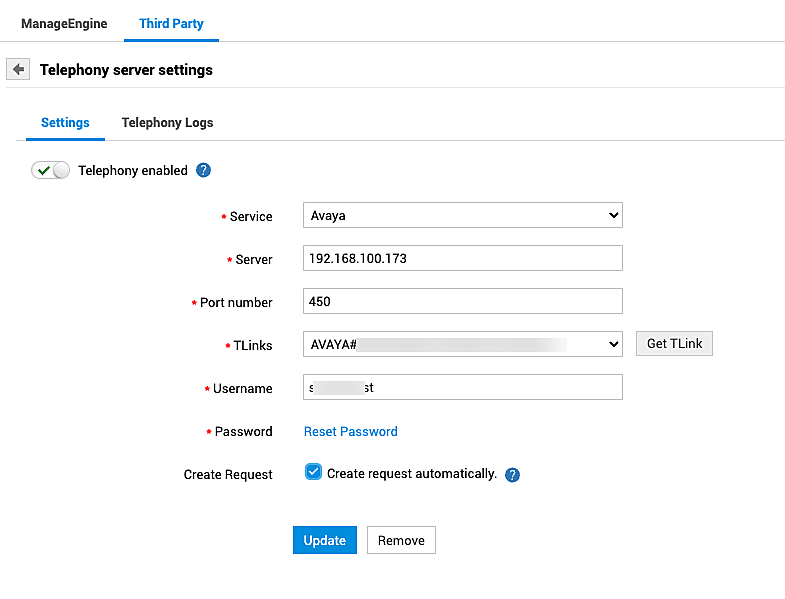
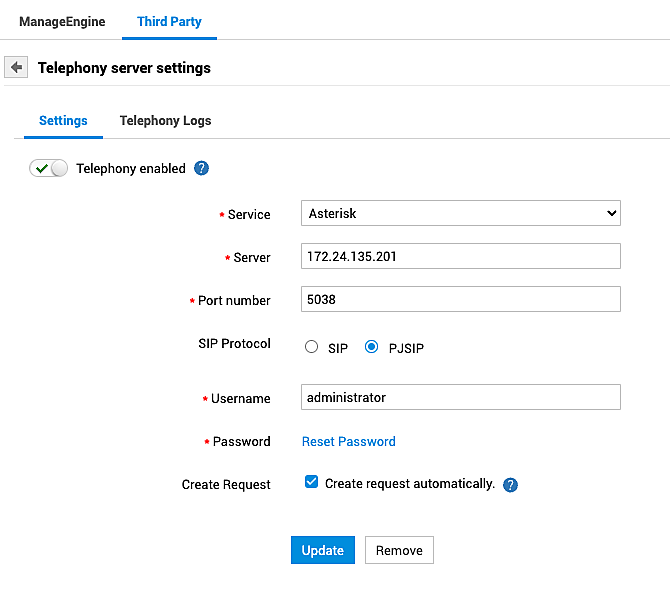
服务:选择您组织的电话服务器。ServiceDesk Plus 支持 Asterisk 和 Avaya 服务器。
服务器:输入您组织电话服务器的 IP 地址。
端口号:所选电话服务的端口号将自动填充到此处。如有需要,请编辑端口号。
TLink:TLink 用于在您的 Call Manager 与 Avaya AES 服务器之间建立连接。仅当您选择了 Avaya 服务时,才会显示此选项。
单击 获取 TLink 以提取您组织中可用的 TLink。成功完成后将显示弹出窗口。
从 选择 TLink 下拉列表中选择所需的值。
SIP协议:仅当您选择了 Asterisk 服务时,才会显示此选项。请选择您在 Asterisk 服务器中配置的协议。
用户名、密码:输入您的电话服务登录凭据。
创建请求:启用“自动创建请求”选项后,当拨打给技术人员的电话无人接听时,系统会自动创建请求。启用此选项后,仅当来电者是 ServiceDesk Plus 中的已知用户时,系统才会使用默认模板自动创建事故请求。
单击 保存。
Avaya 电话服务器
Asterisk 电话服务器
集成成功后,技术人员可以直接在应用程序中为其分机发起/接听呼叫。
配置自定义服务器
您可以使用脚本将 ServiceDesk Plus 与 Avaya 和 Asterisk 之外的电话服务器集成。请按照以下步骤上传并运行脚本,以将 ServiceDesk Plus 与自定义电话服务器集成。
将包含自定义脚本的文本文件上传到 <应用程序目录>/integration/custom_scripts/executor_files 下
在应用程序中,转到 管理 > 集成 > 电话。
从服务下拉列表中选择 自定义。
在 要运行的脚本命令 下,输入步骤 1 中上传的文件名,然后单击 保存。
单击此处查看自定义脚本配置示例。
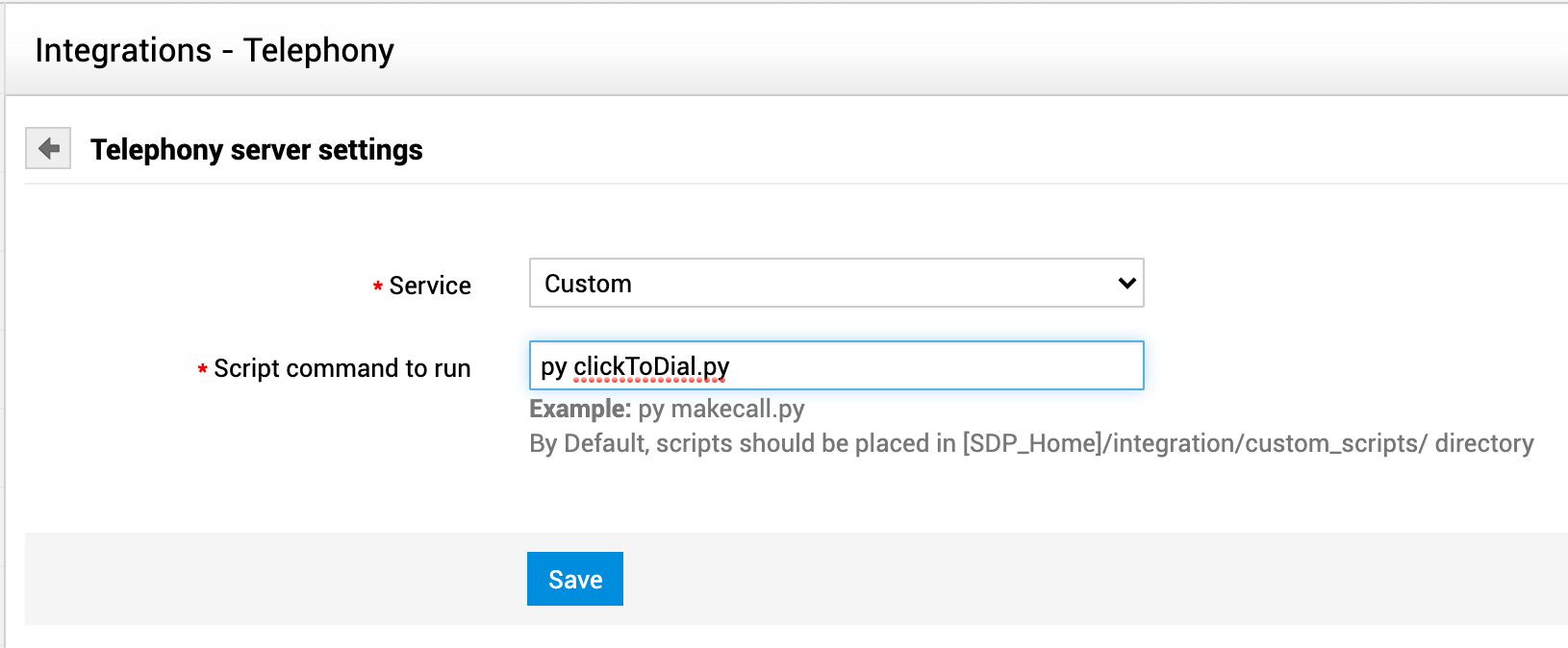
集成成功后,您可以在 ServiceDesk Plus 中发起自定义服务器的外呼。
为 Avaya 集成添加 .JAR 文件
在配置电话集成时,Avaya 服务将被禁用。
对于已在其环境中配置此服务的用户,升级到 14830 或更高版本后,集成将被禁用。
对于新用户,该服务将无法在应用程序 UI 中进行配置。
要启用集成,用户可以按照以下说明将必要的 .JAR 文件添加到应用程序构建中:
在以下主题 Avaya Aura Application Enablement Services > JTAPI 下,下载 Avaya Aura AES Release 10.2 Dec 2023 JTAPI SDK and Client (Linux) 文件。此步骤适用于任何环境(Windows/Mac/Linux)。
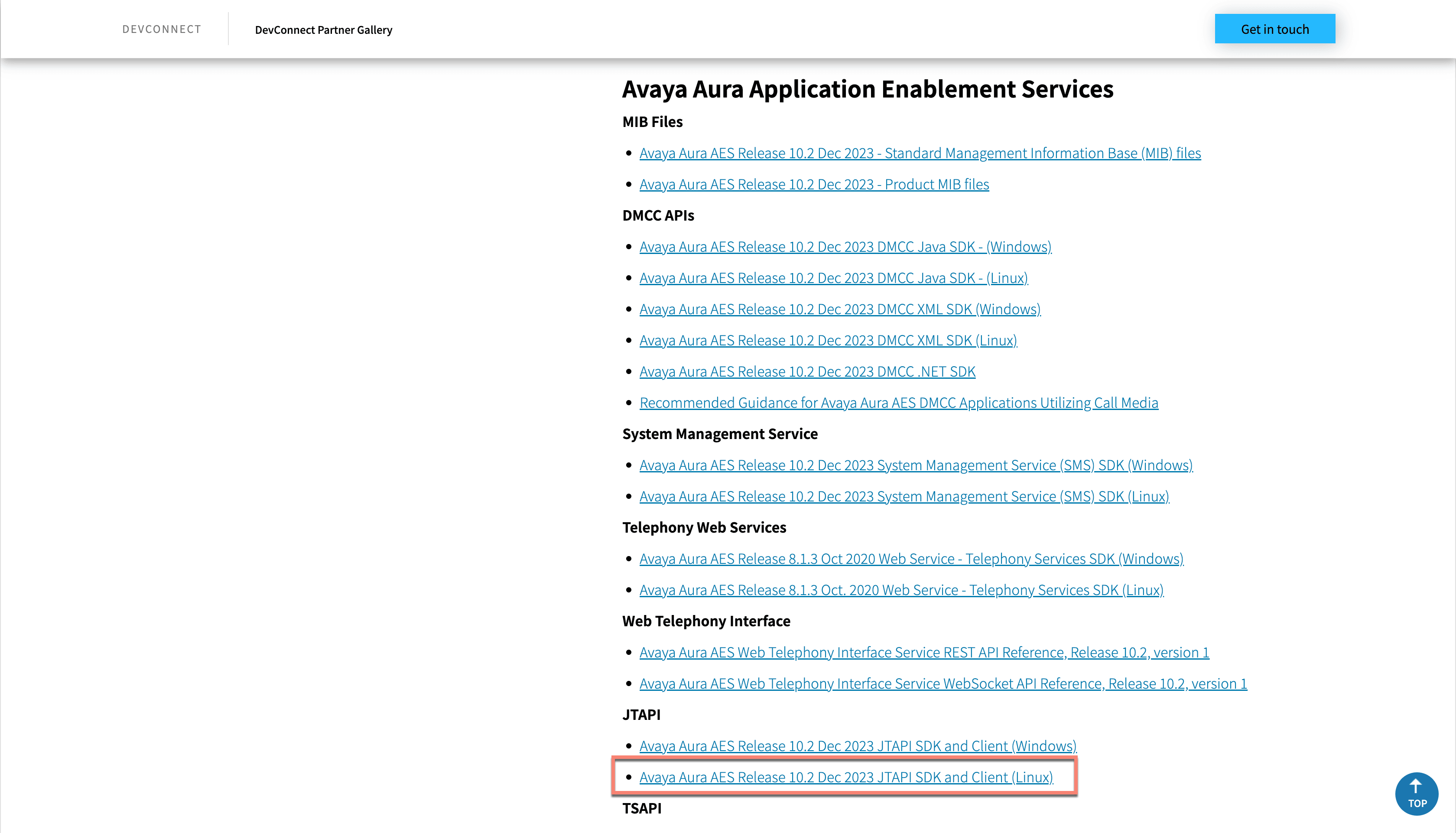
打开已下载的 .BIN 文件并将其解压。
在解压后的文件夹中,转到 Downloads > jtapi-sdk-10.2.0.0.0.198.bin > jtapi-sdk-10.2.0.0.0.198 > jtapi-sdk\lib\
复制以下 .JAR 文件:
ecsjtapia.jar
log4j-api-2.19.0.jar
log4j-core-2.19.0.jar
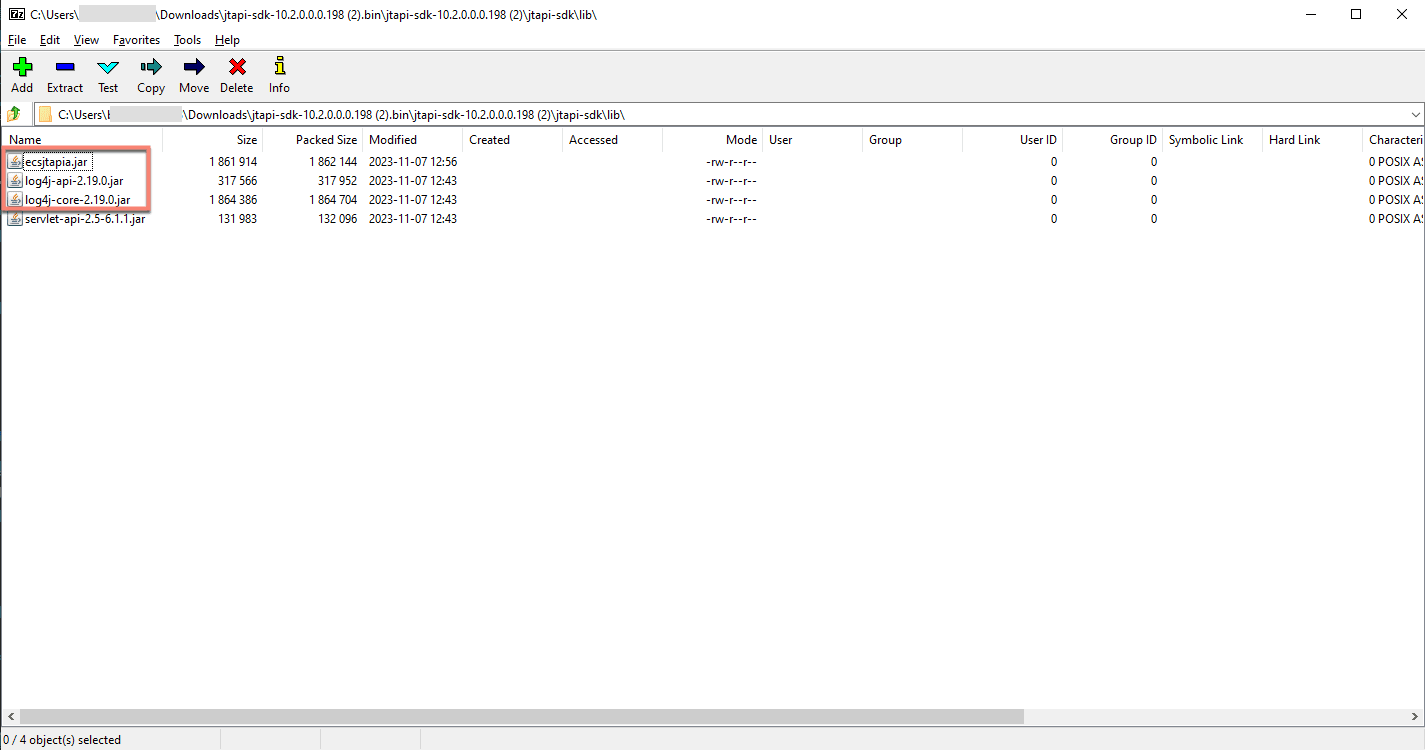
转到 [SDP_Home] > lib 并放置这些 jar 文件。
重启应用程序。
现有用户可以手动重新启用集成。新用户可以提供 Avaya 凭据以配置该服务。
更新/删除集成
您可以更新现有服务器集成的详细信息;如果您要切换到其他电话服务,也可以删除该集成。
要更新集成,请在 管理员 > 集成 > 电话 下修改所需信息,然后单击 更新。
要使用其他电话服务重新配置集成,请单击 Remove 删除现有集成,并按照前文所述步骤进行操作。
启用/禁用计算机电话集成
您可以使用页面顶部的复选框来启用或禁用现有的计算机电话集成。
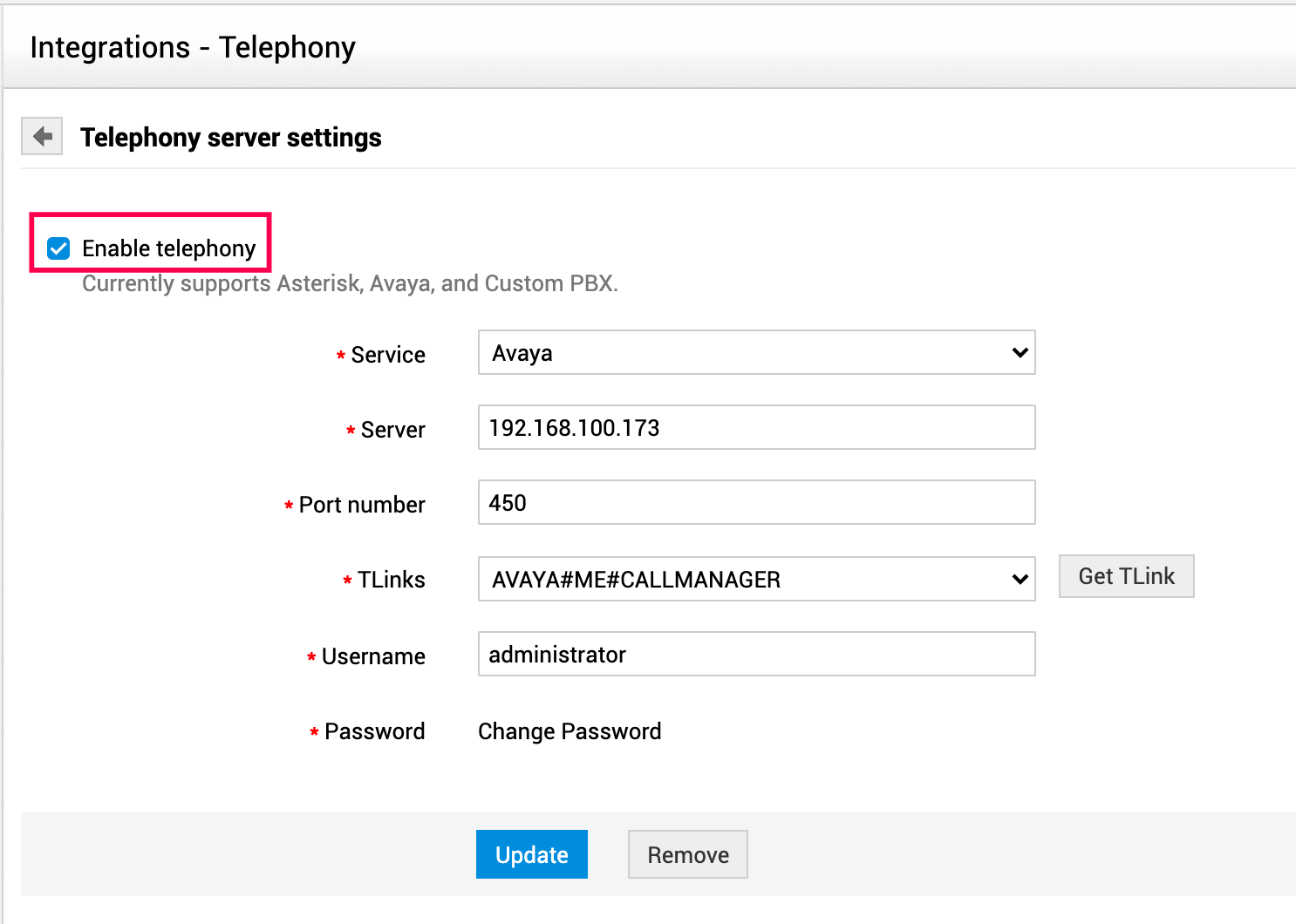
您可以按照以下步骤为特定技术人员启用/禁用电话集成:
转到 管理员 > 用户 > 技术人员。
打开所需技术人员的详细信息页面。
取消选中 启用电话集成 复选框。
屏幕弹窗
与电话服务器成功集成后,ServiceDesk Plus 应用窗口会通过屏幕弹窗通知用户来电/去电。这些弹窗会显示来电者的详细信息,使技术人员能够记录通话备注,甚至将通话详细信息关联到新的/现有的请求。
来电
应用会通过弹窗通知用户有来电,弹窗中显示用户信息,如下图所示:
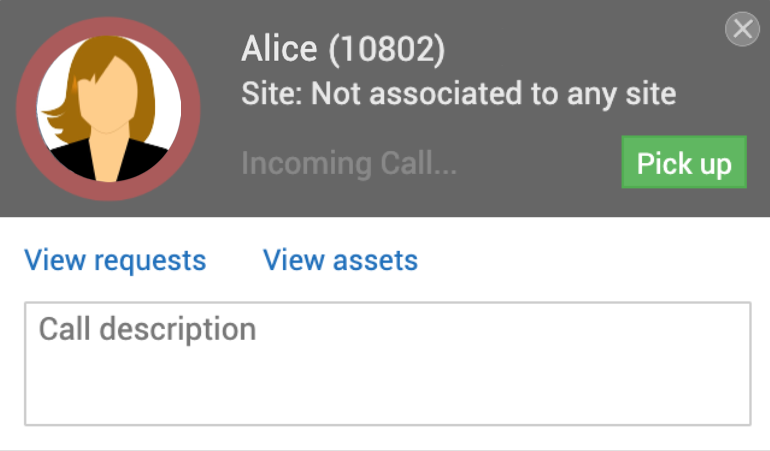
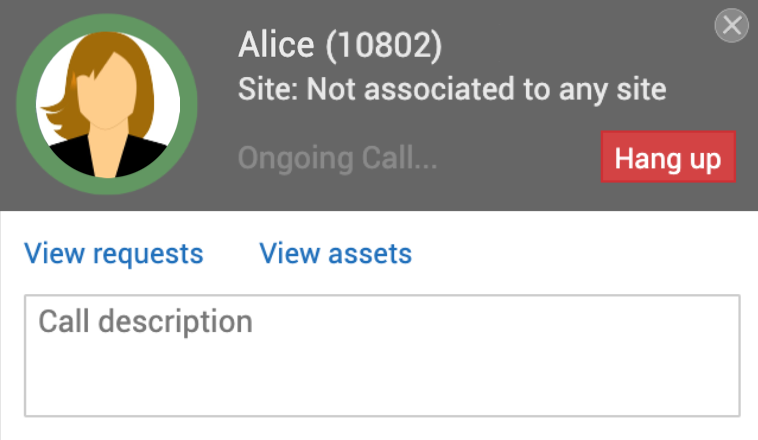
单击 Pick Up 接听来电。连接成功后,用户图像的高亮会由红色变为绿色。
结束通话
单击 Hang up 结束通话。通话结束后,您可以在弹窗界面中将通话详细信息关联到现有请求,或创建新的请求。
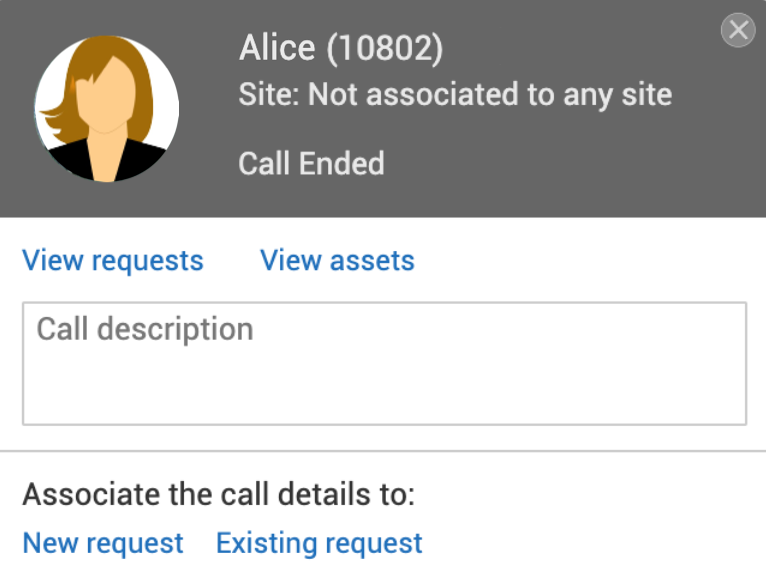
单击 新建请求 可使用通话详细信息创建新请求。将弹出“新建请求”表单,并自动将通话描述填入请求描述中。添加其他所需信息后,单击 保存 以创建请求。
单击 现有请求 可将通话详细信息作为备注追加到现有请求中。
查看来电者的请求和资产
如果来电来自应用中已存在的用户,单击“查看请求”将在单独的弹出窗口中显示该用户的请求及其详细信息,如下所示:
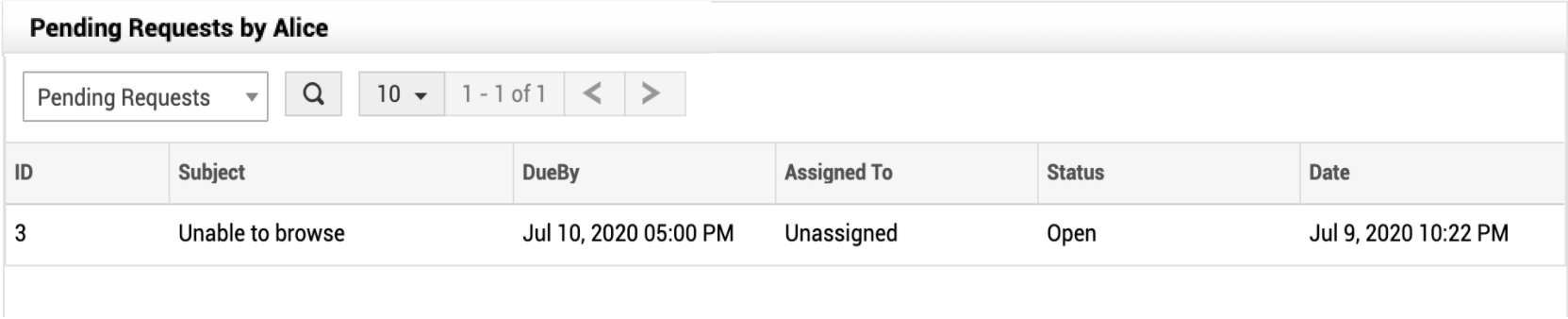
单击 查看资产 会在单独窗口中显示与该用户关联的资产。

如果来电来自未知用户,来电屏幕弹窗将如下图所示:
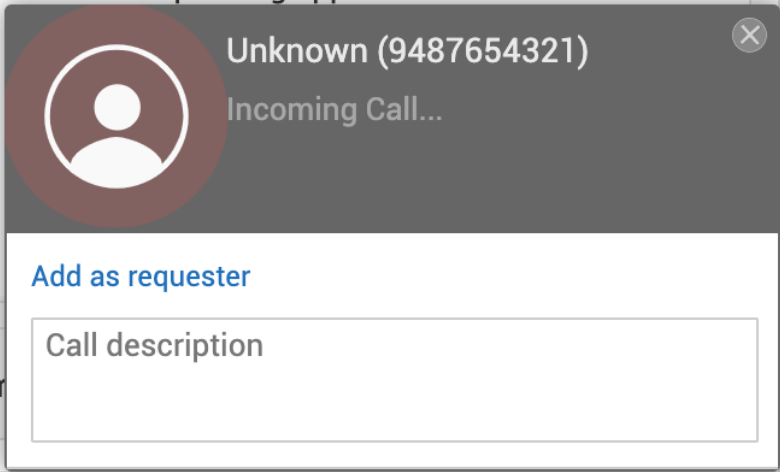
您可以通过来电屏幕弹窗将该用户添加到应用中:
单击 添加为请求人。此时会弹出新用户表单。
填写用户详细信息,然后单击 保存。
添加备注
您可以在 通话描述 字段中记录通话期间讨论的任何重要信息。
单击拨号
电话集成成功后,ServiceDesk Plus 允许技术人员从请求详细信息页面向请求人发起去电。请确保请求人的账户已更新为有效的联系信息。
要向请求人发起去电,
打开某个请求的详细信息页面。
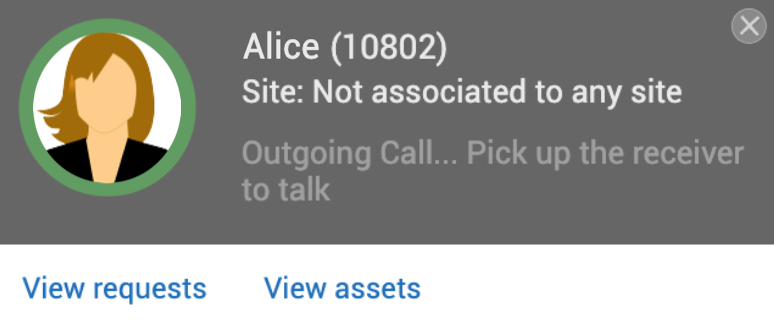
单击显示在请求人姓名旁边的联系电话号码。系统会弹出一个窗口,用户图像会以红色高亮显示,表示呼叫已发起。
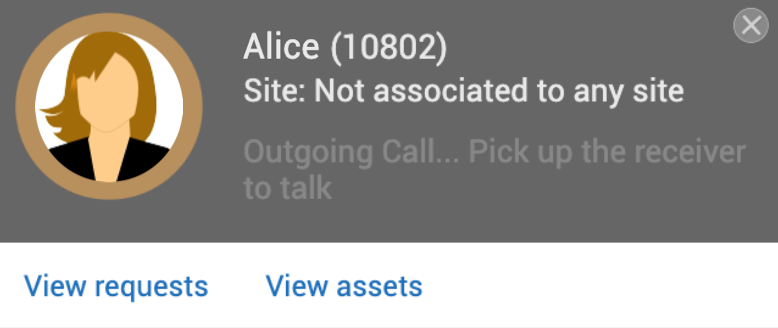
连接成功后,用户图像的高亮会变为绿色。
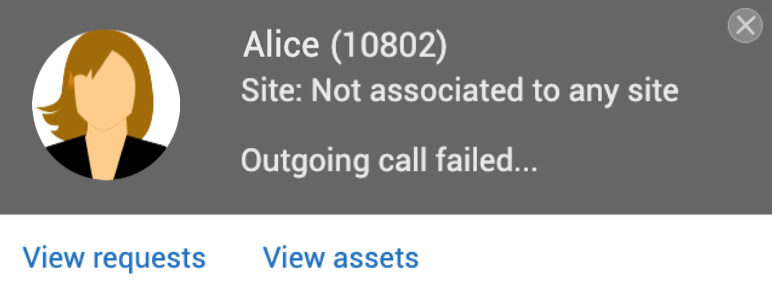
如果呼叫失败,高亮会消失,状态会更新为 去电失败。
电话日志
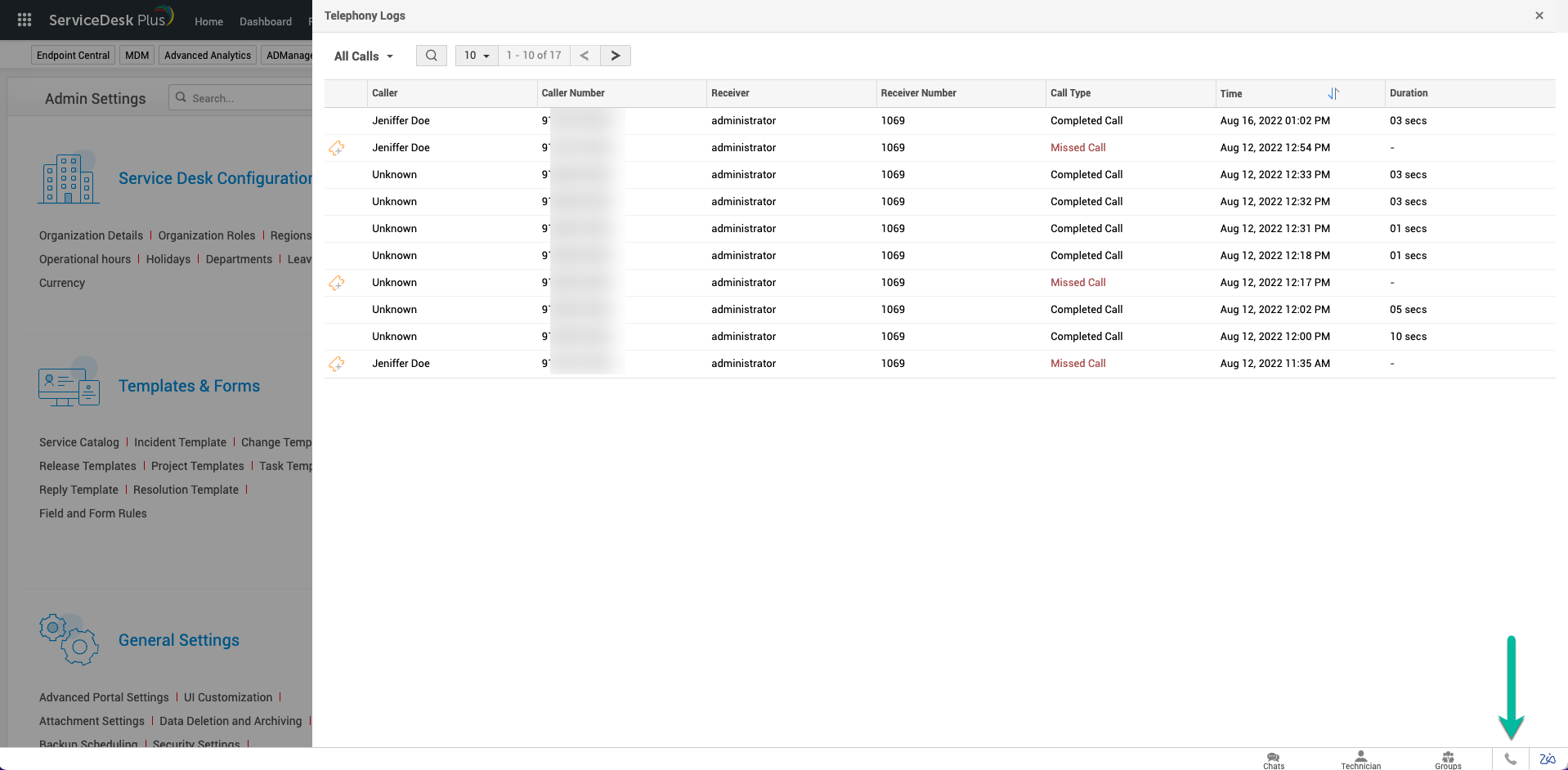
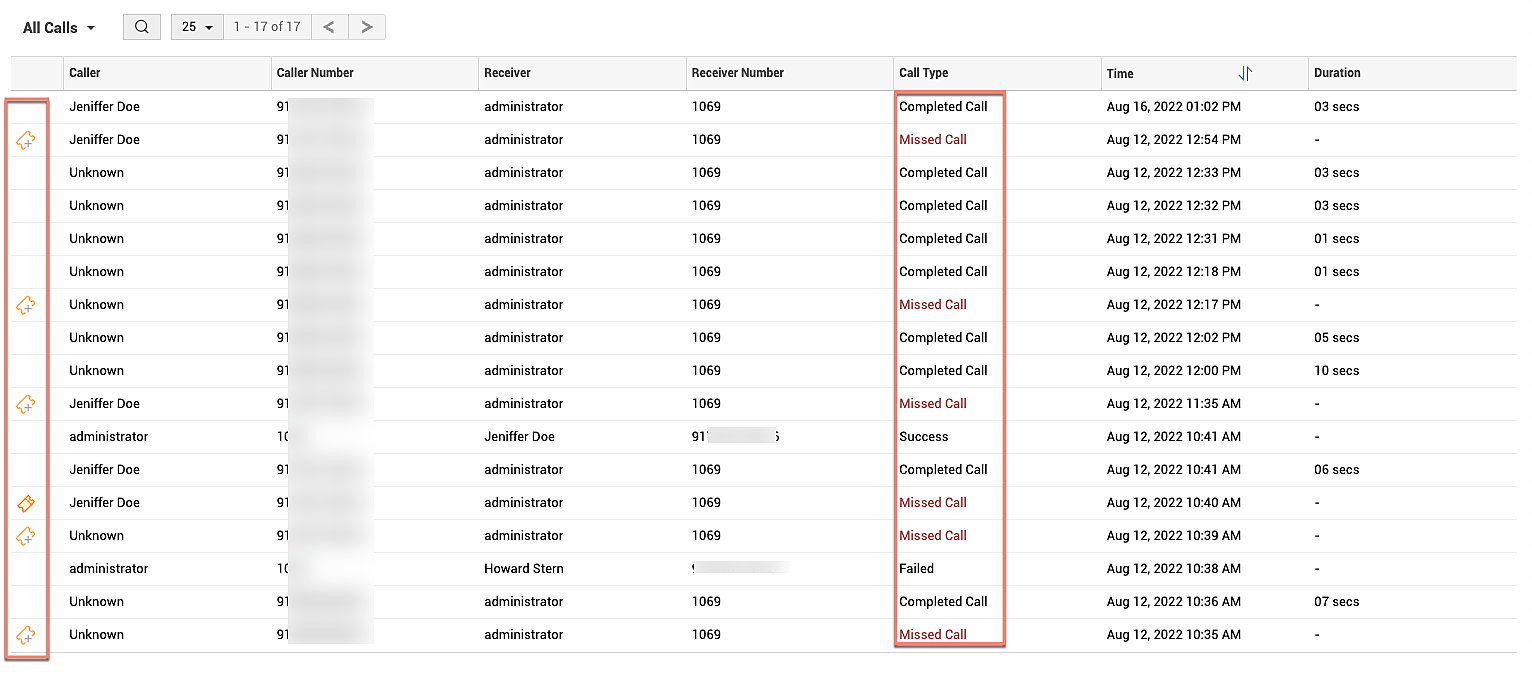
在 电话日志 选项卡下,您可以访问所有来电和去电的详细信息。详细信息以表格形式列出,并提供搜索、筛选、排序(基于时间)、查看来电者或接收者详细信息,以及限制每页项目数量和页面导航等选项。日志中每条通话记录会记录以下信息:
列名 | 说明 |
来电者 | 显示来电者姓名。对于无法识别的来电者,将记录为 未知。 |
来电号码 | 显示来电者用于发起呼叫的号码。 |
接听者 | 显示接听者姓名。对于无法识别的来电者,将记录为 未知。 |
接听号码 | 显示呼叫拨打到的号码。 |
通话类型 | 根据状态显示以下其中一个值:
|
时间 | 显示在 ServiceDesk Plus 中发起或接收呼叫的时间。您可以使用此列按升序或降序对列表进行排序。 |
持续时间 | 显示通话持续了多长时间。 |
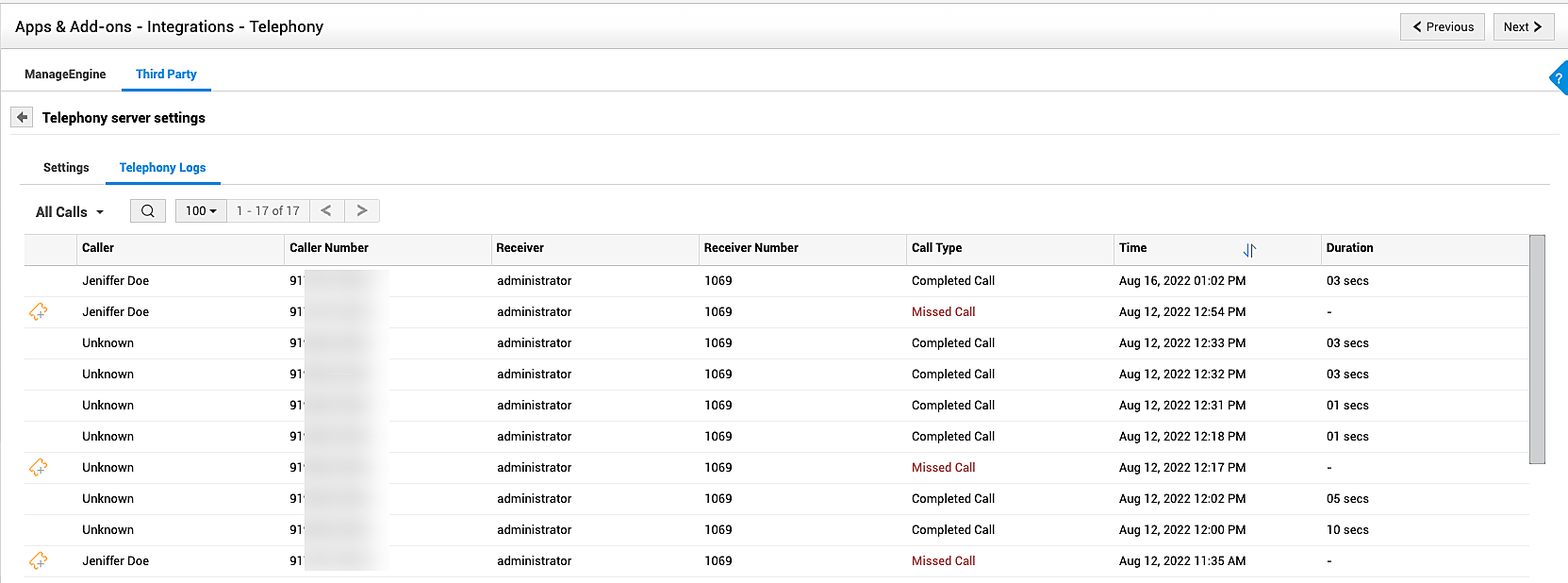
要查看已识别来电者或接收者的详细信息,请单击其姓名。
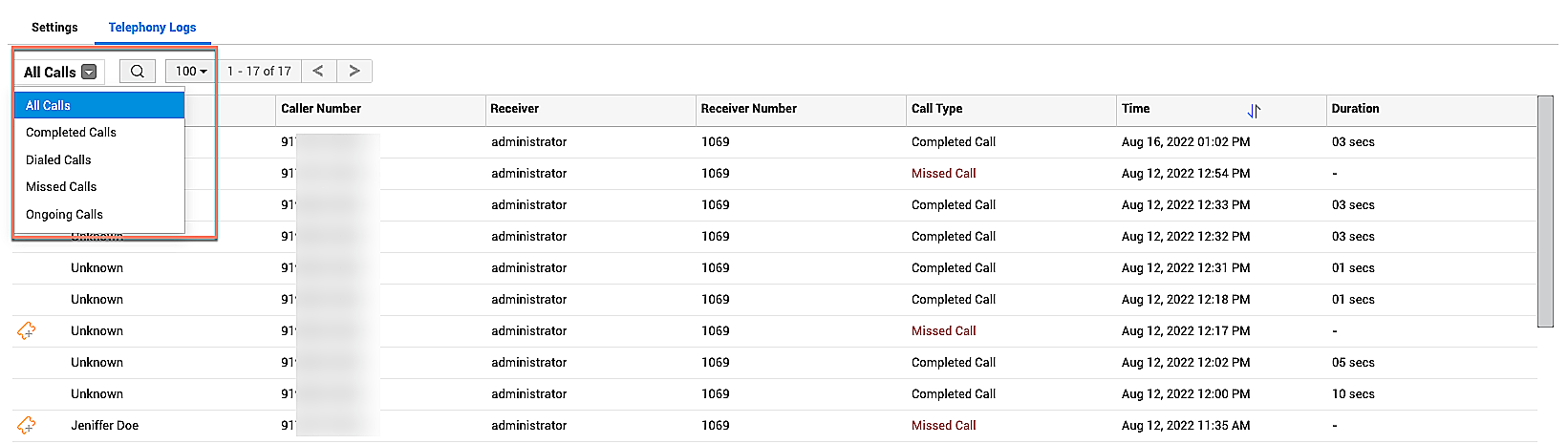
您可以根据通话类型筛选通话日志。为此,请单击左上角的筛选下拉菜单并选择您所需的选项。
也可以通过单击应用程序右下角的通话日志 来访问电话日志。
从日志创建请求
对于类型为“未接来电”的通话条目,您可以直接从电话日志页面创建请求。为此,请单击“未接来电”类型条目对应的创建请求 ,然后选择所需的模板并继续创建请求。
对于已经创建了请求的条目,您可以直接从电话日志选项卡访问请求详细信息。为此,请单击通话条目对应的查看请求详细信息 。
。
当技术人员未接来电时,您还可以启用自动创建请求的选项。此选项可在电话服务器设置页面中找到。要了解更多信息,请单击此处。
电话 API(用于自定义服务器集成)
触发来电弹出窗口
方法:POST
输入以下 URL 模式:
<protocol>://<hostname>:<port number>/api/v3/telephony/make_call |
输入数据示例
"callee": "1970"}
输出数据示例
"type": "success",
"message": "电话操作成功"}
触发接听事件
方法:PUT
输入以下 URL 模式:
<protocol>://<hostname>:<port number>/api/v3/telephony/pick_call |
输入数据示例
"callee": "1970"}
输出数据示例
"type": "success",
"message": "电话操作成功"}
触发挂断事件
方法:DELETE
输入以下 URL 模式:
<protocol>://<hostname>:<port number>/api/v3/telephony/drop_call |
输入数据示例
"callee": "1970"}
输出数据示例
"type": "success",
"message": "电话操作成功"}