解决方案列表视图
列表视图是一种表格式的紧凑视图,用于在不同列下对解决方案进行分组。默认情况下,解决方案会显示在列表视图中。
所需角色:具有 查看解决方案 权限的用户。
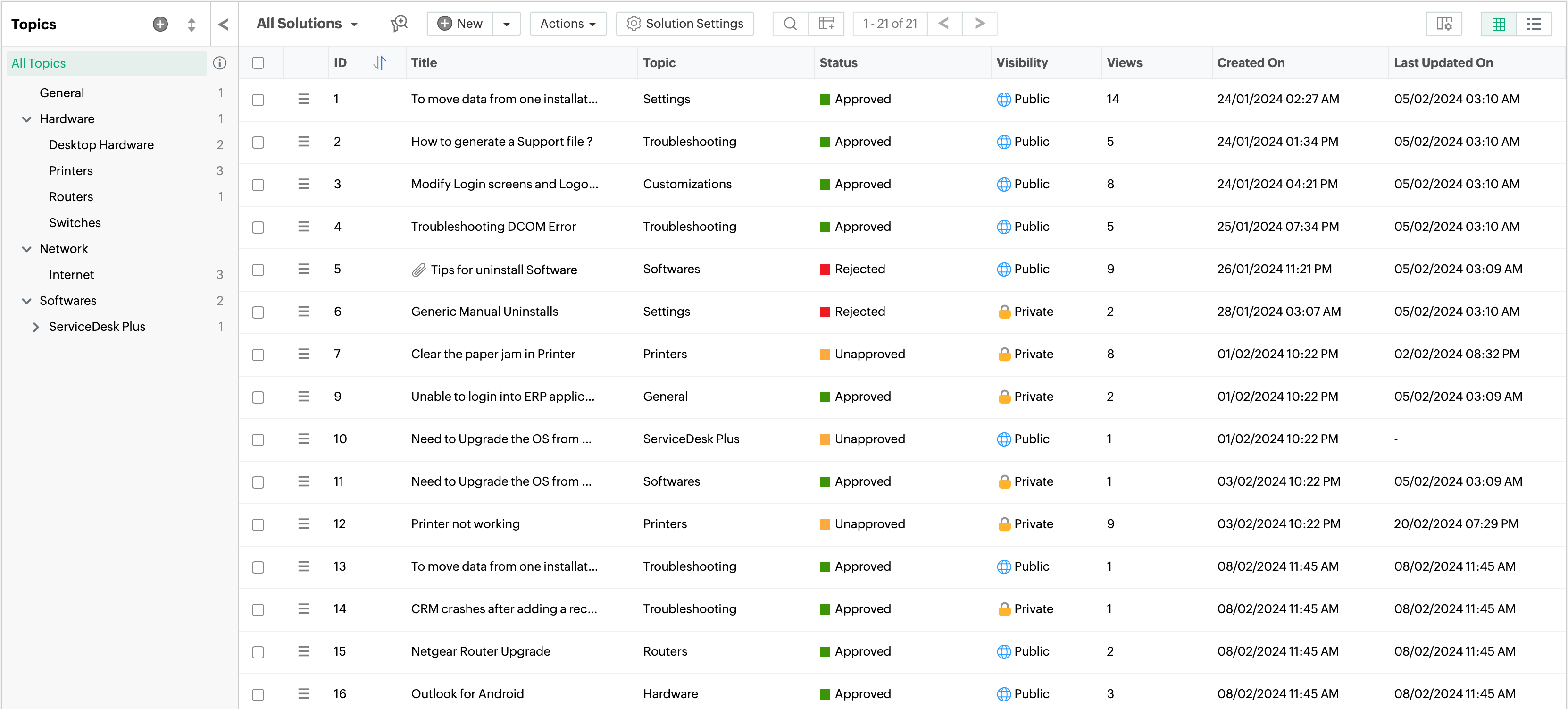
本文档列出了可在列表视图中执行的各种操作:
应用筛选器
使用筛选器下拉菜单创建您自己的自定义页面,根据特定条件显示解决方案。这有助于您按照优先级和需求对解决方案进行排序和查看。
默认情况下,筛选器会列出所有解决方案。您可以点击筛选器名称,使用内置筛选器来筛选请求。
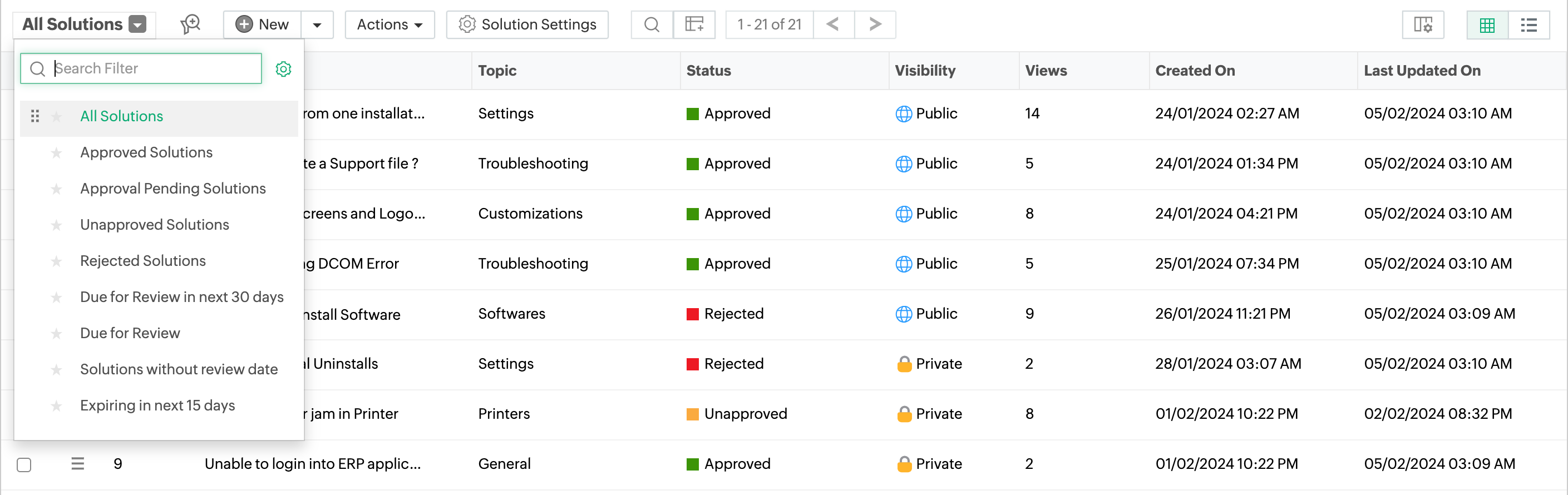
您还可以通过  图标,根据需要创建自定义筛选器。
- 在给定文本框中指定筛选器名称。这是必填字段。
- 通过选择列、运算符和条件来指定筛选条件。您可以点击
 添加多个条件。
 - 您可以将一个条件拖到另一个条件上方以添加嵌套条件。嵌套条件会以一个下拉图标表示。
- 选择标记为公开,以允许其他用户使用该筛选器。默认情况下,筛选器为私有。
- 点击保存。
只有 SDAdmin 才能创建公开的自定义视图。
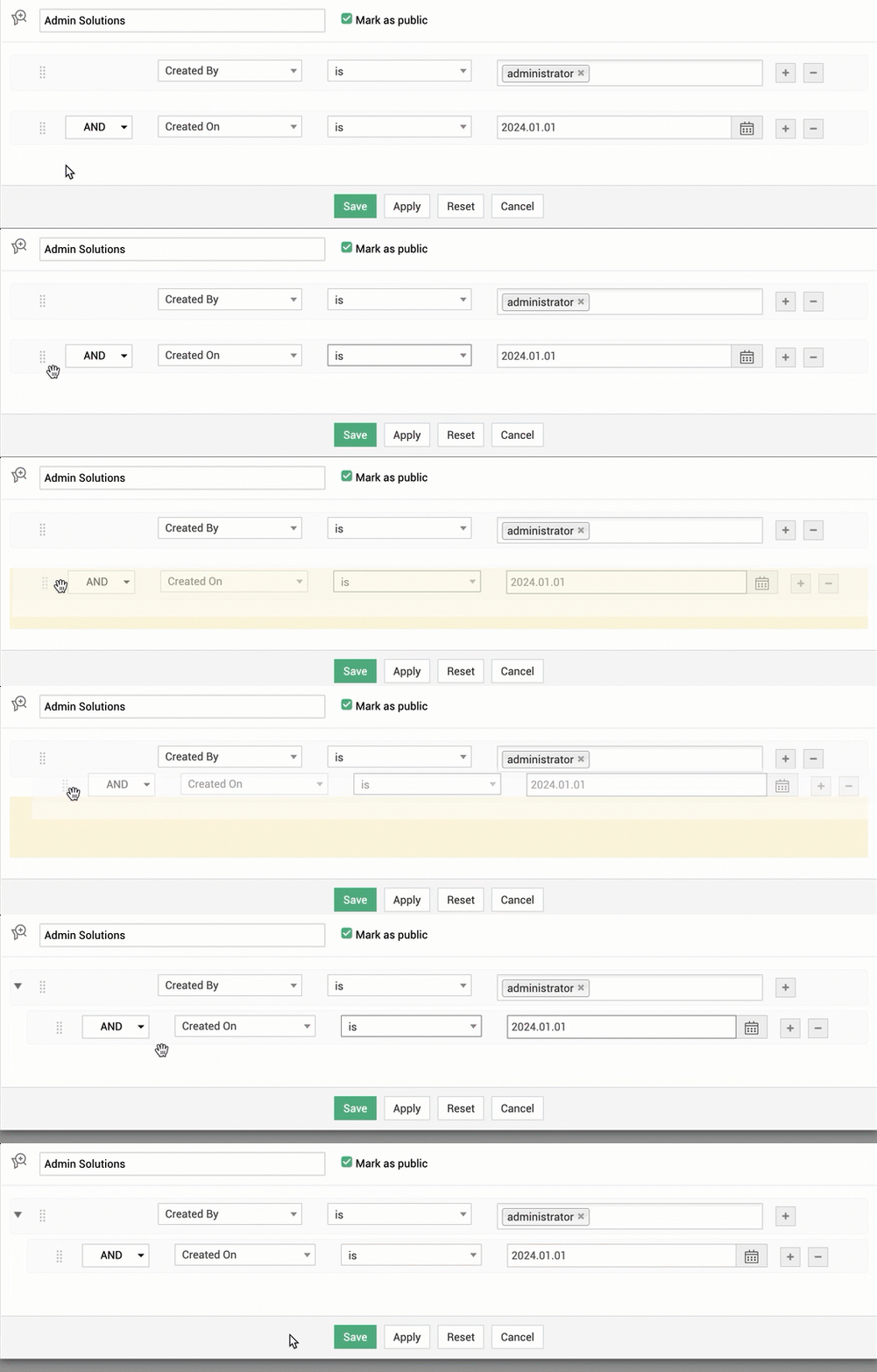
您也可以点击应用,在不保存条件的情况下临时筛选解决方案。除非保存,否则临时筛选器会在页面刷新时被清除。

了解更多。
添加解决方案
点击工具栏中的 新建解决方案 即可创建解决方案文章。点击该按钮旁边的箭头,可以从 XLS、XLSX 或 CSV 文件导入解决方案。
要了解有关创建请求的更多信息,请参阅以下链接:
编辑/删除解决方案
- 点击解决方案旁边的
 以编辑或删除它。
 - 要批量删除,请选择解决方案,然后点击工具栏上的
 。
。

执行审批操作
- 点击解决方案旁边的
 以批准或拒绝它。
 - 要批量批准或拒绝解决方案,请选择这些解决方案,然后前往工具栏中的 审批操作 菜单。
了解更多。

转发解决方案
- 点击解决方案旁边的
 并选择 转发。
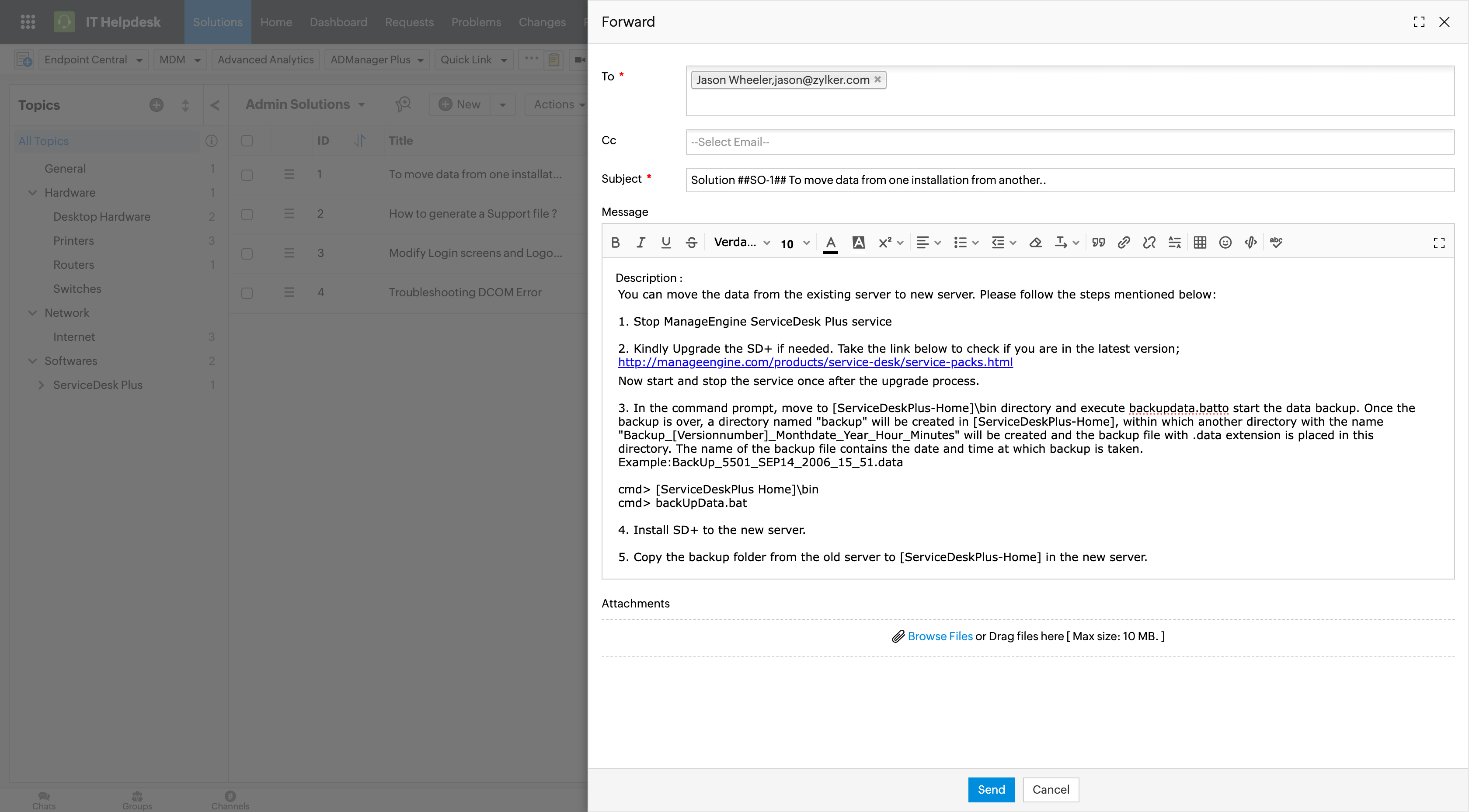
 - 在 收件人 和 抄送 字段中输入收件人的电子邮件地址。
- 解决方案标题和内容会自动填充为主题和描述。如有需要,您可以修改它们。
- 如有附件,请添加。
- 点击发送。
搜索解决方案
点击  在解决方案列表视图的所有已显示列中进行搜索。
您不能使用任何日期字段来搜索解决方案。

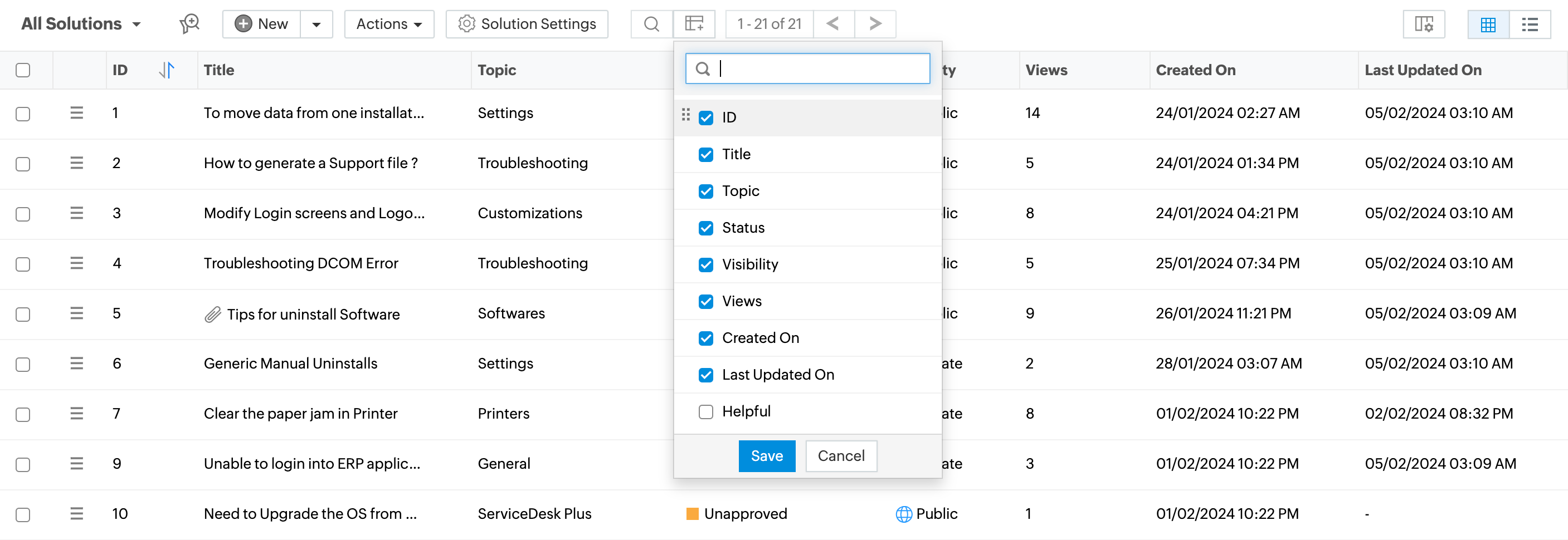
列选择器
列选择器可帮助您自定义希望在列表视图页面中查看的信息。
- 点击工具栏上的
 。
。 - 选择要显示的列
- 使用
 拖动列以重新排序。
 - 点击保存。
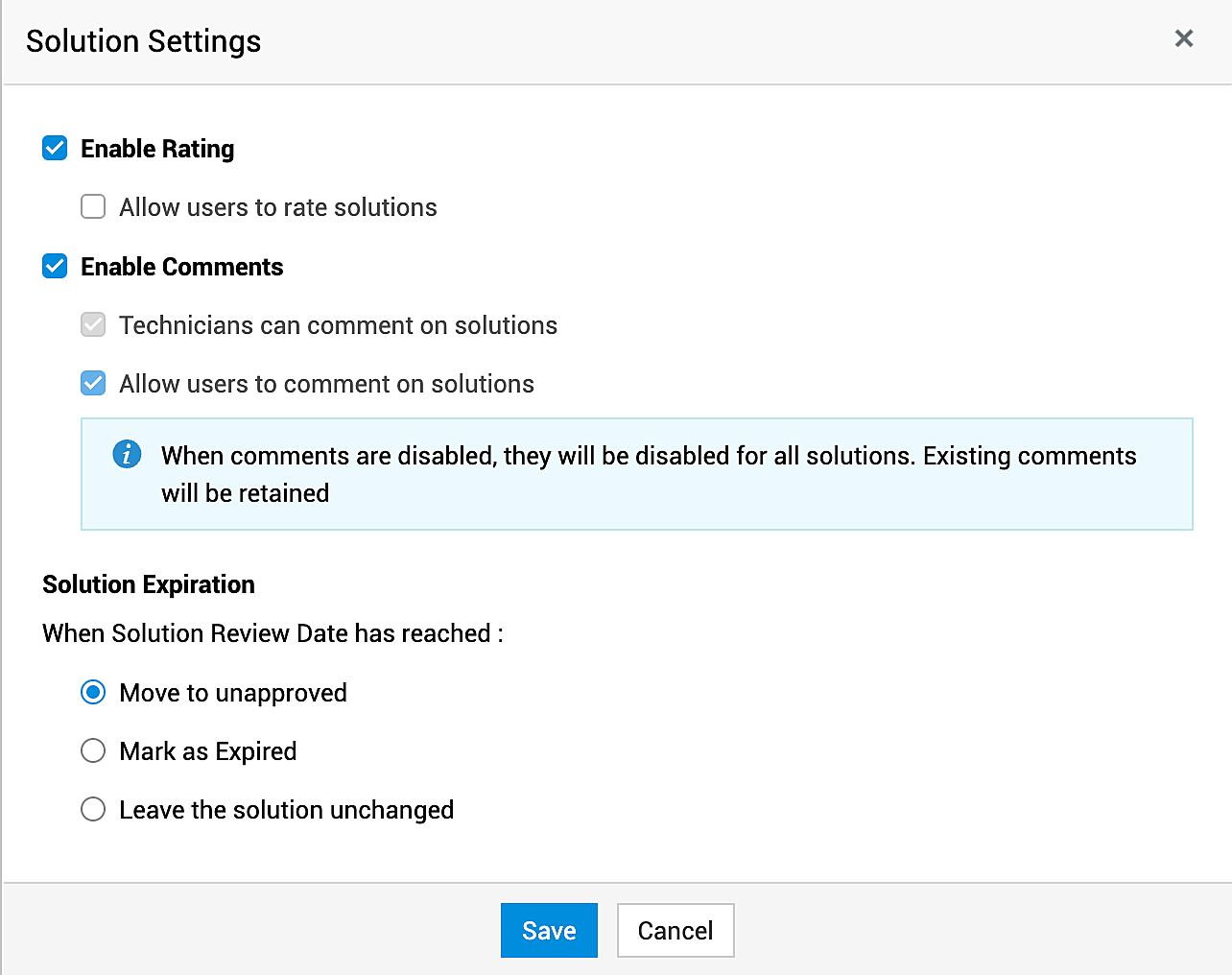
管理用户反馈和解决方案过期设置。
- 启用评分 - 允许用户为解决方案评分。
- 启用评论 - 允许技术人员和用户对解决方案发表评论。
- 解决方案过期 - 当解决方案达到审查日期时,您可以审查并将解决方案移动到以下任一状态:移至未批准、标记为已过期,或保持解决方案不变。
列表设置
点击  以自定义解决方案列表视图的布局。
- 每页记录数 - 限制页面上显示的解决方案数量。
- 列宽调整 - 重置列宽大小。
- 个性化 - 重置已应用的个性化设置。
列表视图指示器
 - 已批准的解决方案
 - 未批准的解决方案
 - 已拒绝的解决方案
 - 公共解决方案(对技术人员和请求者/所选用户组可用)
 - 私有解决方案(仅对技术人员可用)
 - 附件
- 附件