提交审批
某些已记录的事件和服务在技术人员着手解决之前需要先获得批准。提交审批选项可让您向审批人发送电子邮件通知。
通常情况下,事件请求不需要审批,但服务请求可能需要经过多个审批环节。这些审批通常在服务工作流中进行配置。
提交请求进行审批
所需角色:具有添加审批权限的用户。
您可以从请求详细信息页面提交请求审批。除多级审批流程外,提交事件请求和服务请求审批的步骤是类似的。
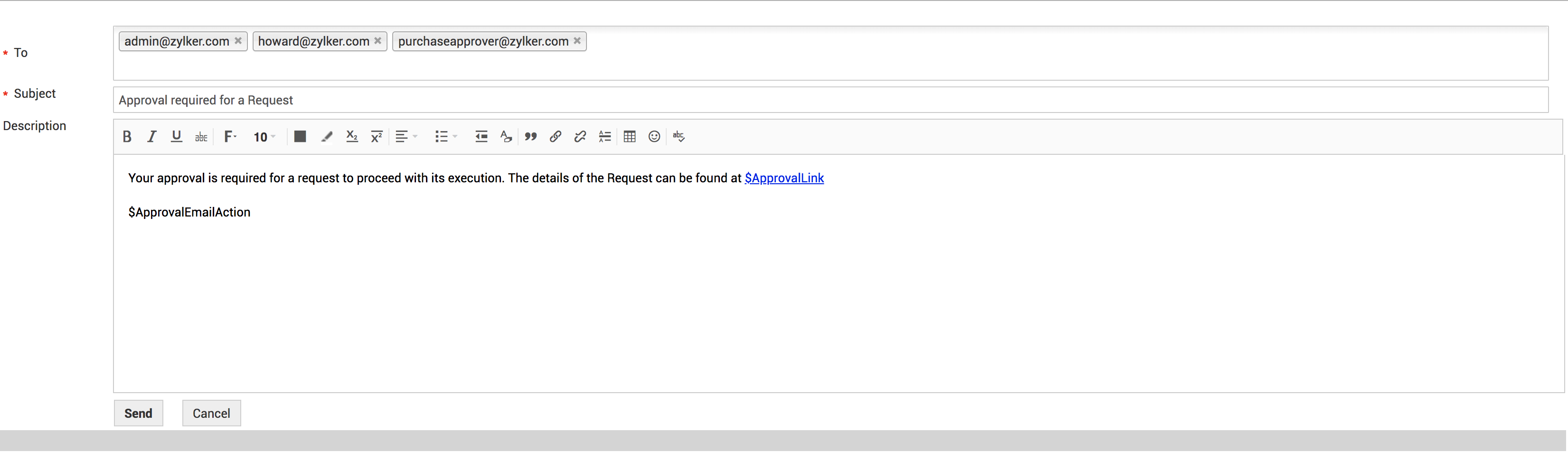
- 首次提交请求审批时,请在请求详细信息页面中转到操作 > 提交审批 。
指定收件人地址。您也可以指定多个电子邮件地址。
电子邮件的主题会自动填充。如有必要,您可以编辑主题。
在描述字段中输入您的消息。
- 单击发送。
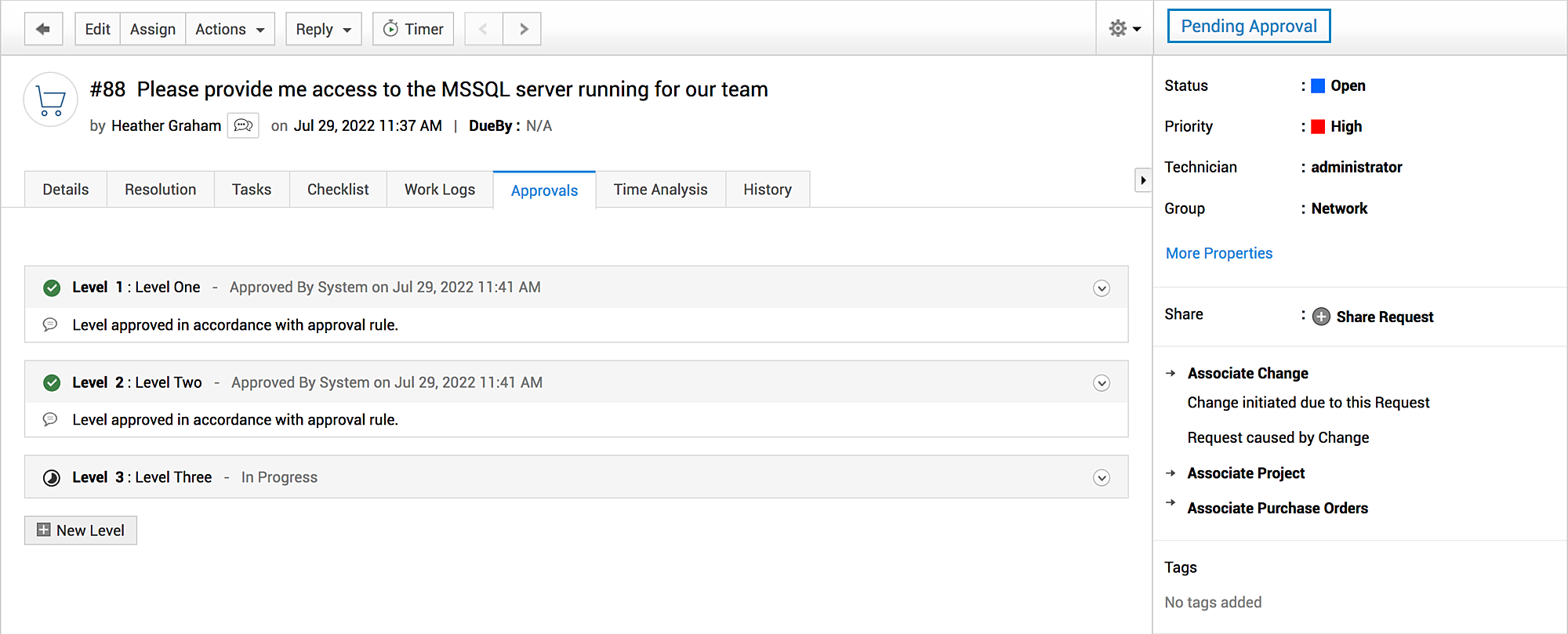
请求提交审批后,在工作日志 和历史记录之间将出现一个名为审批 的新选项卡。随后,您可以从审批选项卡为请求提交审批,并为服务请求添加审批级别。您可以查看有关审批的重要详细信息,例如审批人姓名、审批状态、审批日期和时间,或审批人的评论。
SDAdmin 可在管理 > 常规设置 > 高级门户设置 > 审批下为请求人启用审批选项卡。要了解更多信息,请单击此处。
执行审批操作
所需角色:组织角色,启用了服务请求审批人权限的用户。
您可以在请求详细信息页面的审批选项卡中记录与审批相关的决定。
- 在审批级别表中单击采取操作。
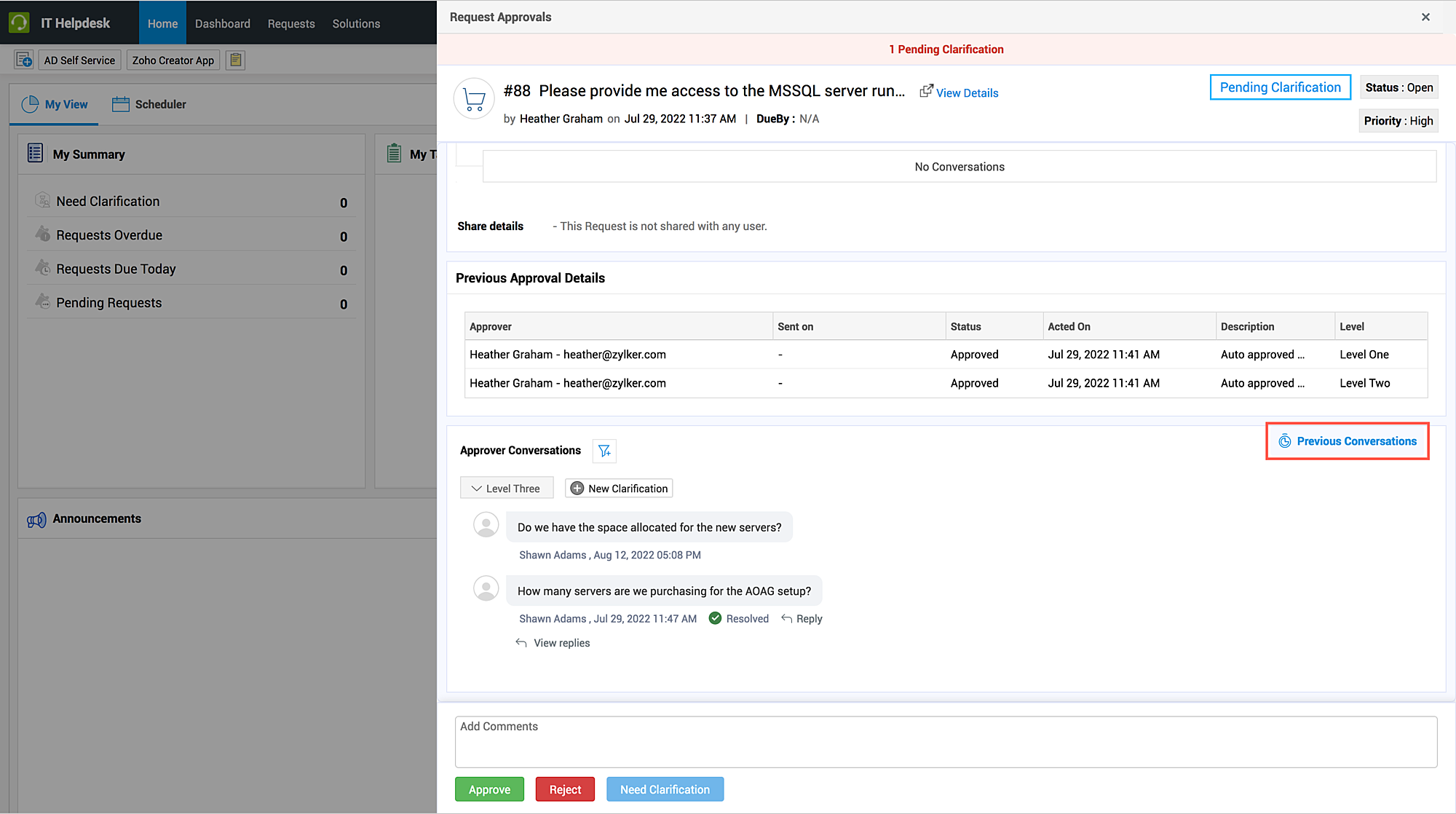
- 在新窗口中,将显示请求详细信息预览。在页面底部,您可以添加您的审批决定。
- 如果您需要任何详细信息或澄清,请在文本框中输入评论并单击需要澄清。
- 要记录您的审批决定,请单击批准或拒绝。如有需要,您可以添加评论。
请求澄清:
如上所述,您可以在执行任何与审批相关的操作之前,使用需要澄清选项请求信息。这会将请求审批移至待澄清状态。
如果您已请求澄清,则在请求人回复之前,审批流程将暂停。审批人与请求人之间的各种交流将按相关审批级别分组,最新回复和澄清问题列在顶部。这些详细信息将以只读格式显示在请求详细信息页面的审批选项卡中。
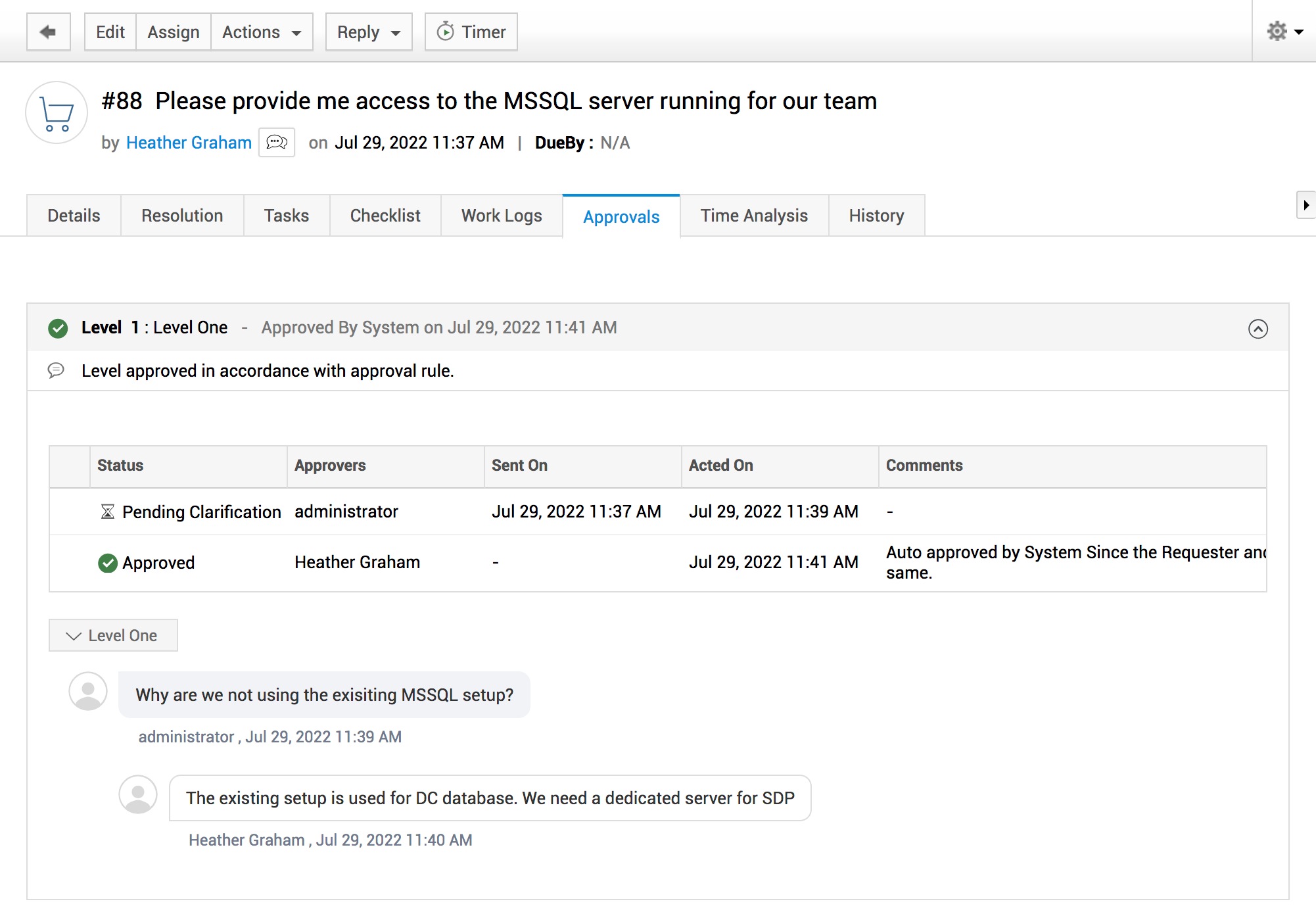
您可以从主页预览并跟进这些澄清内容。
- 在主页上,找到我的审批小组件。
- 在请求审批下,选择您需要预览或请求澄清的请求。
- 请求详细信息和审批状态将显示在滑出面板上。
- 单击待澄清横幅以滚动到审批人对话。最新的澄清问题将列在顶部。
- 将鼠标悬停在问题上并单击回复以回应对话。您也可以通过单击编辑来修改您上一条问题。
- 如果请求人已提供所需信息,您可以在回复对话时勾选已解决(请求人已提供澄清),以将审批状态移至待审批。
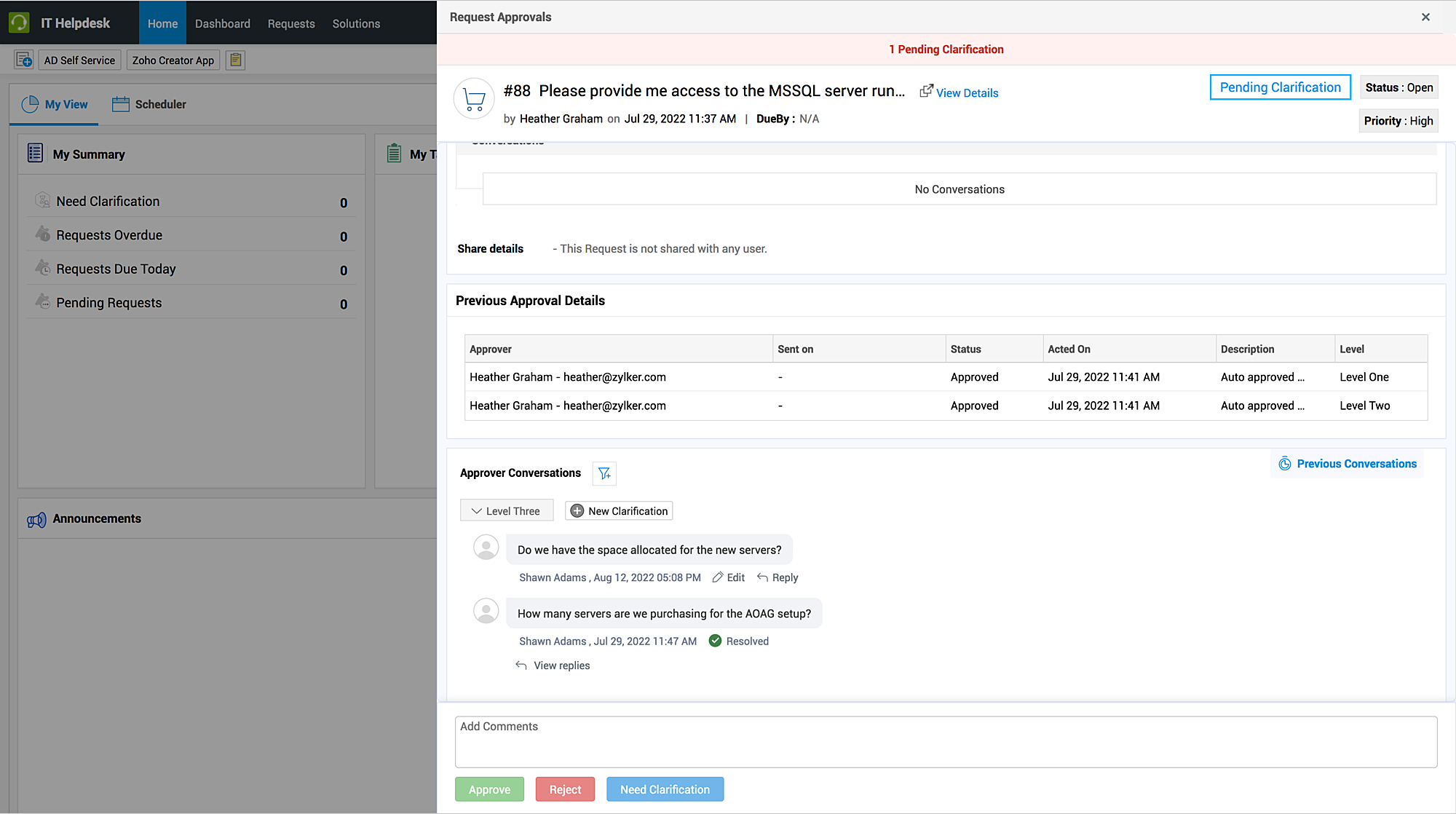
使用新建澄清按钮开始新的对话线程。如果多个审批人提出了多个澄清问题,请使用 图标按审批人筛选对话。
对于多级审批,可使用以前的对话按钮查看之前审批级别中的澄清问题。
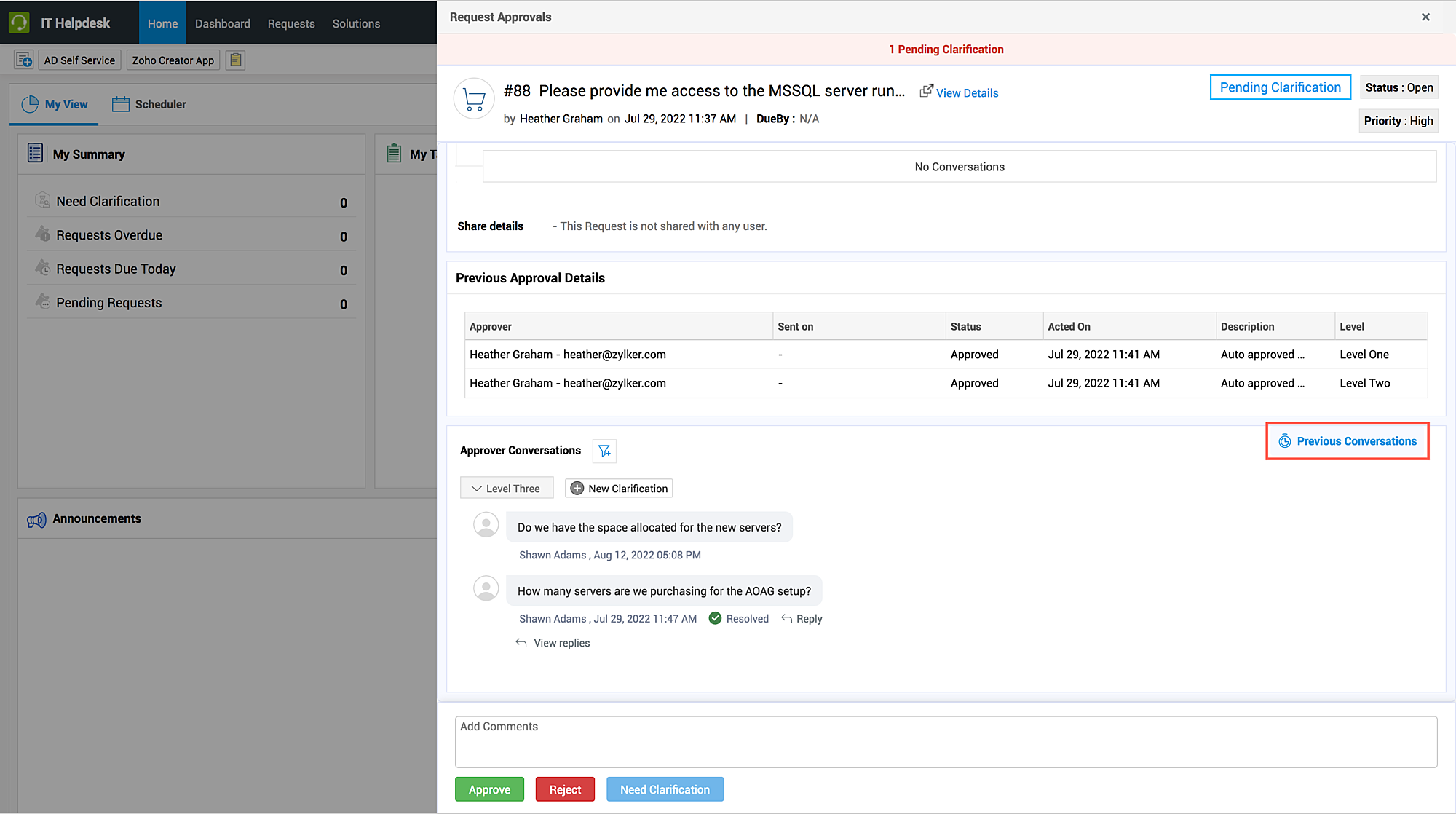
请求人解决您的澄清问题后,您可以执行审批操作,将请求审批移至已批准状态。
提供澄清:
作为技术人员,您可以从主页为您提交的请求提供澄清。
- 在主页上,找到我的摘要小组件。
- 单击小组件中的需要澄清类别。
- 等待您提供澄清的请求将列在滑出面板中。
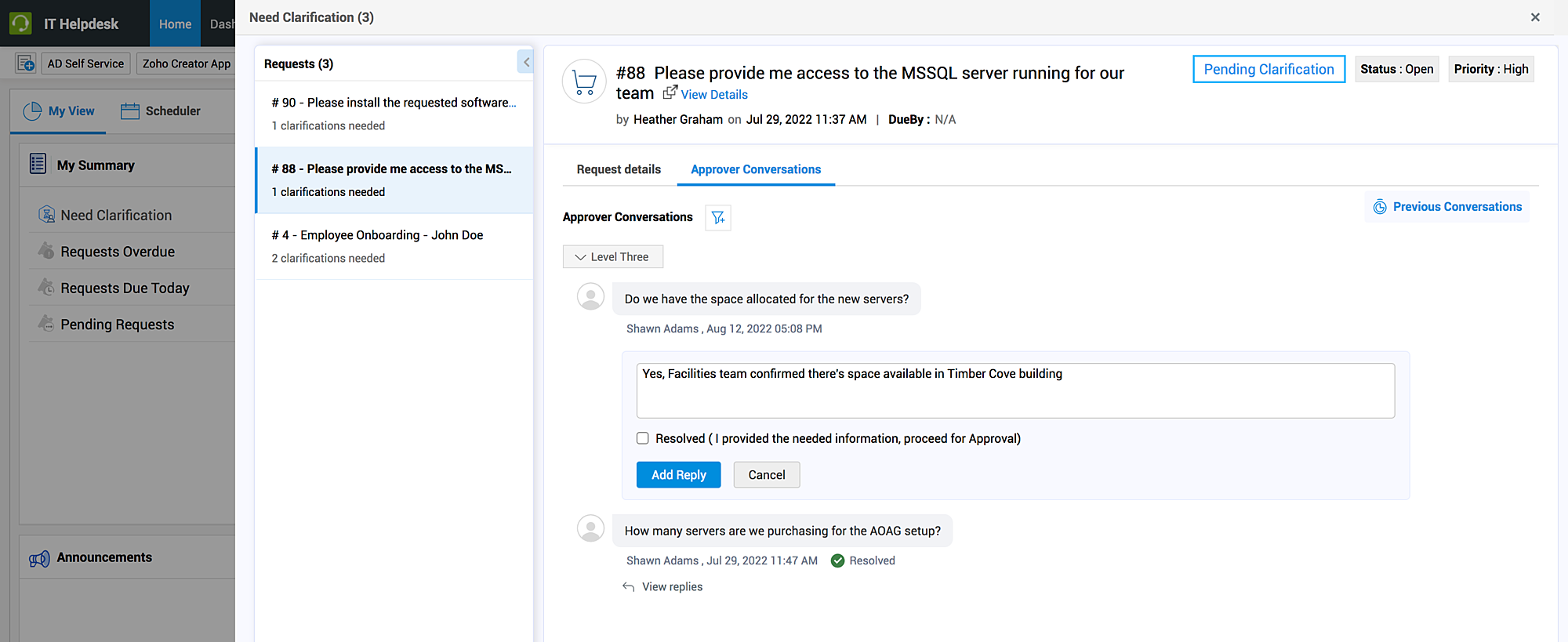
- 使用滑出面板左侧窗格在多个等待澄清的请求之间切换。
- 在请求的审批人对话选项卡中,当前审批级别中审批人提出的问题将按最新问题在顶部的顺序列出。将鼠标悬停在问题上并单击回复。
- 在文本框中输入您的澄清内容。
- 如果所有审批人的问题都已得到解答,您可以选中已解决复选框,将该对话标记为已处理。
- 单击添加回复。
如果多个审批人提出了多个澄清问题,请使用 图标按审批人筛选对话。
使用审批人对话选项卡右上角的以前的对话按钮查看之前审批级别中的澄清问题。
添加/删除审批人
所需角色:具有添加审批或删除审批权限的技术人员。
您可以从审批选项卡中添加或删除审批。审批人应在application中具有电子邮件地址。
添加审批
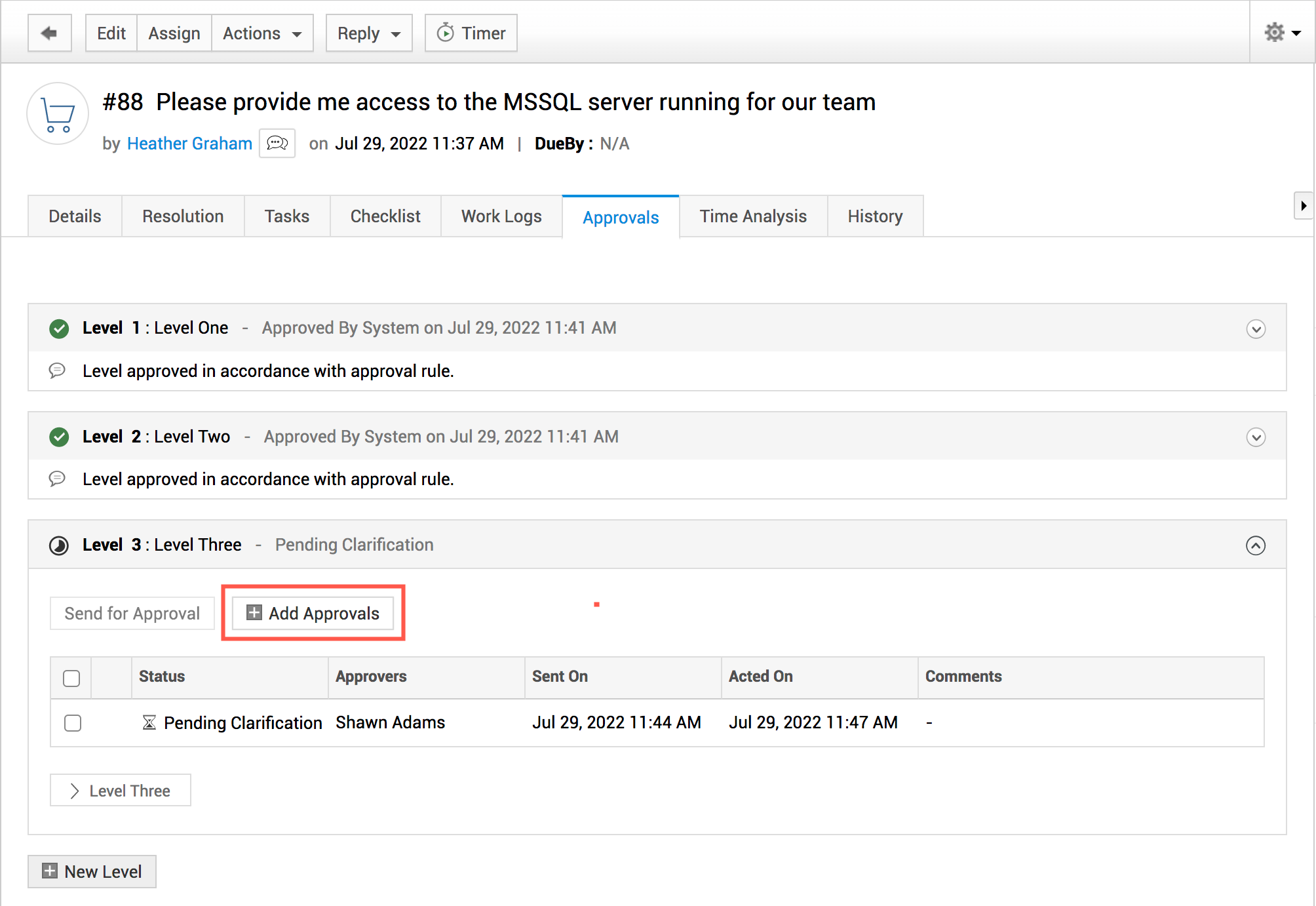
- 在审批级别表中单击添加审批。
- 在收件人字段中指定审批人的电子邮件地址。
- 电子邮件的主题会自动填充。如有必要,请编辑主题。
- 在描述字段中输入您的消息。
- 单击发送。
删除审批
您可以在审批人记录其决定之前,从任何级别删除审批。
- 将鼠标悬停在审批上,然后单击审批状态旁边的
 图标。如果审批人已记录其决定,则不会显示
 图标。
图标。 - 在弹出窗口中单击删除。
配置多个审批阶段
某些服务请求可能需要多个权限层级的批准。在这种情况下,您可以配置多个审批级别。
可以通过两种不同方式为服务请求配置多个审批级别:
从服务请求的工作流中配置
所需角色:SDAdmin 或 HelpdeskConfig
通常,服务请求中的多个审批级别是在服务项的工作流中配置的。
- 转到服务请求模板的工作流选项卡。
- 在审批部分,您最多可以配置 5 个级别并添加特定于角色的审批人。
- 默认情况下,任一审批人的批准都将生效。如果任一级别中的所有审批人都拒绝该服务请求,则该请求不会进入下一级。在审批配置下,您可以选择应用第一个审批操作,或者要求所有审批人都批准。
- 您可以选择在提出服务请求时自动发送审批通知。否则,您可以从请求详细信息页面手动发送请求进行审批。如果您已配置多个审批级别,则只有在前一级获得批准后,通知才会发送到下一级。
- 您可以选择仅在请求获得批准后,才为服务请求分配技术人员。
从请求详细信息页面配置
所需角色:具有添加审批权限的用户。
默认情况下,SDAdmin、HelpdeskConfig 和 SDSiteAdmin 具有从请求详细信息页面配置多个审批阶段的权限。
- 在请求详细信息页面,转到审批选项卡。
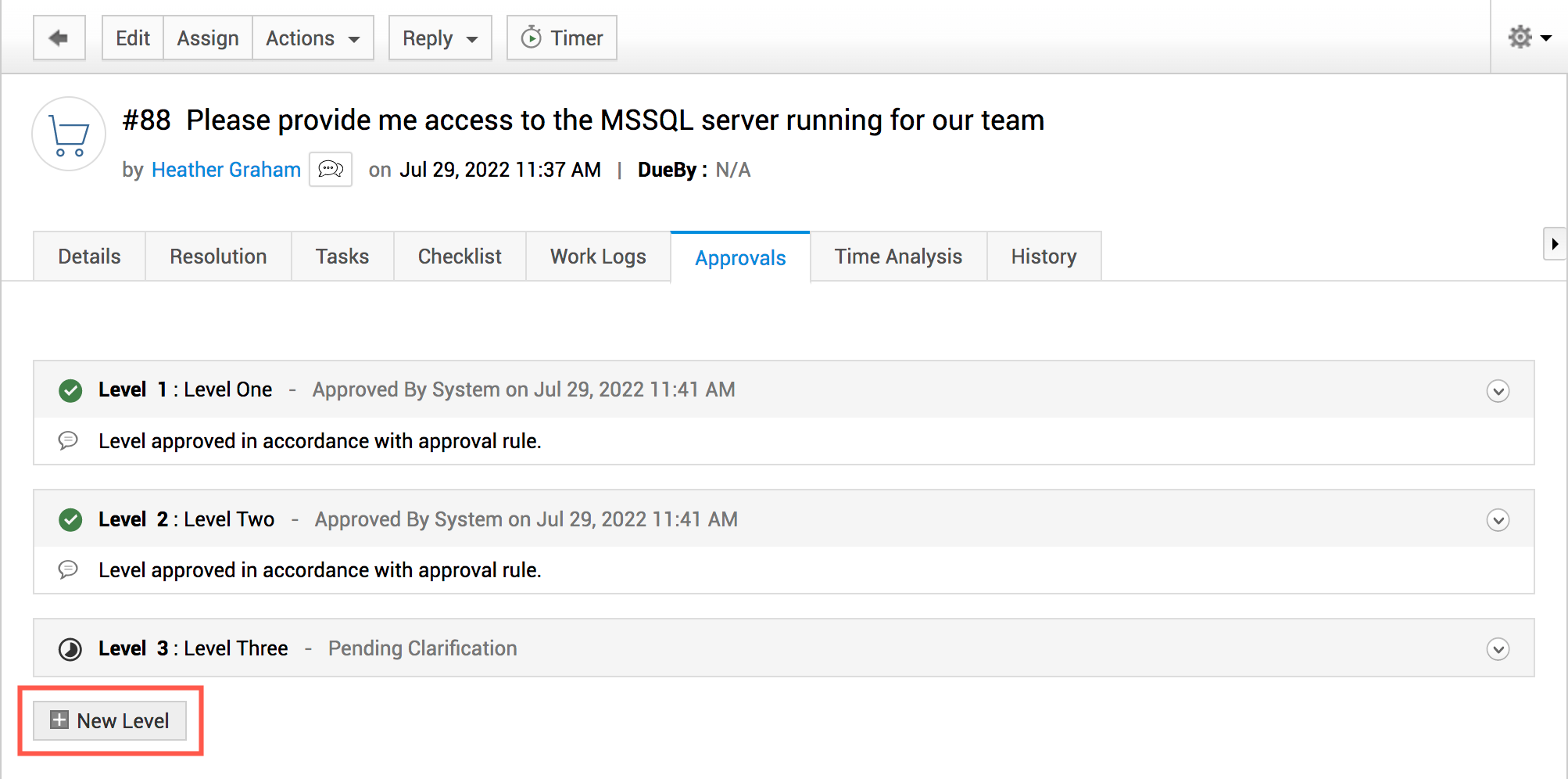
- 单击审批级别表下方的新建级别。您最多可以添加 5 个级别。
- 在审批人组合框中输入审批人的姓名。
- 单击添加。
添加审批级别后,选择这些审批并提交。
请求自动审批
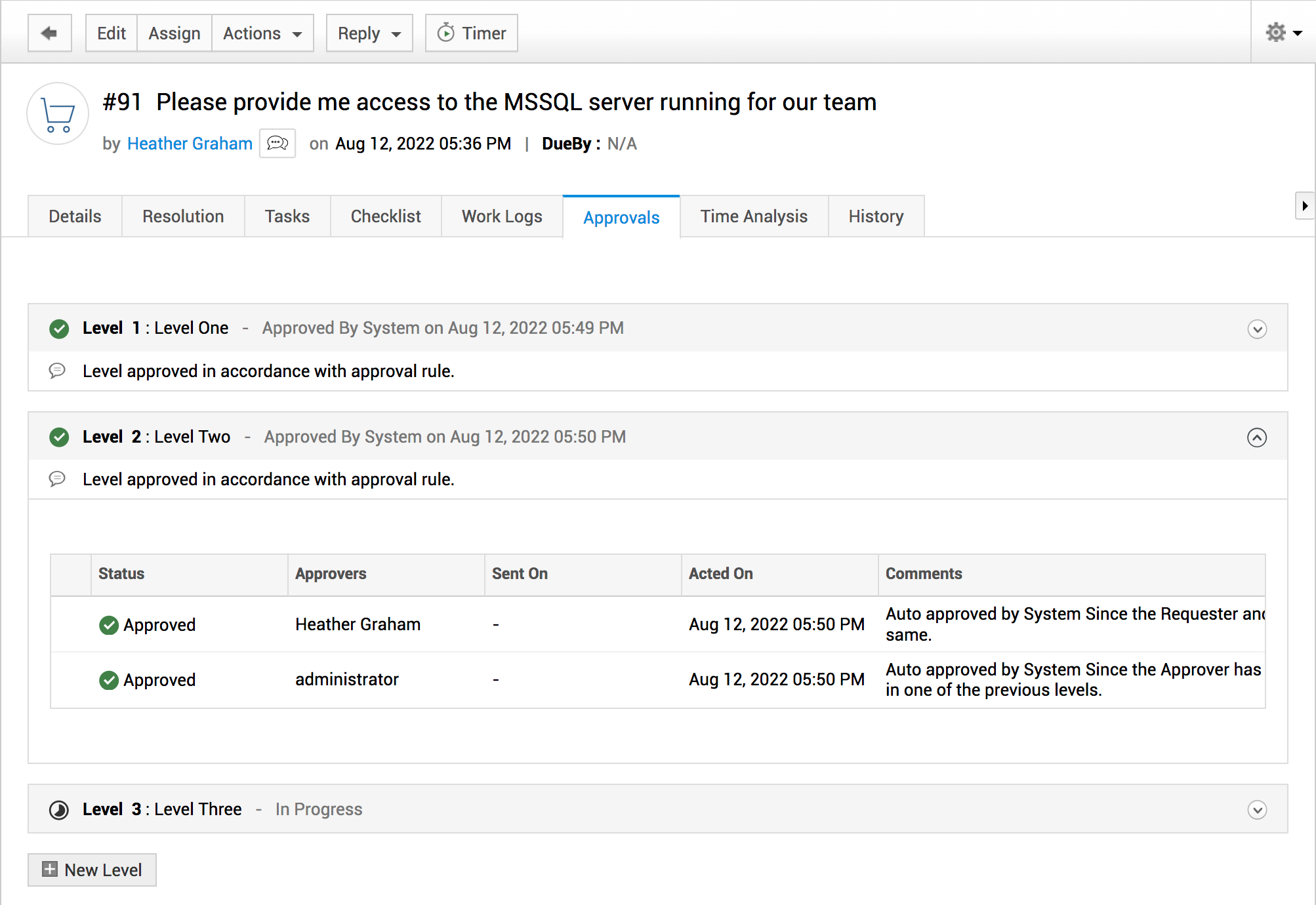
有时,同一审批人会被配置在请求审批的多个级别中。因此,审批人必须多次重新查看请求并进行批准。在这种情况下,您可以为请求配置自动审批操作。
SDAdmin 或 HelpdeskConfig 可以在自助服务门户设置中配置请求自动审批。要了解更多信息,请单击此处。
在以下情况下,请求可自动批准:
- 审批人已在之前某个阶段批准过该请求(或)
- 审批人同时也是请求人。
重新提交审批通知
所需角色:具有添加审批权限的用户。
如果审批人尚未对请求采取任何操作,您可以重新向审批人发送电子邮件通知。
要重新提交审批通知,请:
- 转到请求详细信息页面中的审批选项卡。
- 使用审批级别表旁边的复选框选择审批。
- 单击发送审批。
- 如有需要,修改审批通知消息
- 单击发送。
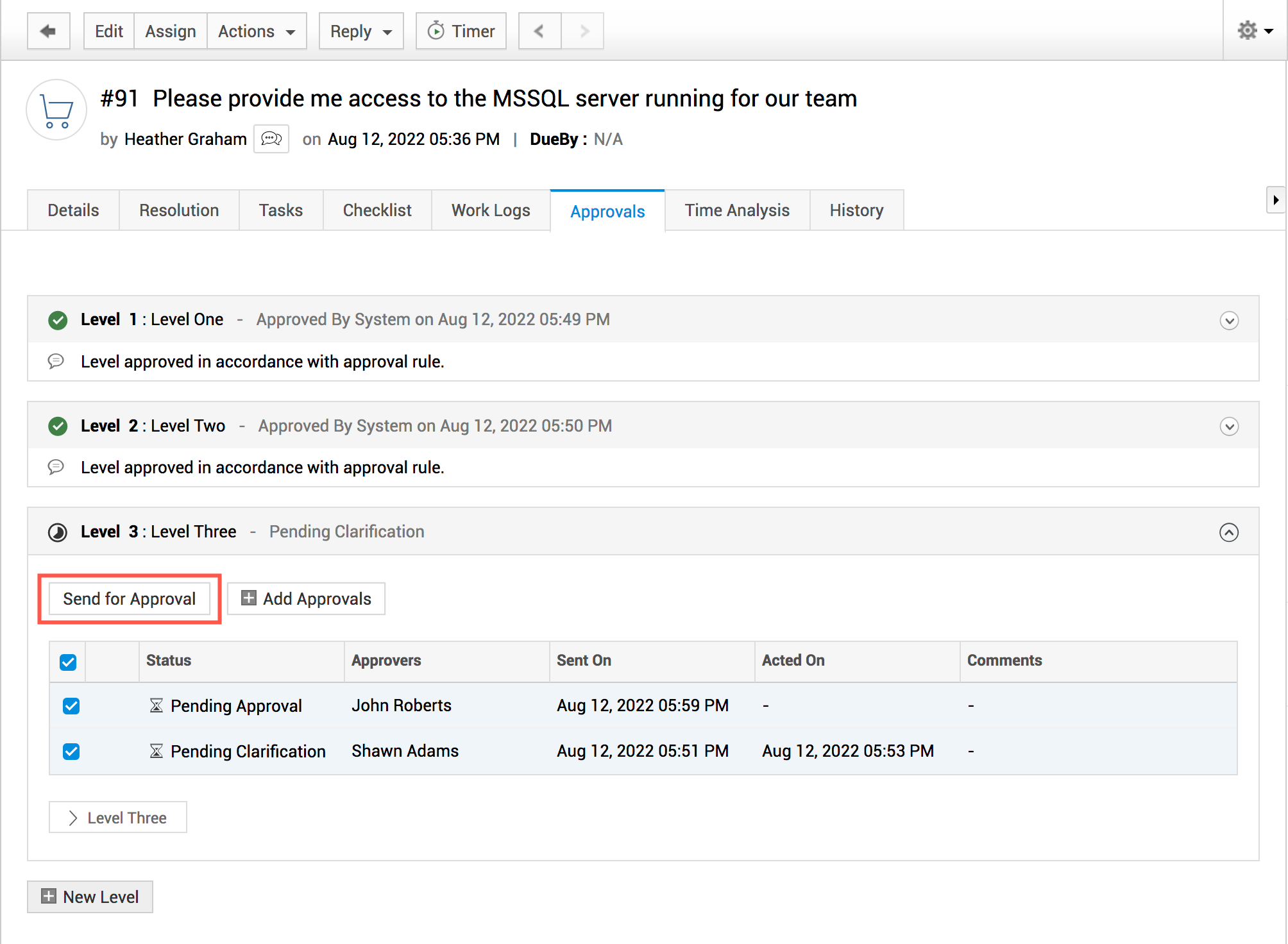
对于多级审批,如果前一级仍有待处理的审批,则无法向当前审批级别发送提醒通知