AI 助手自定义小组件
AI 助手自定义小组件旨在借助多个 AI 提供商的能力来增强请求分析工作流程。
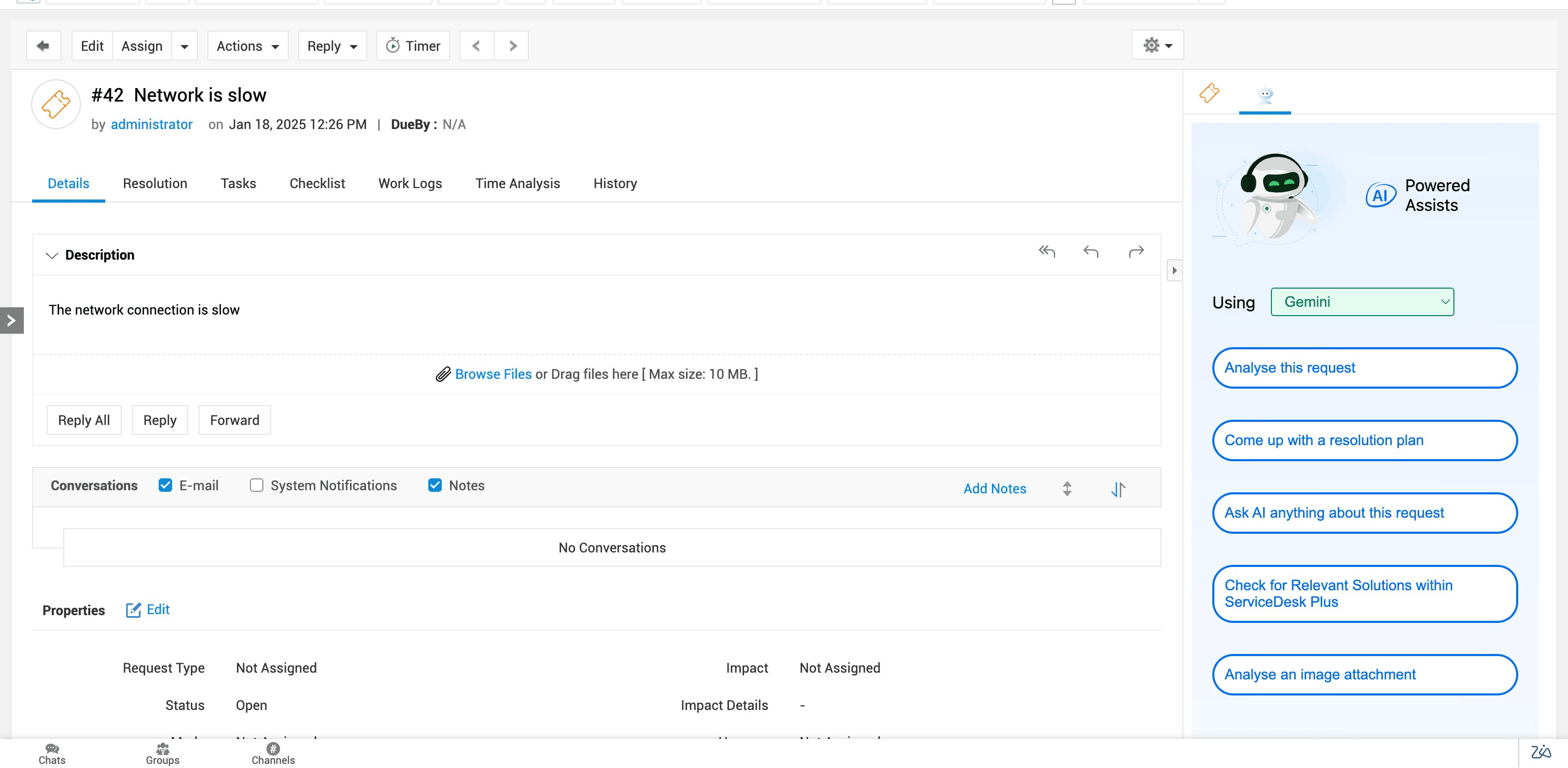
该小组件目前支持三种 AI 提供商:
Google 的 Gemini(在线)
Open AI 的 GPT-4(在线)
Ollama (本地 LLM)
功能亮点
ServiceDesk Plus 中的 AI 助手自定义小组件可为您带来以下优势:
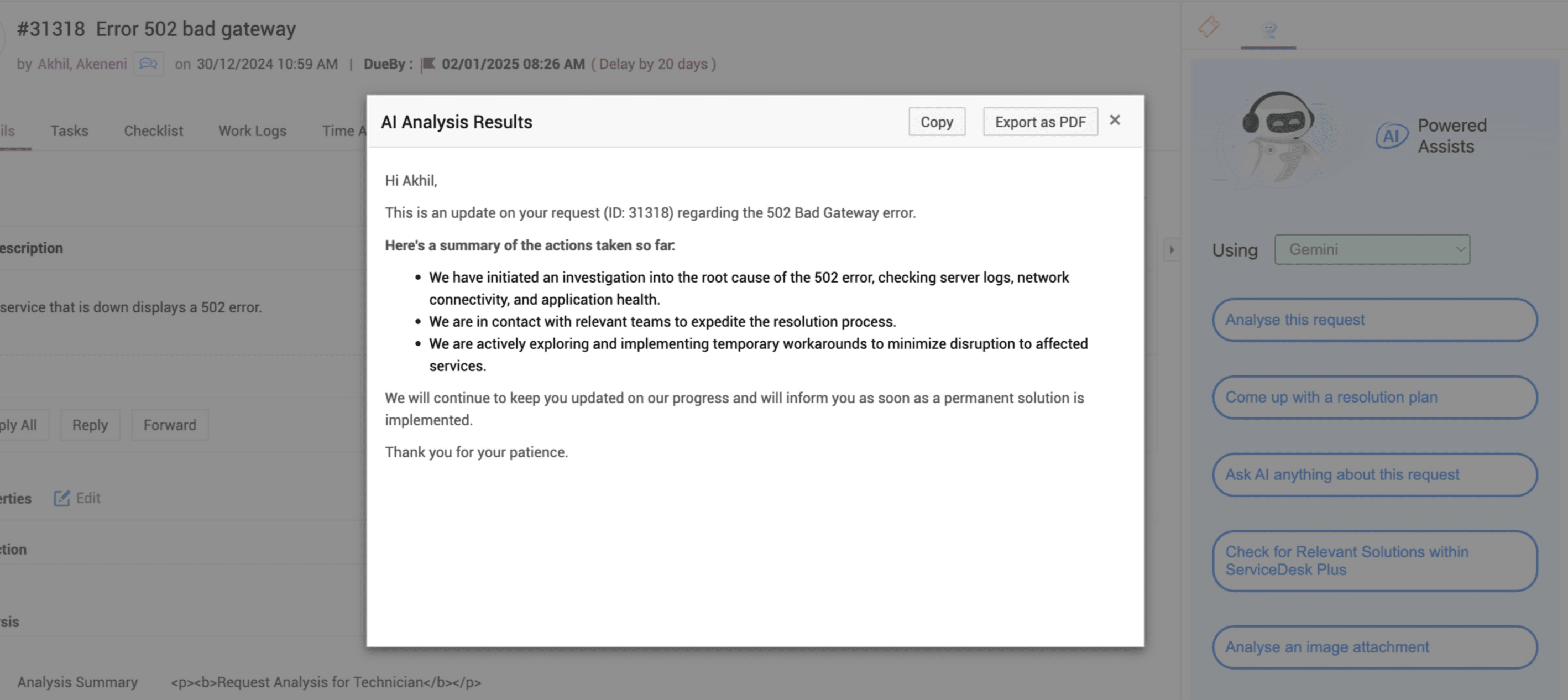
显示 ServiceDesk Plus 中的相关解决方案(仅限 Gemini)
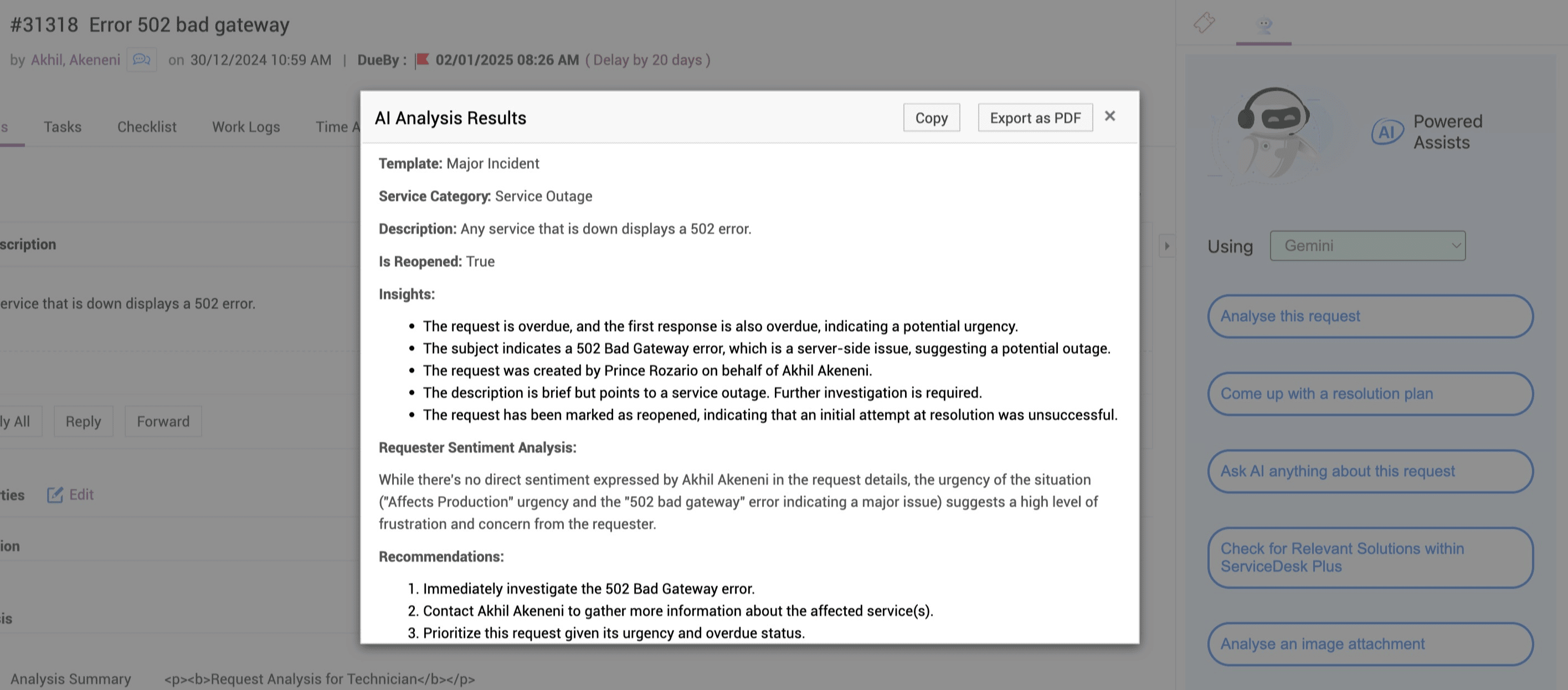
详细请求分析
分析当前请求的详细信息,包括请求者的情绪,并对请求的关键组成部分提供全面拆解。
识别关键信息、优先级和潜在问题。
帮助技术人员理解复杂请求。
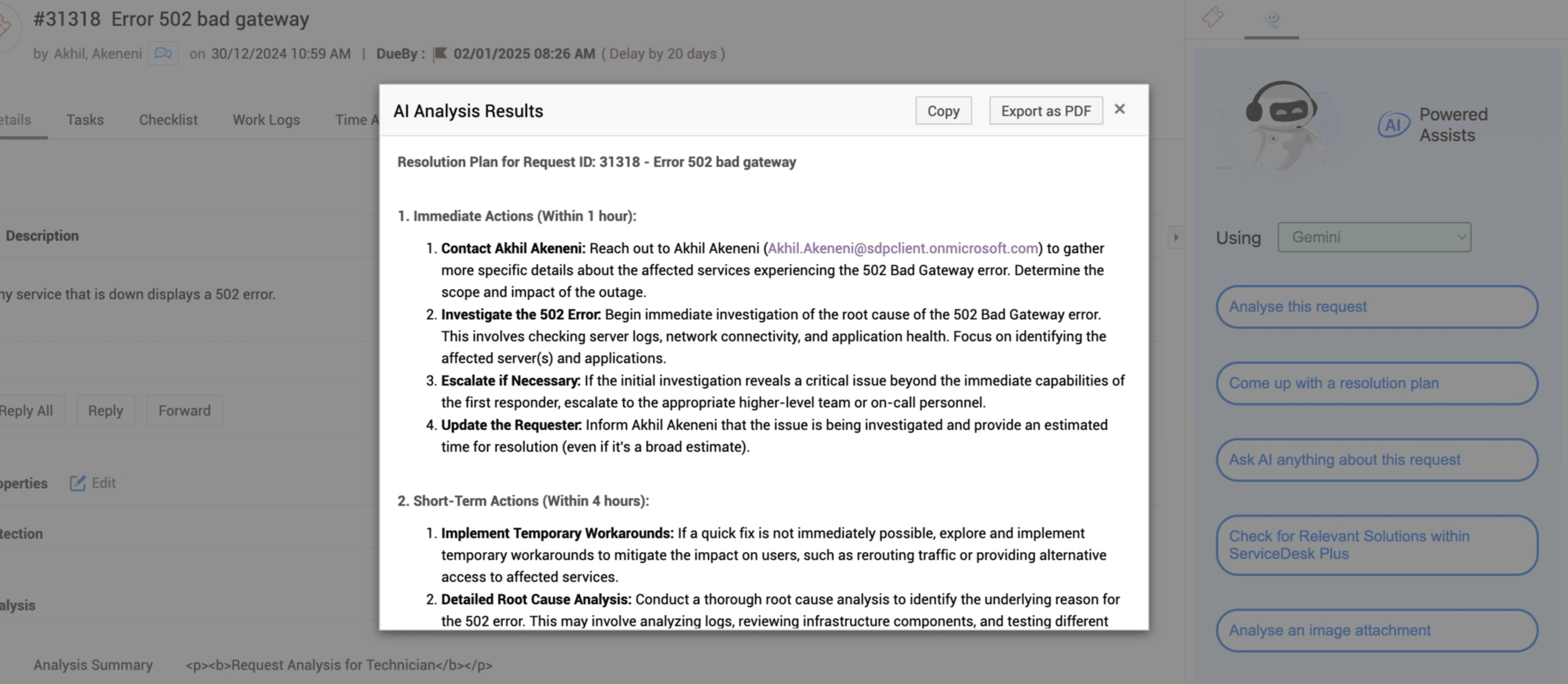
结构化解决方案计划
结合请求上下文和最佳实践,生成结构化、分步骤的解决策略。
通过纳入时间估算和资源需求,统一团队间的解决方法。
就请求提出任何问题(Ask AI)
允许用户使用自然语言就请求的任何方面向 AI 提问。
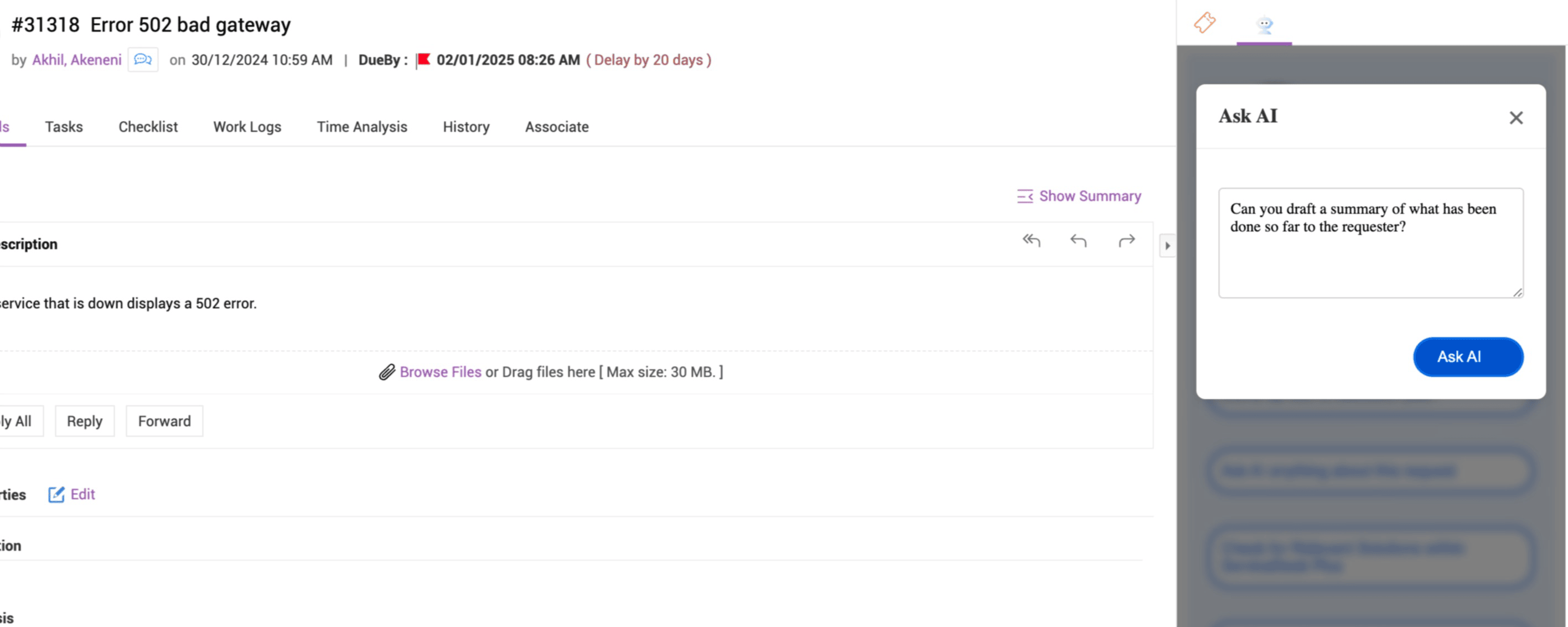
帮助澄清复杂内容或技术细节,并通过 AI 驱动的洞察支持决策。
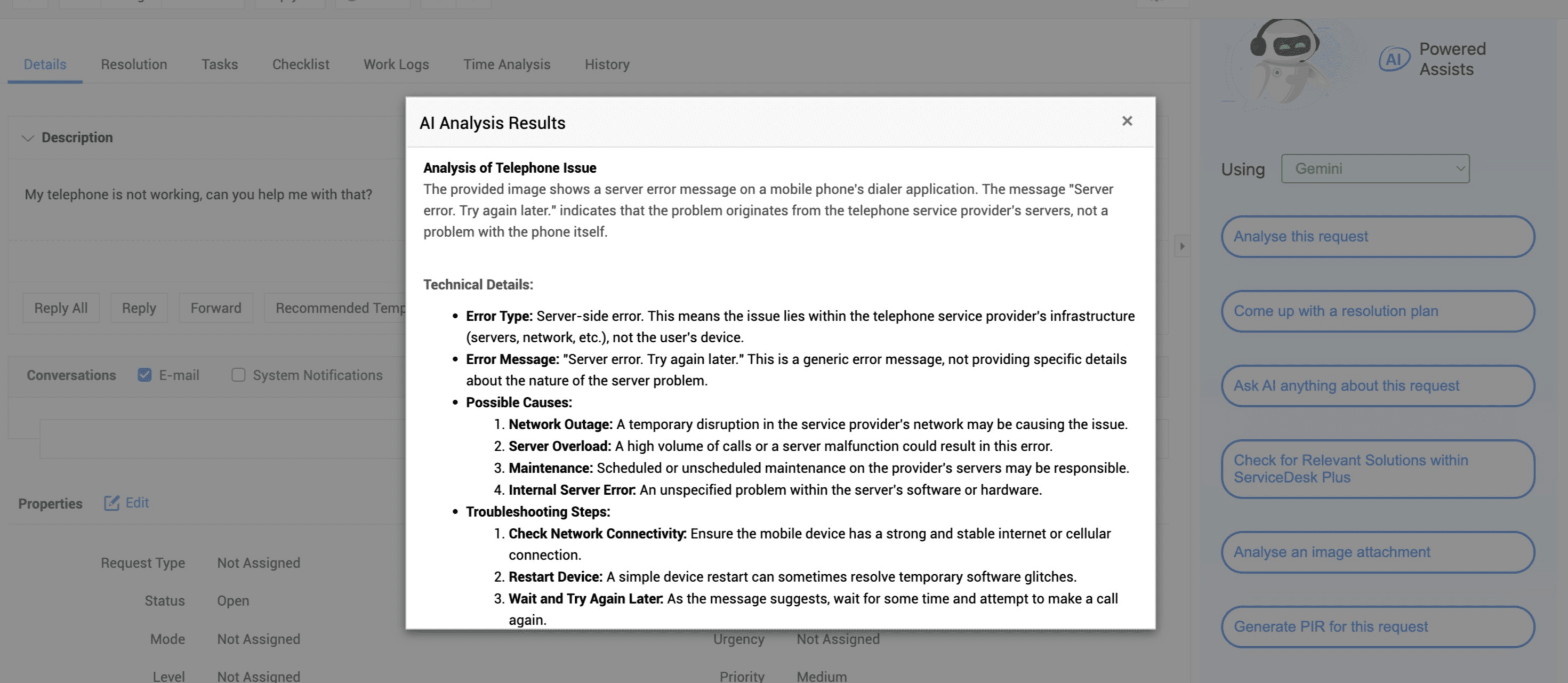
准确图像分析 (仅限 Gemini)
用户可以上传图像,请求 AI 提供协助,并根据请求上下文接收 AI 的分析结果。
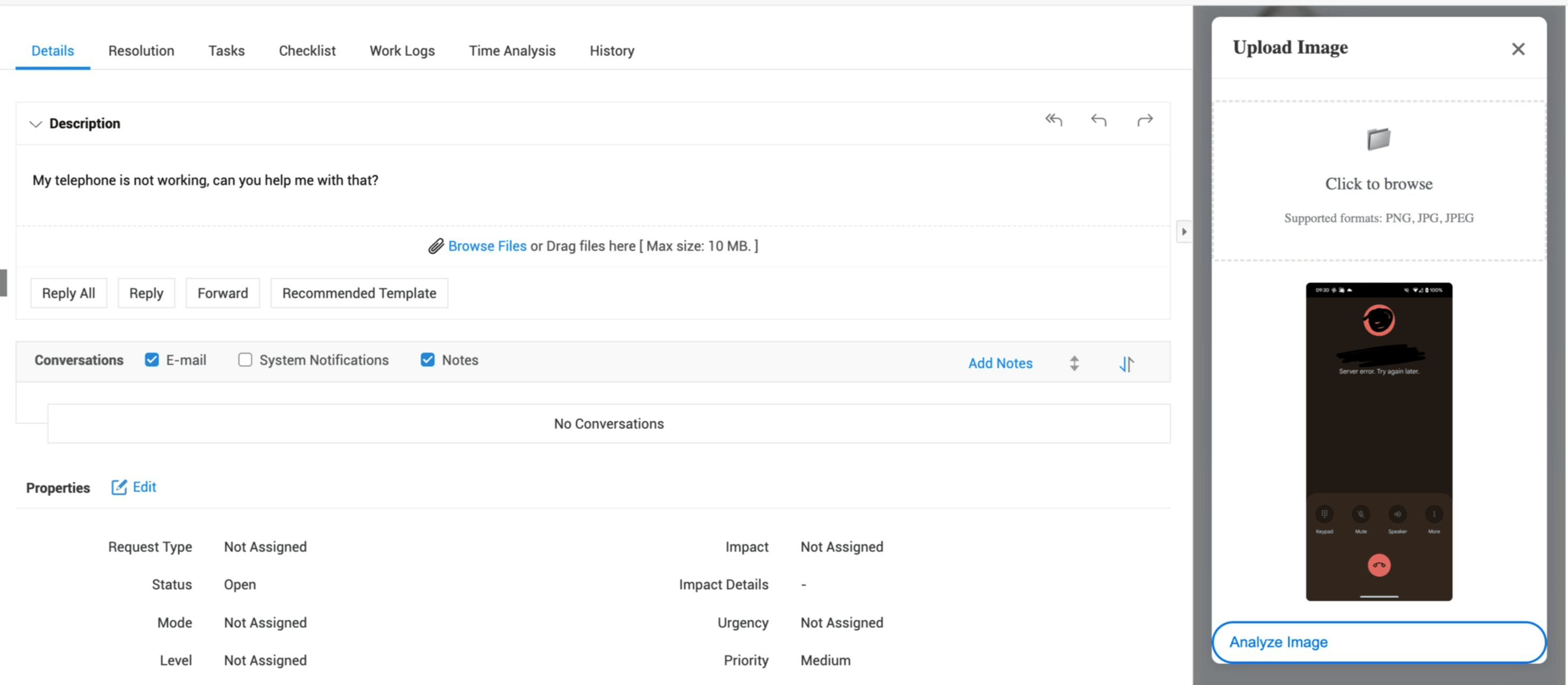
结合视觉和文本上下文,帮助技术人员一目了然地理解问题。
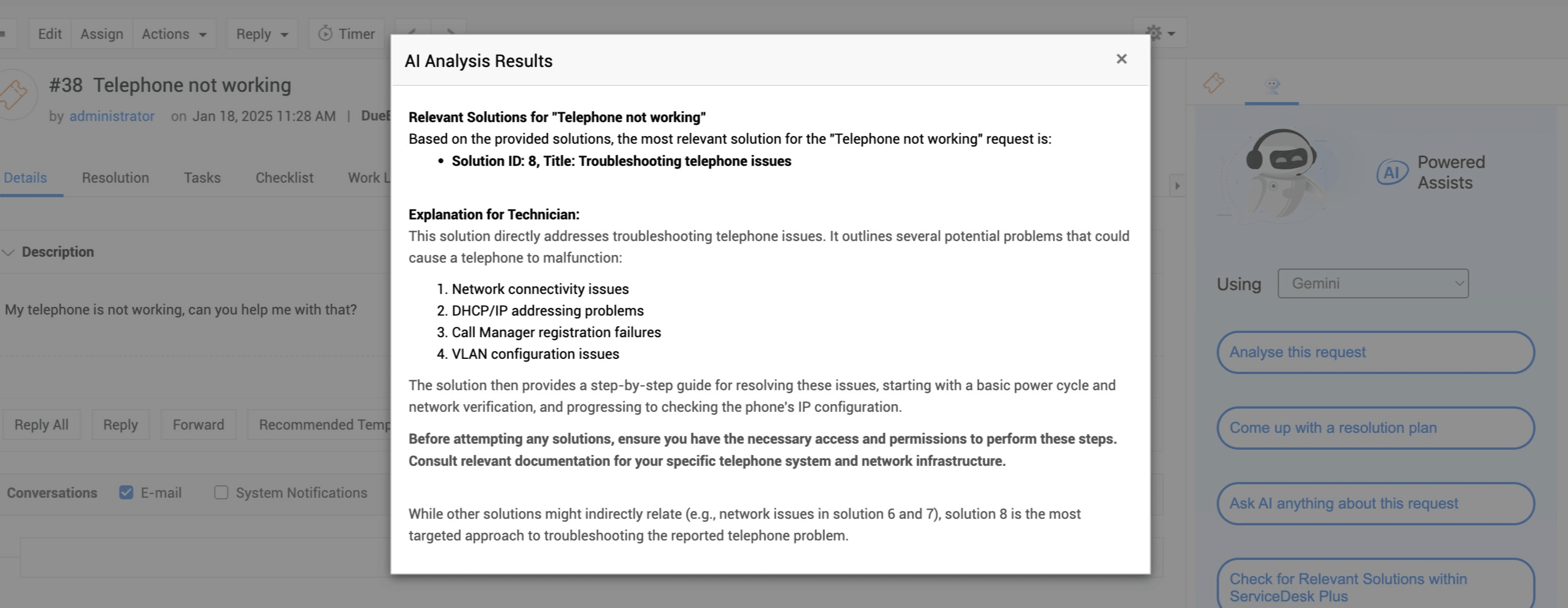
ServiceDesk Plus 中的相关解决方案 (仅限 Gemini)
在 ServiceDesk Plus 中搜索技术人员可访问的解决方案,并找到与该请求可能相关的内容。
通过从现有知识库中找到合适的解决方案来缩短处理时间。
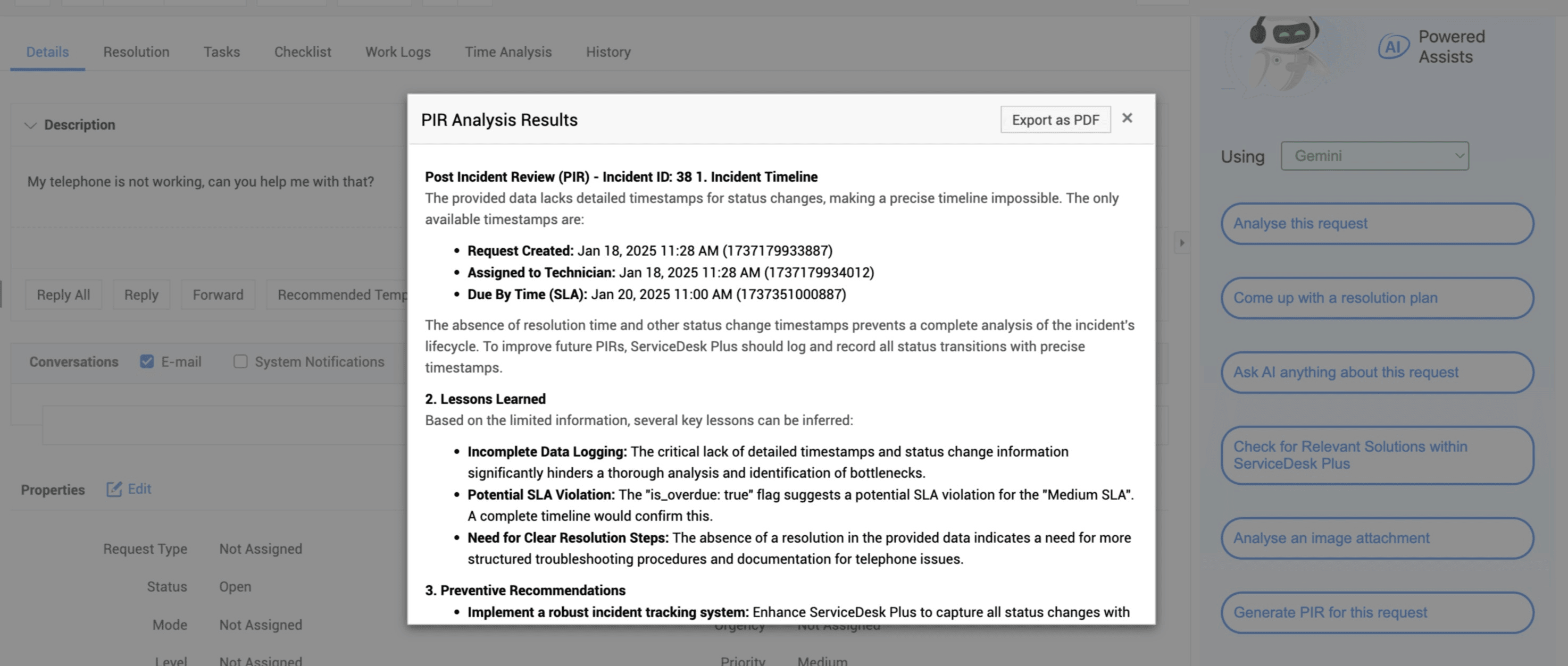
简化的事后事件审查 (PIR)
创建详细的事后事件报告。
包含事件时间线、影响分析和解决步骤,同时记录事件中的关键指标和经验教训,从而简化事件文档编制流程。
提供 导出为 PDF 按钮,可无缝下载生成的 PIR。
配置 AI 提供商
Gemini 配置
Gemini 提供商在小组件 zip 文件中的 config.json 里进行配置。每个提供商都有其各自的配置块。
Gemini 配置需要 API 密钥。要获取 Gemini API 密钥:
前往 https://aistudio.google.com/live 并使用您的 Google 凭据登录。
点击左上角的 获取 API 密钥。
点击 创建 API 密钥 以生成您唯一的 API 密钥。
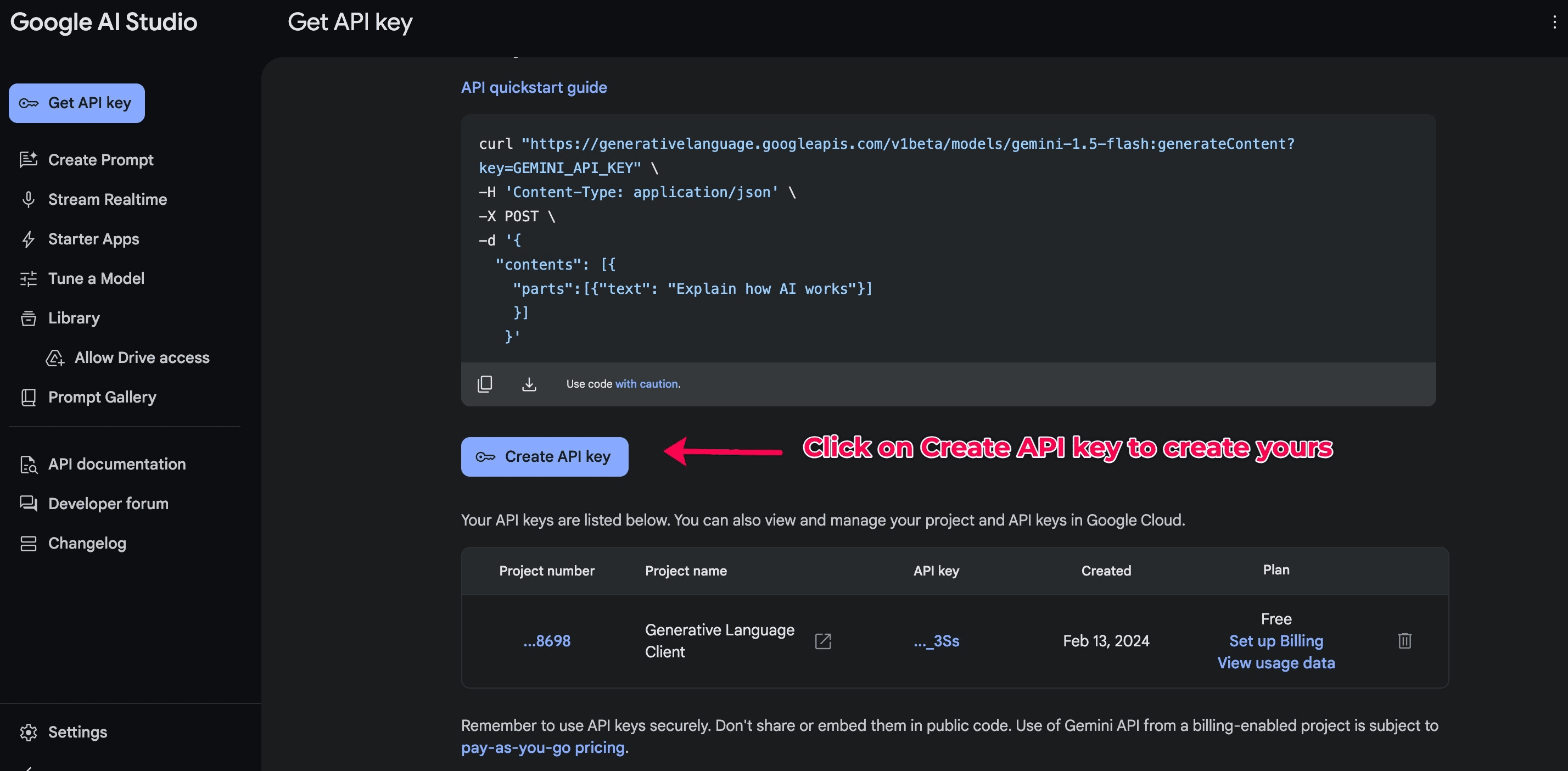
复制生成的 API 密钥。
解压小组件文件。
在文本编辑器中打开 config.json。
将 API 密钥粘贴为 Gemini 的 API_KEY 参数值。
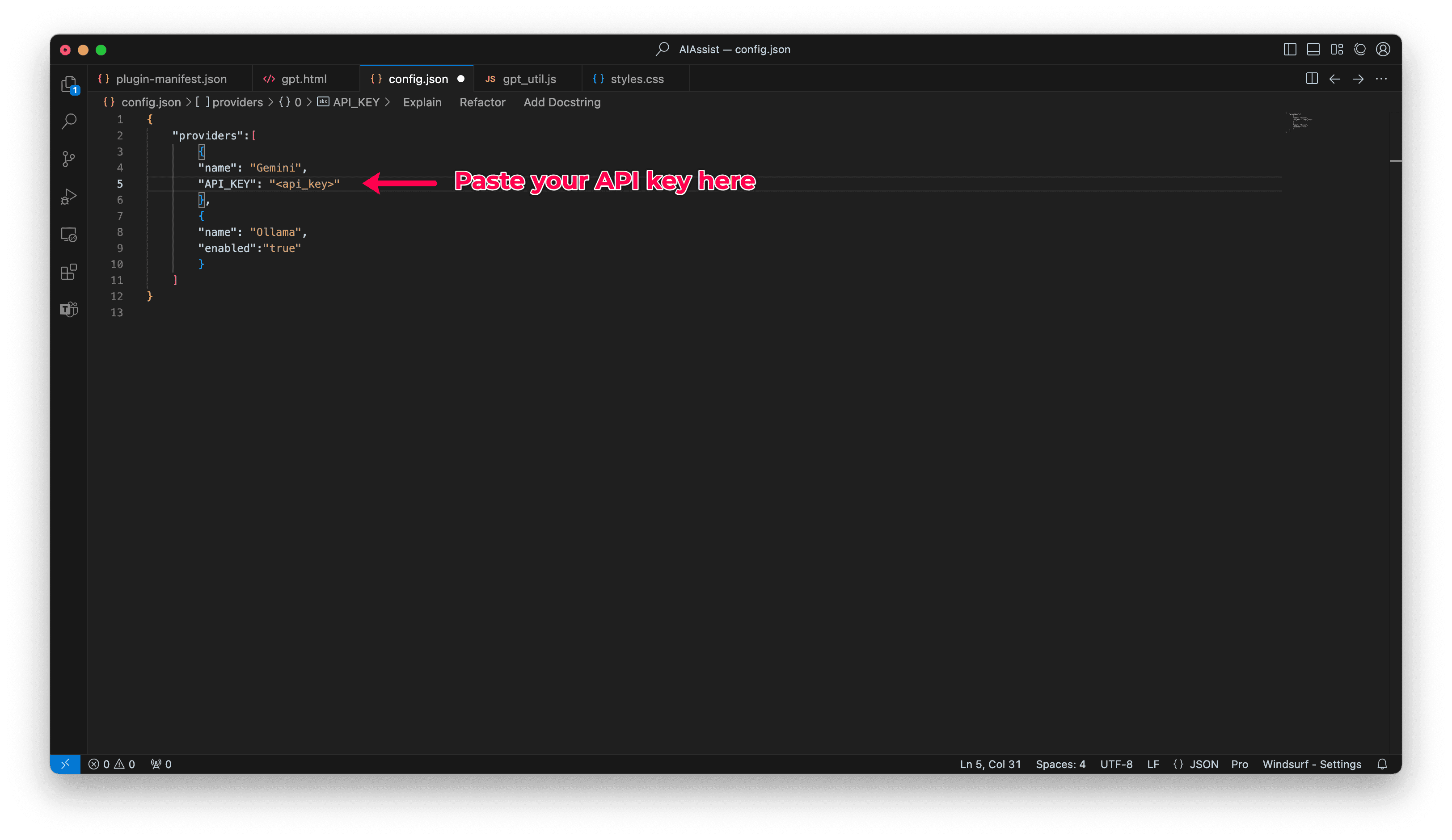
更新参数后,将所有小组件文件重新打包为 zip 文件。
前往 Admin > Developer Space > Custom Widget > + Custom Widget。
上传并保存该 zip 文件,以将 Gemini 用作此小组件的 AI 提供商。
Gemini 实现详情
使用的模型: Gemini 1.5 Flash
功能:
文本分析
图像分析
使用直接 REST API 调用
支持多模态输入(文本 + 图像)
OpenAI 配置
要在 ServiceDesk Plus 中为 OpenAI 配置连接,
步骤 1:创建服务
前往 Admin > Developer Space > Connections > Custom Services > Create Service.
将 Service name 和 Service Link Name 输入为 openAI。
将 Authentication Type 设置为 Basic Authentication。
点击 Create Service。
步骤 2:创建连接
创建服务后,点击 Create Connection。
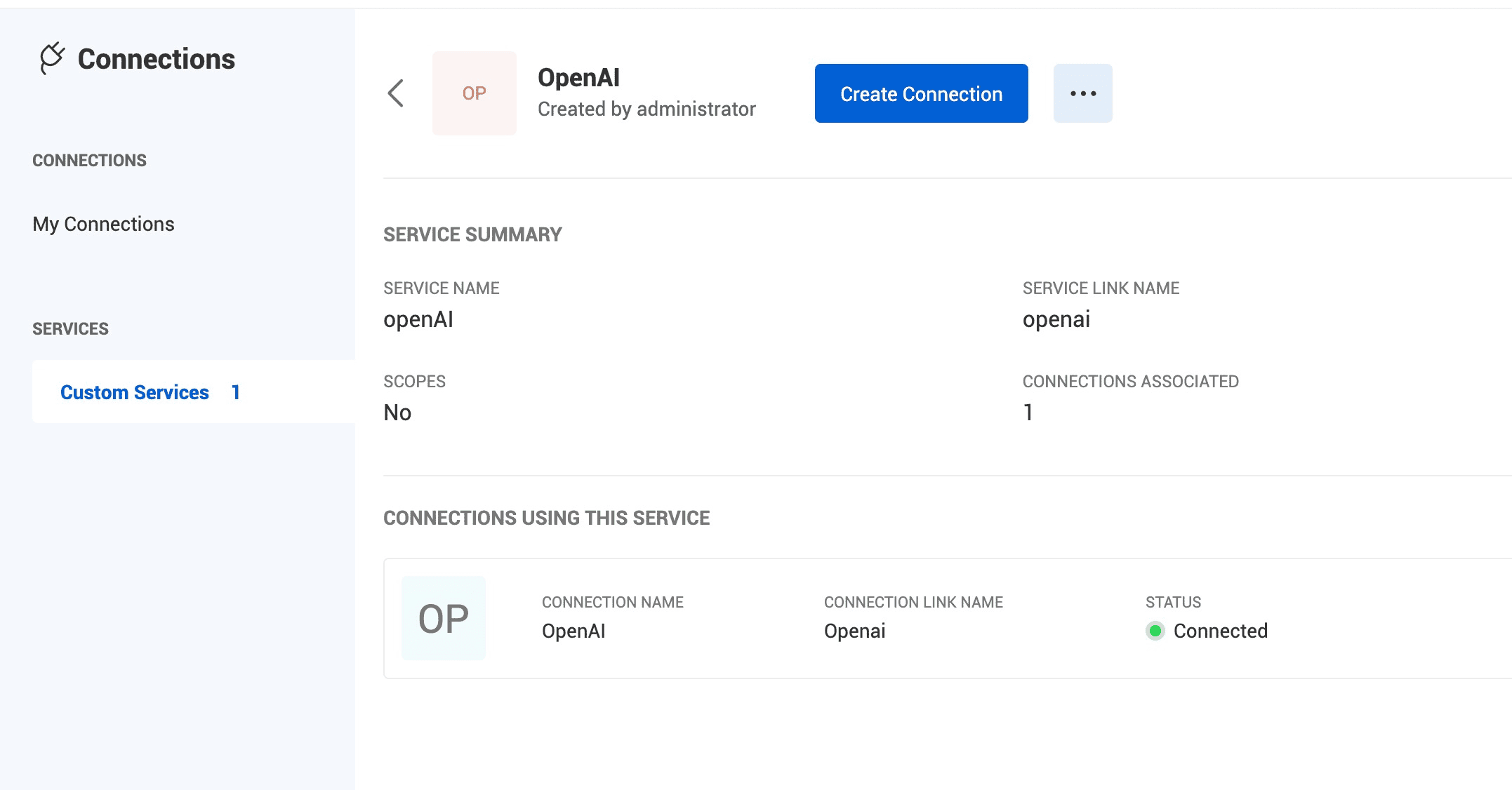
将 Connection name 和 Connection Link Name 输入为 openAI (与服务名称类似)。
点击 Create and Connect。
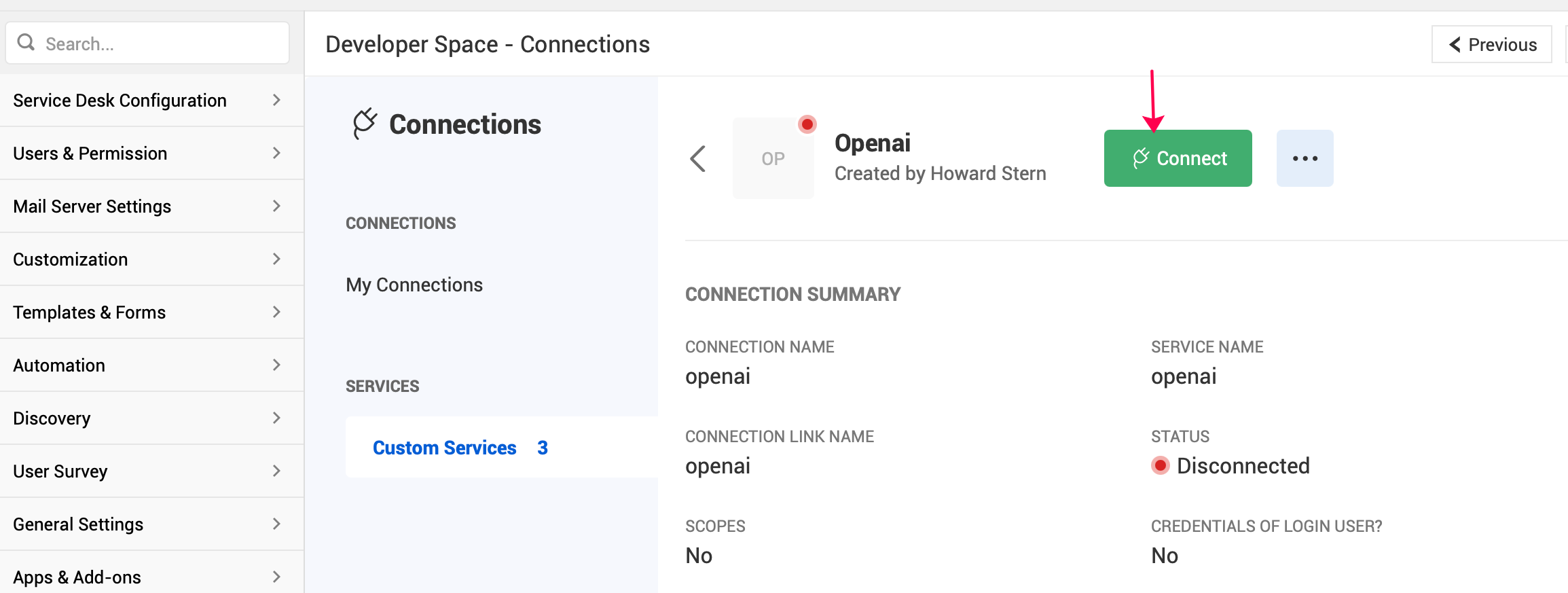
步骤 3:建立连接
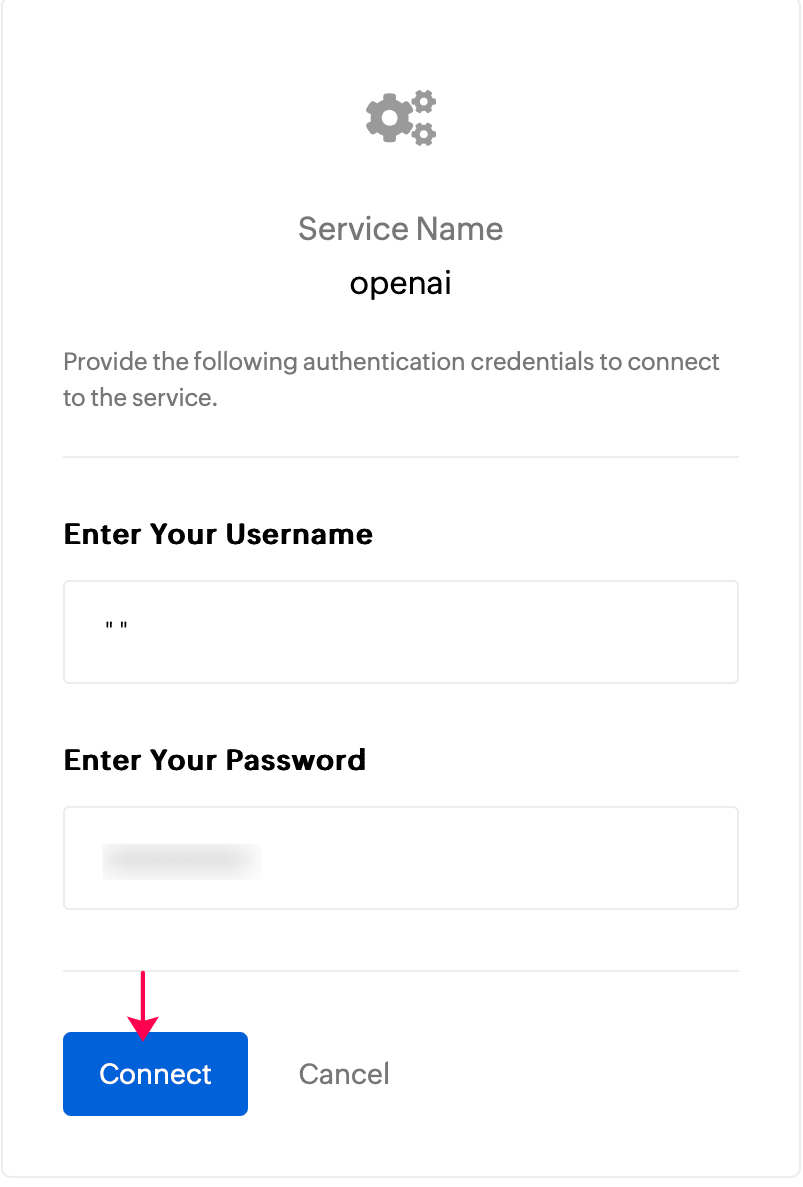
点击 连接。系统会提示您输入用户名和密码。
用户名输入 " "(空白用户名),密码应为 OpenAI API 密钥。
要创建/获取您的 OpenAI API 密钥,请查看此页面: https://platform.openai.com/api-keys。您可以使用现有的 API 密钥,或创建一个新的 secret key,然后将其用作密码。
填写完用户名和密码后,点击 连接。
步骤 4:配置自定义小组件
- 按如下方式复制连接的 JSON:
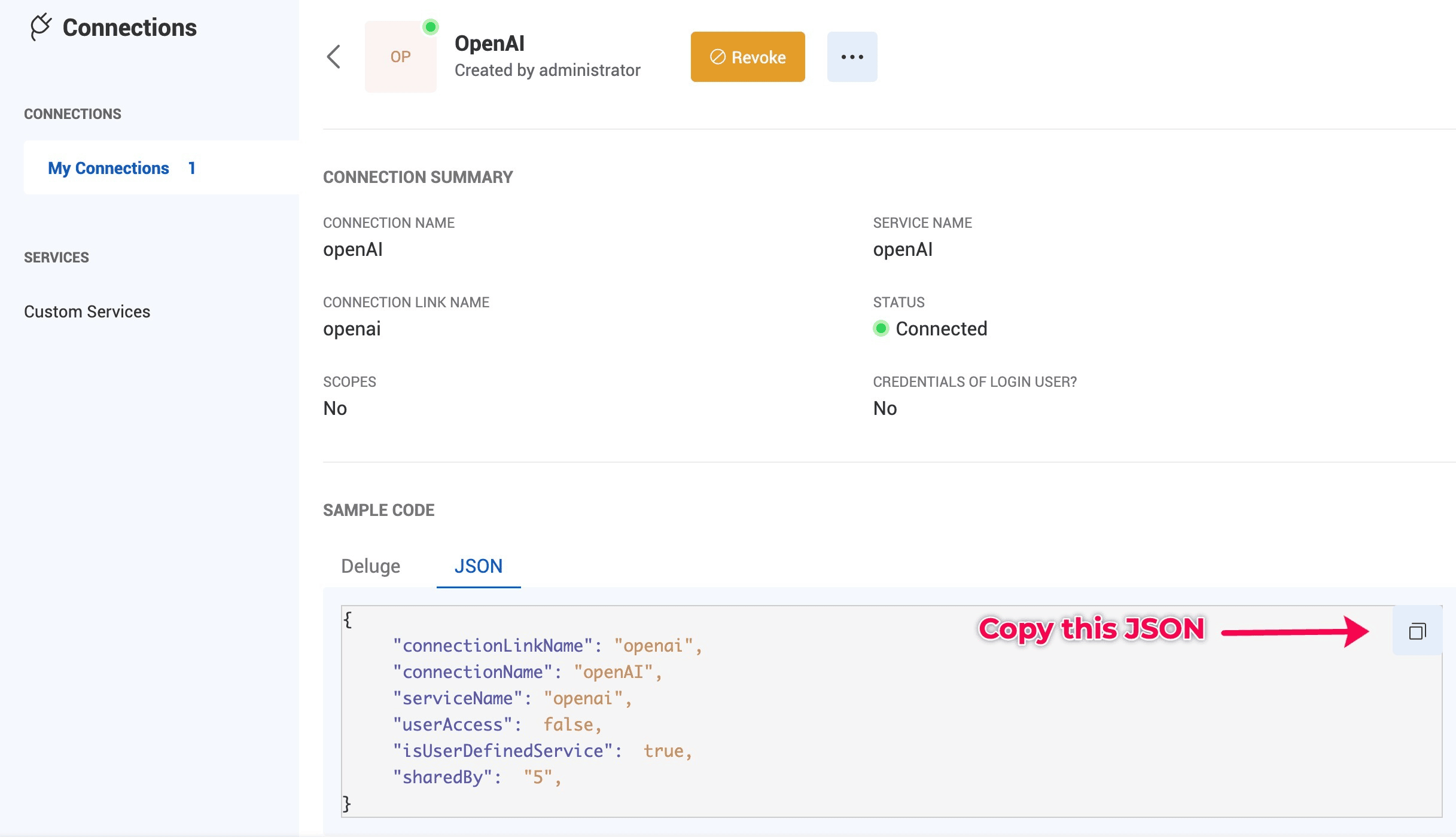
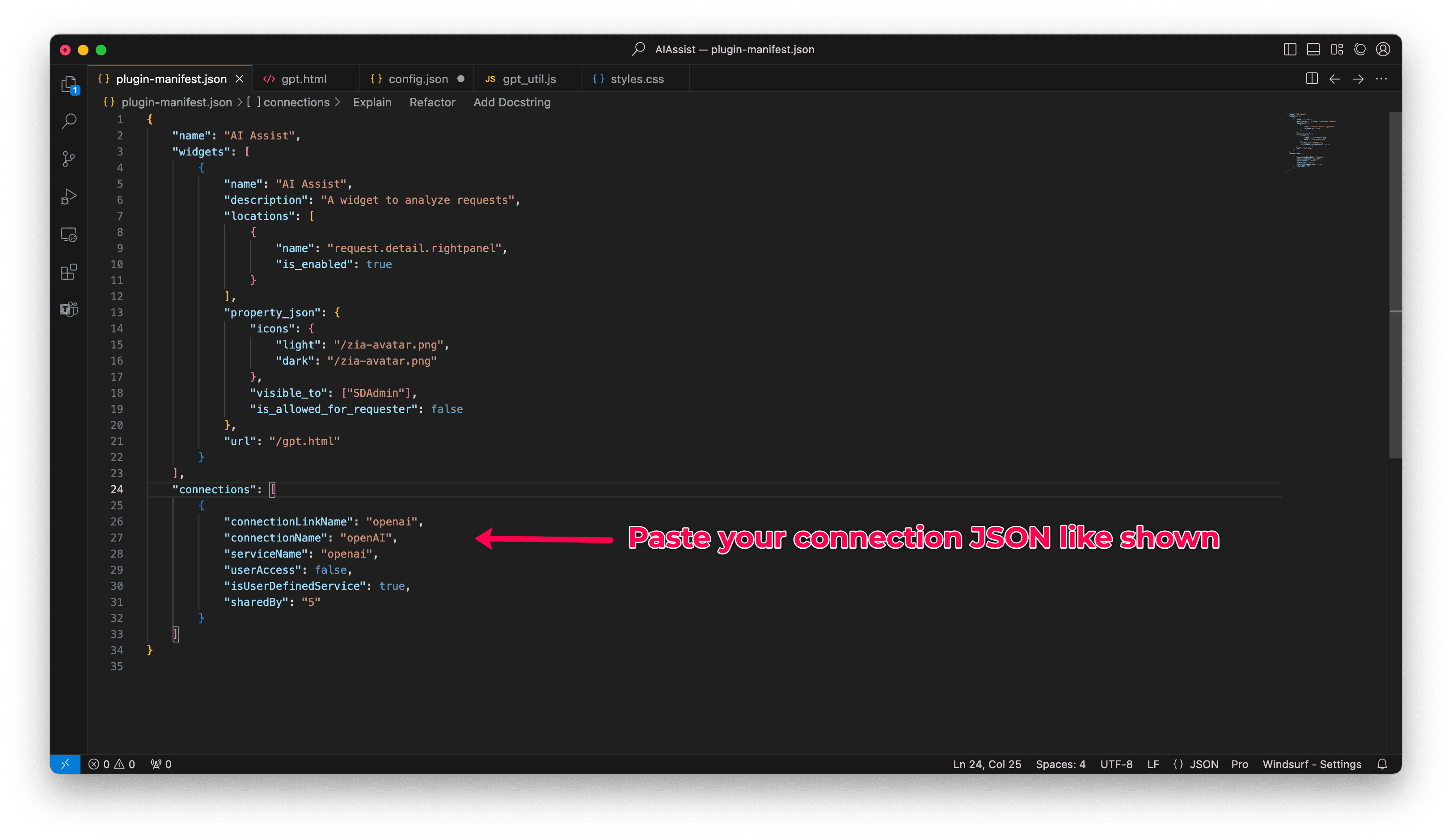
转到 widget 压缩包并打开 plugin-manifest.json 文件。
将 JSON 粘贴到 connections 数组下,并保存文件。
选择所有 widget 文件并将其压缩为 zip 文件。
在 管理员 > 开发者空间 > 自定义小组件 下上传它,以便将 OpenAI 用作此小组件的 AI 提供商。
实现详情:
使用的模型: GPT-4
功能:
文本分析
系统提示将上下文设置为“分析用户请求的有用助手”
消息采用包含 system 和 user 角色的聊天格式进行结构化。
API 端点: https://api.openai.com/v1/chat/completions
使用 Ollama 配置本地 LLM
如需使用完全在本地服务器机器上运行的 LLM,请点击 此处 。