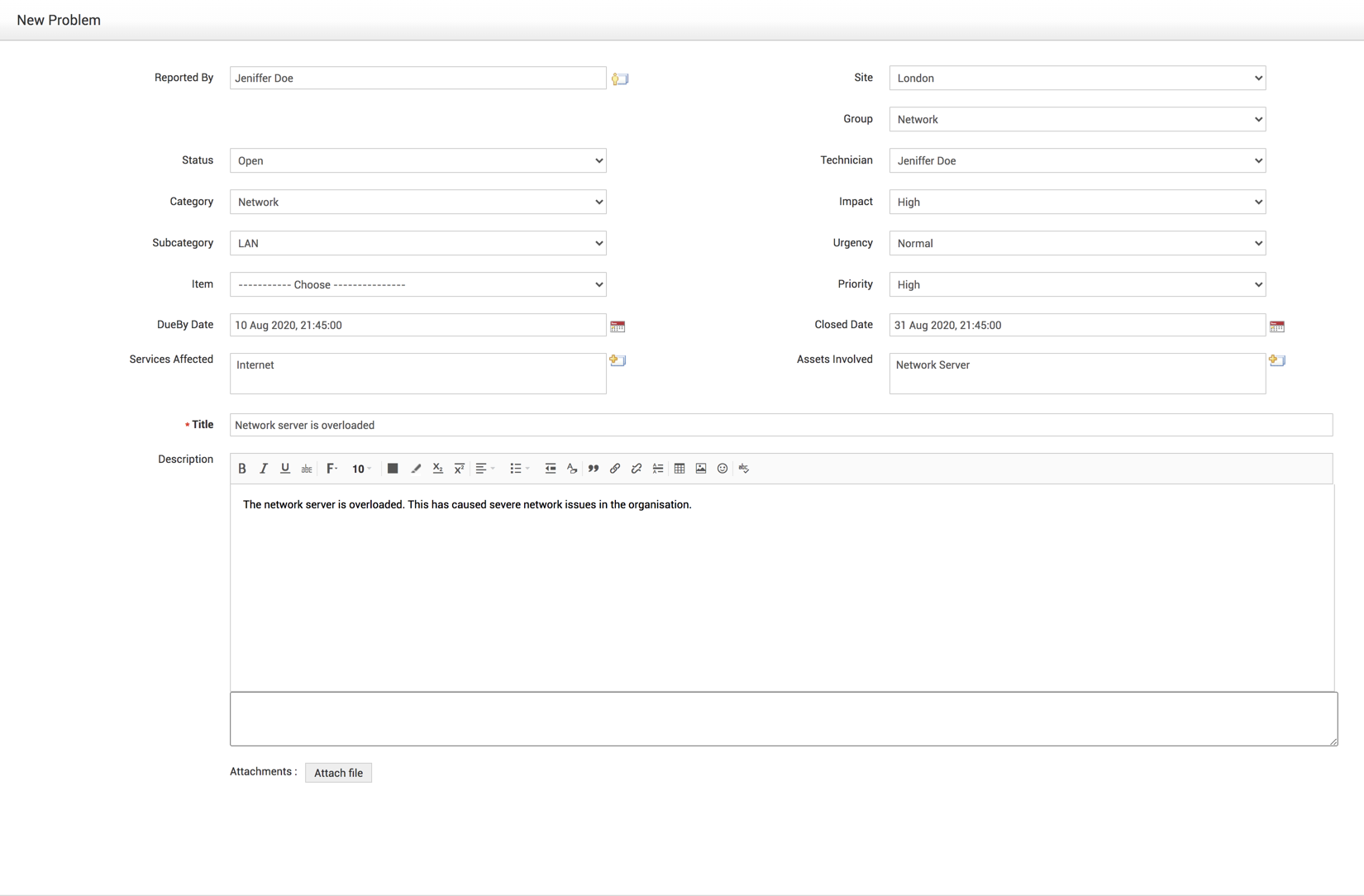
创建新问题
问题管理的目标是尽量减少由 IT 基础架构中的错误所导致的事件和问题对业务造成的不利影响,并防止与这些错误相关的事件再次发生。
可通过以下两种方式在 ServiceDesk Plus application中访问新建问题表单:
- 快速操作
- 问题选项卡
快速操作下拉菜单
标题栏中的“快速操作”下拉菜单是一个快捷导航,可立即访问“新建问题”表单。单击快速操作 >> 新建 >> 问题。
问题选项卡
- 转到问题选项卡,然后单击新建问题。
- 在请求者字段中指定报告该问题的用户。您还可以单击
 图标以打开用户列表并进行搜索。
 - 选择发生该问题的站点。只有当您在 application中配置了站点时,才会显示站点下拉列表。
- 在组下拉列表中选择处理该问题的支持组。系统将根据所选站点列出相应的组。
- 选择处理该问题的技术人员。下拉列表中会根据所选站点和组列出相应的技术人员。
- 从下拉菜单中选择类别、子类别和项目。
- 选择问题的状态。
- 从下拉菜单中选择问题的影响、紧急程度和优先级。
- 通过日历按钮选择截止日期。当问题状态更改为已关闭时,关闭日期字段将自动填充。
- 在受影响的服务对话框中指定受影响的 IT 服务。单击
 图标以打开“受影响的服务”弹出框,选择受影响的 IT 服务,然后单击保存。
 - 单击
 图标,在涉及的资产对话框中指定与该问题相关的资产。在“选择资产”页面中,指定资产类型。系统将显示所选类型下可用资产的列表。使用
  按钮将与该问题相关的资产移至“涉及的资产”字段中,然后单击保存。请注意,资产将根据您的权限范围列出。
 - 指定问题的标题。标题为必填字段。
- 在描述字段中填写问题详细信息。
- 您可以通过单击附加文件向问题添加文件附件。附件的最大大小为 10 MB。
- 单击保存。