用户
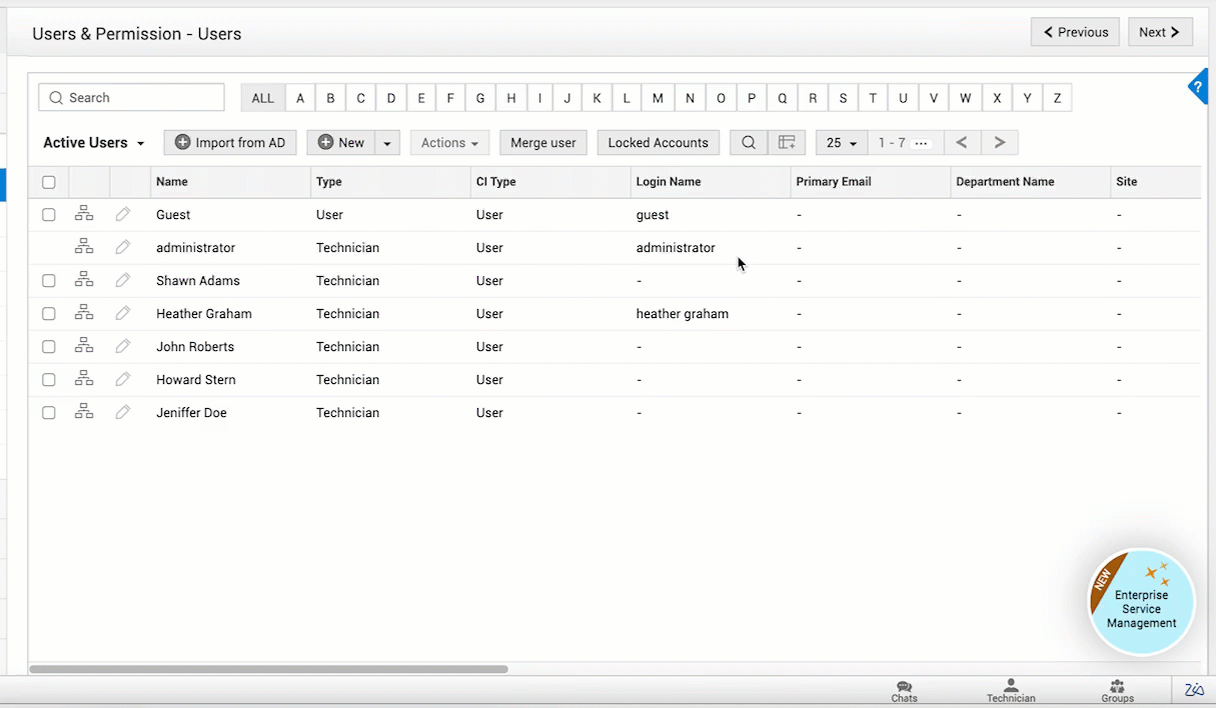
在 ESM 目录 的 用户 下,您可以管理整个组织中的所有用户。您在此处添加或导入的用户 可在组织中的各个实例之间使用。
您还可以搜索、添加、删除用户并为其分配角色。此外,您还可以将用户标记为 VIP 用户并合并用户账户。
要管理 用户,请
- 转到 ESM 目录。
- 选择 用户。
添加用户
您可以手动将用户添加到application中,也可以从 Active Directory 导入,或使用 CSV 文件导入。
手动添加用户
- 单击
 并填写显示的表单。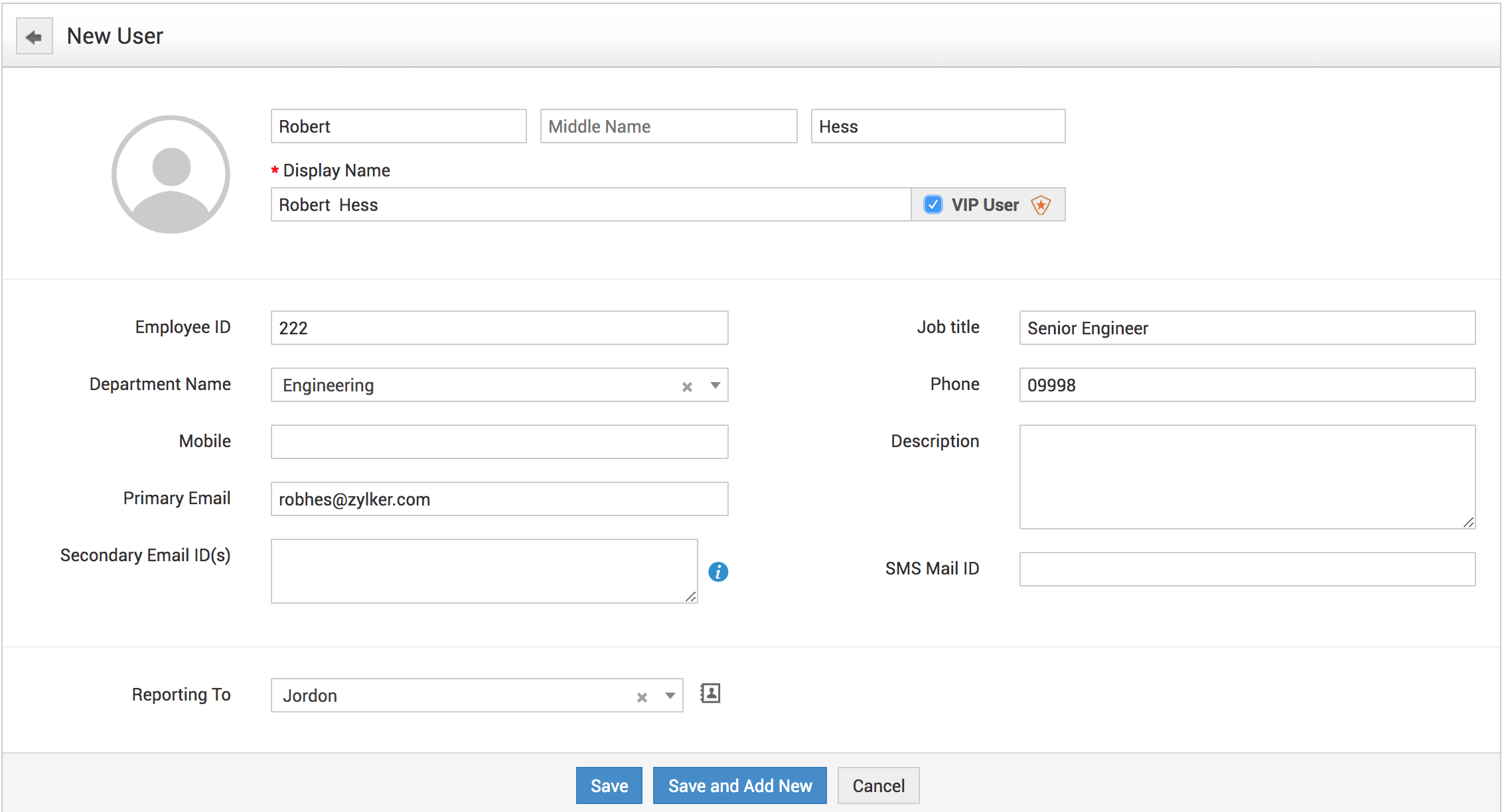
- 为用户创建登录名和密码。这是用户登录到application时使用的凭据。
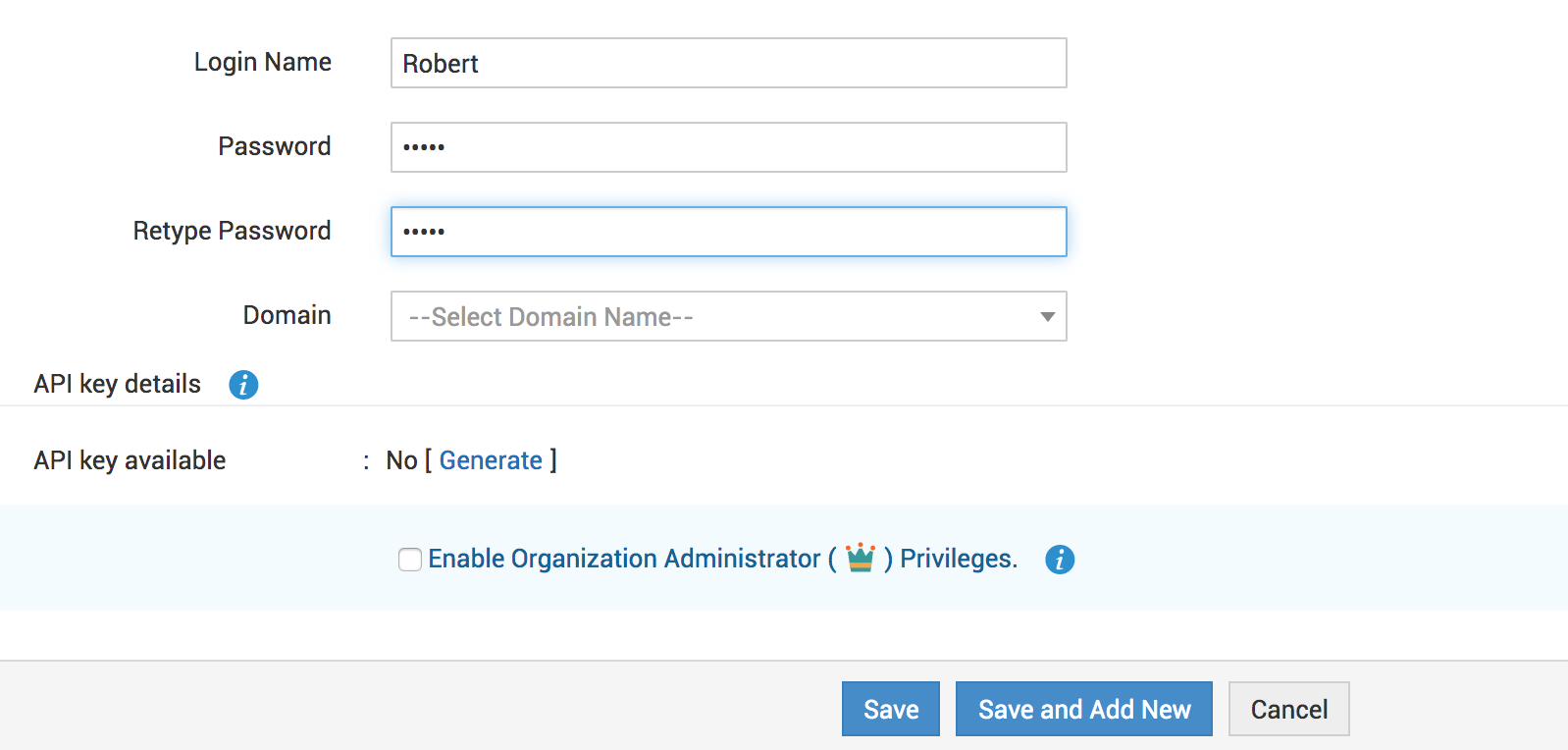
- 如果该用户是技术人员,请为其生成 API 密钥。API 密钥可用于访问 Web Services API。如有需要,可为 API 密钥设置到期日期。
- 用户角色: 在 ESM 目录 中,您只能为用户授予组织管理员权限。授予此权限后,用户将可以访问 ESM 目录。使用“启用组织管理员权限”复选框为用户授予组织管理员访问权限。该复选框位于用户详细信息页面的底部。

从 Active Directory 导入用户
- 单击 新建 下拉菜单,选择 从 Active Directory 导入,填写显示的表单,然后单击 立即导入。
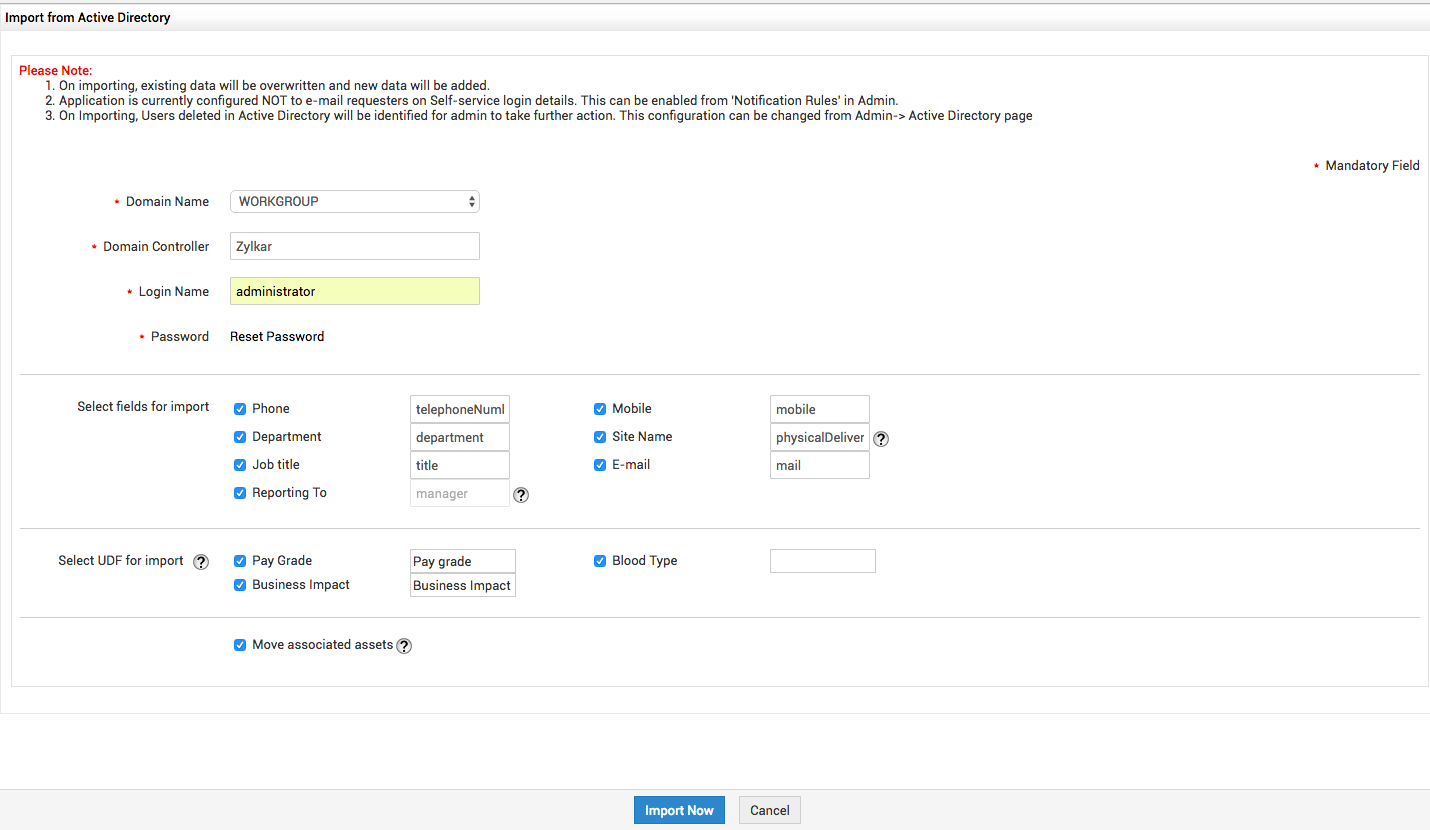
用户将被导入。
从 CSV 文件添加用户
- 单击 + 新建 下拉菜单,选择 从 CSV 导入,选择 .csv 文件,然后单击 提交。
您可以单独编辑用户,也可以批量编辑用户(批量编辑)。但是,并非所有字段都支持批量编辑。单用户编辑与批量编辑中默认可编辑字段的对比如下。
字段 | 单用户编辑中是否可用 | 多用户编辑(批量编辑)中是否可用 |
姓名 | 是 | 否 |
显示名称 | 是 | 否 |
VIP 用户 | 是 | 是 |
员工 ID | 是 | 否 |
职位 | 是 | 是 |
部门名称 | 是 | 是 |
电话 | 是 | 否 |
手机 | 是 | 否 |
说明 | 是 | 是 |
主电子邮件 | 是 | 否 |
辅助电子邮件 ID | 是 | 否 |
短信邮箱 ID | 是 | 是 |
汇报对象 | 是 | 是 |
登录名 | 是 | 否 |
密码 | 是 | 否 |
重新输入密码 | 是 | 否 |
域 | 是 | 是 |
启用组织管理员 | 是 | 是 |
编辑单个用户的详细信息:
转到 ESM 目录>>用户管理>>用户。
单击用户名旁边的编辑图标
 。
。 在显示的用户编辑表单中,进行必要的更改,然后单击 保存。
编辑多个用户的详细信息:
转到 ESM 目录>>用户管理>>用户。
选择要编辑的用户,然后从 操作 下拉菜单中选择 编辑 。
在显示的用户编辑表单中,进行必要的更改,然后单击 保存。
合并用户(无条件)
- 手动选择重复或唯一的用户账户,从 操作 下拉菜单中单击 合并用户 。
- 选择父账户,然后单击 合并用户 。
合并重复用户(有条件)
合并不同域中具有重复 登录名 或 电子邮件 ID 的账户。其属性值也会被合并。
- 单击 合并用户,选择用于识别重复项的条件为 登录名 或 电子邮件 ID,输入域名(两个域/一个域和无域,无域标记为 无),然后单击 应用筛选器 。
系统将列出所选域中的重复账户对。选择要合并的账户并单击“合并用户”。选择父域,然后单击 合并用户 。
发送密码重置链接
当用户忘记密码时,您可以向他们发送密码重置链接。
要向用户发送密码重置链接,请
转到该用户的详细信息页面。
单击详细信息页面上的 操作 菜单,然后选择“发送密码重置链接”。
系统会向用户发送一封包含密码链接的电子邮件。该链接的有效期为 15 分钟。
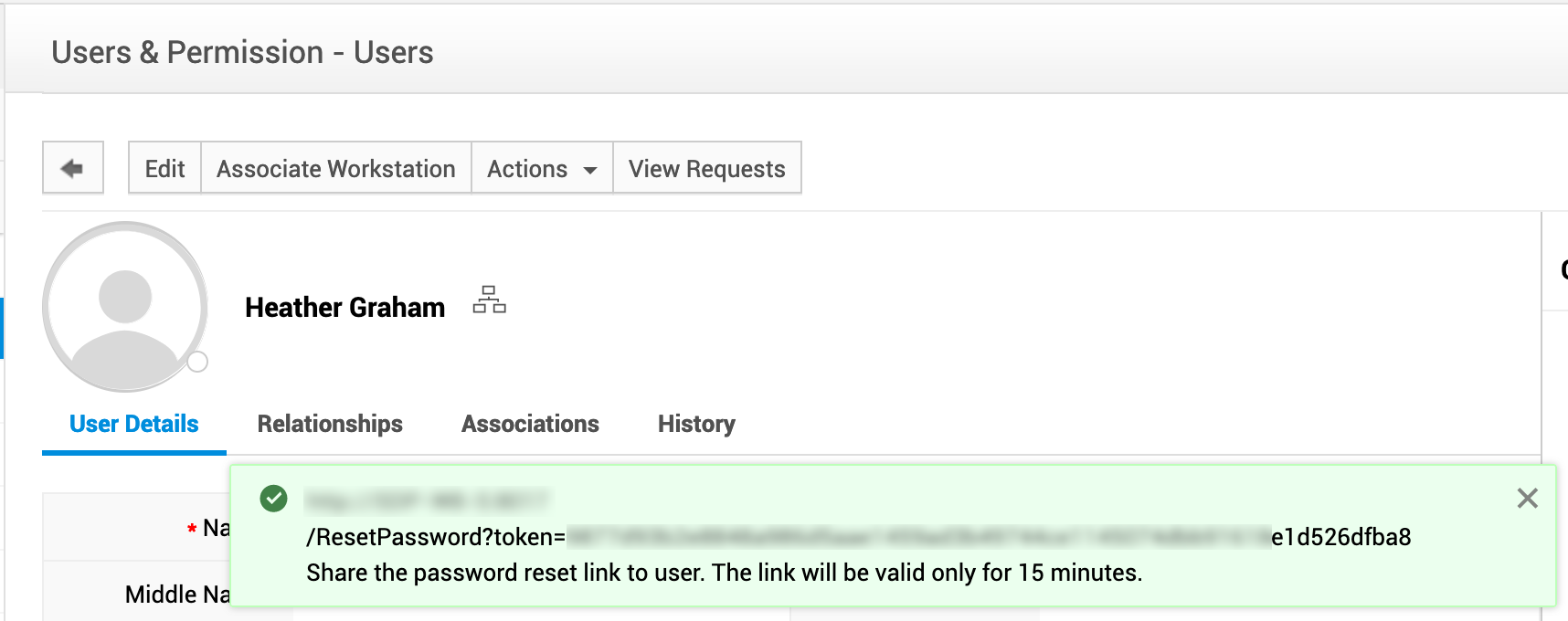
如果未配置外发邮件服务器,或者用户没有主电子邮件 ID,或者用户没有唯一的电子邮件 ID,则不会发送该电子邮件。在这种情况下,系统会向管理员显示一个包含密码重置链接的弹出窗口,管理员可以将该链接分享给用户。