技术人员可用性图表
技术人员可用性图表显示技术人员列表,以及分配给他们的未关闭请求数量和其在指定月份内的可用情况。该图表采用矩阵视图,指示技术人员在特定日期的可用性。它允许技术人员申请请假、编辑/取消请假,甚至在技术人员不可用时配置备用技术人员。
要查看技术人员可用性图表,
在主页中单击“调度程序”选项卡。这将打开计划日历,显示分配给当前登录技术人员的未关闭请求、问题、变更、任务和提醒数量。
单击页面右侧的“技术人员可用性图表”按钮。
您也可以从标题窗格下方的“快速操作”链接中选择“技术人员可用性图表”。这将打开技术人员可用性图表。
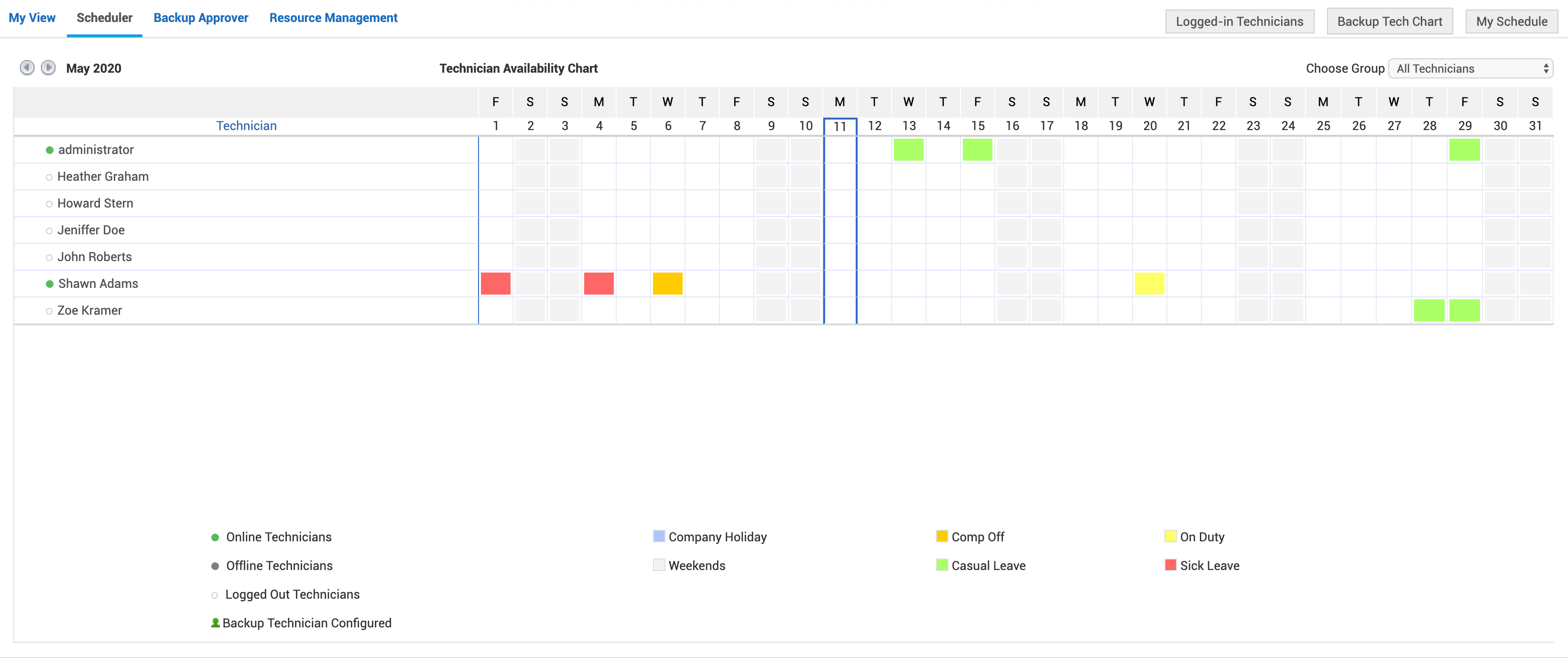
技术人员可用性图表:
技术人员可用性图表显示当前月份和年份。
左上角的导航按钮可帮助您切换到上一个月和下一个月。
日历中的当前日期以蓝色边框标记。
默认情况下,对于管理员,将显示所有技术人员列表,而不受站点和组的限制。管理员可使用“站点”、“组”和“技术人员”下拉框查看特定站点中特定技术人员的可用性。
对于 Site Admin,将显示其站点中的所有技术人员列表,而不受组的限制。图表中将显示分配给技术人员在特定日期的未关闭请求数量。
技术人员不可用时将以粉红色表示。
公司假日、周末、已登录技术人员和备用技术人员会以其他不同颜色标记。
使用技术人员可用性图表,您可以执行以下操作,例如:
标记请假
可以使用技术人员可用性图表标记技术人员的不可用状态。这一点非常重要,因为这样可以将当天分配给该技术人员的请求重新分配给其他技术人员。
.png)
- 技术人员姓名以不可编辑的文本格式显示。
- 从下拉框中选择请假类型(事假、病假等)。
- 通过调用日历图标选择请假的开始和结束日期。
- 在“注释”文本框中填写与请假相关的备注。
- 单击“保存”。技术人员的假期将以不同颜色标示。
也可以通过单击“快速操作” -> “调度程序”块下的“标记不可用”来标记请假。这将打开“标记不可用”弹出窗口。按照上述步骤标记请假。
可以配置通知规则,使其他技术人员及时获知某位技术人员的请假情况。技术人员提交请假后,所选技术人员或该技术人员所在组将在请假被添加、修改或取消时收到通知。
配置备用技术人员:
要在技术人员不可用当天配置备用技术人员,
- 在技术人员可用性图表中,单击将要请假的技术人员姓名。这将打开该月的技术人员日历,其中该技术人员的不可用日期以不同深浅颜色显示。
单击以不同颜色显示的“备用技术人员”链接。这将打开备用技术人员分配界面。
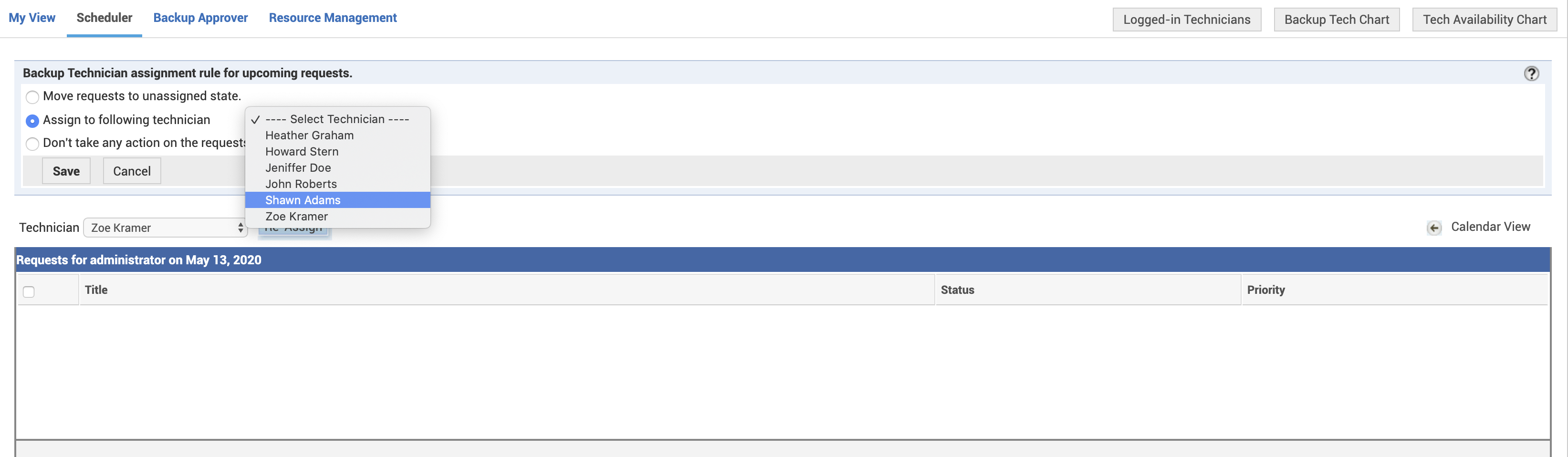
从提供的 3 个选项中选择一个,以处理分配给不可用技术人员的即将到来的请求。
- 将请求移至未分配状态 - 分配给请假技术人员的请求将被移至未分配状态,这意味着它们不再分配给任何技术人员。这样做是为了让管理员或帮助台协调员能够将这些未分配请求重新分配给其他可用技术人员。
分配给以下技术人员 - 此选项允许您在某位技术人员缺席期间配置一名备用技术人员。选择此选项后,可以从下拉框显示的技术人员列表中选择备用技术人员。如果已配置站点,则该下拉框仅显示与请假技术人员属于同一站点的技术人员姓名。
不对请求执行任何操作 - 这是备用技术人员分配界面中的默认选项。在这种情况下,不会对分配给该技术人员的请求采取任何操作。即使该技术人员正在请假,请求仍然分配给他/她。
配置备用技术人员后,单击“保存”。
配置好备用技术人员后,日历中会出现一个图标,表示已配置备用技术人员。将鼠标指针移动到该图标上时,会出现说明框,指示备用技术人员配置的状态。
如果已配置通知规则,则通知电子邮件将发送给所选技术人员或不可用技术人员所在组。
与技术人员不可用相关的所有信息,包括请假期间和备用技术人员(如已配置),都会显示在备用技术人员图表中。
重新分配请求:
分配给某位技术人员的请求可以通过技术人员日历重新分配给另一位技术人员。
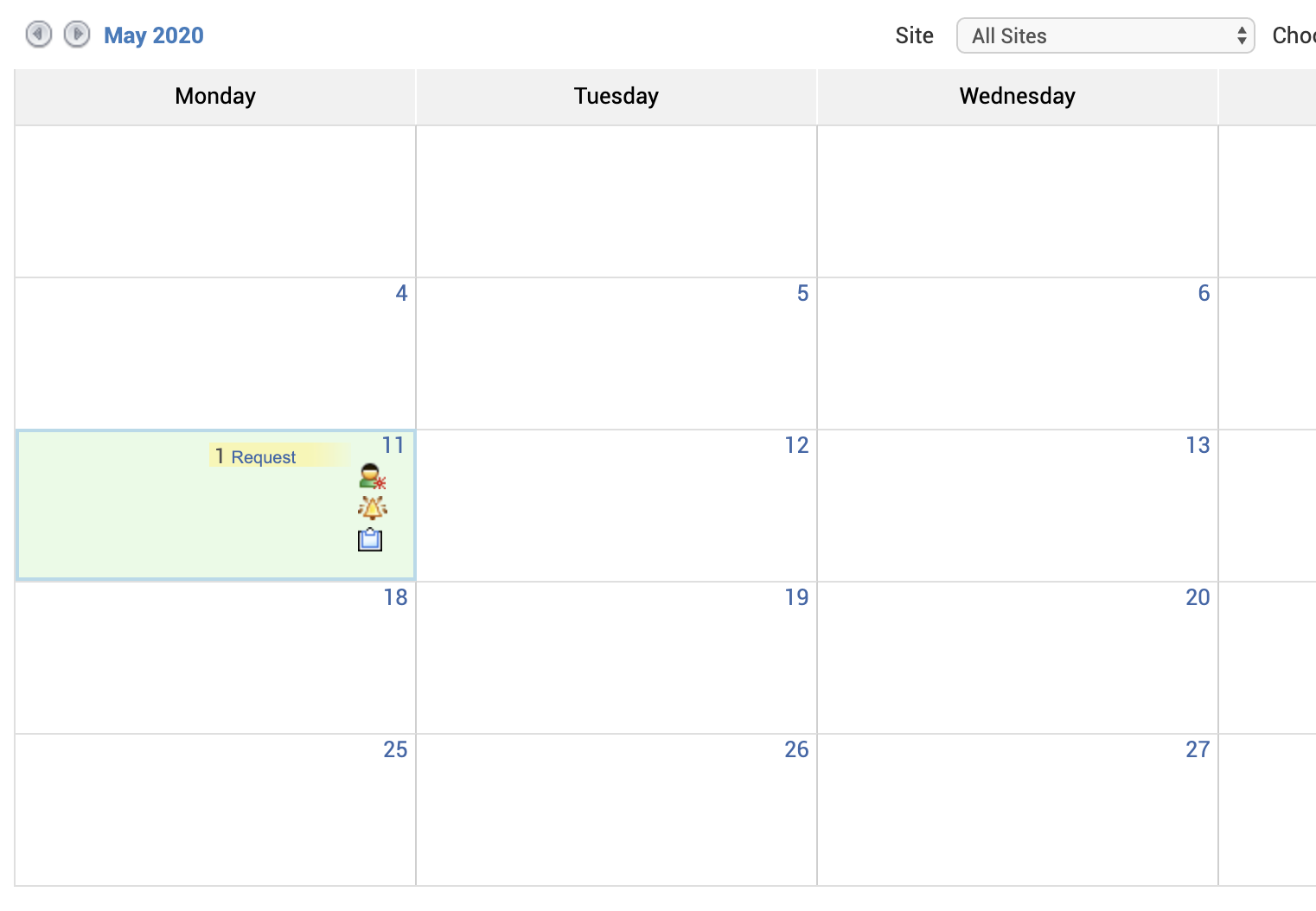
要将请求重新分配给其他技术人员,
- 单击请求数量,这将打开备用技术人员分配界面,并在界面下半部分显示请求列表。
- 通过单击复选框选择需要重新分配的请求。
- 从“技术人员”下拉框中选择技术人员。
- 单击“重新分配”按钮,将请求分配给另一位技术人员。
- 单击“日历视图”返回技术人员日历。
- 您也可以通过在技术人员可用性图表中单击请求,并从以下弹出窗口中选择“单击此处查看地图”来重新分配请求:

- 按照上述步骤重新分配请求。
重新分配请求不同于通过备用技术人员进行分配。虽然备用技术人员只能配置到一级,但在备用技术人员也缺席的情况下,仍可通过此功能将待处理请求分配给其他技术人员。
单击技术人员姓名,可在我的日程中详细查看分配给该技术人员的请求、问题、变更和任务数量。
编辑/取消请假
要编辑请假,
在技术人员可用性图表中,单击需要编辑的技术人员请假记录。这将打开“标记不可用”弹出窗口。
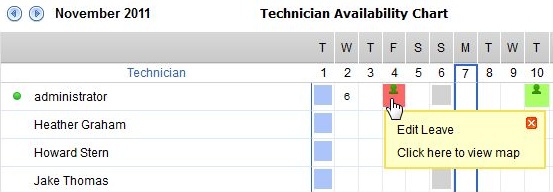
- 进行必要的更改(请假类型或请假时段)。
- 单击“保存”。
要取消请假,
在技术人员可用性图表中,单击需要取消的技术人员请假记录。这将打开“标记不可用”弹出窗口。
单击“取消请假”按钮。请假将被取消。
查看请求
要查看分配给某位技术人员在某一天的请求,
- 从技术人员可用性图表中选择该技术人员缺席当天的请求。
- 在以下下拉框中单击“单击此处查看地图”。
.jpeg)
- 这将打开当天所有到期未关闭请求的列表。
- 单击您想查看的请求,该请求的信息将显示在同一界面中。
查看已登录技术人员
如果您是 SDAdmin、SDSite Admin 或 SD Co-ordinator,则已登录application的技术人员会在技术人员可用性图表中标示出来。单击“已登录技术人员”按钮可查看已登录技术人员列表,而不受关联站点限制。您也可以从“快速操作”下拉菜单中查看已登录技术人员。
备用技术人员图表
备用技术人员图表显示的信息包括技术人员的请假缺勤情况、技术人员姓名以及在该时段内配置的备用技术人员姓名。该图表有助于在技术人员请假时检查备用技术人员情况。要查看备用技术人员图表,请单击“我的日程”链接旁边的“备用技术人员图表”链接。
使用屏幕左上角的导航按钮,可以切换到上一个月和下一个月,以便更全面地了解请假的技术人员、他们的缺席时段以及在该时段配置的备用技术人员。