我的日程
“我的日程”是一个日历视图,用于显示在指定月份内分配给技术人员的未关闭请求、问题、变更、任务和提醒的数量。该日历还会显示技术人员在指定月份某一天的可用性。
所有技术人员都可以查看“我的日程”日历。
管理员可以查看所有站点中所有技术人员的未关闭请求/任务/问题/变更数量以及可用性。
站点管理员仅有权限查看其所在站点内技术人员的未关闭请求/任务/问题/变更数量以及可用性。
技术人员只能查看自己的未关闭请求/任务/问题/变更以及可用性。
管理员可以查看所有站点中所有技术人员的未关闭请求/任务/问题/变更数量以及可用性。
站点管理员仅有权限查看其所在站点内技术人员的未关闭请求/任务/问题/变更数量以及可用性。
技术人员只能查看自己的未关闭请求/任务/问题/变更以及可用性。
要查看“我的日程”日历,请执行以下操作:
- 使用您的用户名和密码登录 ServiceDesk Plus application。
- 在主页中,单击位于 My View 选项卡旁边的 Scheduler 选项卡(或者)
单击 Scheduler 模块下的 Quick Actions > My Schedule。这将打开日程日历。默认情况下,日历会显示如下所示分配给您的未关闭请求、问题、变更、任务和提醒的数量,
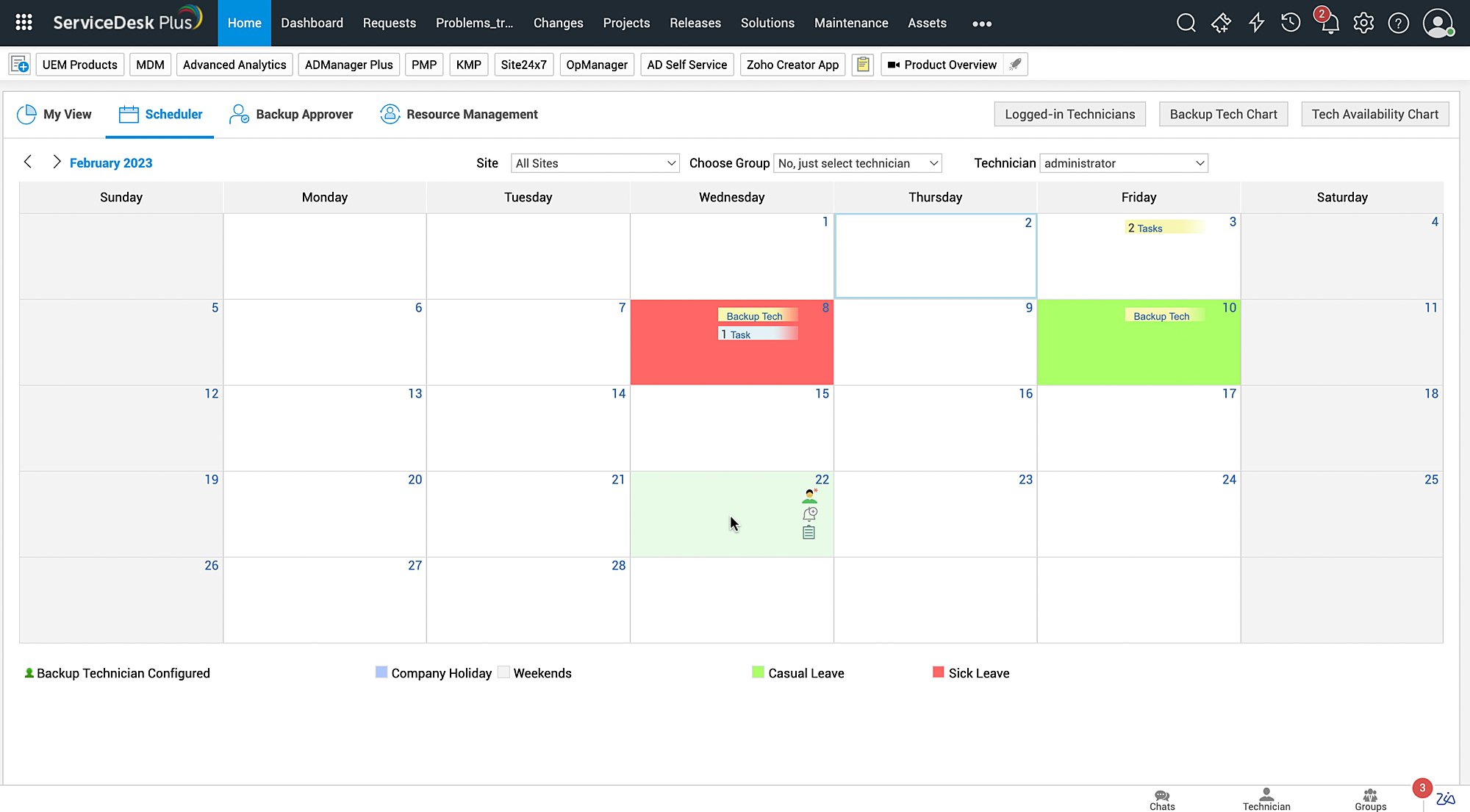
日程日历
- 日程日历会显示当前的月份和年份,并在页面左侧显示导航按钮。
- 导航按钮可帮助您切换到上一个月和下一个月。
- 当前日期会以单独的边框标记显示。
- 对于管理员,下拉字段中会列出所有站点及其对应的组和技术人员。
对于站点管理员,下拉框中会列出其所管理的站点及其对应的组和技术人员。
技术人员只能查看自己的未关闭请求、问题、变更、任务和提醒。 - 您可以查看在指定月份中特定日期分配给技术人员的未关闭请求、问题、变更和任务数量。
- 技术人员不可用时会以不同的颜色显示。
- 公司假期和周末会单独标记显示。
使用“我的日程”,您可以执行以下操作,例如:
标记请假
跟踪技术人员的请假情况非常重要,这样在特定日期就不会向他们分配工作。要标记请假,请执行以下操作:
- 在“我的日程”中,将鼠标悬停在您要标记请假的日期上。日期下方右侧会显示图标列表。单击“标记请假”
 图标。这将打开“标记不可用”弹出窗口,如下所示,
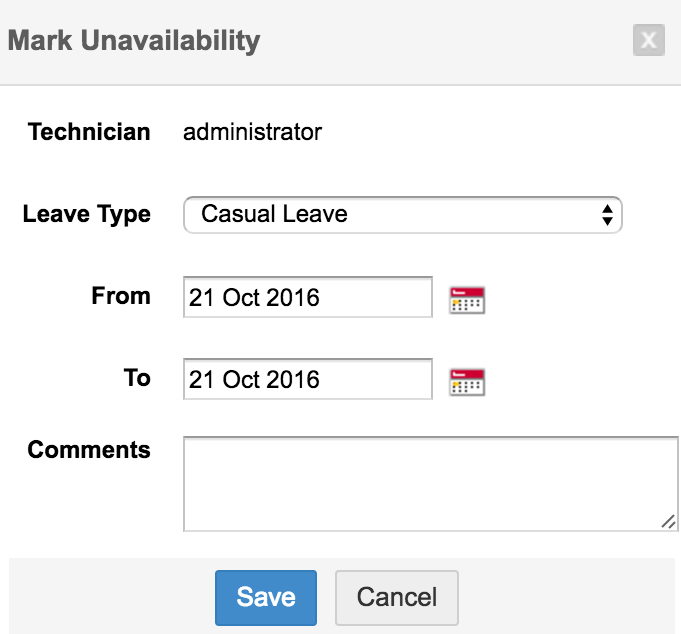
- 技术人员姓名将以不可编辑文本显示。
- 从组合框中选择请假类型。例如:事假、病假等。
- 通过日历图标选择请假的开始日期和结束日期。
- 填写与请假相关的备注信息。
- 单击“保存”。技术人员的休假将以不同颜色显示。
也可以使用技术人员可用性图表为其他技术人员标记请假。您可以通过单击 Scheduler 模块下的 Quick Actions -> Mark Unavailability 来配置您的请假。这将打开“标记不可用”弹出窗口。 按照上述步骤标记请假。
编辑/取消请假
如果您想编辑或取消请假,请执行以下操作:
- 在日程日历中,将鼠标悬停在技术人员请假的日期上。单击日期下方右侧的“编辑请假” 图标。这将打开“标记不可用”弹出窗口。
- 完成更改后,单击“保存”。
- 如果您想取消请假,请单击“取消请假”。请假将被取消。
注意:对于连续假期,将取消整个连续假期记录。
添加任务
您还可以添加、查看任务并将任务重新分配给其他技术人员。可以为技术人员添加当天及未来几天的任务。要添加任务,请参阅 添加任务。
添加提醒
提醒选项仅适用于当前登录的技术人员,也就是说,如果当前登录的技术人员是管理员,则他无法查看其他技术人员的提醒。要了解有关提醒的更多信息,请参阅 提醒。
查看请求 / 任务 / 问题 / 变更
默认情况下,分配给您的未关闭请求、任务、问题和变更的数量会列在日历中。要查看请求/任务/问题/变更的详细信息,请单击对应特定日期的请求/任务/问题/变更链接。
重新分配请求 / 任务 / 问题 / 变更
分配给特定技术人员的请求、任务、问题或变更可以重新分配给其他技术人员。例如,如果某位技术人员在某一天被分配了请求,而该技术人员当天不可用,则该请求可以重新分配给其他技术人员。同样,任务、问题和变更也可以重新分配。
要重新分配请求/任务/问题/变更,请执行以下操作:
- 在日程日历中,单击您要重新分配的相应技术人员当天的请求/问题/任务/变更。这将列出当天所有未关闭的请求。
- 选中您要重新分配的请求旁边的复选框。
- 从组合框中选择要将任务重新分配给的技术人员。单击“重新分配”按钮。任务将重新分配给该技术人员。