用户组
您可以将组织中的所有 ServiceDesk Plus 用户分类到不同的用户组中。在基于站点的实施中,将用户划分到组中尤为必要,这样可以防止用户访问某些项目。可以限制用户仅查看某些服务项、解决方案、公告和请求模板。
例如,公告“由于维护,纽约站点的 Nortel 网络将中断一天”。此公告仅对纽约站点的用户非常重要。因此可创建一个用户组,使该公告仅对与纽约站点关联的用户可见。用户组还可以根据部门、电子邮件 ID、职位和姓名进行筛选。
要访问用户组配置页面,请执行以下操作:
- 单击标题窗格中的 Admin 选项卡以打开配置页面。
- 单击 Users 模块下的 User Groups。此时会显示“用户组”列表视图页面,您可以在此添加、编辑和删除用户组。
添加新用户组
- 在用户组列表视图页面中,单击 Add User Group 链接。
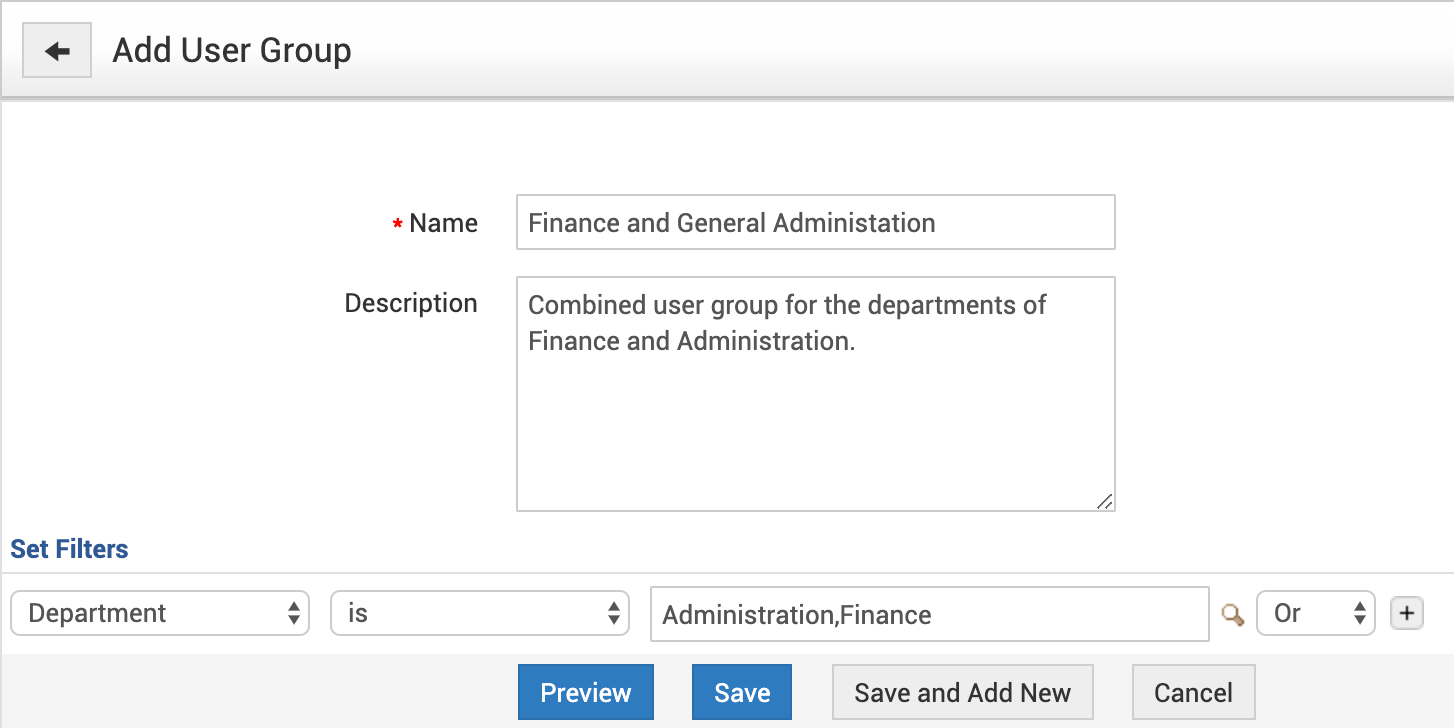
- 为用户组指定一个唯一的名称。例如,纽约销售团队。此字段为必填项。
- 输入简短说明。
- 通过从下拉列表中选择条件字段和条件运算符来设置筛选器。在文本字段中输入值。
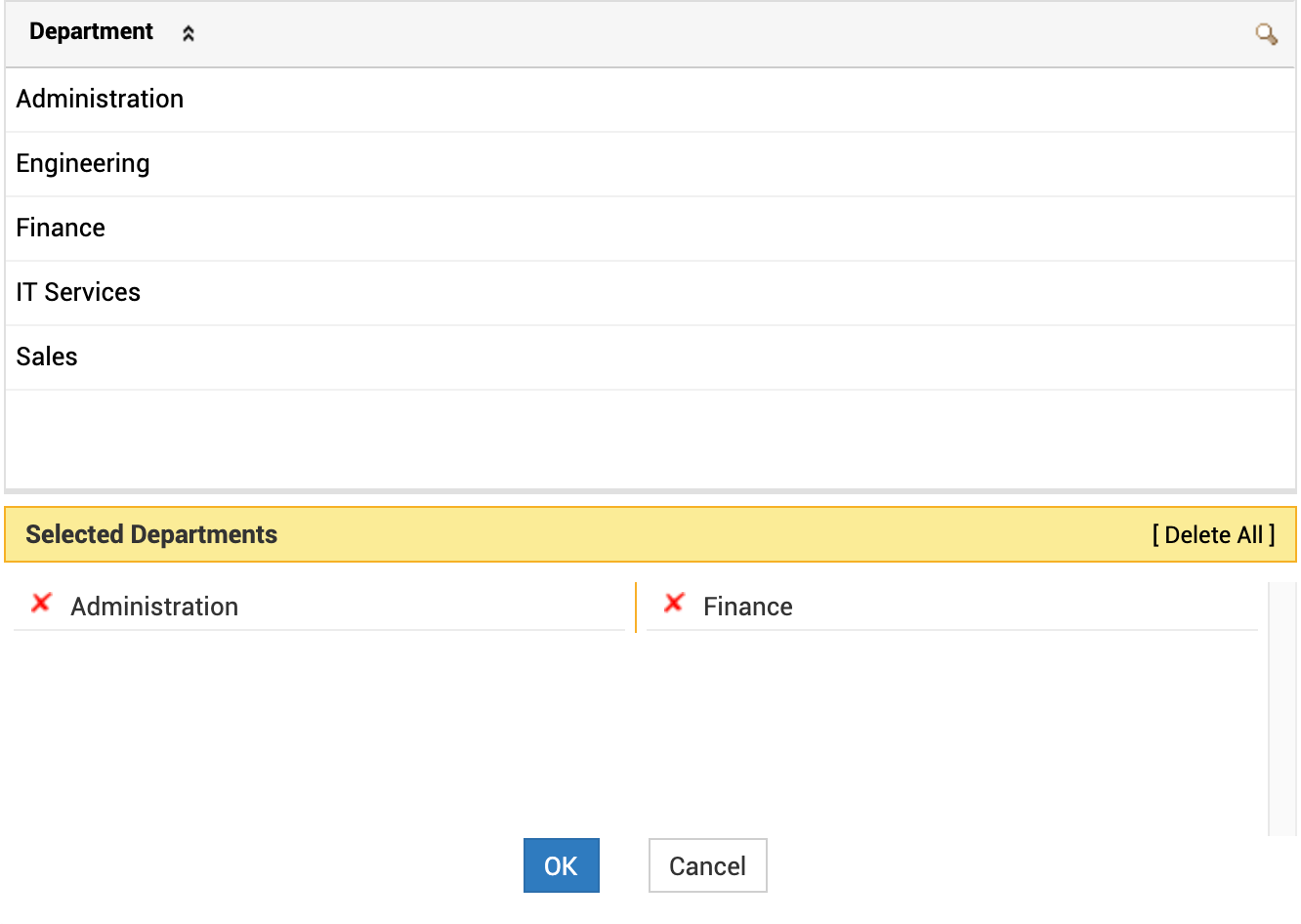
- 您还可以使用搜索图标对这些值执行搜索操作。选择所需的值后,单击 OK。
- 要查看指定条件下的请求者,请单击 Preview 按钮。请求者列表将显示在弹出窗口中。
- 要添加另一个条件,请单击添加按钮
 ,然后重复类似过程。从下拉列表中选择匹配所有条件(And)或任一条件(Or)。
 - 单击 Save 以保存用户组并返回列表视图。单击 Save and Add New 以保存用户组并继续添加另一个用户组。
配置好的用户组会在创建新的服务项、解决方案、公告和请求模板时显示。
编辑用户组
- 在用户组列表视图页面中,单击用户组名称旁边的编辑图标
 进行编辑。此时将显示“编辑用户组”表单。
 - 修改名称和说明字段。
- 您还可以使用条件字段和条件下拉列表更改现有筛选器设置或添加新筛选器。
- 单击 Save 以保存用户组并返回列表视图。即使在编辑时,您也可以通过单击 Save and Add New 按钮添加另一个用户组。
删除用户组
- 在用户组列表视图页面中,选中要删除的用户组旁边的复选框。
- 单击 Delete 按钮。此时将显示确认对话框。
- 单击 OK 继续。该用户组将从列表中删除。