使用 Active Directory 将用户和主机名与 IP 地址进行映射
默认情况下,NetFlow Analyzer 会显示网络中参与会话的源地址和目的地址的 IP 地址。除此之外,NetFlow Analyzer 报表中还提供了一个选项,可将 IP 地址关联到用户或主机名/MAC 地址。用户名与 IP 地址可以通过 Active Directory 进行映射,也可以手动映射。
如果 IP 地址未映射到任何用户,则报表中将仅显示“IP 地址”。只有在配置了用户名并收集到数据后,报表中才会显示“用户名”。请按以下步骤配置“用户名 - IP 地址映射”:
- 在 NetFlow Analyzer Web 客户端中,导航至 Settings>NetFlow > User Name-IP Mapping。
- “User Name - IP Mapping”页面提供了两个选项。请根据您的需要选择一个选项。选项包括:
Active Directory (AD)
点击顶部的 Active Directory 选项卡
要从 Active Directory 获取用户名并在 NetFlow 报表中显示,表格各列的详细说明如下:
| Active Directory 详细信息 | 说明 |
| Server名称 | NetFlow Analyzer 将从这些 Active Directory Server中把用户名与 IP 地址关联起来。在这种情况下,所有添加到 NetFlow Analyzer 中的 Active Directory Server都会列出。 |
| 已分配设备 | 分配给该 Active Directory Server的 NetFlow 设备。 |
| 结果 | 从 Active Directory 导入的结果。 |
| 状态 | Active Directory 的Server与 NetFlow Analyzer 之间连接的当前状态。 |
| 操作 | 要删除或编辑 AD Server详细信息,请点击此处相应的图标。 |
| 查看列表 | 查看从 AD Server获取的用户名和 IP 映射详细信息。 |
要启用或禁用 AD Server,请选择所需的 AD Server并点击“启用/禁用”按钮
要添加新的 AD Server,请点击右侧的“Add new”链接并填写详细信息
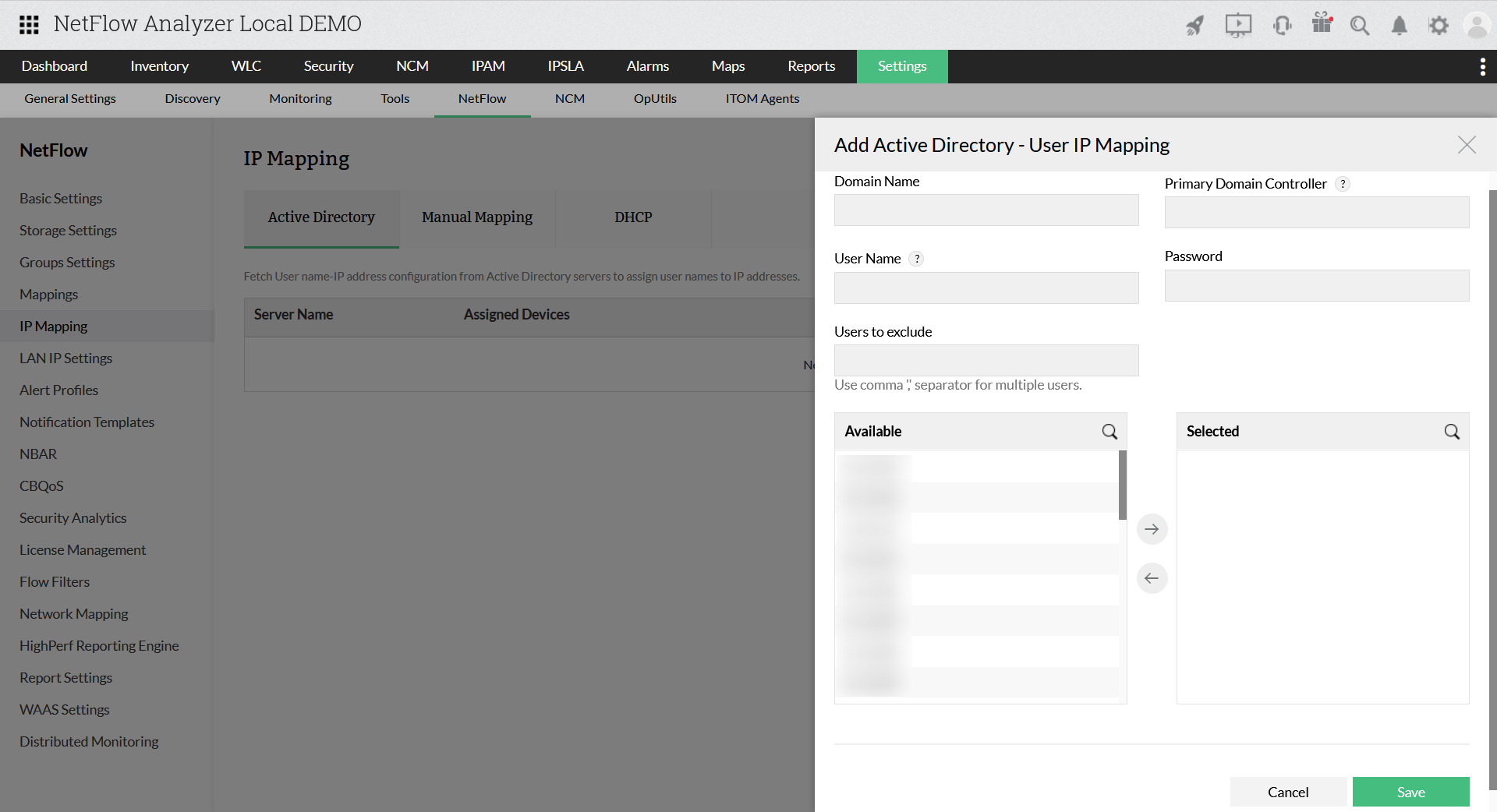
- 您可以使用Add new链接添加新域。
- 输入域名、用户名,以及主域控制器的自定义名称。
- 输入主域控制器的密码,以及要从列表中排除的用户名。
注意:要分配设备,
选择要分配/重新分配给所选 AD Server的设备。所有可用设备都会列在“Available Device(s)”列表中。选择设备后点击右箭头,所选设备将移动到“Selected Device(s)”列表中。如果要从“Selected Device(s)”列表中移除某个设备,请选择设备并点击左箭头。被移除的设备将移回“Available Device(s)”列表。
- 点击“Save”按钮,将所选设备分配给所选 AD Server。点击“Cancel”可取消将设备分配给 AD Server。
- 将设备与 AD Server关联后,该 AD Server及其分配的设备会列在所有报表以及接口菜单中。
- 点击“View List”图标可查看与 AD Server映射的 IP 地址和用户列表。
手动映射
“User Name - IP Mapping”页面中的第二个选项卡提供了手动将用户名映射到 IP 地址的功能。您可以创建两种格式的映射文件:.txt 和 .csv
映射格式如下
- .csv 文件格式为 <IP address,user name>。
示例:
192.168.222.74,user1
192.168.222.75,user2
192.168.222.76,user3
192.168.222.77,user4
- .txt 文件格式为 <IP address=user name>,以及
示例:
192.168.222.74=user1
192.168.222.75=user2
192.168.222.76=user3
192.168.222.77=user4
您可以按上述任一格式创建映射文件,并将其导入 NetFlow Analyzer。
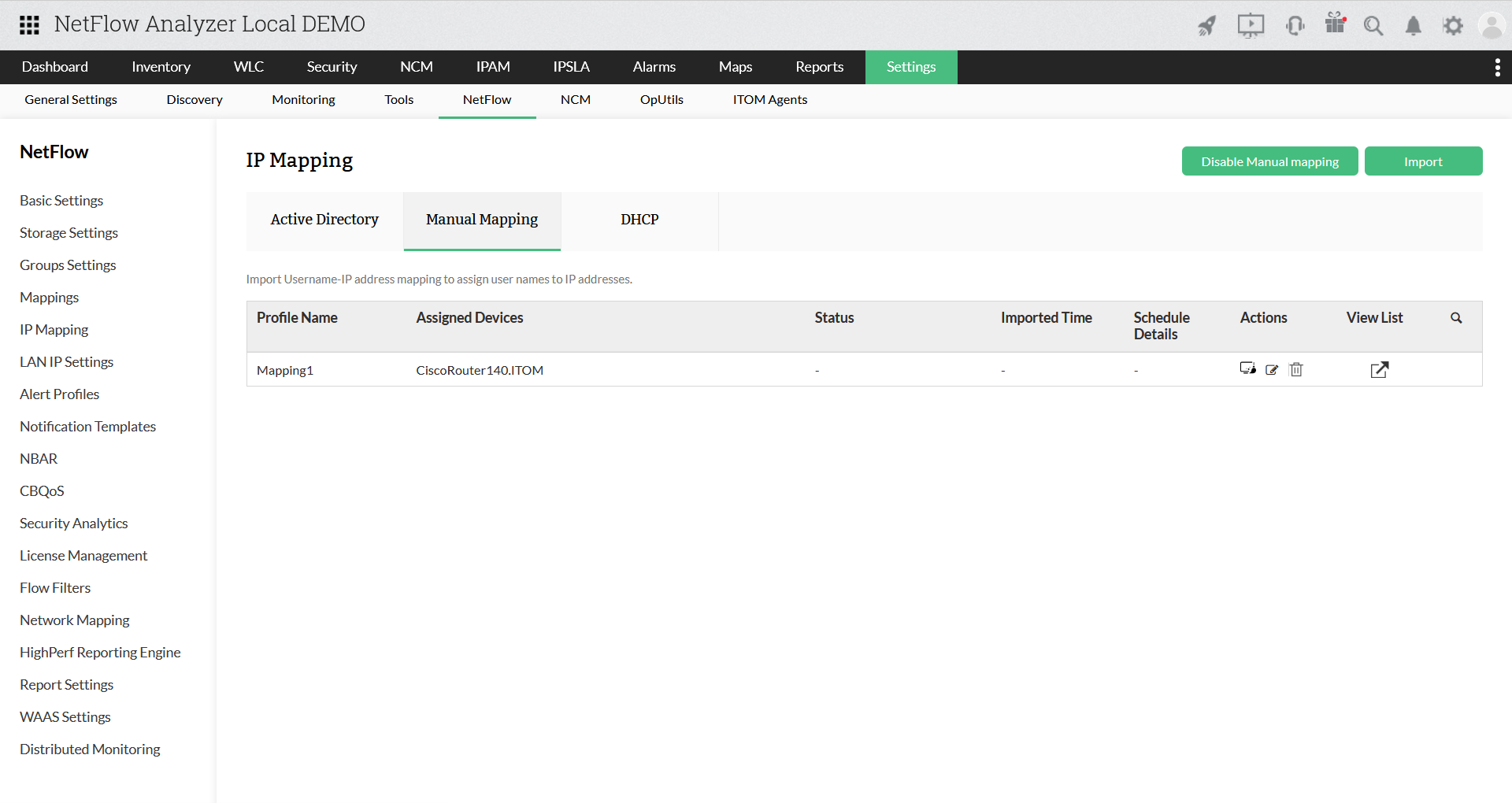
在启用/禁用选项下方,屏幕上会显示一个包含映射配置文件及其分配设备的表格。表格各列的详细说明如下。
| 手动映射详细信息 | 说明 |
| 映射配置文件名称 | NetFlow Analyzer 将通过这些映射配置文件把主机名/MAC 地址与 IP 地址关联起来。点击配置文件名称可查看已分配的设备并修改设备分配。 |
| 已分配设备 | 分配给该映射配置文件的 NetFlow 设备。 |
| 操作 | 点击“Clear Devices”图标可清除已分配设备。点击“Edit”图标可编辑映射配置文件以配置设备或导入选项。点击“Delete”图标可删除映射配置文件。 |
| 查看列表 | 查看导入到当前映射配置文件中的用户名和 IP 映射详细信息。 |
要添加新的手动映射配置文件,请点击界面右侧的Import链接。
- 输入映射配置文件名称
- 要从本地主机导入映射文件,请点击文件位置字段中的Browse按钮。
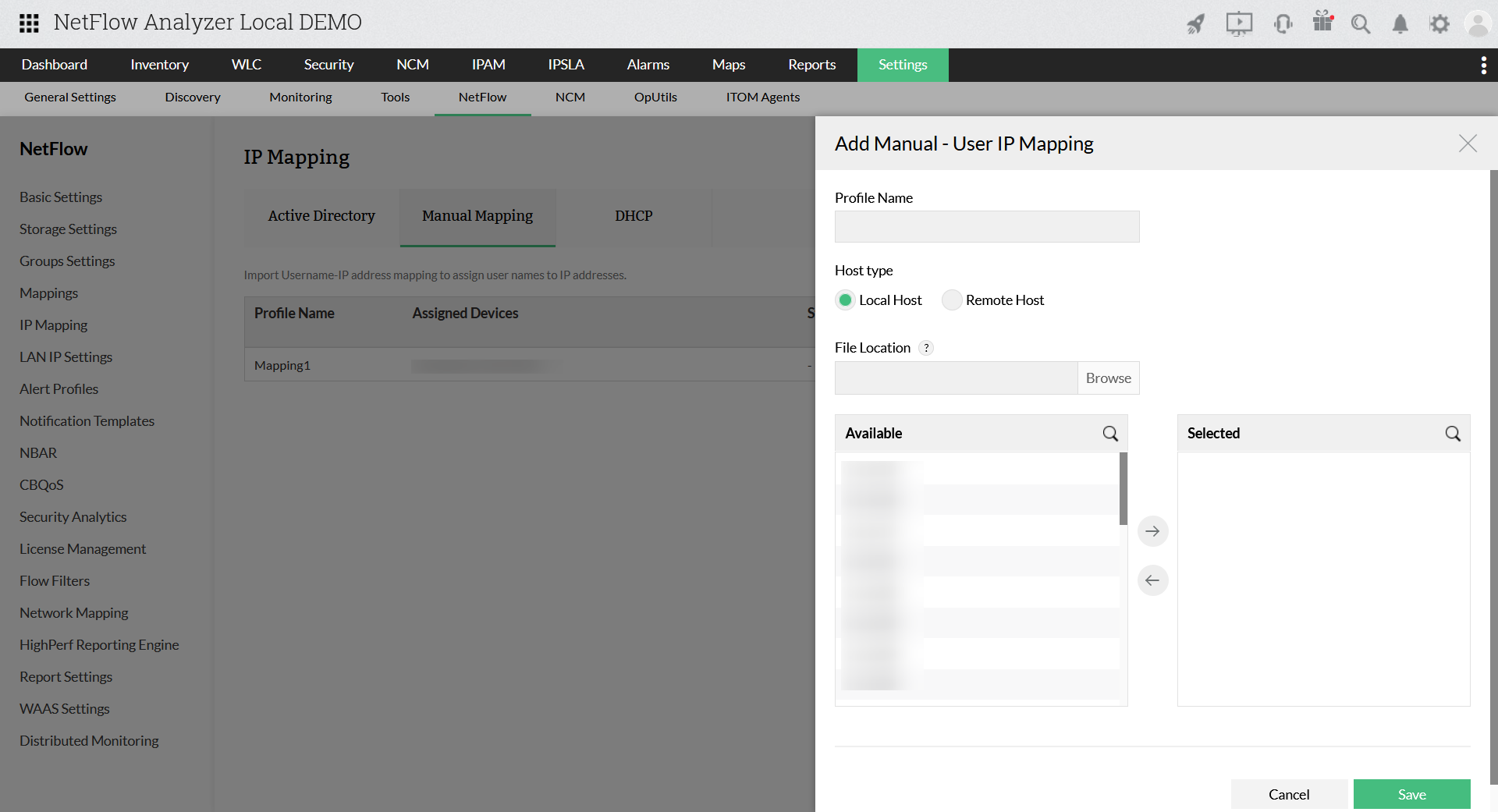
- 从本地计算机(客户端计算机)中选择文件并点击Open。
- .txt 或 .csv 格式的映射文件将被导入。
- 要从远程主机导入映射文件,请输入远程计算机的主机名或 IP 地址、凭据(用户名和密码)、端口、协议、以分钟为单位的时间间隔,以及计划导入的开始时间(按小时和分钟)。
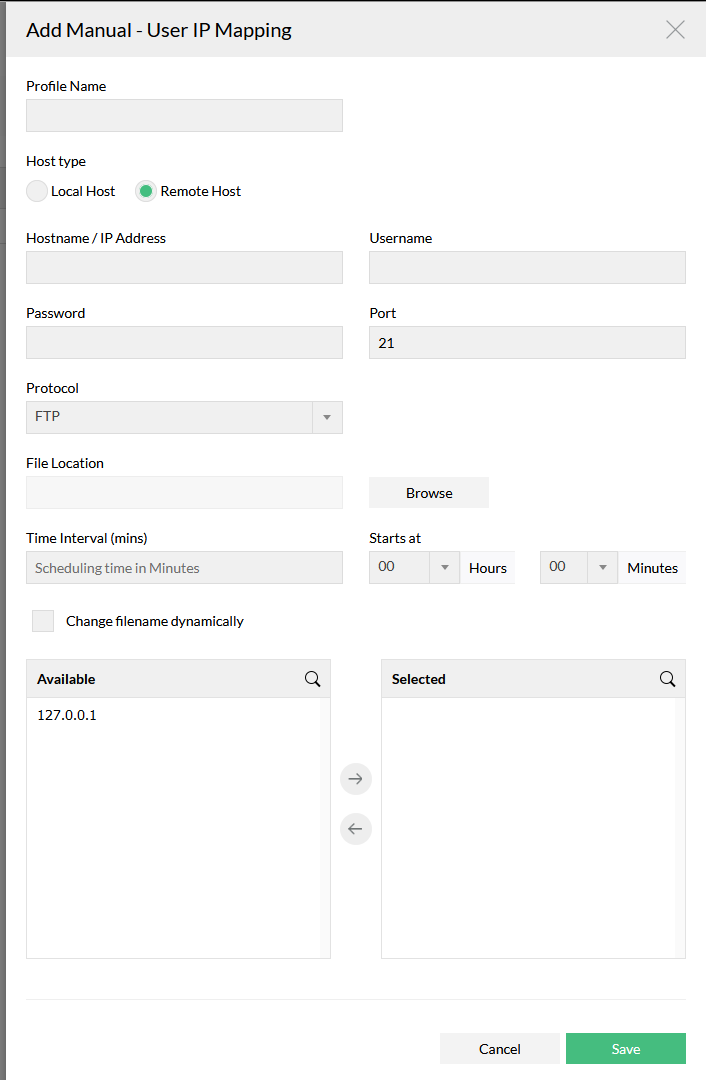
- 点击文件位置字段中的Browse按钮。
- 从远程计算机中选择文件并点击Open.
- .txt 或 .csv 格式的映射文件将被导入。
- 如果要导入的文件名会动态变化,请选择Change file name dynamically选项
将设备分配给映射配置文件
- 选择要分配/重新分配给所选配置文件的设备。所有可用设备都会列在Available Device(s)列表中。选择设备后点击右箭头,所选设备将移动到Selected Device(s)列表中。如果要从 Selected Device(s) 列表中移除某个设备,请选择设备并点击左箭头。被移除的设备将移回 Available Device(s) 列表。
- 点击Save按钮,将所选设备分配给所选配置文件。点击Cancel可取消将设备分配给该配置文件的操作。
将设备与映射配置文件关联后,该配置文件及其分配的设备将列在表格中。
点击View List图标可查看与手动映射配置文件关联的所有IP 地址和用户列表。
DHCP
DHCP 选项可帮助在所有报表中使用 IP 地址映射主机名/MAC 地址。已配置设备的源和目的 IP 地址将被 DHCP Server中的主机名/MAC 地址替换。
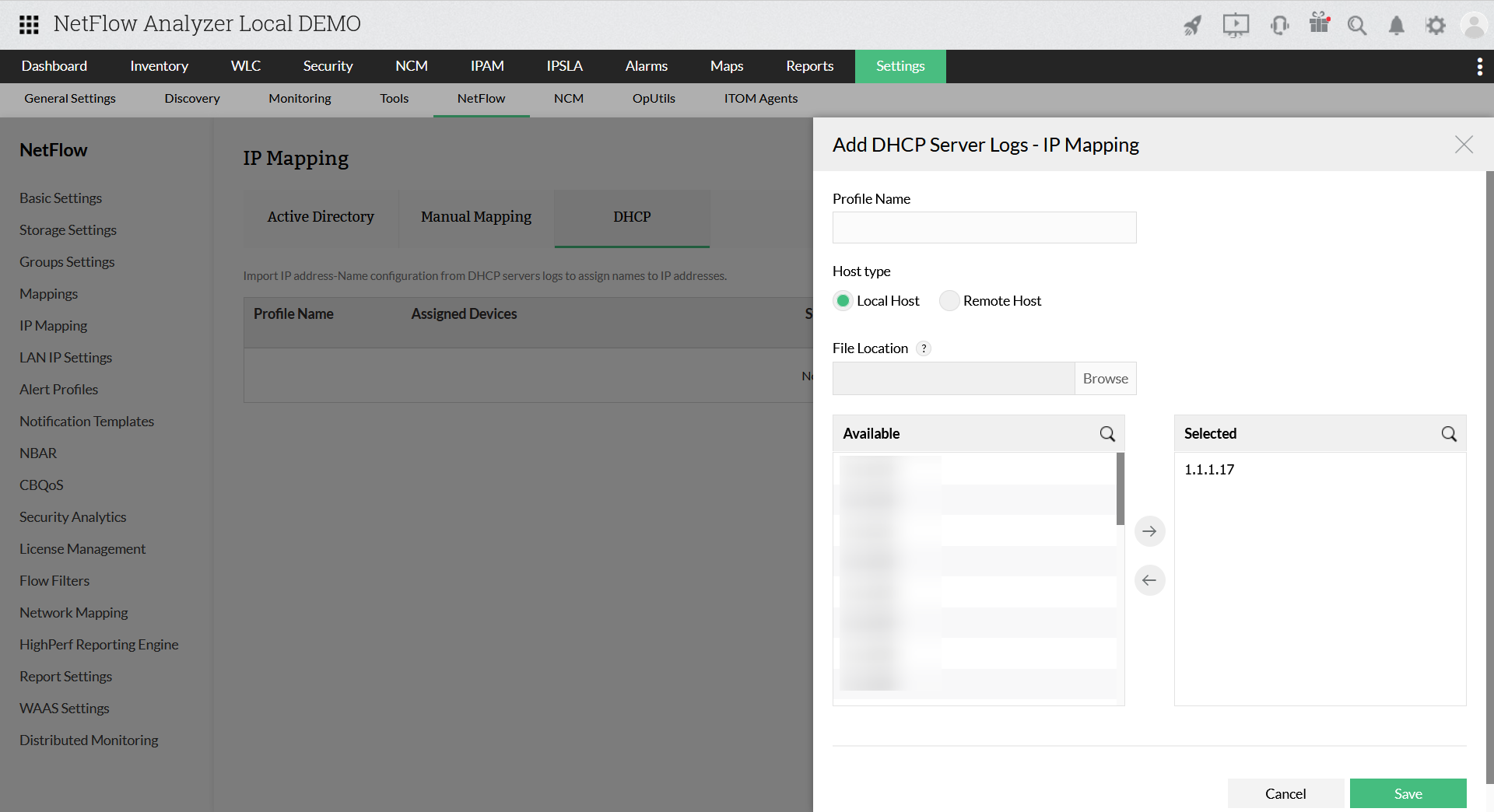
要添加 DHCP Server,请导航至 Settings > NetFlow > IP Mapping 下的 DHCP 选项卡。
点击 Import。
输入配置文件名称,选择主机类型。
从您的设备导入文件。
将设备分配给 DHCP Server并保存设置。
表格各列的详细信息如下:
| DHCP Server详细信息 | 说明 |
| Server名称 | NetFlow Analyzer 将从这些 DHCP Server中把主机名/MAC 地址与 IP 地址关联起来。在这种情况下,所有添加到 NetFlow Analyzer 中的 DHCP Server都会列出。 |
| 已分配设备 | 分配给该 DHCP Server的 NetFlow 设备。 |
| 结果 | 从 DHCP Server导入的结果。 |
| 状态 | DHCP 日志的当前状态。 |
| 导入时间 | 导入 DHCP Server详细信息的时间。 |
| 计划详情 | 任何计划导入或正在进行的导入的详细信息。 |
| 操作 | 要删除、编辑或清除 DHCP Server详细信息,请点击相应的图标  。 。 |
| 清除设备 | 清除分配给 DHCP Server用于 IP 映射的设备。 |
| 删除 | 删除或移除用于 IP 映射的 DHCP Server。 |
| 查看列表 | 查看从 DHCP Server获取的用户名和 IP 映射详细信息。 |
要编辑或更新 DHCP Server详细信息,
- 点击“Assign/Edit Devices”图标,将设备分配给 DHCP Server。“Assign Devices”界面将弹出。
- 选择要分配/重新分配给所选 DHCP Server的设备。所有可用设备都会列在 Available Device(s) 列表中。选择设备后点击右箭头,所选设备将移动到 Selected Device(s) 列表中。如果要从 Selected Device(s) 列表中移除某个设备,请选择设备并点击左箭头。被移除的设备将移回 Available Device(s) 列表。将设备与 DHCP Server关联后,DHCP Server及其分配的设备会列在表格中。
- 点击 Save 按钮,将所选设备分配给所选 DHCP Server。点击 Cancel 可取消将设备分配给 DHCP Server的操作。
- 在 IP Mapping 配置页面中点击 Save 按钮,再次保存设置。
注意:
- 一个设备只能添加到一个 DHCP Server。在创建新的 DHCP Server时,该设备将不会显示。只有先将其从现有Server中删除后,才能将其重新分配到另一个Server。
- 可以在 System_properties.conf 文件中按以下格式设置 User-IP Mapping 的优先级:
USER_IP_RESOLVE_PRIORITY=Manual,AD,DHCP
如有任何疑问,请联系我们的支持团队,或发送电子邮件至 netflowanalyzer-support@manageengine.com