探针间的Agent迁移
启动迁移前须注意事项
- 数据迁移: 与计算机相关的数据不会迁移到目标探针。
- 配置暂停: 每台计算机相关的排队配置将在Agent迁移后自动暂停。
- 准备步骤:
- 在安装目标探针并向目标探针控制台添加计算机详细信息之前,需从源探针控制台部署集合。要了解更多探针安装信息,请点击 这里 .
- 强烈建议在进行批量部署之前,先在几台机器上测试部署脚本。
Windows Agent迁移步骤指南
1. 下载新Agent软件包
- 打开目标探针控制台。
- 导航到 Agent -> 计算机.
- 选择所需的远程办公室。
- 点击 下载Agent 按钮。
- Rename the file to
LocalOffice_Agent.exeand place it in a folder.
2. 下载Zip文件
- 解压并复制 此链接 的内容到之前创建的文件夹中。
3. 生成AgentCleanupToolClient
- 按照 文档 中的步骤创建Agent清理工具。
- Place the generated
AgentCleanupToolClient.exein the same folder. - 文件夹应包含以下文件:
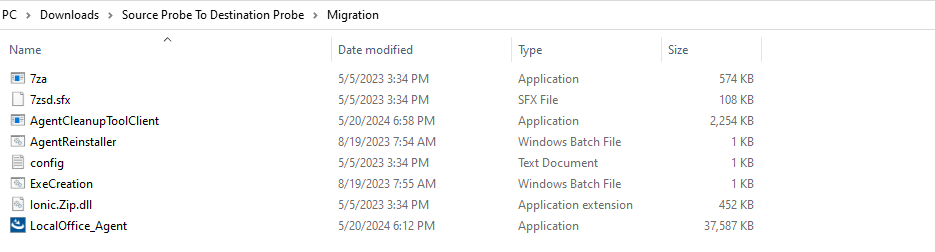
- 使用管理员权限打开命令提示符,运行ExeCreation.bat并生成Agent.exe

4. 将Agent.exe部署到客户端机器
- Copy the
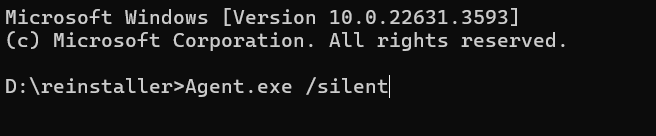
Agent.exefile to the client machine and run it in 以管理员身份运行CMD并使用/silent参数,例如:> Agent.exe /silent
注意:建议先在测试机上部署上述文件,再部署到目标机器。
5. 验证迁移
- 确保迁移顺利进行。
6. 将脚本添加到源探针控制台
- 在源探针服务器Web控制台中,导航至 配置 -> Windows -> 自定义脚本 -> 计算机.
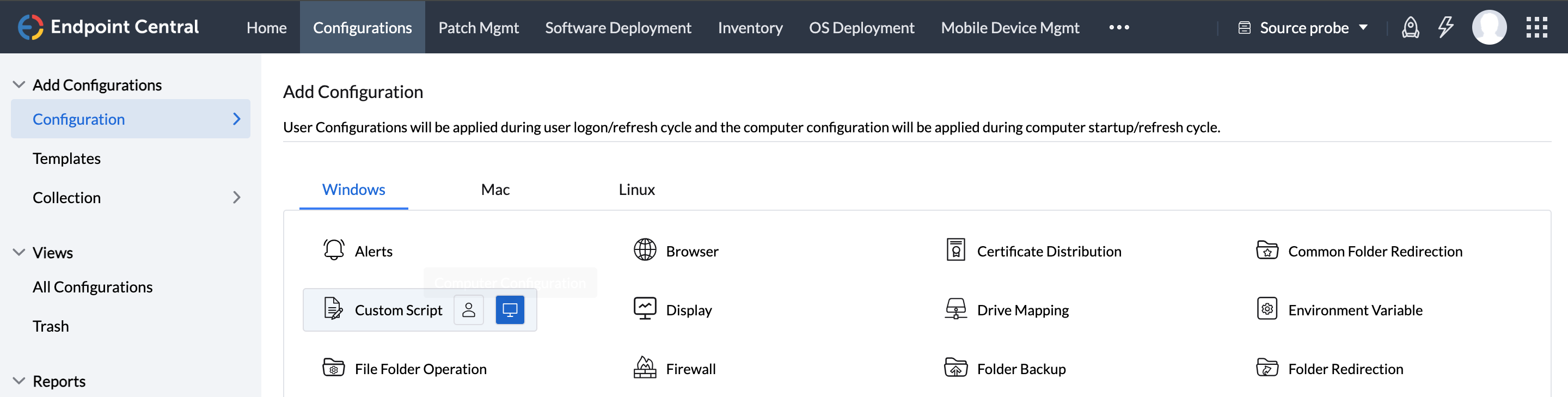
- 输入配置名称。
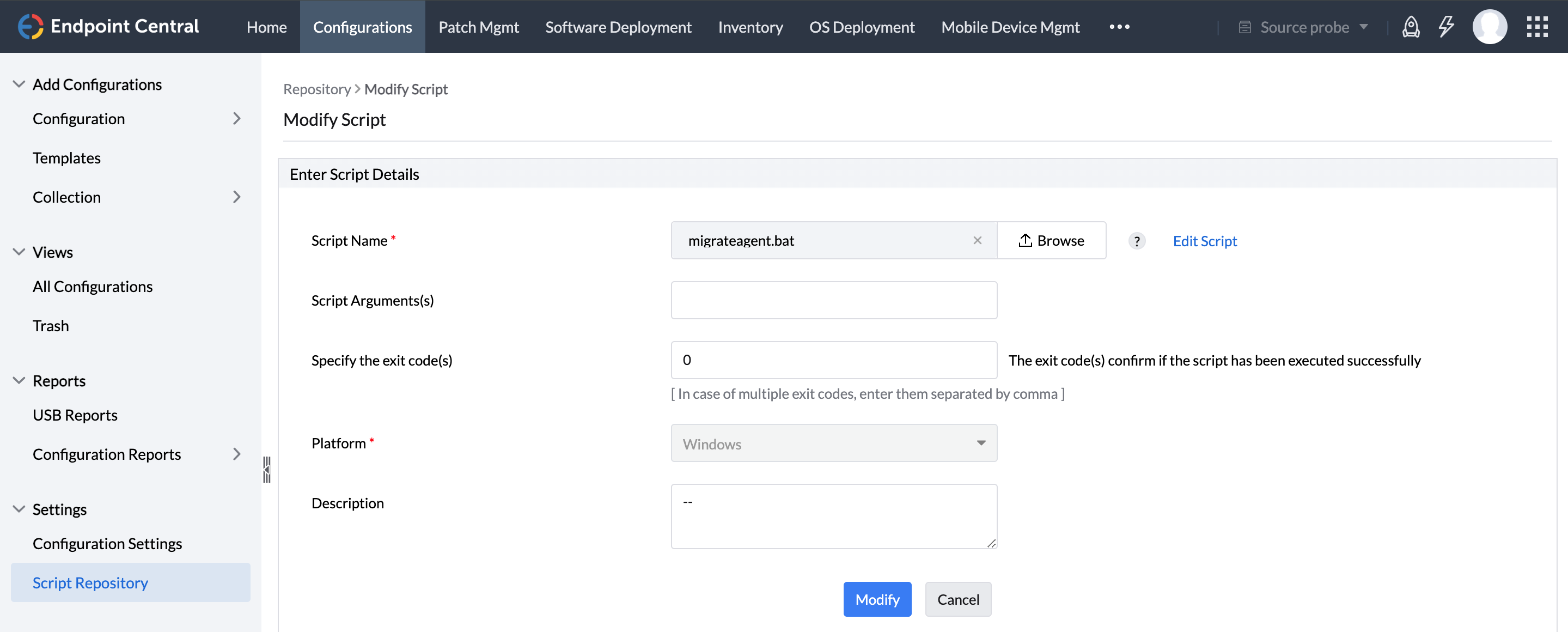
- 点击 创建/修改脚本 并将脚本添加到库中。点击此处 下载脚本.
7. 选择并部署脚本
- 完成后,在自定义脚本配置中选择该脚本。
- In dependency files, upload the previously generated
Agent.exefile. - 选择目标并部署配置。
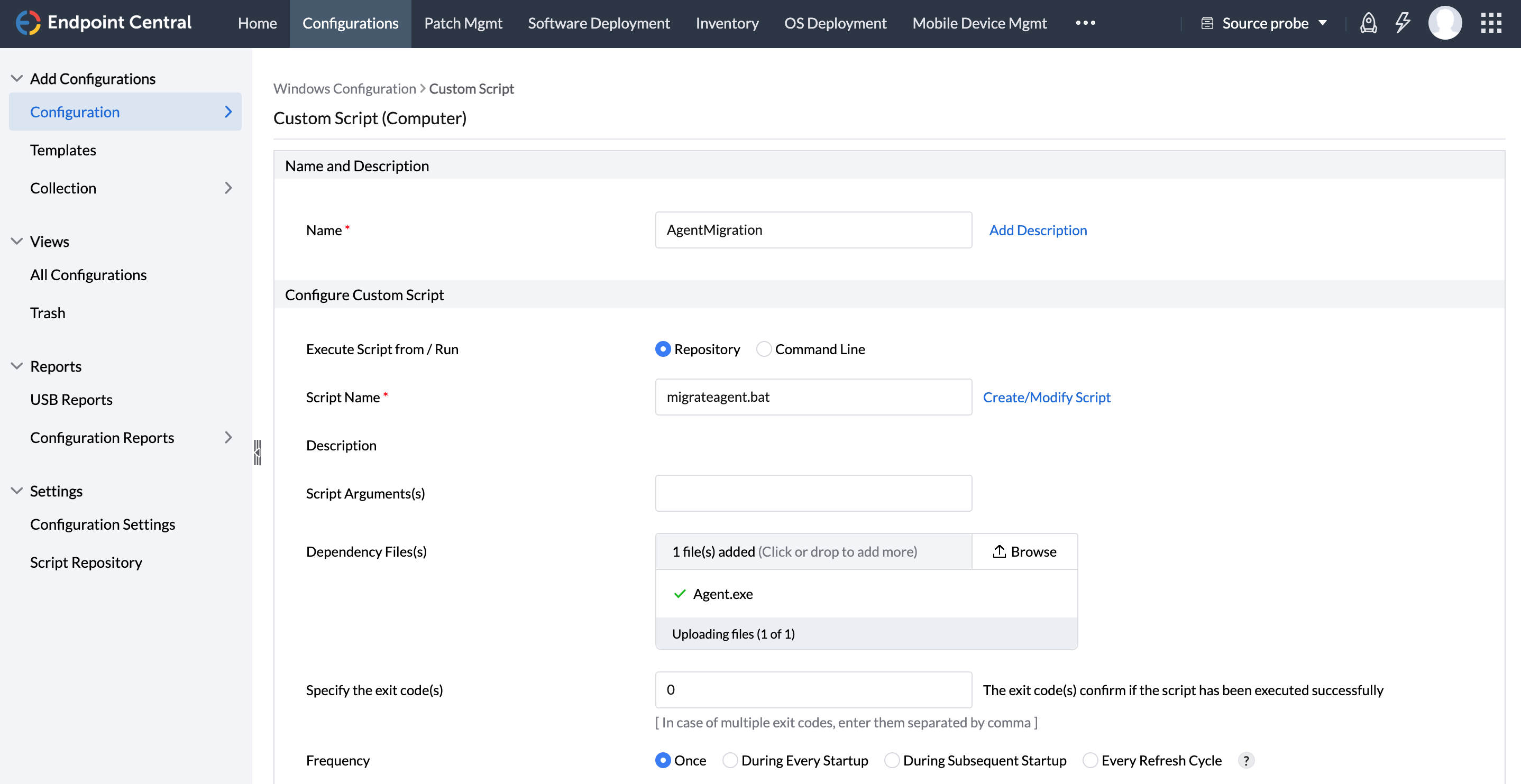
更改生效后,Agent将被移动到目标探针。
Mac Agent迁移步骤指南
- 在源探针控制台,导航至 Agent选项卡 -> Agent设置 -> Agent保护设置 并禁用 限制用户卸载Agent和分发服务器 选项, (如果已启用)。
- 从目标探针控制台下载 Mac Agent。要下载Mac Agent,请打开服务器Web控制台 -> Agent 选项卡 -> 计算机 -> 选择所需的远程办公室 -> 点击 下载Agent 按钮 -> 将文件重命名为 LocalOffice_Agent.exe 并放入文件夹。
- 下载 Migration.sh 到同一目录。
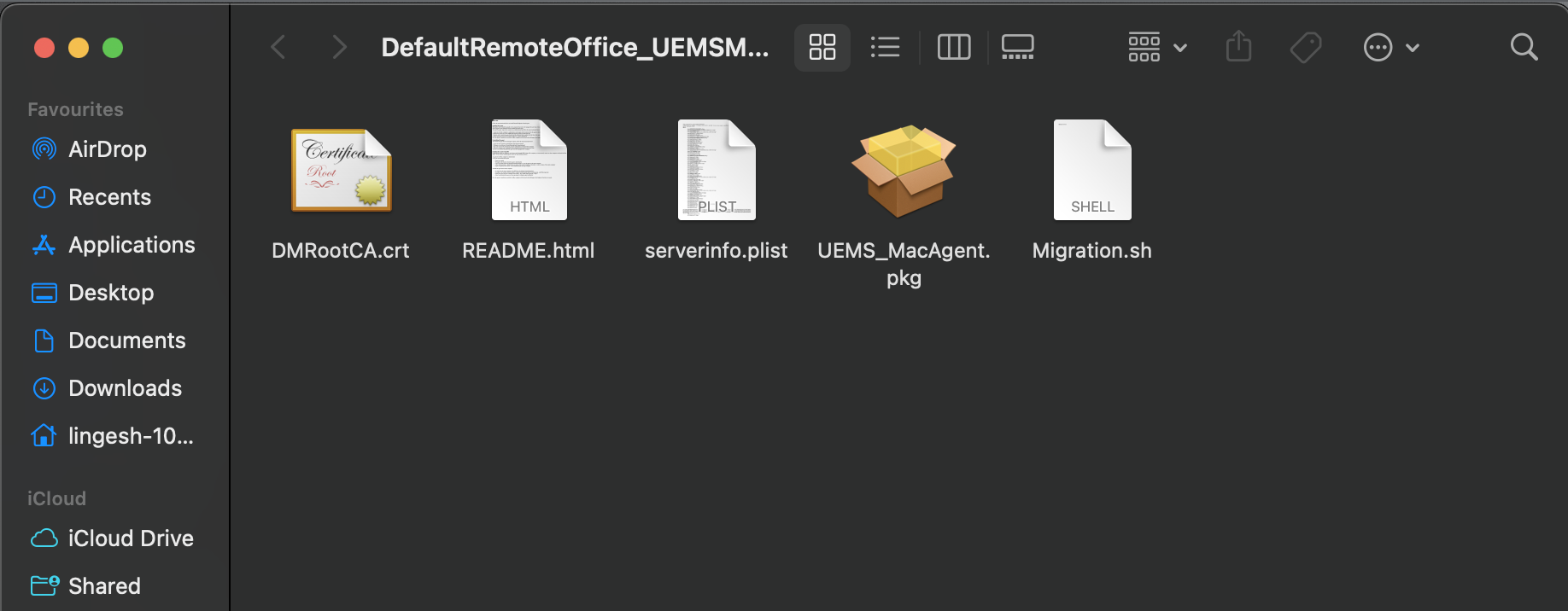
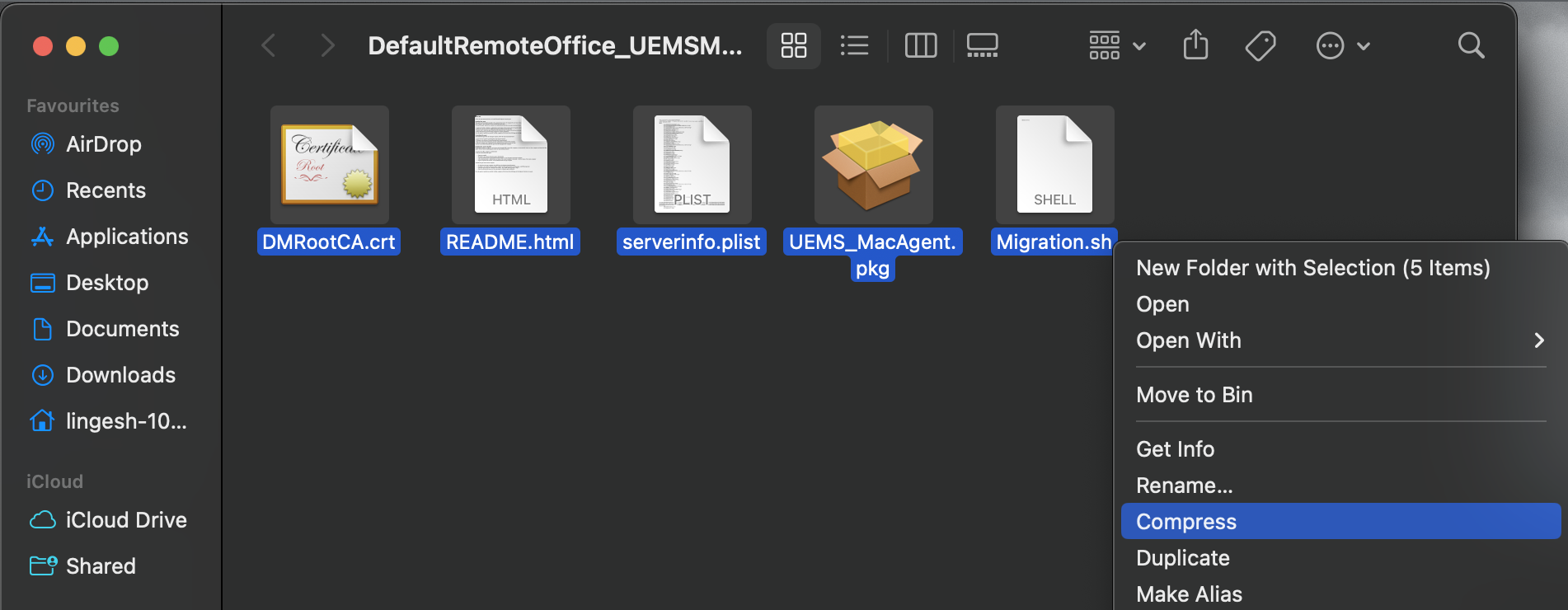
- 将软件包与 serverinfo.plist 和 Migration.sh
- 导航到 源探针 -> 软件部署 -> 添加软件包 -> Mac.
- 上传生成的 Archive.zip 创建Mac软件包。在高级选项中,输入 sh ./Migration.sh 如图所示。
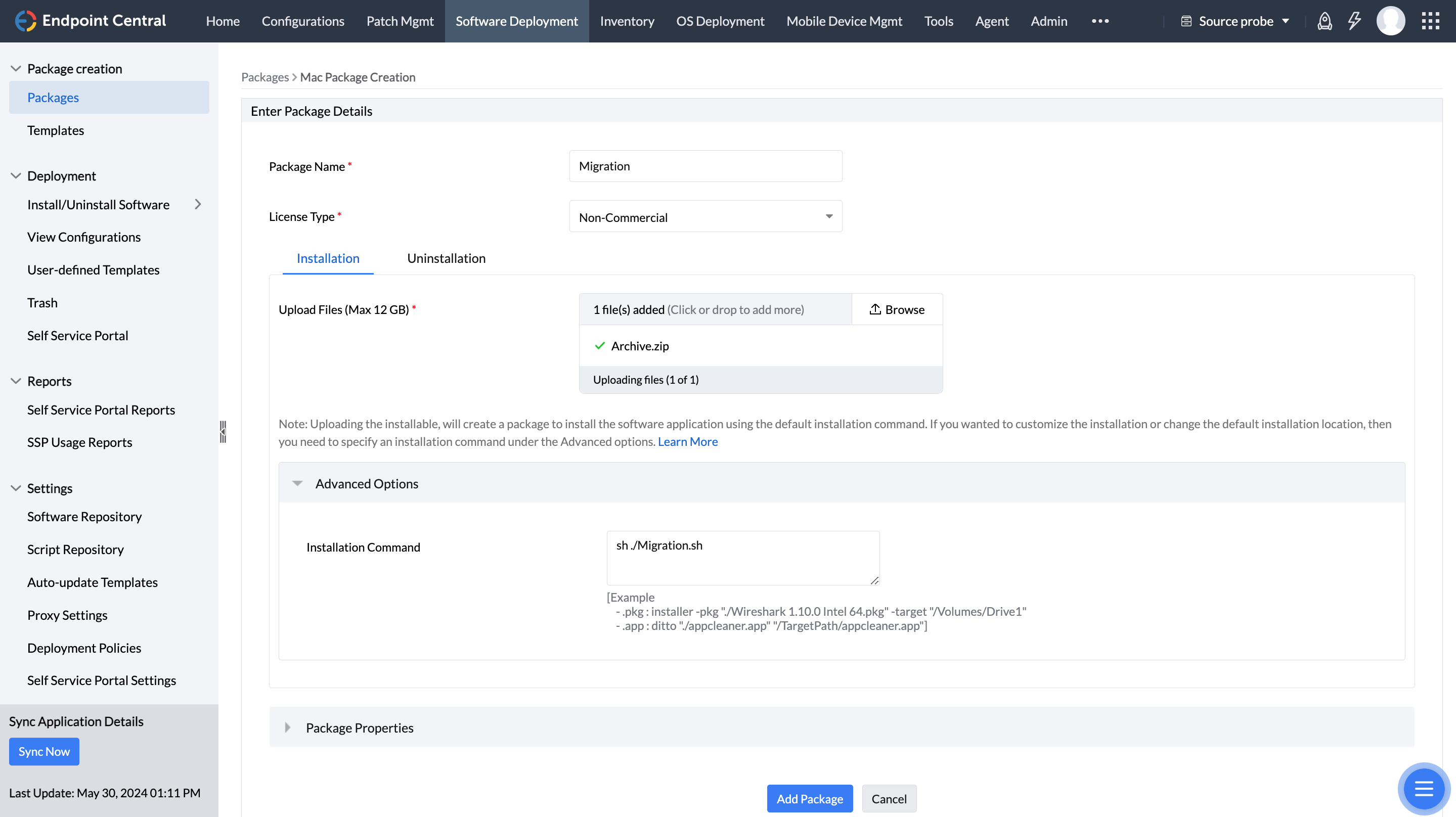
- 创建Mac软件部署配置,并将创建的软件包部署到源探针上的所需机器。建议先在少量测试机器上应用配置。
Linux Agent迁移步骤指南
- 在源探针控制台,导航至 Agent 选项卡 -> Agent设置 -> Agent保护设置 并禁用“限制用户卸载Agent和分发服务器,”(如果已启用)。
- 从目标探针控制台下载 从目标探针控制台下载 Linux Agent。要下载Linux Agent,请打开服务器Web控制台 -> Agent选项卡 -> 计算机 -> 选择所需的远程办公室 -> 点击 下载Agent 按钮 -> 将文件重命名为 LocalOffice_Agent.exe 并放入文件夹。
- 创建Linux 自定义脚本 配置。
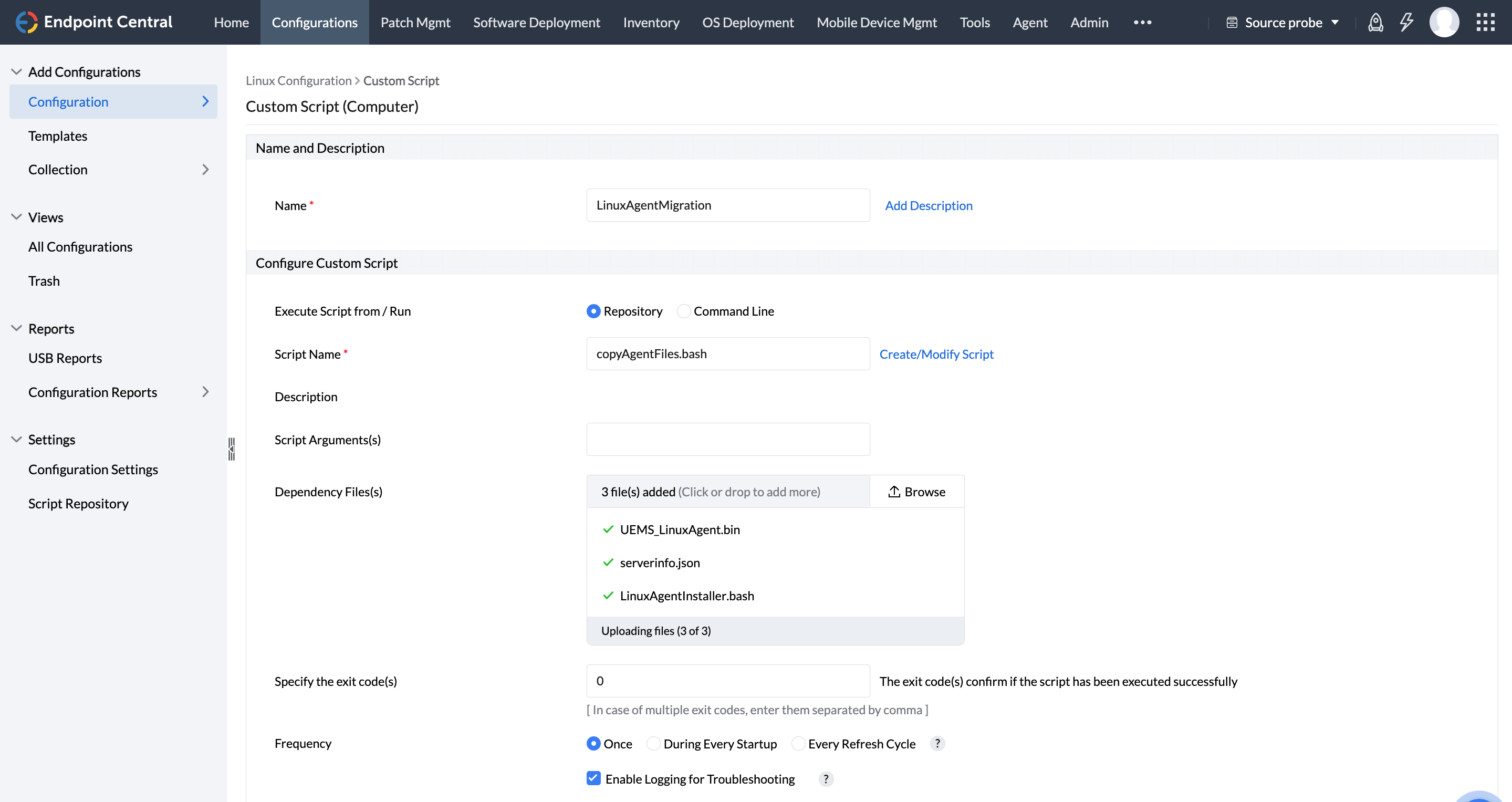
- 添加脚本 copyAgentFiles.bash 到脚本库,并添加以下依赖文件。
- DesktopCentral_LinuxAgent.bin/UEMS_LinuxAgent.bin(来自目标探针控制台下载的zip文件中)
- serverinfo.json(来自目标探针控制台下载的zip文件中)
- LinuxAgentInstaller.bash
注意:配置成功应用后,最多需要10分钟安装新Agent。建议先在少量测试机器上应用配置。
- 选择目标并部署配置。
通过上述步骤,所有Endpoint Central Agent将从源探针迁移到目标探针,确保Agent安装过程无缝进行。




