逐步指南:安装和设置概要服务器与探针服务器
您可以使用通过电子邮件提供的安装文件在您的网络中设置概要服务器。如果您没有该文件,可通过填写此 表单!
注意:
- 安装时务必先安装概要服务器,然后在另一台机器上安装探针服务器。
- 偏离此顺序可能会导致安装过程出现问题。
设置工作原理
- 概要服务器: 通常安装在总部,由IT管理员、首席信息安全官(CISO)或IT决策者监管中央IT团队。概要服务器作为管理组织终端的主仪表盘。
- 探针服务器: 安装在地区办公室,由地区IT团队管理。探针服务器通过管理各部门或分支的众多终端,实现系统的可扩展性。多个探针服务器将终端数据发送到概要服务器,后者整合数据以获得网络的全局视图。
概要服务器与探针服务器端口详情
概要服务器使用的端口
概要服务器默认通过端口8383与探针服务器通信。
| 端口 | 用途 | 类型 | 连接 |
|---|---|---|---|
| 8383 | 用于访问Web控制台 | HTTPS | 服务器入站 |
| 8443 | 用于共享远程桌面、系统管理器、聊天及文件传输。 | HTTPS/UDP | 服务器入站 |
探针服务器使用的端口
探针服务器默认通过端口8383与概要服务器通信。欲了解探针服务器使用的更多端口,请访问此 页面
概要服务器和探针服务器安装前提条件
在继续安装前,请确保允许概要服务器与探针服务器主机之间的通信。
确保两台服务器之间双向通信的步骤:
- 通过命令提示符输入hostname命令,获取概要服务器和探针服务器主机的主机名
确保可从将安装探针服务器的机器访问概要服务器的端口(默认:8383),可在powershell中使用以下命令 -
Powershell命令
tnc <summary_server_hostname> -port <portnumber>确保可从概要服务器所在机器访问探针服务器,powershell中使用以下命令 -
Powershell命令
tnc <probe_server_hostname>
安装演示视频
观看此视频,了解安装和设置概要服务器与探针服务器的详细步骤。
概要服务器安装步骤
- 通过InstallShield向导启动安装文件。
- 接受Endpoint Central许可协议。
- 选择 概要服务器 作为服务器类型。
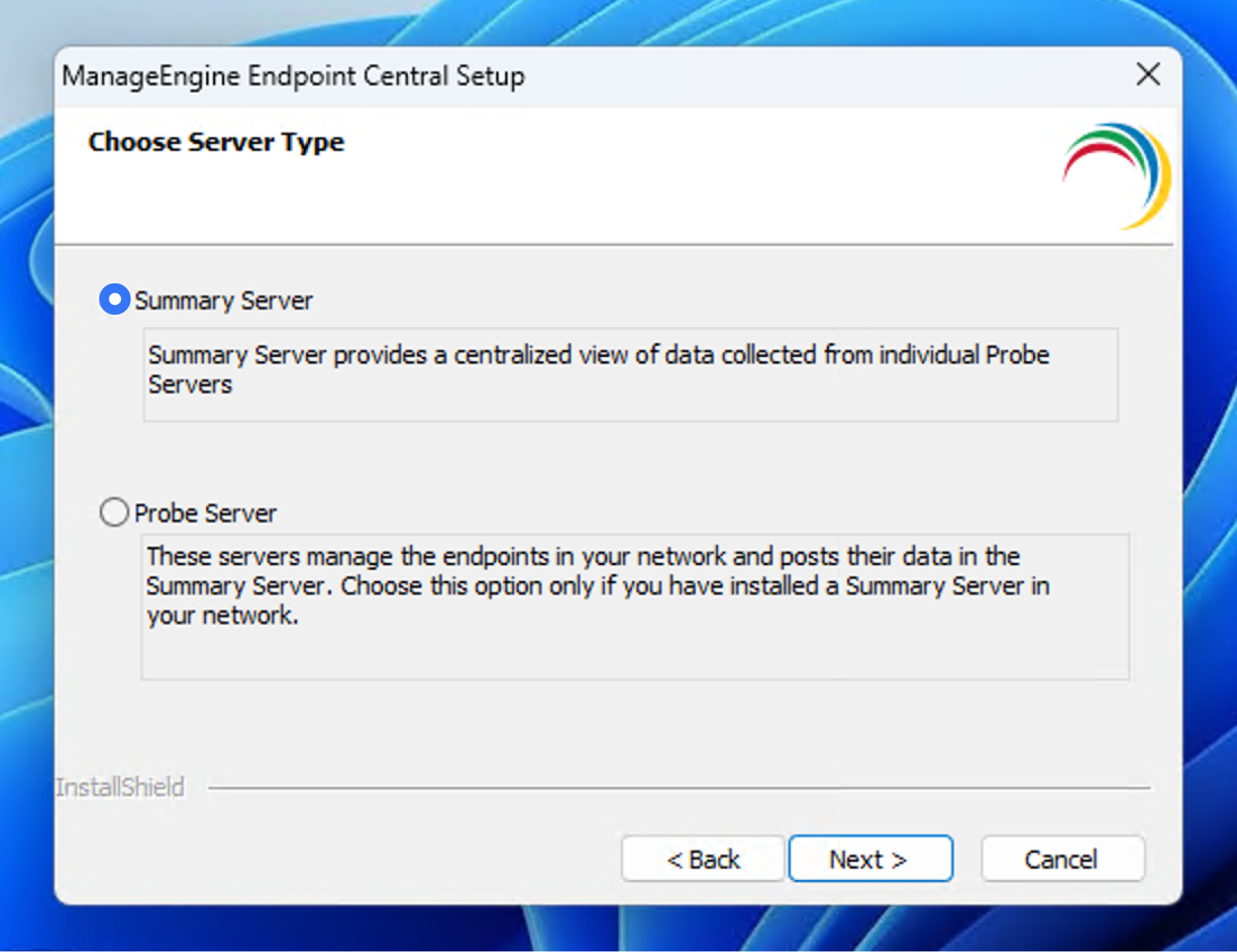
- 选择目标文件夹并设置概要服务器端口(默认端口:8383,可修改)。
- 点击 完成 以完成安装。
探针服务器安装步骤:
重要提示: 在计划安装探针服务器的机器上登录概要服务器的Web控制台,然后执行以下步骤:
步骤1: 生成探针安装密钥
- 点击Web控制台第一步中的 生成密钥 。
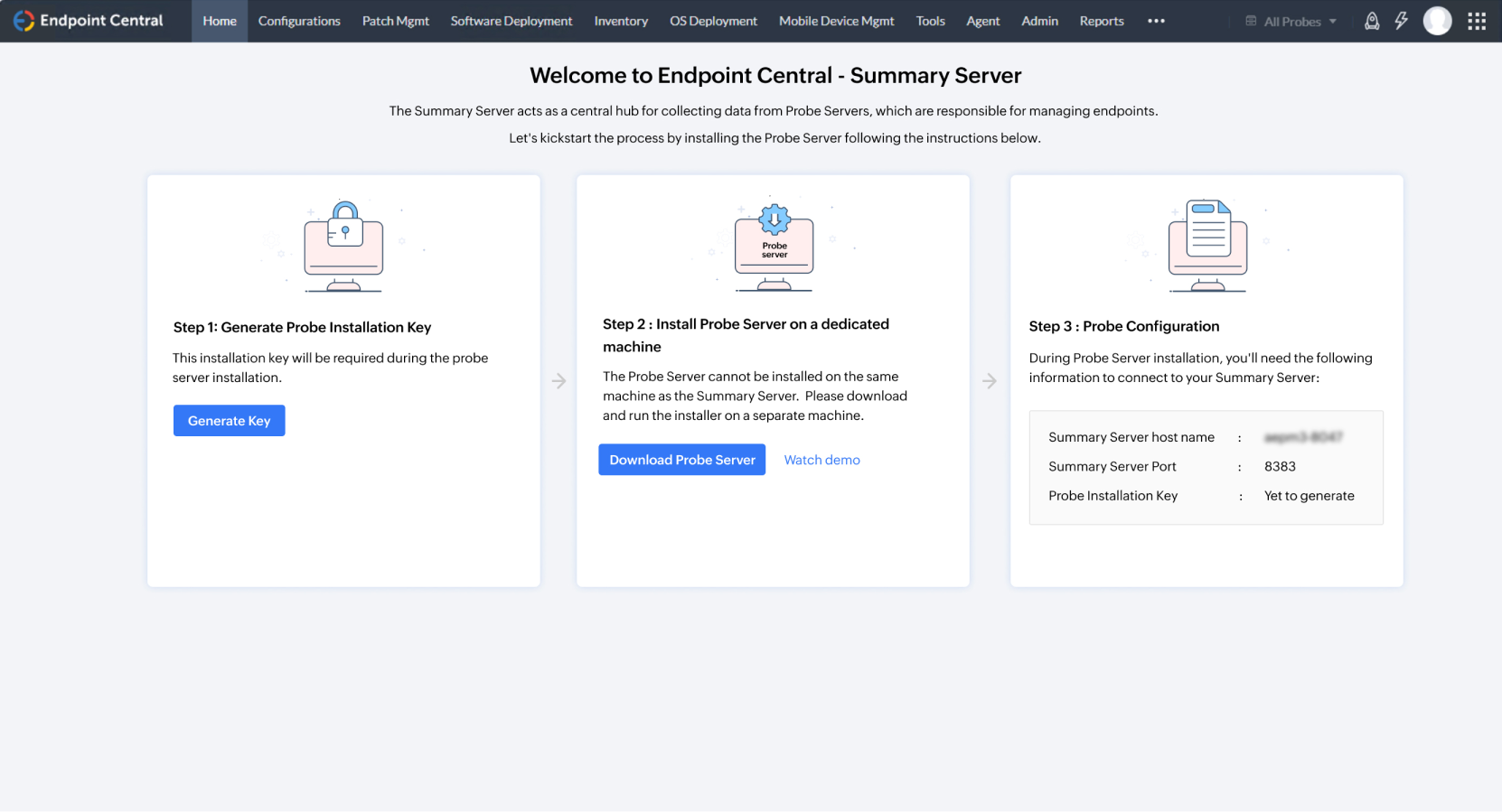
- 输入探针名称和描述,然后点击 保存。密钥将被生成。
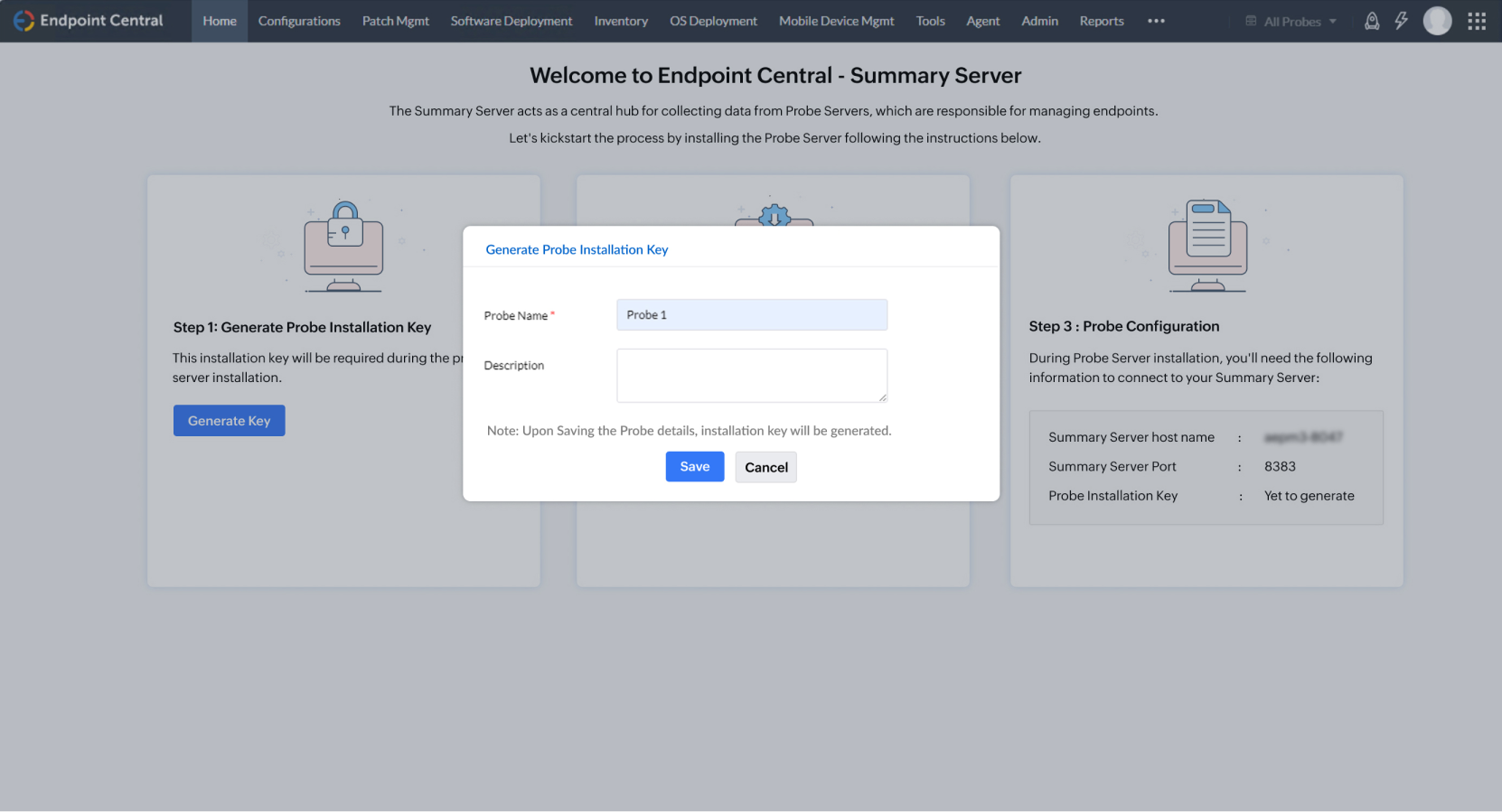
步骤2: 下载探针安装程序
- 下载第二步中的探针安装程序文件并开始安装。
- 接受Endpoint Central许可协议。
- 选择 选择 探针服务器
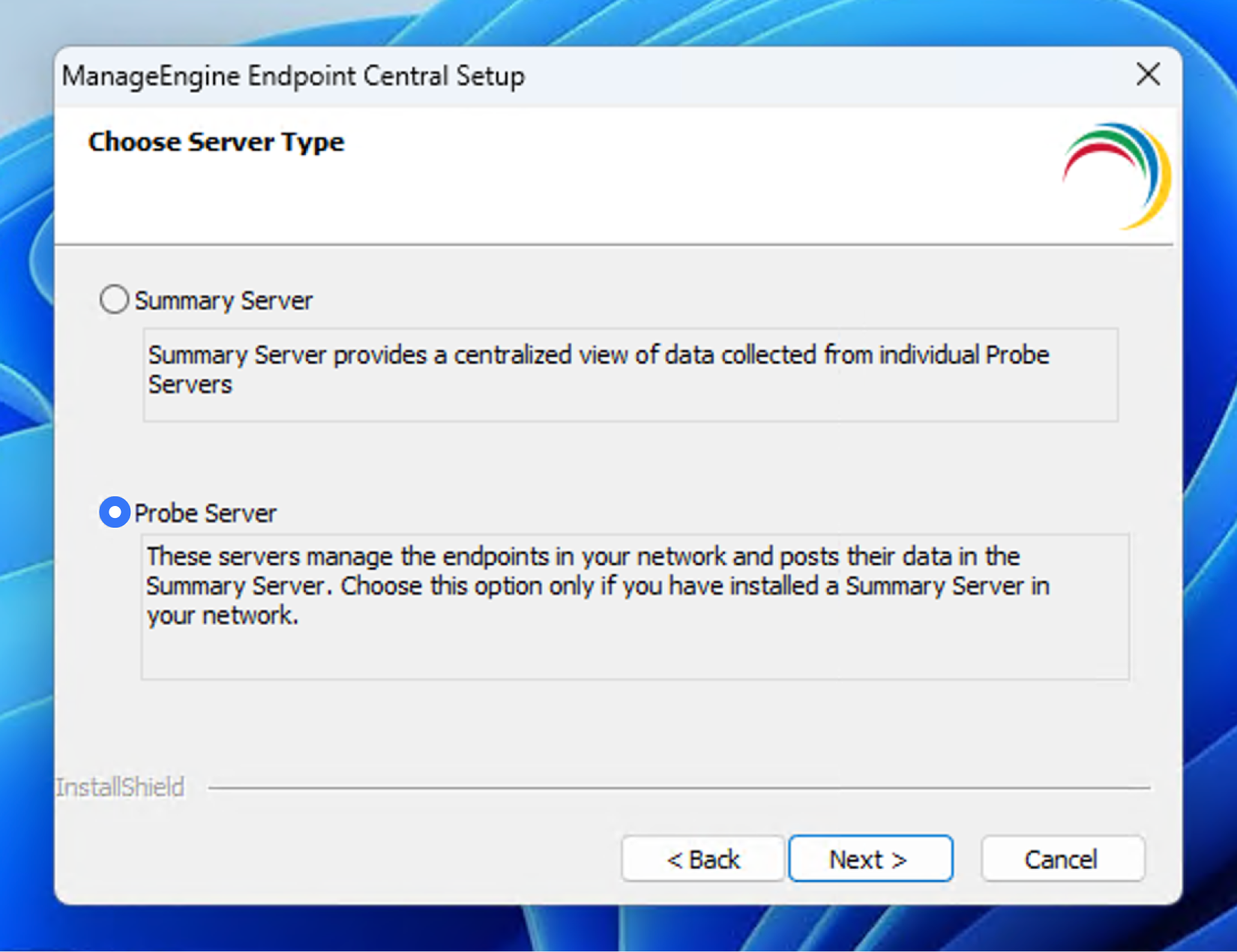
- 作为服务器类型(因为概要服务器已安装)。
选择目标文件夹并设置探针服务器端口(默认端口:8383,可修改)。 步骤3:
- 输入概要服务器详细信息
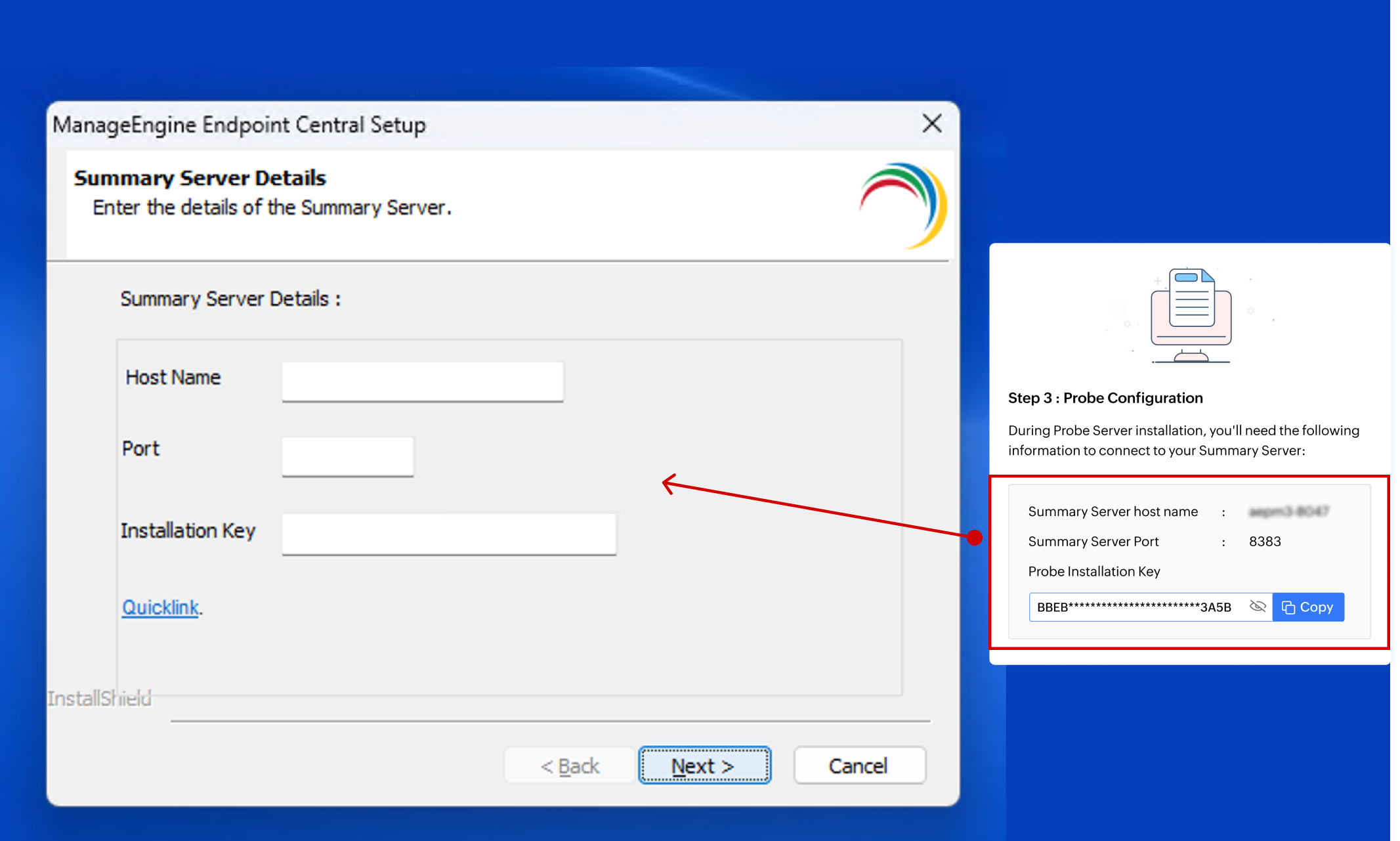
- 点击 完成 以完成安装。
安装过程中,输入概要服务器Web控制台第三步中提供的概要服务器详细信息。
探针服务器成功安装后,访问概要服务器Web控制台并刷新页面以查看更新后的探针详情。 想了解更多升级概要服务器的信息,请点击




