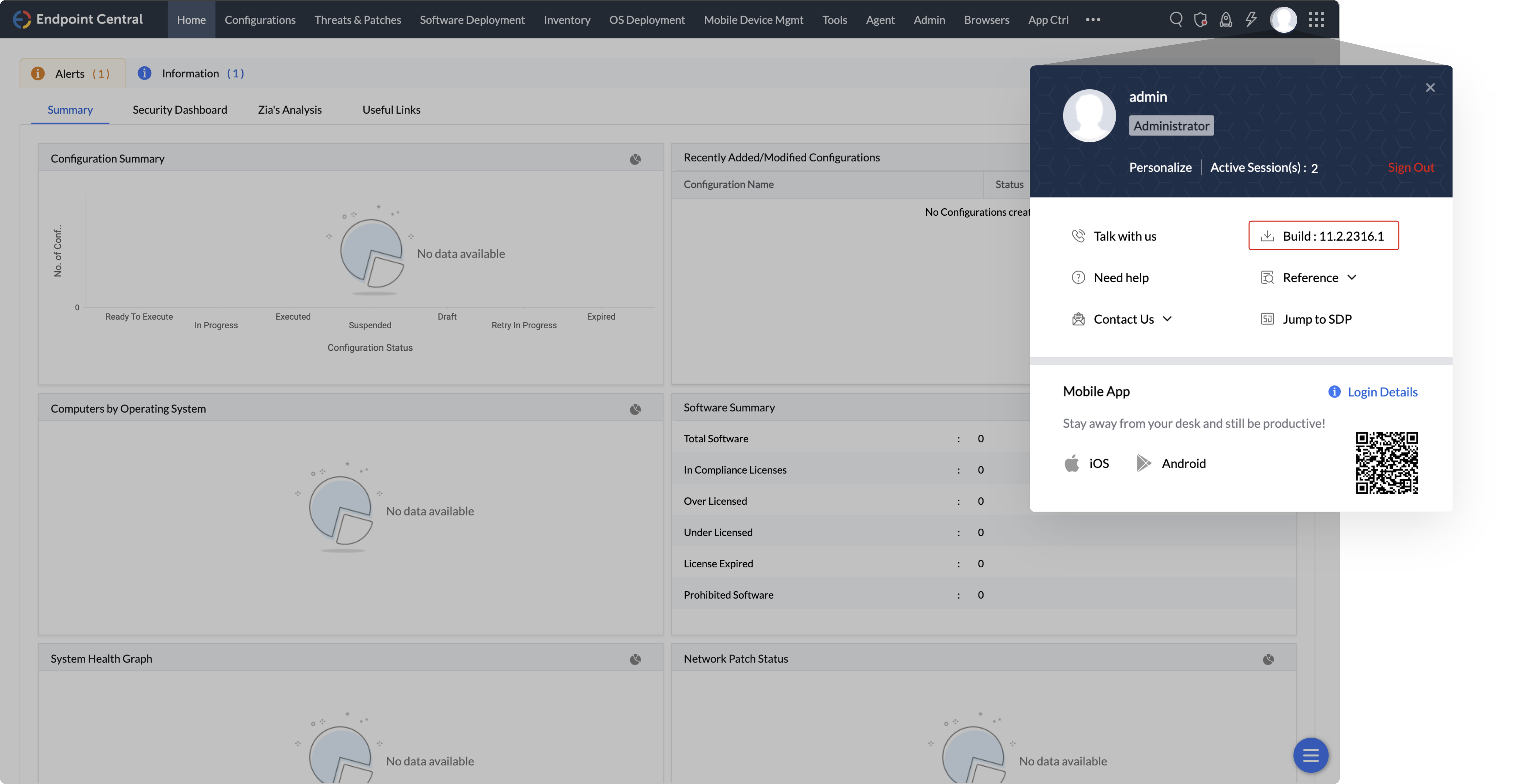
自2024年1月31日起,Endpoint Central 10.1.2119.10及以下版本将停止支持。

Endpoint Central 构建升级

未找到该构建!
构建编号不正确!
您已经是最新版本!

-

如果您的构建编号是 升级到构建编号 SHA256 校验和
11.5.2600.01 至 - -最新说明文件 -
已复制
copy-icon-1
11.4.2500.01 至 - -说明文件 -
已复制
copy-icon-1
11.3.2400.01 至 11.4.2500.43说明文件 9b263e50c94bf3544bf58b3ce0229a81df07d51572d8bf18c55193ce987ac5a0
已复制
copy-icon-1
11.2.2300.01 至 11.3.2400.36说明文件 8144ba66327c321060705fb6080e809ad4e62f2918468808238a834aee76e3a2
已复制
copy-icon-1

-

步骤 SHA256 校验和
  • 步骤 升级至 70019说明文件 8a267e8bd5e4bf1289231e2520adec5289f79b1d6a67e17cc1c632649aee5f3e
    已复制
    copy-icon-1
  • 步骤 升级至 70203说明文件 f7fad39fd33b5960bbb2958bcbe5e4ba546ccb980bf6b987dcee32830965ae4d
    已复制
    copy-icon-1
  • 步骤 升级至 80002说明文件 5ecf4c315e775b2824fc090b0a4667e64e00aa120b9d95639cdfc0e30fa6dd80
    已复制
    copy-icon-1
  • 步骤 升级至 80101说明文件 f1ce9f588a68f01b186f248683abb60497942a3717062c42a04922fc588e1a8c
    已复制
    copy-icon-1
  • 步骤 升级至 80205说明文件 7ab026d548fbcdf11733f6ad6fb4c544feadcbddf79a6351f2efa4dabe3316be
    已复制
    copy-icon-1
  • 步骤 升级至 90001说明文件 7aed2ea528cfd4f25be2cb487516b307907fcb9cd413c495ae88b56aa1c8fb5b
    已复制
    copy-icon-1
  • 步骤 升级至 91003说明文件 5ab8bc9be26cd904c57fa457210dd7c730687eae4b8ae76340cd91c7e7abffe8
    已复制
    copy-icon-1
  • 步骤 升级至 92006说明文件 ad9e96ea7f722492f44b5b1432eb97ed82034bc3d495d9f39f94cc01cf09e255
    已复制
    copy-icon-1
  • 步骤 升级至 10.0.5说明文件 0a6ea83c66c269c30e791aef1b6621fa746ba905dbbdc8b1aa11ff39d7156b27
    已复制
    copy-icon-1
  • 步骤 升级至 10.1.2119.10说明文件 2a3b1745a817a03ac29245807a198f67c286eeab976bf4cb40b6b813e66e14d2
    已复制
    copy-icon-1
  • 步骤 升级至 11.2.2300.27说明文件 31f3e3fa3ee77999fcc24d944fad345da06274d11cbbcf482063c064ba53a7dd
    已复制
    copy-icon-1
  • 步骤 升级至 11.3.2400.36说明文件 8144ba66327c321060705fb6080e809ad4e62f2918468808238a834aee76e3a2
    已复制
    copy-icon-1
  • 步骤 升级至 11.4.2500.43说明文件 9b263e50c94bf3544bf58b3ce0229a81df07d51572d8bf18c55193ce987ac5a0
    已复制
    copy-icon-1
  • 步骤 升级至 -说明文件 -
    已复制
    copy-icon-1
  • 步骤 升级至 -说明文件 -
    已复制
    copy-icon-14

升级步骤

  • 无故障转移服务器
  • 有故障转移服务器

第一步

停止Endpoint Central服务器的服务。

  • 打开 services.msc
  • 找到 ManageEngine UEMS Server。
  • 停止该服务。

第二步

通过导航至 <安装目录>\UEMS_CentralServer\bin 并双击 UpdateManager.bat 文件,打开Endpoint Central服务器目录。

如果您在Windows Vista、Windows 7、Windows 2008、Windows 8或Windows 2012上安装了Endpoint Central Server,运行Update Manager工具前应以默认管理员身份登录。查找EndpointCentralServer目录:
  • 打开 services.msc
  • 查找并双击ManageEngine UEMS - Server
  • 这里您可以找到服务安装的位置。

第三步

1. 点击 “浏览” 并选择 您刚下载的 .ppm

文件。 2. 点击 “安装”

,安装可能需要几分钟完成。

3. 关闭并退出Update Manager工具。

第四步

3. 关闭并退出Update Manager工具。

1. 启动Endpoint Central服务器的服务。 第二步 1. 重复 第三步 直到服务器升级到最新版本 -.

2. 启动Endpoint Central服务器的服务。

注意:

升级主服务器时,辅助服务器也会自动升级到相同的构建版本。

第一步

1. 停止Endpoint Central辅助服务器的服务。

  • 打开 services.msc
  • 查找并双击ManageEngine UEMS - Server
  • 停止该服务。

2.  辅助服务器停止后,导航至辅助服务器的<安装目录>/bin,并执行“SecondaryServerPPMHandler.bat”文件。如果服务器版本低于10.1.2137.03,则跳过此步骤,继续后续操作。

3. 现在,与辅助服务器类似,停止Endpoint Central主服务器的服务。

第二步

通过导航至Endpoint Central服务器目录并双击 UpdateManager.bat 文件,打开Endpoint Central服务器目录。

查找EndpointCentralServer目录:
  • 打开 services.msc
  • 查找并双击ManageEngine UEMS - Server
  • 这里您可以找到服务安装的位置。

第三步

1. 点击 “浏览” 并选择 您刚下载的 .ppm

文件。 2. 点击 “安装”

3. 完成后,关闭并退出Update Manager工具。

3. 关闭并退出Update Manager工具。

1. 启动Endpoint Central主服务器的服务。

2. 当主服务器启动且运行后,启动Endpoint Central辅助服务器。

3. 关闭并退出Update Manager工具。

1. 启动Endpoint Central服务器的服务。 第二步 1. 重复 第三步 直到服务器升级到最新版本 -.

2. 启动Endpoint Central主服务器的服务。

3. 当主服务器启动且运行后,启动Endpoint Central辅助服务器。

ecnew-fea-card-person-3

随时提供帮助

如果您在更新Endpoint Central时仍遇到问题,请写信至 endpointcentral-support@manageengine.com