手动部署
在以下情况下,建议使用手动部署补丁:
- 您需要对补丁过程的各个方面进行精细控制。手动部署允许您有选择地决定部署哪些补丁、何时部署,以及部署到哪些系统或目标。
- 如果已启用禁用软件自动更新的设置,则该特定软件缺失的补丁不会显示在缺失的补丁选项卡中。在这种情况下,要为该软件打补丁,您需要导航到受支持的补丁部分并手动部署补丁。
- 当需要将补丁应用到对业务运营至关重要的系统时,例如生产服务器或无法承受停机的系统,而您认为手动部署能够进行更谨慎的审查,从而防止自动化过程可能引发的意外问题。
适用于:
- Windows
- macOS
- Linux
已安装的补丁
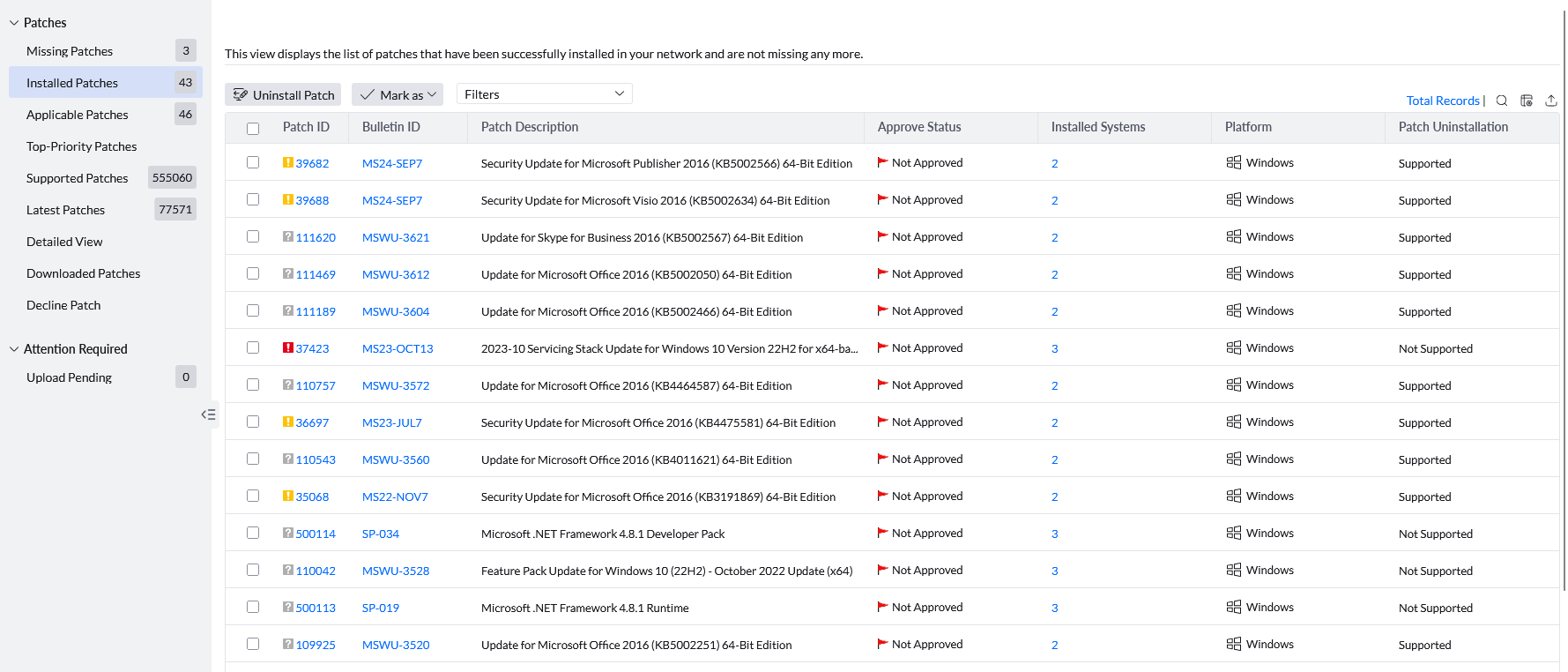
“已安装的补丁”选项卡提供您网络中计算机上已安装的所有应用程序/软件补丁的详细信息。要查看已安装补丁列表,请按以下步骤操作:
单击 威胁与补丁 → 补丁 → 已安装的补丁。
缺失的补丁
“缺失的补丁”选项卡提供您网络中计算机上未安装的应用程序/软件补丁的详细信息。要查看缺失补丁列表,请按以下步骤操作:
单击 威胁与补丁 → 补丁 → 缺失的补丁。
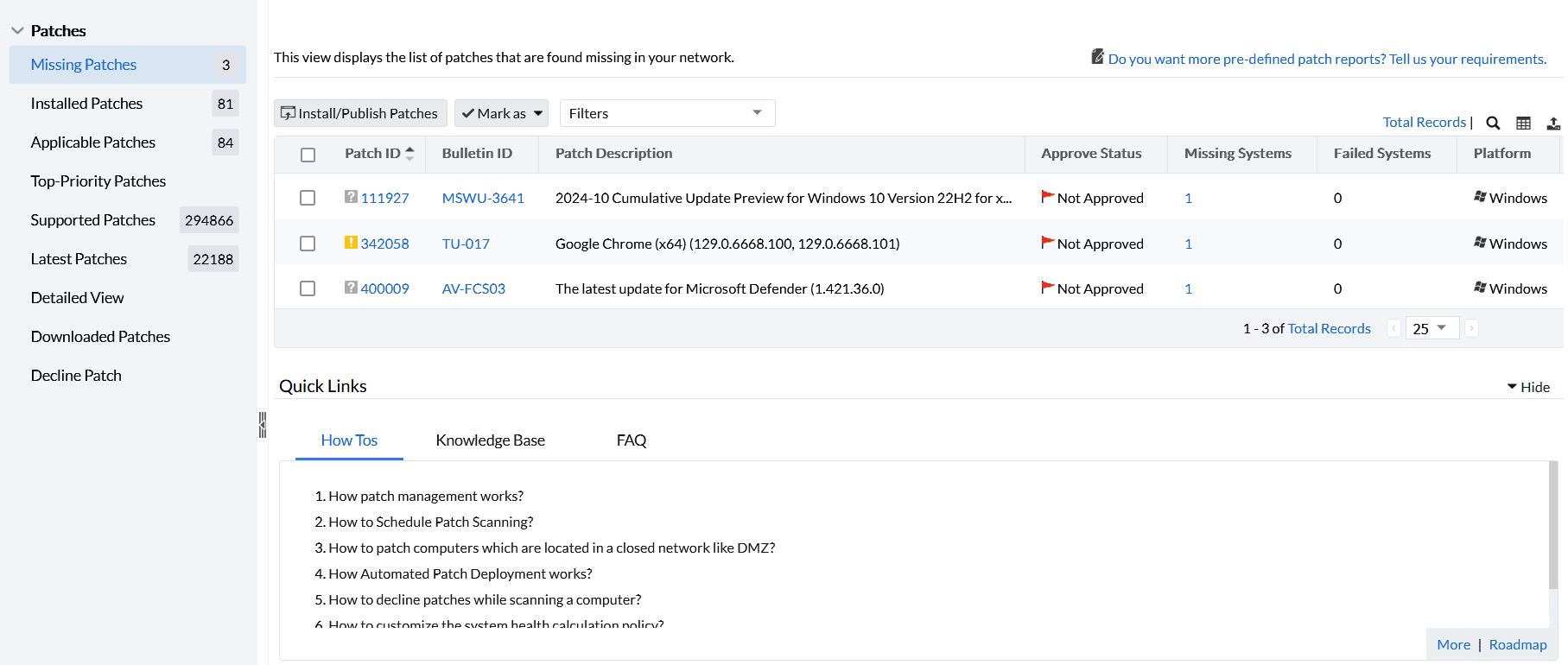
您可以查看网络中缺失补丁的详细信息,如上图所示。缺失的补丁还会进一步按特定视图列出,例如补丁视图、计算机视图和详细视图。您还可以通过从预定义筛选器中选择选项来生成报告。您可以按应用程序、服务包、公告、补丁类型、批准状态、下载时间和发布时间筛选补丁。请参阅下图了解如何筛选补丁


注意:某些 Linux 发行版要求满足前置条件;例如 Red Hat 和 SUSE 计算机。只有满足这些前置条件后,这些计算机中才会列出缺失的补丁。
要为运行这些 Linux 发行版的系统打补丁,请相应地配置 Red Hat Linux 设置 和 SUSE Linux 设置。
您可以通过选中补丁旁边的复选框来选择要安装的补丁,然后单击安装/发布补丁按钮来安装补丁,如下图所示。
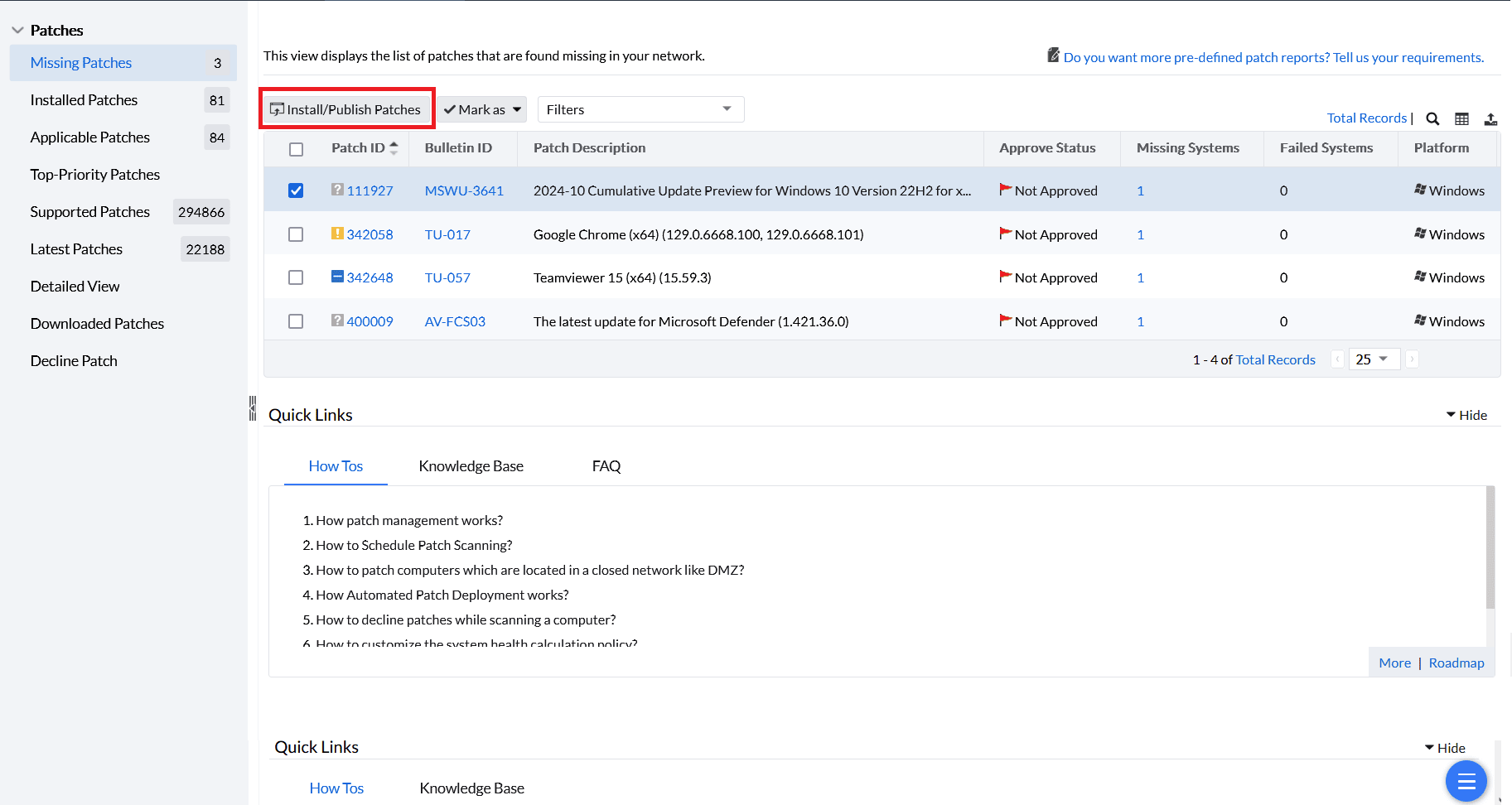
单击安装/发布补丁按钮后,您将被重定向到安装/卸载补丁 窗口,在该窗口中您将配置部署设置。
注意:还可以通过单击 威胁与补丁 ---> 系统 ---> 按补丁 来安装缺失的补丁。在此处,您可以看到系统列表以及每个系统对应的缺失或失败补丁数量。单击这些缺失补丁的数量后,您可以查看该单个系统缺失哪些补丁的详细视图。选择补丁并单击“安装/发布补丁”按钮以安装所需补丁。目标将自动选择。
另一种手动部署方式是 威胁与补丁 ---> 部署 ---> 手动部署 ---> 安装/卸载补丁 ---> 选择所需的操作系统。您将被重定向到“安装/卸载补丁”窗口,在那里您需要选择所需的补丁和目标。
配置手动部署:安装/卸载补丁
下图显示了安装/卸载补丁窗口。
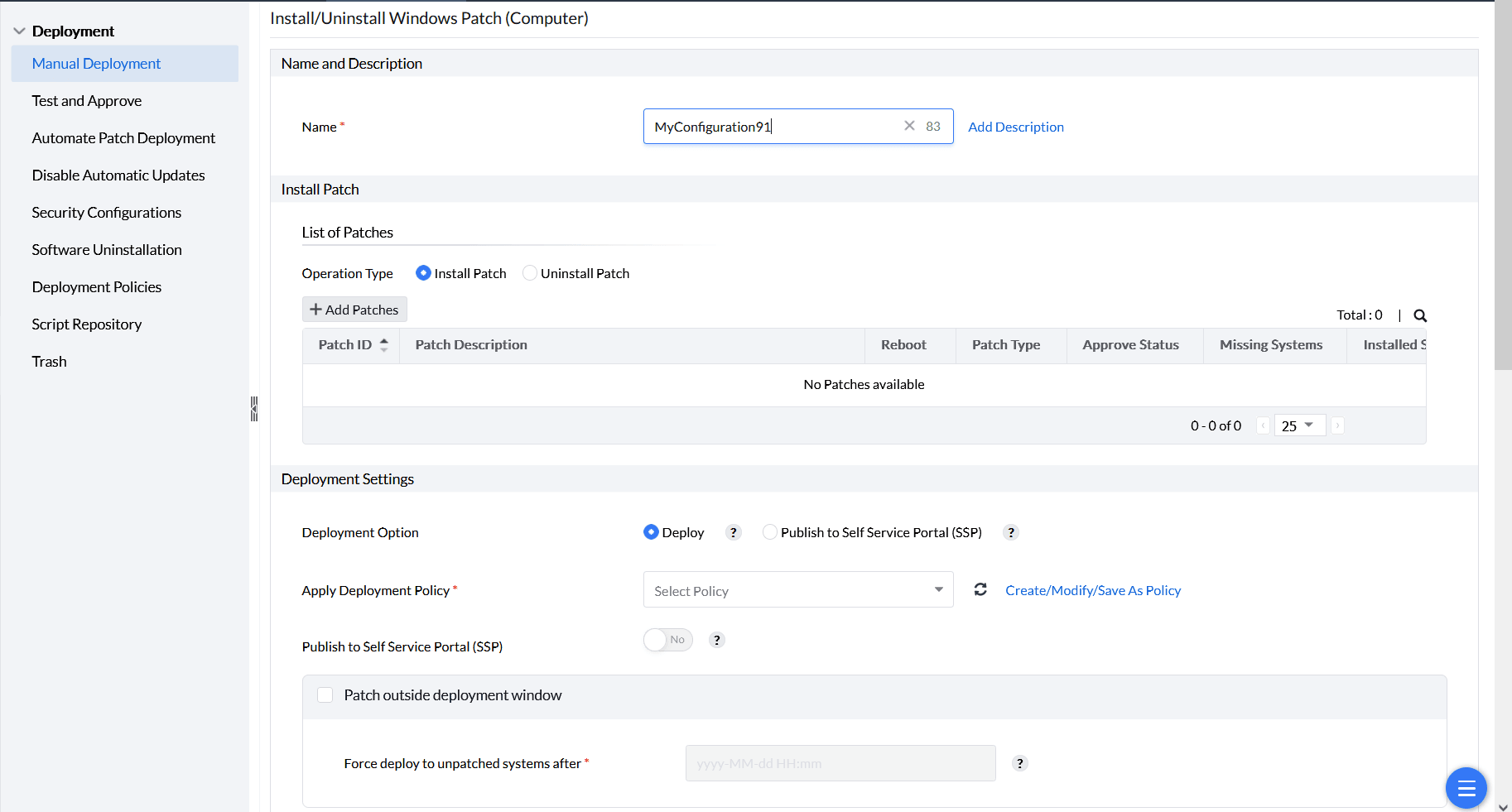
在名称和添加说明下,分别为该配置输入您选择的名称和说明。
选择补丁
在安装补丁部分中的补丁列表下,在操作类型中,您可以选择安装或卸载补丁。由于您希望部署补丁,请选择安装补丁。
注意:您可以选择“卸载补丁”以从目标系统中删除先前安装的补丁。导航到“已安装的补丁”视图,选择要卸载的补丁,然后单击“卸载补丁”。这将回滚/恢复所选补丁的旧版本。当补丁在部署后导致兼容性问题或出现意外行为时,此选项非常有用。此卸载/补丁恢复仅支持包含回滚功能的补丁。
您可以手动选择需要部署的补丁。选择添加补丁;将打开一个新的添加补丁窗口。
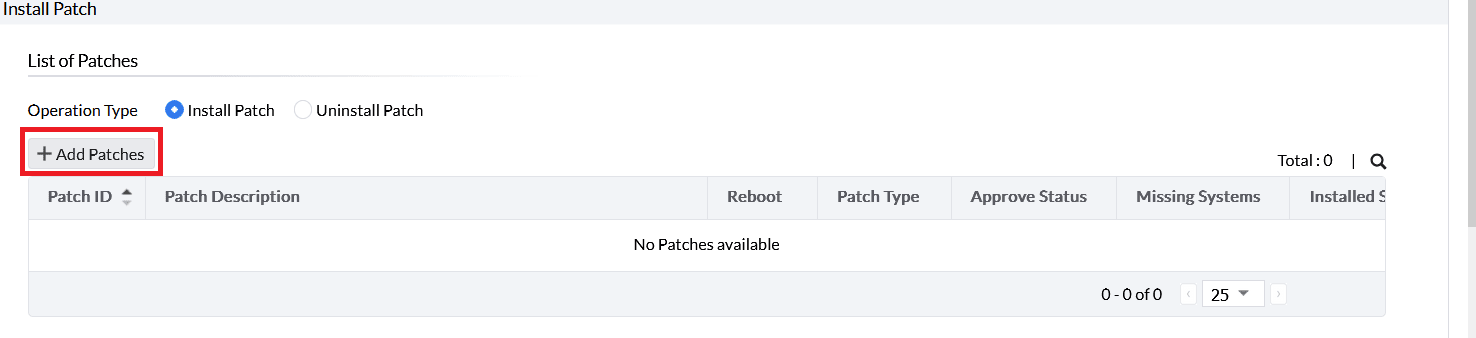
在添加补丁窗口中,选中补丁旁边的复选框以选择要安装的补丁。还可以选择查看缺失的补丁或所有补丁,然后可根据应用程序和服务包进行筛选。选择补丁后,单击添加
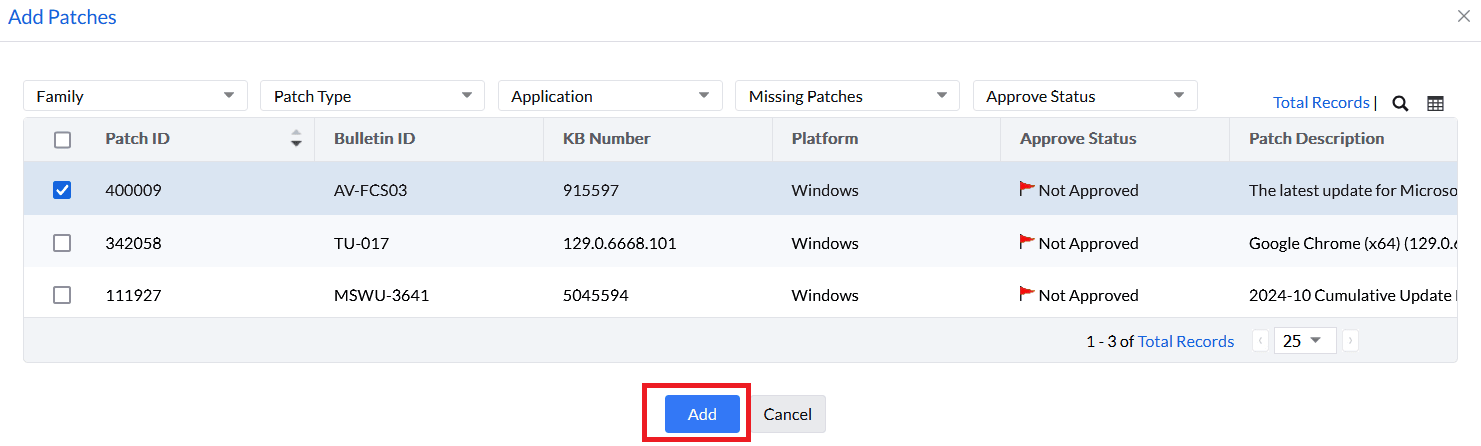
单击添加后,您可以在表中看到它们,如下图所示。
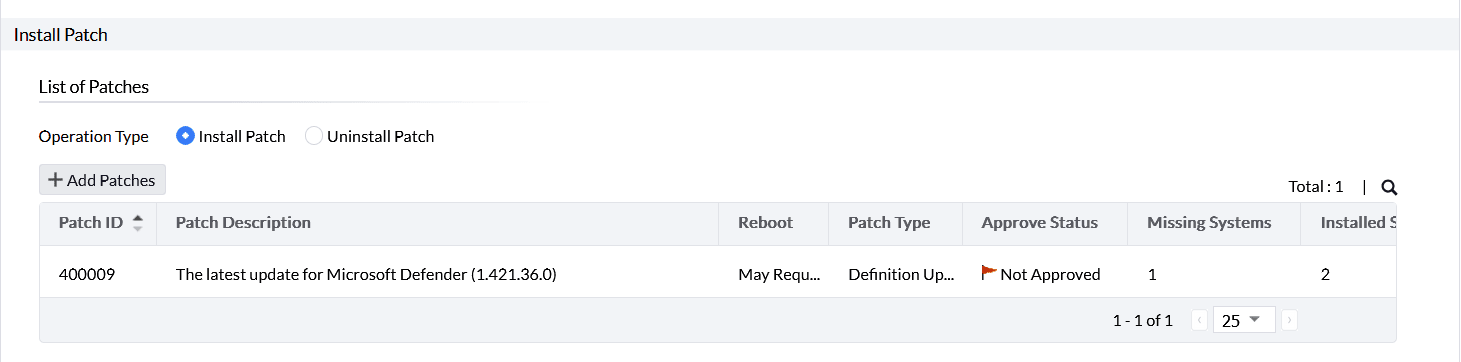
注意:如果您是从“缺失的补丁”选项卡中单击“安装/发布补丁”按钮,则缺失的补丁将已列在表中。如果您想向配置中添加比当前所列更多的补丁,请执行此步骤。
部署设置
选择要部署的补丁后,请配置部署设置。其包括以下部分:
部署选项:选择部署或发布到自助服务门户 (SSP)。选择发布到自助服务门户可通过允许管理员将补丁发布到门户,从而简化部署过程,使用户和服务器所有者可以决定是否安装更新。要了解有关自助服务门户的更多信息,请参阅此页面。单击部署以将所选补丁部署到目标计算机。
应用部署策略:如果您选择部署,请在应用部署策略下选择一个部署策略。通过分析端点的运行时间活动,您可以创建符合企业需求的自定义部署策略。这些策略将列在自行创建下。要了解如何根据需求自定义策略,请参阅此页面。在其他人创建部分下,您可以看到其他用户和 ManageEngine 预先创建的策略。您可以在下图中查看这些策略。
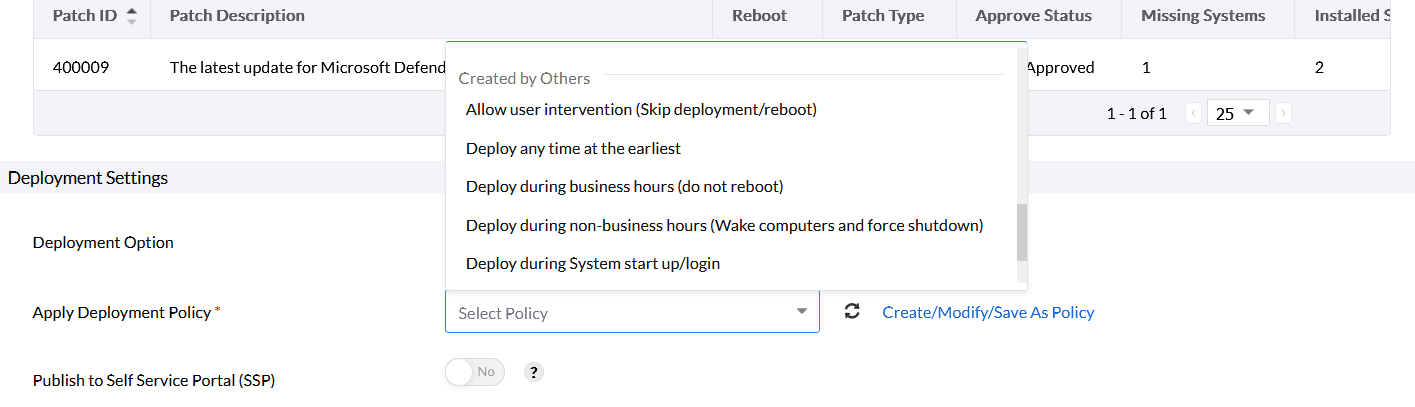
发布到自助服务门户 (SSP):选择部署策略后,请为发布到自助服务门户 (SSP)选择“是”或“否”。如果选择“是”,则可以同时安排补丁部署并推送到 SSP,从而提供安装灵活性。
在部署窗口外打补丁:如果您的域中的某个用户在部署窗口期间持续跳过某个应用程序的补丁安装,因为他/她正在使用该应用程序执行关键业务任务,但您又希望域中的计算机保持最新,那么启用在部署窗口外打补丁选项将非常有用。您可以设置一个特定的日期和时间作为宽限期,在此之后,将对在部署计划中错过打补丁的系统启动强制部署。
注意:应用部署策略、发布到自助服务门户 (SSP) 和 在部署窗口外打补丁 仅在您于部署选项下选择了 部署 时适用。如果您选择的是 发布到自助服务门户 (SSP),则这些选项不适用。
选择目标计算机
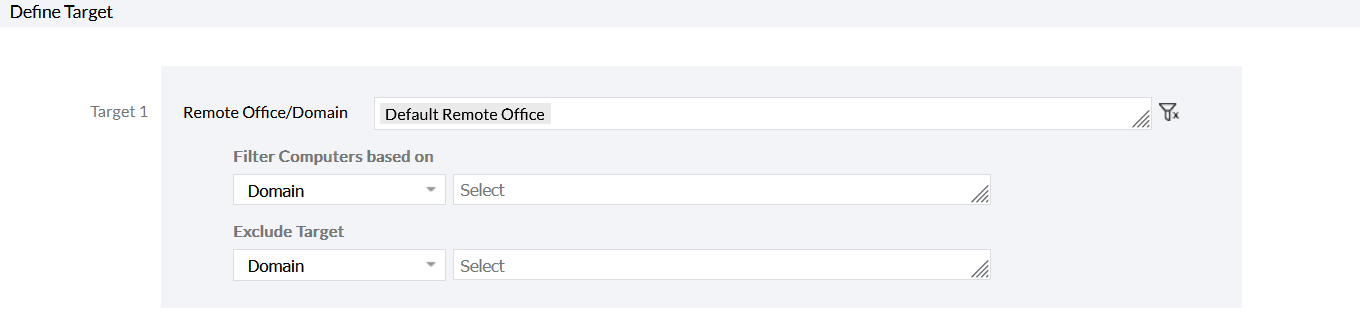
选择部署设置后,您可以在定义目标部分中根据需要选择包含或排除目标计算机,如上图所示。要了解有关定义目标的更多信息,请参阅此页面。
执行设置
定义所需目标后,请配置执行设置,此项为可选项。
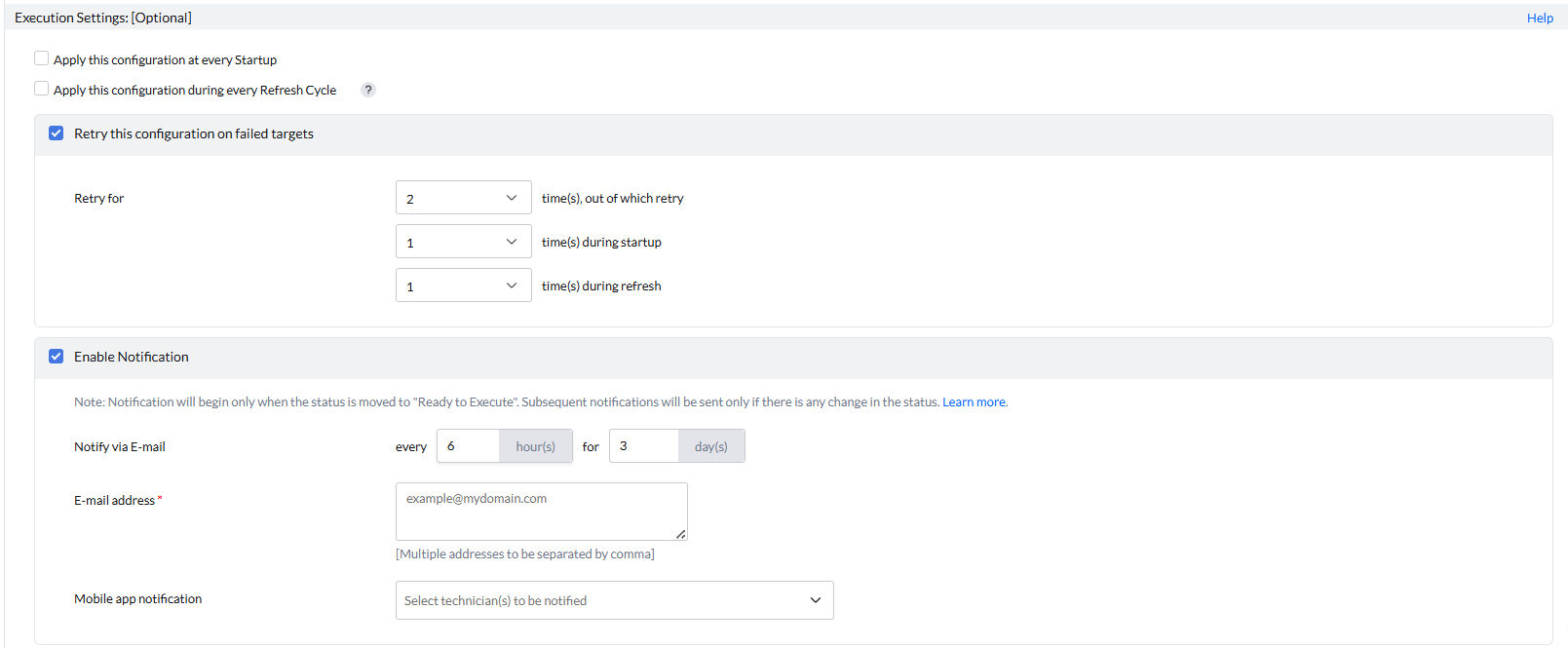
在执行设置下,包含以下部分:
在失败目标上重试此配置:通常,Java 或 .NET 等服务/应用程序的补丁可能会失败,因为用户正在其他应用程序中使用该特定服务/应用程序来执行业务关键任务,而成功打补丁需要关闭该应用程序。通过启用在失败目标上重试此配置,您可以根据需要选择在启动时或刷新周期内对失败计算机重试的次数。要了解更多信息,请参阅此页面。
启用通知:如果您想为此活动配置通知,请选择启用通知选项。要了解更多信息,请参阅 此页面。
计划程序设置:在计划程序设置下,通过启用在此之后安装选项并指定日期和时间,补丁将在指定日期和时间之后安装。通过启用在下方指定时间之后不应用此配置选项并指定日期和时间,补丁将在指定日期和时间之后不再安装。
通过在这些部分中指定时间限制,您可以为补丁部署设置一个时间范围。这对于那些仅需在计划停机期间为关键业务应用程序打补丁的系统非常有用;在其他时间打补丁可能会影响生产效率。您可以确保关键应用程序的补丁仅在这一计划停机窗口内进行。
此外,在相同设置下,您还可以选择即使某些补丁无法下载也继续部署。当大多数补丁已在目标计算机上下载或安装时,启用此选项非常有帮助。在这些情况下继续部署可确保即使少数补丁失败,大多数更新仍可被应用。此外,有时网络问题或连接故障会导致某些补丁无法下载。即使出现这些失败也允许部署继续,可避免在等待问题解决时整个过程被中断。如果失败的补丁之后成功重新下载,它们将在部署窗口内的下一个刷新周期中安装。

选择所有配置设置后,如果在配置策略时部署窗口处于打开状态,并且您希望立即部署补丁,请选择立即部署。此功能将立即向最多 200 台计算机部署补丁,其余计算机将在后续刷新周期中部署这些补丁。如果您希望在后续刷新周期中进行部署,请选择部署。如果在配置策略时部署窗口未打开,则无论您选择“部署”还是“立即部署”,部署都将按照策略执行。
部署状态
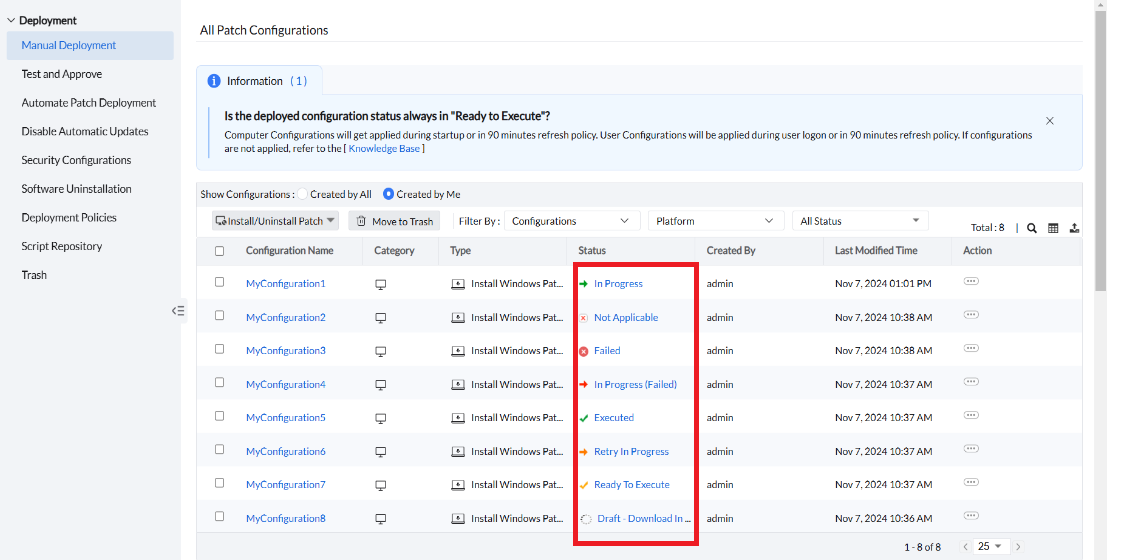
部署后,您可以在手动部署页面中查看该特定配置的部署状态。它将显示在该配置名称对应的状态部分下。状态可能为:
草稿:下载进行中:当服务器正在从供应商网站下载补丁时显示。
准备执行:当服务器已下载补丁时显示。
进行中:当代理正在向目标计算机安装补丁时显示。
已执行:当所有目标计算机上的安装均成功时显示。
重试进行中:如果您在部署策略中为失败目标启用了“重试配置”选项,并且部署在某次尝试结束时失败,则会显示。
进行中(失败):如果您在部署策略中启用了“重试配置”选项,并且部署在某次尝试中失败,而代理正在对失败的目标计算机执行下一次补丁安装尝试时,则会显示。
失败:当补丁部署在补丁过程的任何阶段于所有尝试中均失败时显示。如果您未启用针对失败目标的“重试配置”选项,则如果补丁在单次尝试中失败,状态将显示为失败。
不适用:当某个策略部署到一组计算机时,但该组中的某些计算机不满足应用该策略的条件或标准时显示。如果策略设置与这些特定计算机无关,或者存在使该策略无法适用的配置问题,都可能导致这种情况发生。
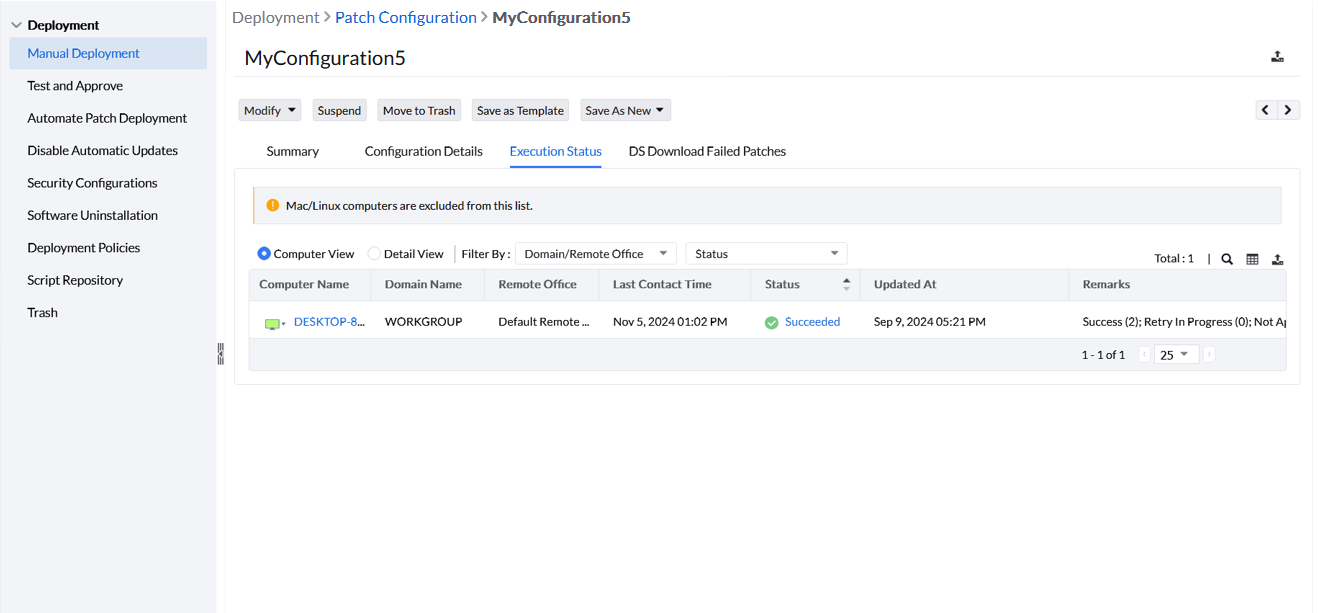
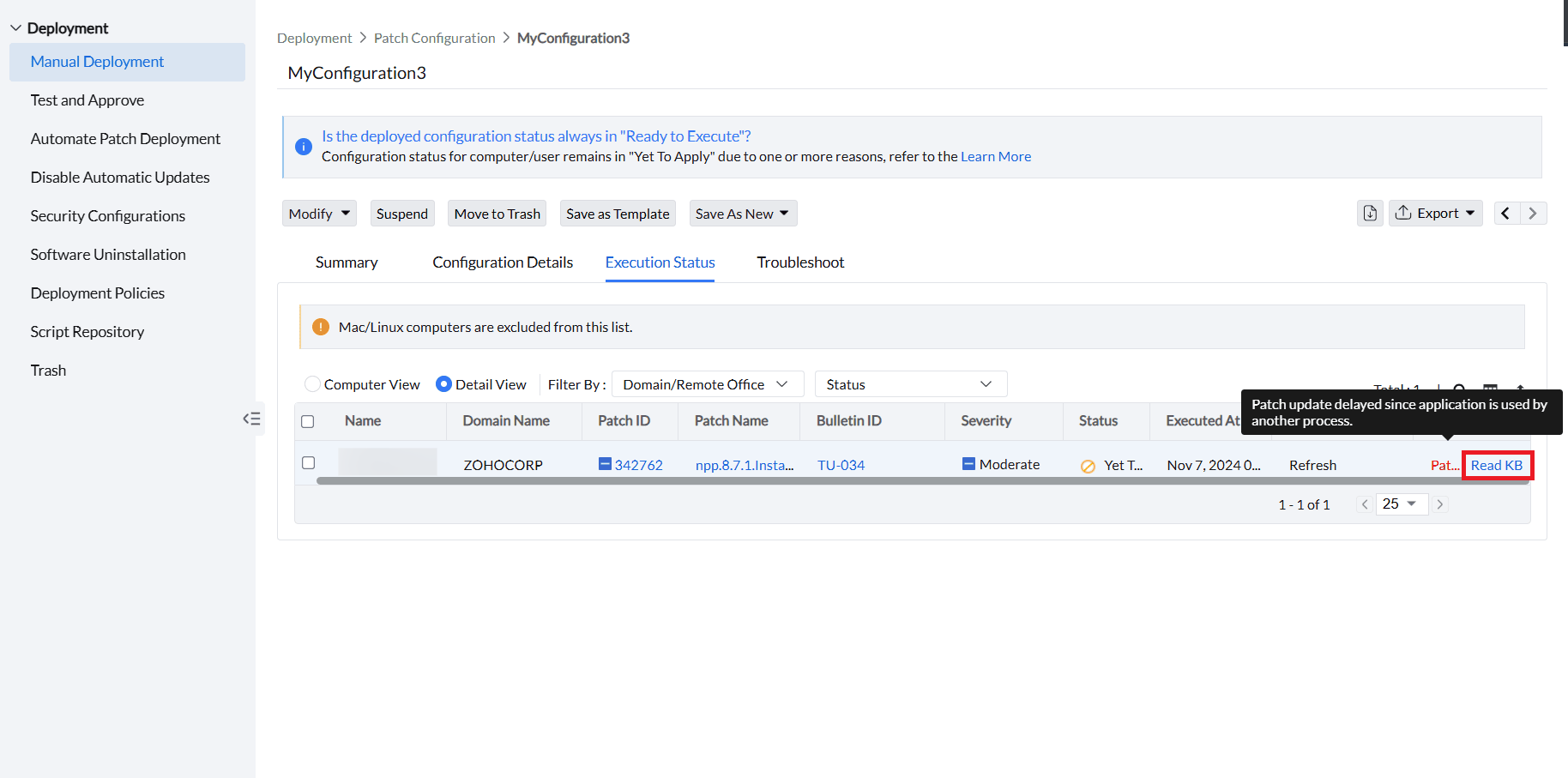
单击该状态后,您将被重定向到执行状态窗口。在这里,您可以查看每个端点分别列出的状态,并且还可以在备注下了解显示该状态的原因。如果该计算机中的所有补丁都已成功安装,其状态将显示为“成功”。
如果失败,您可以通过在备注部分启用详细视图来查看失败原因。要对失败进行故障排除,请单击备注部分中的阅读 KB选项;您将被重定向到知识库。这些知识库文章专门用于处理失败问题。它们将指导您完成故障排除步骤,并提供见解以帮助您有效解决失败问题。要了解有关故障排除的更多信息,请参阅 此页面。
删除或暂停手动补丁部署
在某些情况下,早期的手动补丁部署任务可能已变得多余,并且已采用新的补丁策略,用户可以删除这些冗余配置。像银行这样的组织每个月都有专门用于打补丁的严格停机时间。如果补丁部署未在该窗口中执行,则应推迟到下个月。如果您的组织遵循此类计划停机,暂停配置可用于在部署超出计划窗口时停止部署,或者在部署配置错误(例如安装了错误或未经测试的补丁)并需要立即停止时使用。您还可以在需要时恢复已暂停的配置。
以下是执行这些操作的步骤:
删除手动补丁部署配置
步骤 1:转到 部署 > 手动部署。
步骤 2:选择要删除的配置。
步骤 3:单击移至回收站以删除所选配置。
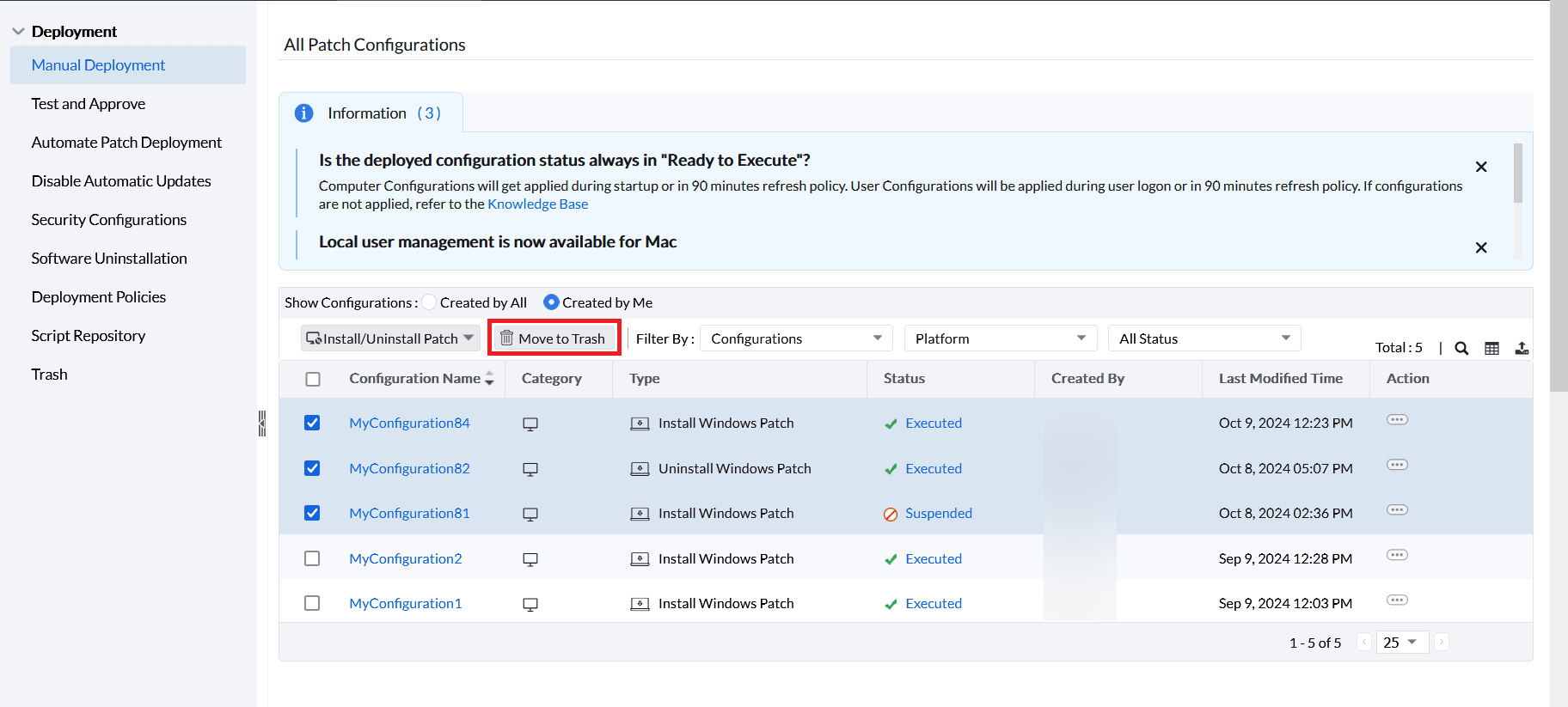
注意:一旦删除(移至回收站),部署配置将停止生效:
1. 对于通过 LAN/远程代理连接的系统,立即生效(部署正在进行中的系统除外*)。
2. 对于分发服务器下的系统,则按照复制策略生效。
* 对于部署正在进行中的计算机,即使配置被删除或暂停,部署仍将继续。
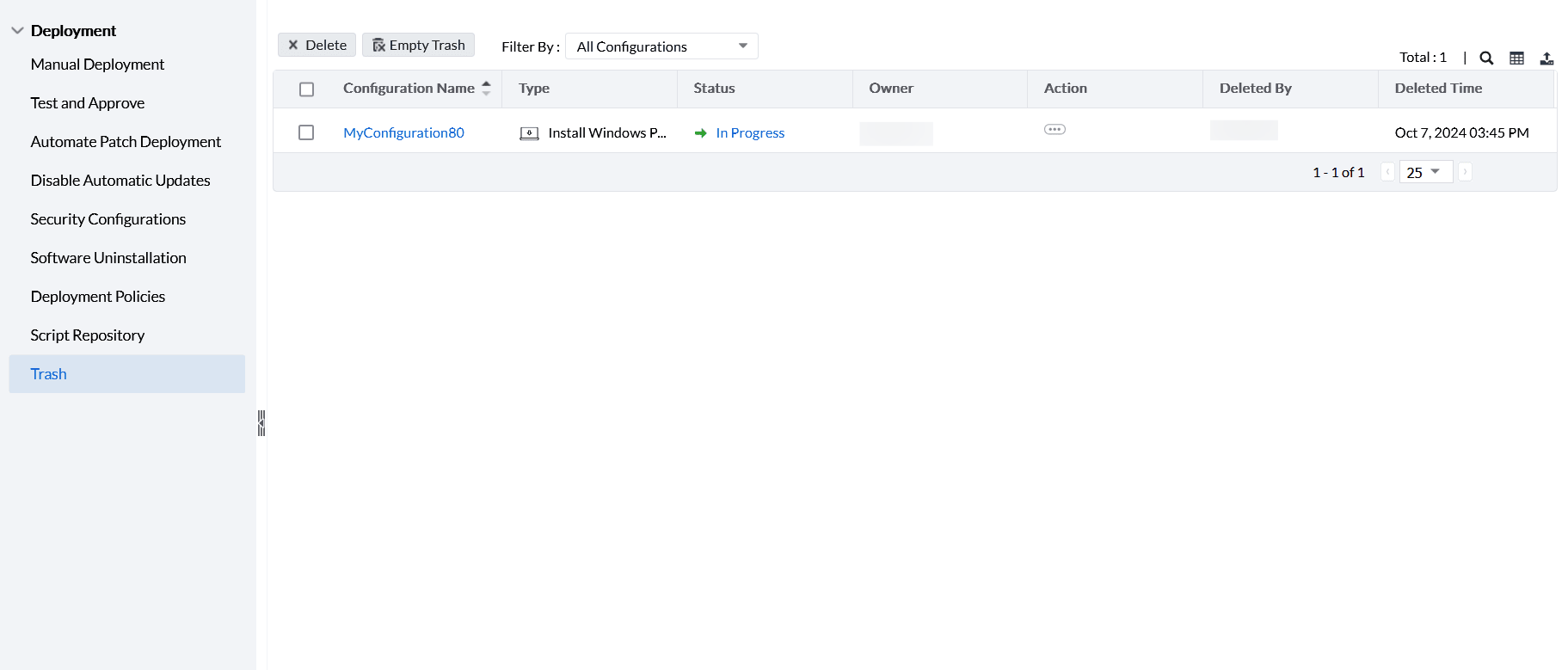
已删除的配置可在部署 > 回收站中查看。
在回收站中的状态下,您可以看到配置删除前的最新状态。
恢复已删除的配置
步骤 1:单击 部署 > 回收站。
步骤 2:单击操作列中相应配置旁边的三个水平点。
步骤 3:从菜单中单击恢复。
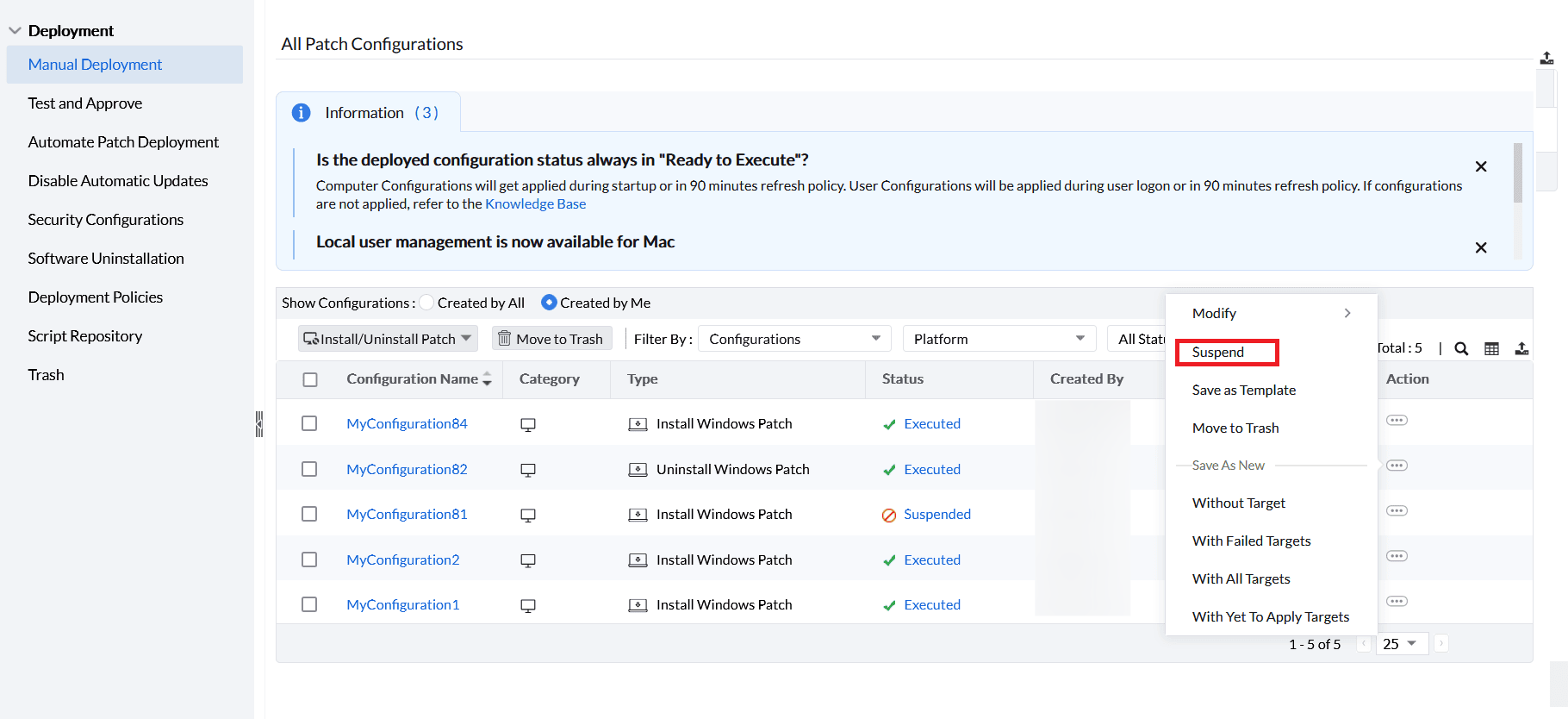
暂停手动补丁部署配置
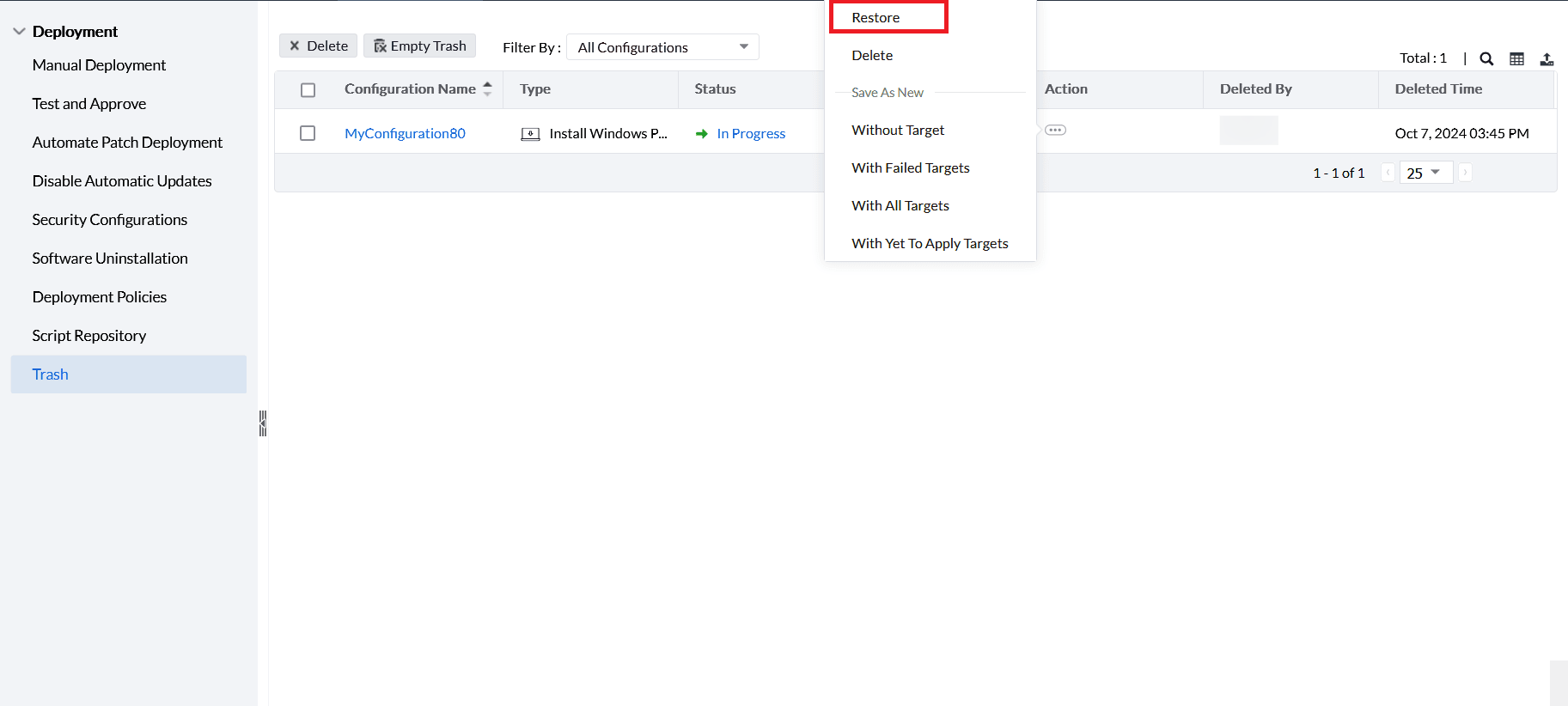
步骤 1:转到 部署 > 手动部署。
步骤 2:单击操作列中相应配置对应的三个水平点。
步骤 3:从菜单中单击暂停。
如下图所示,可以按照步骤 1 和 2,然后单击恢复来恢复已暂停的配置。
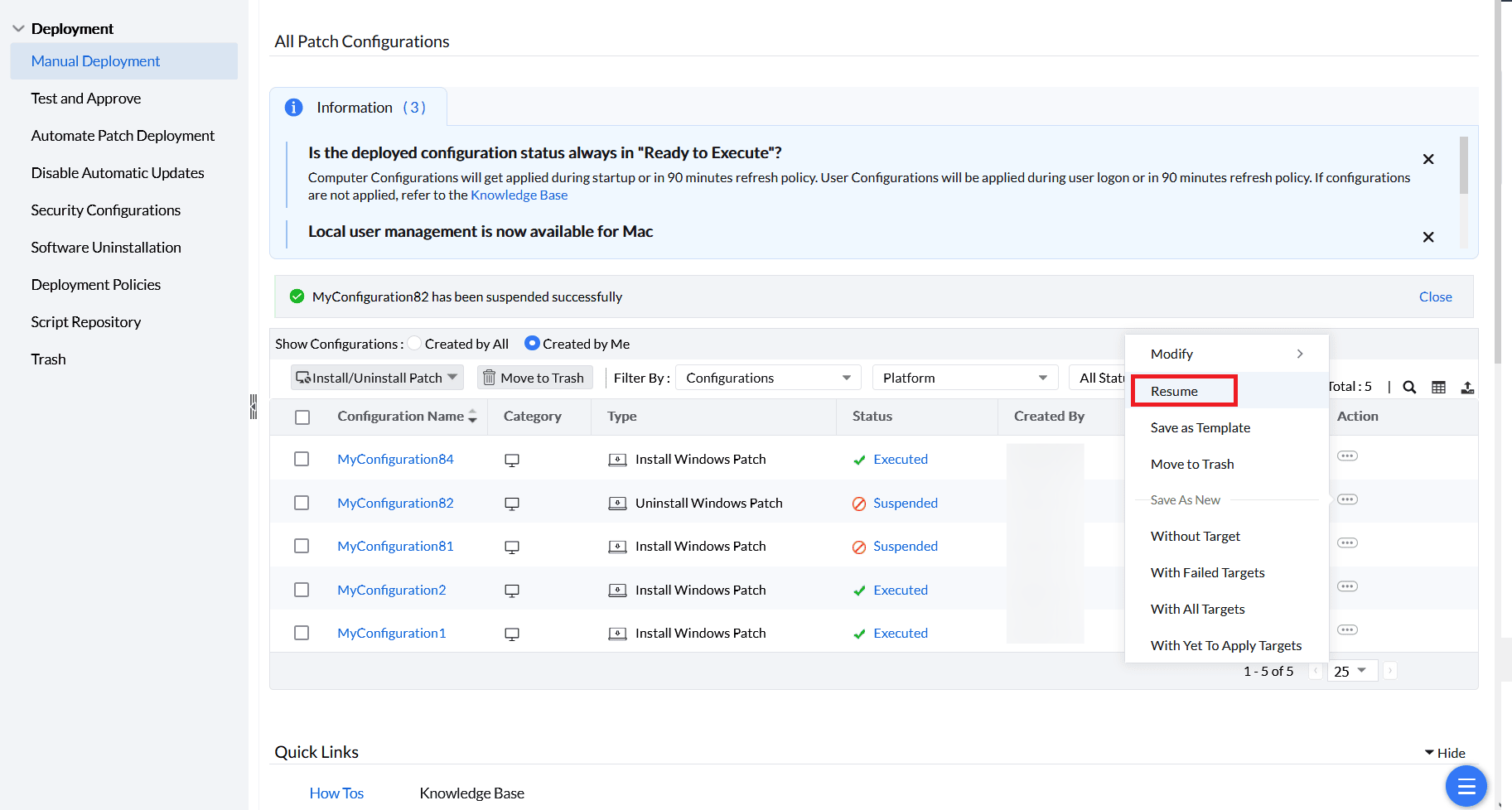
注意:“暂停”和“移至回收站”操作生效方式如下:
1. 对于通过 LAN/远程代理连接的系统,立即生效(部署正在进行中的系统除外)。
2. 对于分发服务器下的系统,则按照复制策略生效。
单击“已暂停”后,您还可以查看配置在暂停前的最后状态。
如果您还有其他问题,请参阅我们的常见问题部分以获取更多信息。
