设备散落各处、故障排队等修?技术团队开始用远程桌面管理软件解题




【导语】
“会议室那台电脑投不了屏,你过来看看?”“给新同事装的软件,服务起不来了。”——对技术支持人员来说,这样的请求每天都在发生。机器关机了没法维护、故障原因说不清、命令行操作必须跑现场,问题一拖再拖。特别是分支机构增多、居家办公常态化之后,需要维护的计算机散布在各处,靠“跑现场”解决问题的方式越来越不现实。如何远程管理企业网络中的计算机、缩短终端故障排除时间,正在成为每个技术团队绕不开的课题。
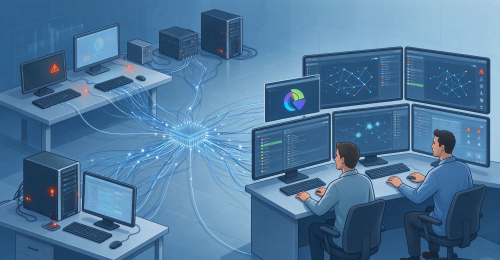
一、什么是远程桌面管理软件?先搞清楚这个概念
远程桌面管理软件是一类面向企业内部终端的集中管理工具:管理员无论身在何处,都可以连接并访问公司网络中的所有计算机,检查网络中的每台设备,诊断每个麻烦的实际原因,再借助内置工具快速解决。这类软件通常提供云端和本地(内部部署)两种部署方式,并可覆盖Windows、Mac和Linux计算机,适合对组织内的终端进行统一的远程维护。
远程桌面管理软件是一类面向企业内部终端的集中管理工具:管理员无论身在何处,都可以连接并访问公司网络中的所有计算机,检查网络中的每台设备,诊断每个麻烦的实际原因,再借助内置工具快速解决。这类软件通常提供云端和本地(内部部署)两种部署方式,并可覆盖Windows、Mac和Linux计算机,适合对组织内的终端进行统一的远程维护。
二、哪些场景需要远程桌面管理软件?看看这些真实用例
1.分散办公环境下的集中管理:分支机构、居家办公常态化后,无论身在何处都能访问公司网络中的所有计算机,是统一维护的前提。
2.终端故障排除:通过检查所有网络同行并诊断实际原因,把“盲猜”变成“定位”,避免反复试错。
3.多人协作排障:将技术人员聚集在一起,并与专业人士一起解决棘手问题,让新手处理难题时也有支援。
4.设备节能与收尾管理:识别零活动用户的计算机,远程关闭、锁定或让其进入睡眠状态,降低运营成本。
三、终端运维有哪些痛点?远程桌面管理工具如何逐一化解?
痛点一:目标机器处于关机状态,维护无从下手。通过局域网唤醒功能可立即打开远程计算机,支持按需、单击或批量启动,并可获取详细的座席状态。
痛点二:故障原因说不清,反复试错。毫不费力地检查所有网络同行并诊断每个麻烦的实际原因,先定位再动手。
痛点三:命令提示符、注册表、服务管理等操作必须到现场。成熟的工具内置12种系统管理工具,可远程管理进程和服务,访问命令提示符、注册表,管理用户、文件、共享、打印机等。
痛点四:问题棘手时技术人员单打独斗。语音、视频和文本聊天可在每个故障排除步骤中,远程协助任何技术人员或用户,实现无缝协作。
痛点五:操作过程无记录,出了问题说不清。审计就绪的实时报表会维护任务记录,对已启动的远程会话、聊天历史和注册表值导出具有完全可见性。
四、远程桌面管理软件哪个好?选型记住这四点
①覆盖能力:是否支持Windows、Mac和Linux等主流系统,能否触达公司网络中的所有计算机;②排障效率:是否内置命令提示符、注册表、进程与服务管理等系统管理工具,是否支持局域网唤醒等远程开关机能力;③协作沟通:是否提供语音、视频和文本聊天,复杂问题能否随时求助;④安全与审计:是否满足HIPAA等合规要求,是否提供会话记录等审计报表。此外,云端与本地部署是否可选、版本划分是否灵活,也会影响长期使用成本。
五、以Remote Access Plus为例:合格的远程桌面管理软件长什么样
对照上述四条选型标准来看卓豪ManageEngine旗下的远程桌面管理软件Remote Access Plus:它通过“连接、检测、合作、救援”四步简化终端故障排除,各项能力与标准的对应关系如下:
覆盖与连接:高级遥控器让技术人员随时随地支持网络中的计算机,可为Windows、Mac和Linux计算机提供10多种顶级功能,并符合HIPAA标准。
排障效率:系统管理模块内置12种便捷工具,可远程管理进程和服务,访问命令提示符、注册表,管理用户、文件、共享、打印机等,帮助以闪电速度远程解决问题。
协作沟通:语音、视频和文本聊天可在每个故障排除步骤中远程协助任何技术人员或用户,实现无缝的远程协助体验。
开关机管理:局域网唤醒可立即打开远程计算机,支持按需、单击或批量启动,并提供详细的座席状态;远程关机组件可识别零活动用户的计算机,单独或批量远程关闭、锁定或使其进入睡眠状态,降低运营成本。
安全审计:审计就绪的实时报表会维护任务执行记录,对已启动的远程会话、聊天历史和注册表值导出提供完全可见性。
部署与版本:同时提供云端和内部部署两种方式;免费版功能齐全、适合小型企业,标准版和专业版面向更高级的排障需求,可参照版本比较矩阵选择。
【结语】
远程桌面管理软件正在把终端运维从“人到位”升级为“连接到位”:设备随开随管,故障快速定位,操作全程留痕。选型时不必纠结功能清单的长短,抓住覆盖系统、排障工具、协作沟通和安全审计这四点,再结合部署方式与版本灵活度试用对比即可。如果你的团队也在为分散各处的计算机管理发愁,不妨从免费试用Remote Access Plus开始,亲自验证它是否适合你的团队。
- 即刻开始体验!免费下载安装并享30天全功能开放!
- 需要深入交流?预约产品专家1对1定制化演示
- 获取报价?填写信息获取官方专属报价
- 想了解更多?点击进入Endpoint Central官网查看更多内容
- 倾向云版本?Site24x7云上一体化解决方案
【FAQs】
Q1:支持哪些操作系统?
A:Remote Access Plus可为Windows、Mac和Linux计算机提供远程桌面管理。
Q2:机器关机了还能维护吗?
A:可以。局域网唤醒功能可立即打开远程计算机,支持按需、单击或批量启动,并提供详细的座席状态。
Q3:必须部署在企业内部吗?
A:不必。Remote Access Plus提供云端和内部部署两种方式,可按企业的实际情况选择。
Q4:有免费版本吗?
A:有。免费版功能齐全、适合小型企业;标准版和专业版提供更高级的排障能力,可参考版本比较矩阵选择。
Q5:操作过程有记录可查吗?
A:有。软件会维护任务记录,对已启动的远程会话、聊天历史和注册表值导出具有完全可见性,报表可用于审计。