Windows任务计划程序怎么批量配置?写给IT运维的实操指南 摘要




导语
定时清理临时文件、每晚跑一次数据导出脚本、每周重启一批办公电脑,这些动作都归 Windows 任务计划程序管。管三台电脑时它是顺手的小工具;管三个客户、三百台电脑时,它就变成重复劳动——登录、新建任务、填时间、输密码,这套流程要走三百遍。本文将介绍:怎么把计划任务从逐台手配,变成一次定义、批量下发。
定时清理临时文件、每晚跑一次数据导出脚本、每周重启一批办公电脑,这些动作都归 Windows 任务计划程序管。管三台电脑时它是顺手的小工具;管三个客户、三百台电脑时,它就变成重复劳动——登录、新建任务、填时间、输密码,这套流程要走三百遍。本文将介绍:怎么把计划任务从逐台手配,变成一次定义、批量下发。
一、为什么Windows任务计划程序手动配置这么耗人
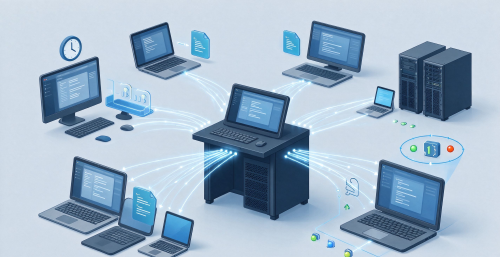
一个技术顾问同时对接连锁门店、诊所、学校机房,客户在涨,人手没涨;终端还散在不同网点,有的在域里,有的还是工作组。要统一做一件事,第一个门槛不是技术,而是「我得先能碰到它」。
1.1 手动配置的三个隐性成本
时间是碎的。单台配一项任务,从登录到验证跑通要五到十分钟,五十台就是四五个小时,中间还不断被客户电话打断。
结果是不一致的。同一个客户的两批电脑,一个技术把任务命名成 clean_temp,另一个叫「临时清理」,路径一个写 D:/temp、一个写 %temp%。半年后没人说得清这台机器该有哪些任务。
错误会被放大。最常见的是运行账号密码填错。在 Windows 2000、XP SP1 这类老系统上,密码错了任务照样创建成功,直到执行才失败——你以为配好了,其实一周都没跑。触发器时间写错、路径没加引号、忘了勾「启用」,问题单看都不难,逐台核对就成了最机械的校验。
二、批量配置的正确思路:一次定义,多台下发
批量配置的核心不是「一次点很多台」,而是把任务变成一份可复用的定义。
2.1 从逐台操作到远程批量下发
在终端管理工具里,这套东西通常叫「配置」。它和写代码时的配置文件很像:任务名称、程序、参数、运行账号、触发器、条件写在一份定义里,定义不绑定某台机器,部署时才指定范围。Endpoint Central MSP 就把计划任务放在「配置」模块下,一个控制台管多个客户企业的终端。好处有两个:定义只有一份,改就改这一份;下发有边界,不会手一抖发给全部客户。
以 Endpoint Central MSP 的计划任务配置为例,它支持在单一配置中创建、修改或删除任务,可批量添加多个任务形成任务表;程序名称与参数支持动态变量,运行账号可指定用户名与密码;触发器覆盖每日、每周、每月、一次、系统启动时、登录时、空闲时七种;条件可设启用状态、仅在登录时运行、任务超时停止与完成后自动删除,以及空闲时长和电源管理规则;同名单任务冲突时可选择覆盖。目标选择支持域、工作组、自定义组,还可按计算机类型排除部分机器;配置支持保存为模板,供最常用的任务定义直接复用;每台目标计算机上的部署状态都可集中查看。
三、实操:Windows任务计划程序批量配置的四个步骤
3.1 第一步:命名计划任务配置,让三个月后的自己看得懂
建议把「客户+设备类型+用途」写进名字,例如「某连锁-门店收银机-每日清理临时文件」,描述里写清谁提的需求、出问题找谁。名字起得潦草,半年后翻十分钟也认不出哪个要改。
3.2 第二步:定义计划任务,把程序、触发器、条件一次写清
第一块是基本信息。任务名称必填;目标机器上已有同名任务时,勾选「如果任务已存在则覆盖」,避免两个同名任务互相打架。
第二块是执行什么。应用程序名称填程序或脚本,参数填入参,两者都支持动态变量。常用做法是路径带上 ComputerName,让每台电脑按自己的名字生成日志名;用户名也可用ComputerName,让每台电脑按自己的名字生成日志名;用户名也可用DomainName$DomainUserName 按域账号统一运行。
第三块是什么时候跑。触发器七种:每日、每周、每月、一次、系统启动时、登录时、空闲时。日常清理选每日,月度维护选每月,装机初始化选系统启动时,不打扰用户选空闲时。点「添加更多任务」可继续追加,形成一张任务表,表里每条都能单独修改或删除。
第四块是受什么限制。勾选「启用」任务才按时执行;勾选「仅在登录时运行」,任务只在用户已登录时执行。任务完成后可设置自动删除该任务,也可指定「停止任务」前的时长,防止脚本卡住不退。
条件里两项最容易漏:空闲时间,要求系统空闲够指定时长才启动、不再空闲就停止;电源管理,可设电池供电时不启动、进入电池模式就停止、唤醒计算机执行任务。客户的笔记本一多,这两项不设,失败率明显偏高。
3.3 第三步:定义目标计算机,先试点再全量
目标可按客户、按计算机选。新配置先在十台以内试,确认触发器时间、程序路径、运行账号都没问题,再推全量——配置写错的成本,和影响范围成正比。
3.4 第四步:部署计划任务配置,注意生效时间
点部署后,配置在下次系统启动时生效,提前跟客户说清楚,避免「点了怎么还没跑」的误会。需求没最终确认,就先点「保存为草稿」。
四、三个典型场景:计划任务批量配置能解决什么
4.1 场景一:定时清理临时文件与磁盘空间维护
临时目录、回收站、半年以上的日志,是终端磁盘被吃满的三个主因。把清理动作写成批处理,用每日或每周触发器执行,比等 C 盘告警再远程手工删要从容。清理任务放在非工作时段,并用空闲条件做保护,避免打断用户。
4.2 场景二:定时运行bat脚本与业务程序
很多业务程序没有「自动导出」按钮,只能靠命令行或批处理调用。这类任务用每日固定时间触发,参数带日期变量,让每天的文件落在不同目录。程序路径写绝对路径,带空格的必须加引号,这是「创建成功但执行失败」最常见的原因之一。
4.3 场景三:多客户、多网点的任务标准化交付
新客户接入时,一套标准任务清单可直接下发:每日清理、每周日志归档、每月重启、开机自检。老客户加一条任务,改的是那份配置,重新部署到原有目标即可。价值不只是省时间——客户问「你们在我电脑上做了什么」,你能拿出按客户分的任务清单。
结语
Windows 任务计划程序这个组件没变,变的是配置它的方式。逐台手配的瓶颈不在技术,而在重复;重复天生该交给可复用的配置。把任务定义写清楚,把目标范围划明白,最后才点部署——顺序对了,批量配置计划任务就不会变成另一种形式的批量出错。
- 即刻开始体验!免费下载安装并享30天全功能开放!
- 需要深入交流?预约产品专家1对1定制化演示
- 获取报价?填写信息获取官方专属报价
- 想了解更多?点击进入Endpoint Central官网查看更多内容
- 倾向云版本?Site24x7云上一体化解决方案
FAQs
Q1:批量下发后,怎么确认每台机器上的任务是否部署成功?
A:在控制台里跟踪每份配置的执行状态即可。进入「管理配置」,查看已部署配置的状态明细,成功、失败、待执行一目了然,还可按客户、按目标筛选,不用逐台登录核对。
Q2:部分目标计算机当时处于关机或离线状态,任务会漏发吗?
A:不会。配置在计算机下次启动或用户登录时生效,离线机器会在恢复连接并启动后接收部署。也可以在下发前指定重试选项,对联系不上的终端按设定次数自动重试,提高整体成功率。
Q3:已经批量部署的任务,后续要修改时间或参数怎么办?
A:直接改那份配置。选择「修改任务」选项,更新任务名称、触发器或程序参数后重新部署到原有目标范围即可,不需要新建一份。如果目标机器上存在同名任务,勾选覆盖选项可以避免冲突。
Q4:客户环境既有域账号也有工作组机器,能统一批量下发吗?
A:可以。平台支持同时添加域和工作组环境,定义目标时可按域、工作组、客户或具体计算机选取,混合环境不需要分开处理,一套配置即可覆盖。
Q5:除了 Windows,Linux 或 Mac 终端上的计划任务也能这样批量管理吗?
A:能。除 Windows 配置外,平台同样支持 Linux 与 Mac 配置的集中定义与下发,多系统终端可以在同一控制台内统一管理,不必为每个平台单独搭一套方案。