关联邮箱管理的必备工具包
我们知道 Active Directory (AD) 在组织中扮演着非常重要的角色,因为许多应用程序都使用它进行身份验证。话虽如此,假设您的组织计划将用户帐户从当前的 AD 林迁移到另一个林。您希望用户能够尽快登录新域;更重要的是,您不希望中断他们的电子邮件访问。
不幸的是,从一个环境到另一个环境的大规模用户和 Exchange 迁移通常在迁移后会遇到许多问题。最常见的迁移问题之一是迁移前正在使用的应用程序访问丢失,尤其是电子邮件。
解决方案
为避免迁移后访问问题,最好先迁移 Exchange,再迁移 AD。毕竟,Exchange 迁移对高级管理层的影响与对其他人的影响一样大,而仅影响应用程序的问题可能不会立即被管理层察觉。从 IT 服务的角度来看,顺利的 Exchange 过渡至关重要。另一方面,先迁移 Exchange 还提供了按优先级分批迁移 AD 用户的灵活性,从而实现更平滑的迁移。
当您准备迁移 Exchange 时,关联邮箱可以帮助您使过渡尽可能顺利。关联邮箱允许一个域中的用户拥有另一个域中的邮箱,从而提供单点登录功能。通过使用关联邮箱,用户在迁移后的第二天不会被 Outlook 再次提示登录邮箱,从而为他们提供无缝的迁移体验。
一旦设置好关联邮箱,剩下的迁移过程就相当简单。首先将 Exchange 迁移到新林,同时保持用户在现有林中。将 AD 用户帐户迁移到新林后,将用户的关联邮箱转换为用户邮箱。最终用户在访问迁移后的邮箱时将再次获得无缝体验,因为他们只需使用持有邮箱的帐户登录即可。
ADManager Plus 中的关联邮箱功能
您可以使用 ADManager Plus 中 AD 管理选项卡下的邮箱管理选项创建关联邮箱。
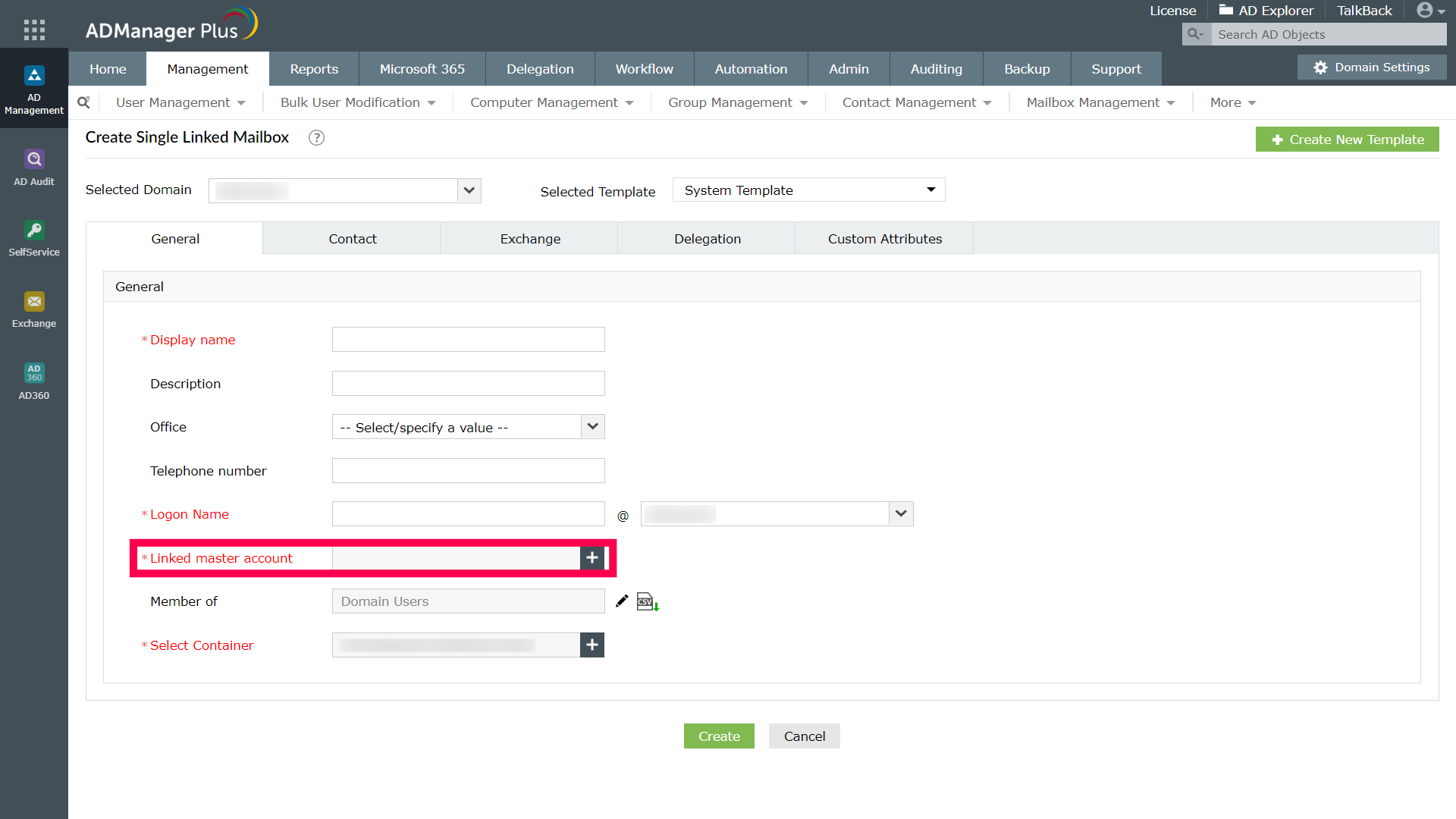
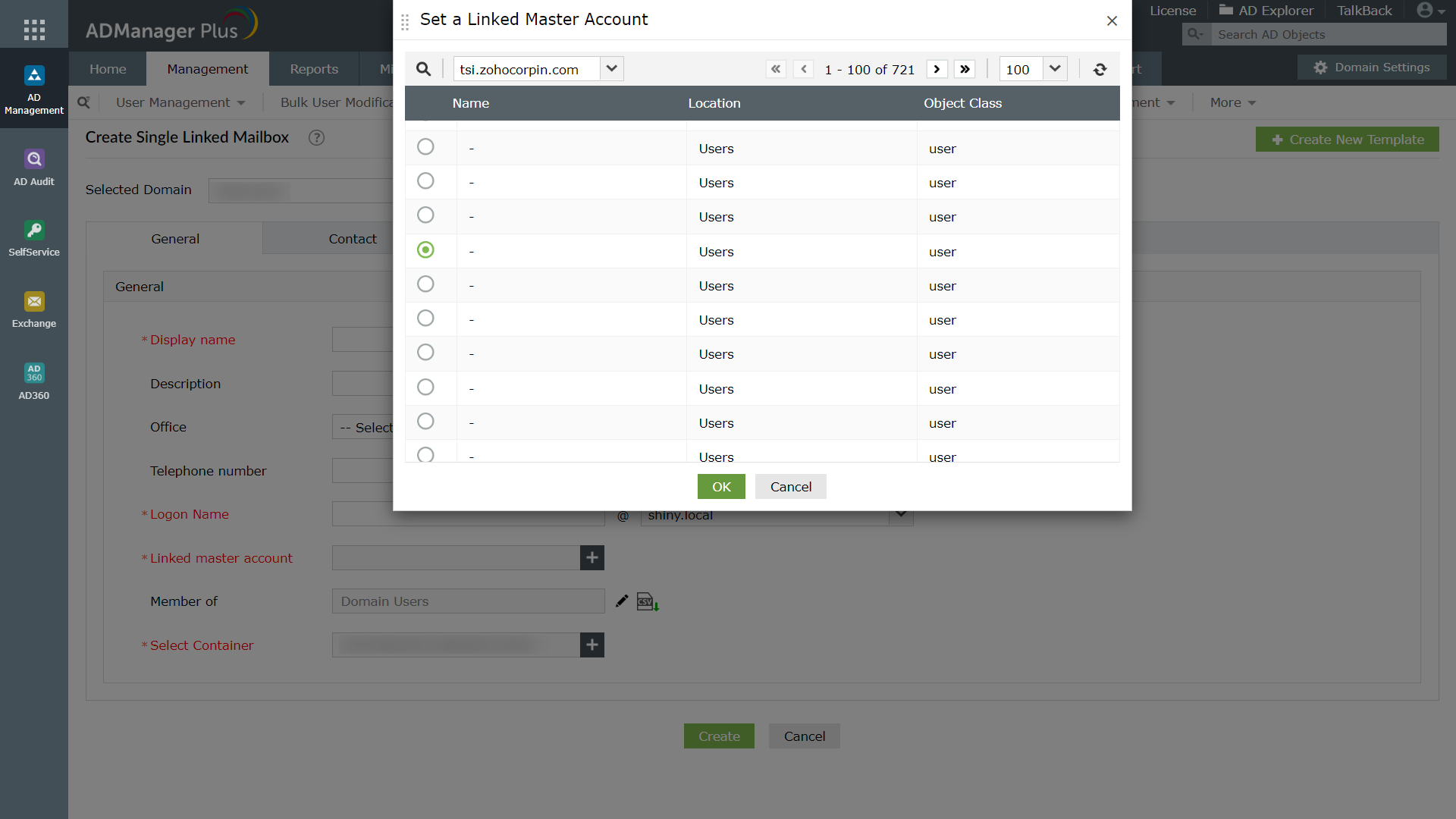
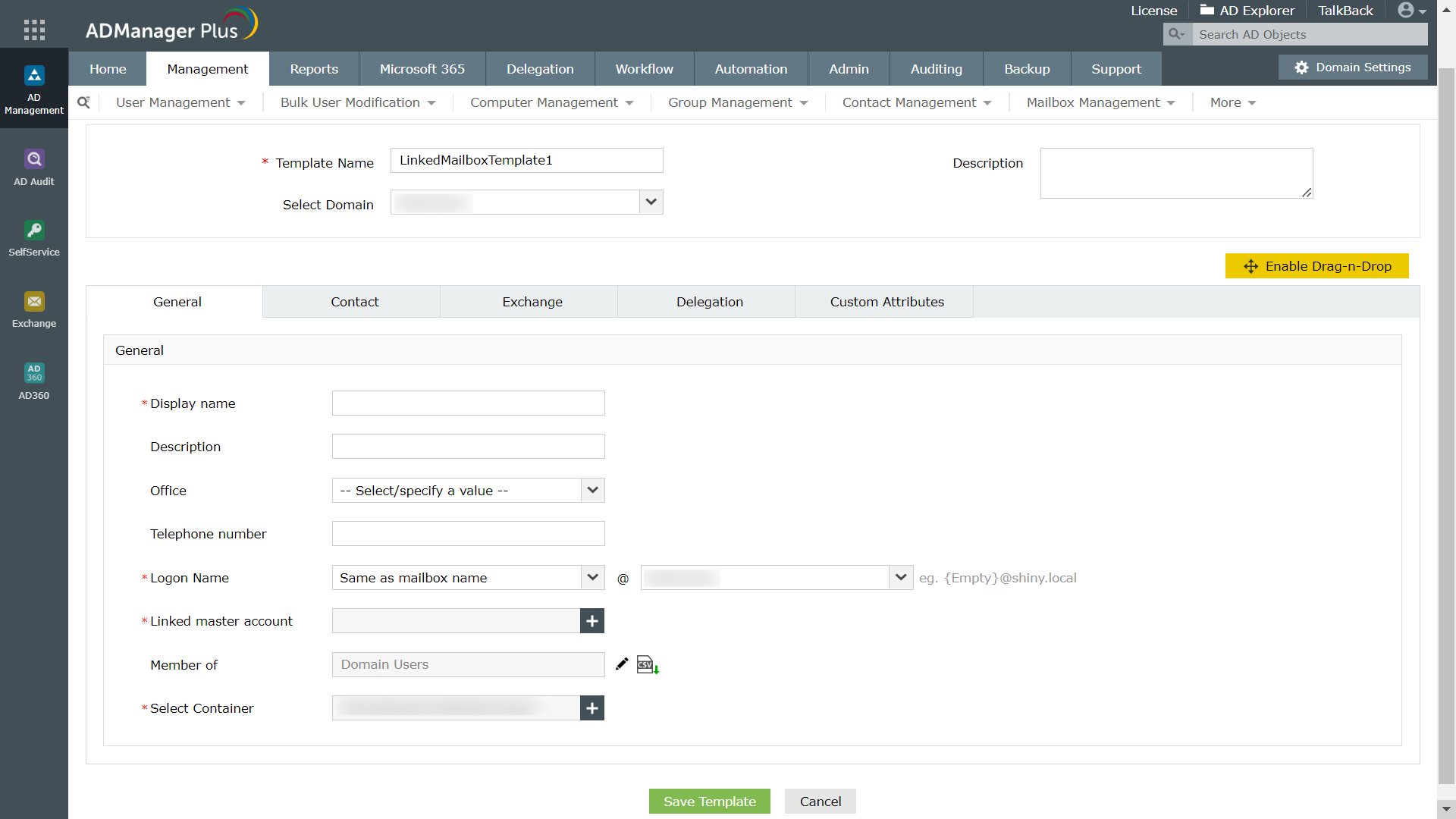
借助关联邮箱创建模板,创建关联邮箱更加简单。模板帮助您通过简单的拖放操作快速根据组织需求自定义关联邮箱。根据您分配模板的技术人员或用户,您可以调整模板,使任何属性成为必填、只读甚至隐藏。
使用 ADManager Plus 创建关联邮箱的步骤
使用 ADManager Plus 创建关联邮箱:
- 点击 Management 选项卡。
- 转到邮箱管理,点击关联邮箱管理下的 Create Single Linked Mailbox 链接。
- 选择您希望创建关联邮箱的域。
- Pick the appropriate linked mailbox creation template by clicking the Change link located beside the Selected Template field.
注意: 如果未指定模板,默认将应用系统模板。
- 在常规选项卡中,为显示名称、登录名、关联主帐户和容器等属性输入适当的值。
- 点击联系人选项卡,输入所有电话、地址和组织特定属性的值。
- 在 Exchange 选项卡中,输入 Exchange 特定属性的值,如邮件服务器、邮箱存储、电子邮件别名、邮箱存储限制、代理电子邮件地址、投递选项和限制。
- 在委派选项卡中,指定您希望赋予完全访问权限、代表发送和以某人身份发送权限的用户。
- 在 自定义属性选项卡 中,选择自定义脚本选项,如果您希望在成功创建关联邮箱后执行任何特定操作,请输入脚本。
- 如果您希望添加在 AD 中配置的自定义属性,在 ADManager Plus 中,使用配置自定义属性选项(如果只想为此操作添加属性)或添加附加属性选项(如果想在 ADManager Plus 中添加属性并使其适用于所有相关操作)。
- 点击 Create 按钮以创建新的关联邮箱。
创建新的关联邮箱创建模板的步骤
- 点击 Management 选项卡。
- 转到 Mailbox Management。在关联邮箱模板下,点击 Linked Mailbox Creation Templates。
- 在关联邮箱创建模板页面,点击创建新模板链接。
- 输入模板的名称和描述。
- 选择此模板将使用的域。
- 点击 Enable Drag-n-Drop,通过将所需字段从字段托盘拖放到相关选项卡,自定义模板结构。
- To customize the template (add or remove a tabs/field from the template, enter a value for a field, to make a tab/field silently active, etc.), follow these instructions:
- Click the 常规选项卡.
- 如果您希望重命名此选项卡,点击选项卡名称旁的编辑图标或双击选项卡名称并输入新名称。
- 若要隐藏或删除帮助台技术人员在共享邮箱创建时看到的整个选项卡及其所有字段,点击选项卡名称旁的 '-' 或 'x' 图标。每当字段或选项卡被删除时,它会移动到 字段托盘,并可根据需要拖放回模板中。
在每个选项卡下,字段将放置在 字段组 中。在常规选项卡中,所有字段默认放置在一个通用组“常规”下。
- 如果您希望重命名字段组,点击字段组名称旁的 编辑 链接并输入新名称。
- 要隐藏整个字段组或删除它,分别点击 Make Silently Active 或删除链接。
- 根据需要,您可以将任何字段设为 mandatory。要将字段设为 mandatory,请将鼠标悬停在所需字段上,点击出现的编辑图标。
- 您还可以根据需要将任何字段设为只读或隐藏(silently active)。
- 自定义选项卡完成后,为所有所需字段输入您希望保存的值。
- 要保存任何字段的值,将鼠标悬停在所需字段上,点击出现的编辑图标,输入适当的值,然后点击完成以保存。
- 点击 Contact tab。默认情况下,该选项卡下的字段分为两个字段组:telephone 或 organization 和 address。对该选项卡中的字段进行所需的自定义,如果您希望预设任何字段的值,请为所需字段添加适当的值。
- 点击 Exchange tab。默认情况下,该选项卡中的字段分布在以下字段组:Exchange general、storage limits 或 proxy mail ids、delivery restrictions 或 delivery options、Exchange 2010、2013 或 2016 policies 以及 mobile services 或 protocols。对该选项卡中的字段进行所需的自定义,如果您希望预设任何字段的值,请为所需字段添加适当的值。
- 点击 Custom Attributes 选项卡。在此选项卡中,您可以将 AD schema 中配置的自定义属性添加到 ADManager Plus。要在 ADManager Plus 中永久添加自定义属性并用于多个管理/报告任务,点击 configure custom attribute 链接;使用 add additional attribute 链接仅为特定操作添加自定义属性。如果您希望预设任何字段的值,请为所需字段添加适当的值。
- Click the 常规选项卡.
- 在所有选项卡完成必要的自定义后,点击 Save Template 创建新模板。