工作流执行日志

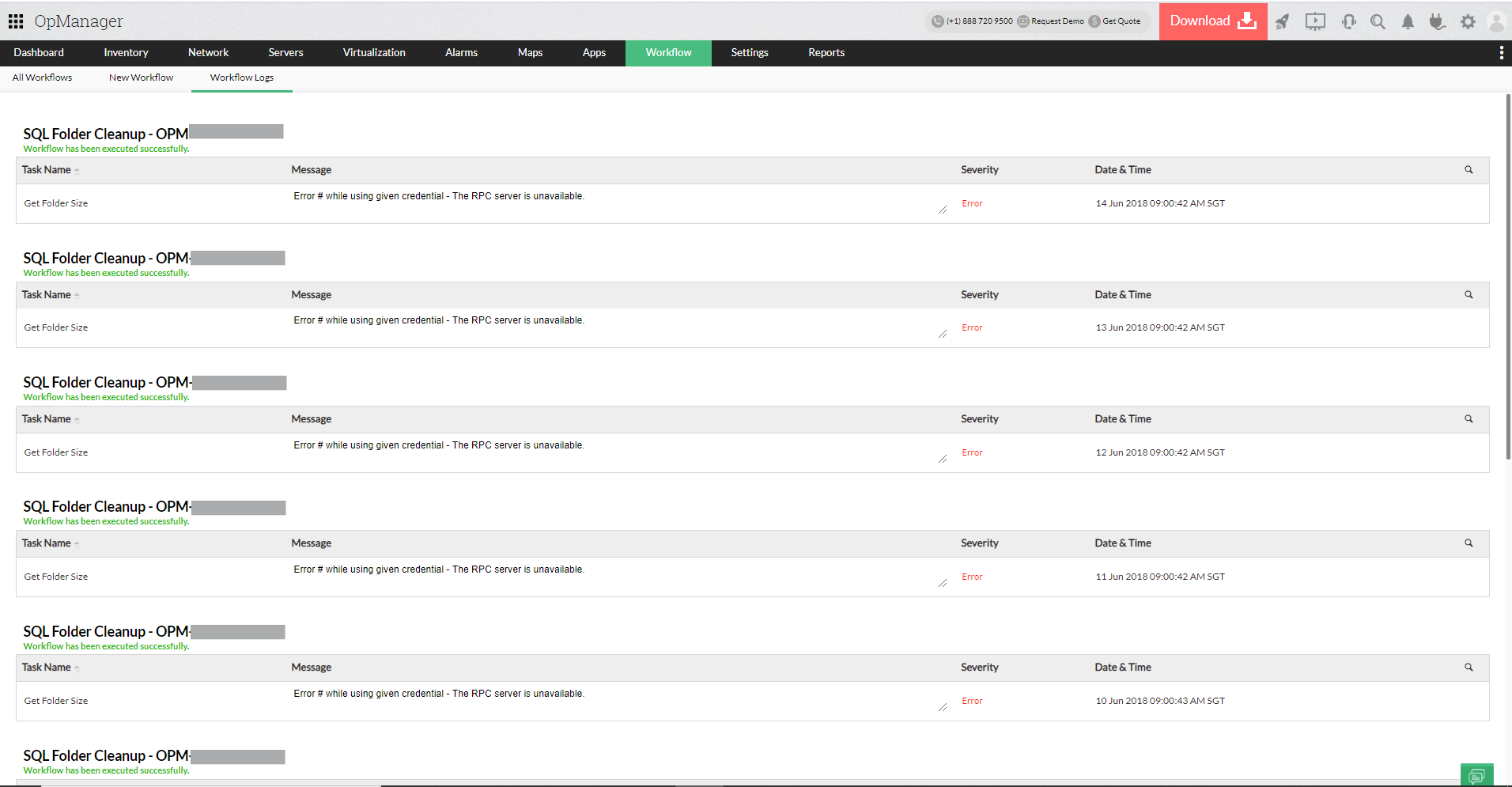
OpManager 中的工作流可帮助你高效地自动化重复性任务和流程。通过简单的拖放界面,你可以轻松创建适合自身需求的工作流,并配置其执行条件。工作流日志作为已执行工作流的完整记录,提供其输出结果及每个任务相关数据的详细信息。
查看工作流日志
- 单击工作流选项卡并选择工作流日志。每个关联设备的工作流输出将与执行日期和时间、任务名称及其严重性状态和消息一起列出。
要查看单个工作流日志:
- 导航至 工作流 --> 所有工作流。
- 将显示工作流列表。
- 单击该工作流在“操作”列下的第二个图标(查看日志),即可查看该工作流的日志。
严重性
每个已执行的任务都会记录其严重性,以便了解其执行状态。工作流中的严重性级别如下:
- 信息 (Info):通知任务已成功执行。
- 错误 (Error):通知任务执行失败。
- 警告 (Warning):通知任务无法执行。例如:当目录中不存在指定文件时,无法执行删除文件操作。在此类情况下,删除文件操作会被标记为警告。
导出工作流日志
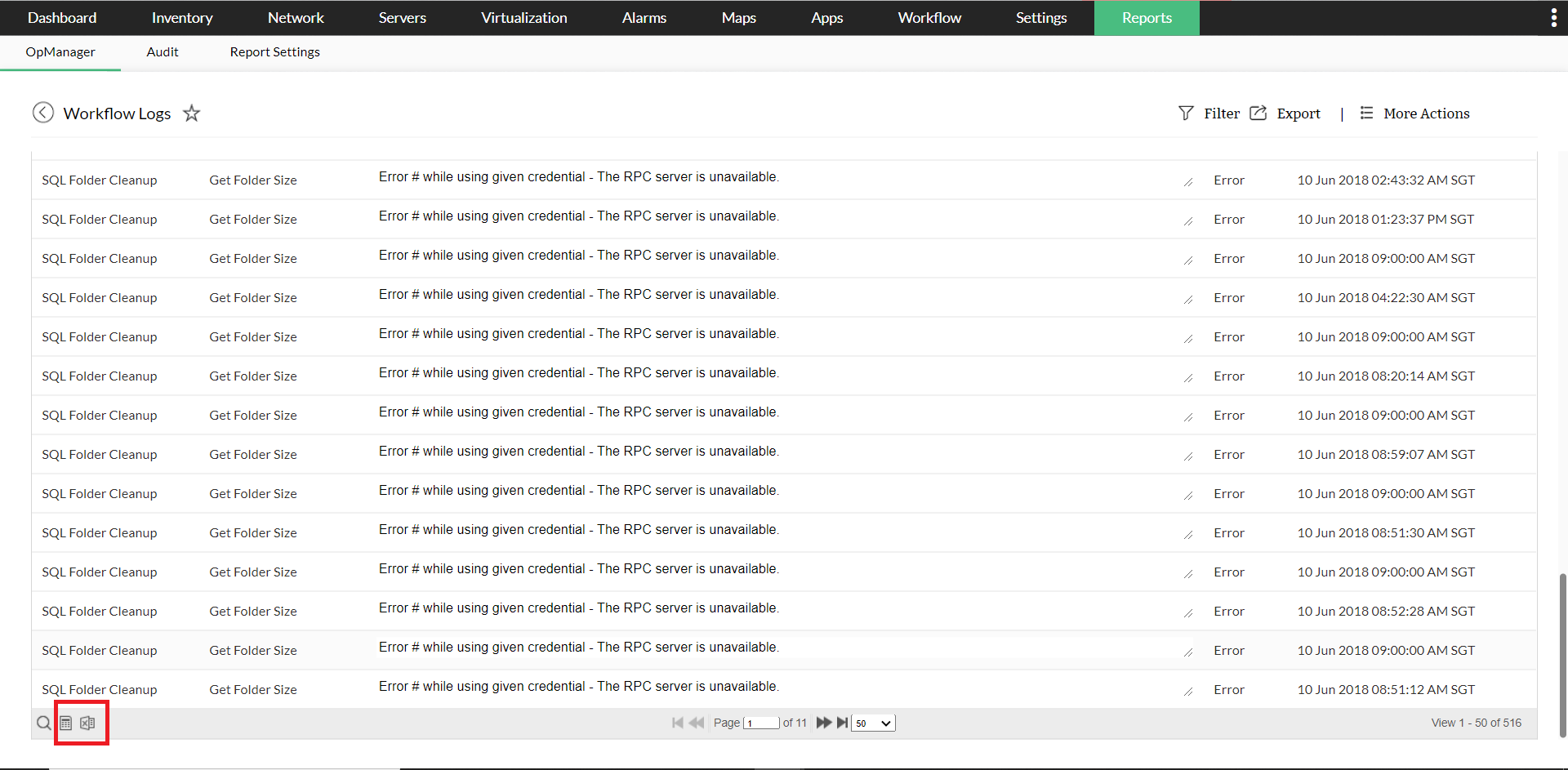
用户可以将工作流日志导出为 PDF 和 XLS 格式。请按照以下步骤操作。
- 导航至 报表 --> 系统 --> 工作流日志。
- 滚动到页面底部。
- 单击“导出为 CSV / 导出为 Excel”图标以下载报表。
导入工作流
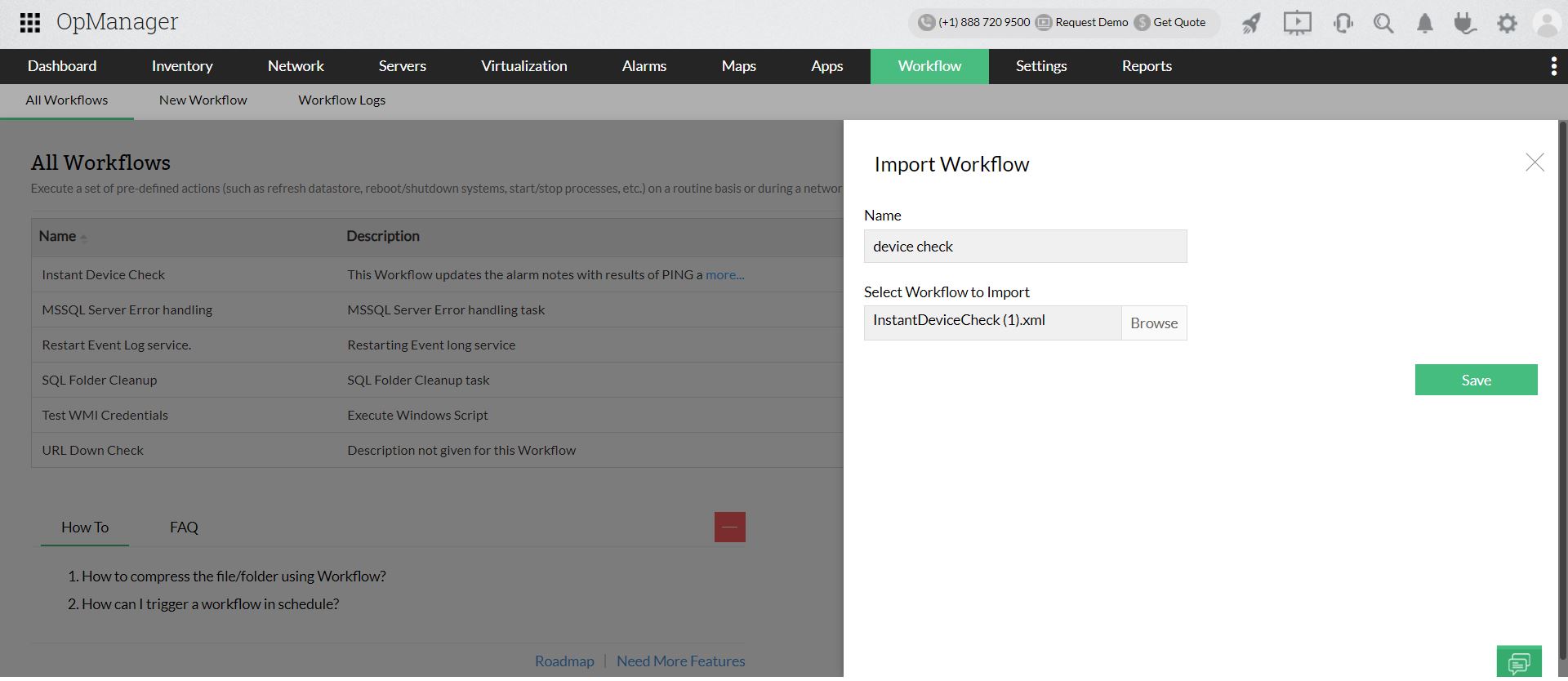
此选项用于将任意工作流的 XML 文件从你的设备导入到 OpManager 中。
- 单击 工作流 选项卡。
- 单击 导入。
- 输入名称。
- 浏览文件并选择要导入的文件。
- 单击 保存。
若想深入了解 OpManager 的自动化工作流,请查看以下帮助文档。
感谢您的反馈!