执行工作流

OpManager 的 IT 工作流自动化可帮助你高效地自动化重复性任务和流程。通过一个简单的拖放界面,你可以轻松创建符合自身特定需求的工作流,并配置其执行条件。本说明文档将引导你完成在 OpManager 中执行工作流的步骤。
执行工作流
在执行工作流之前,请确保已将该工作流关联到相应的设备。
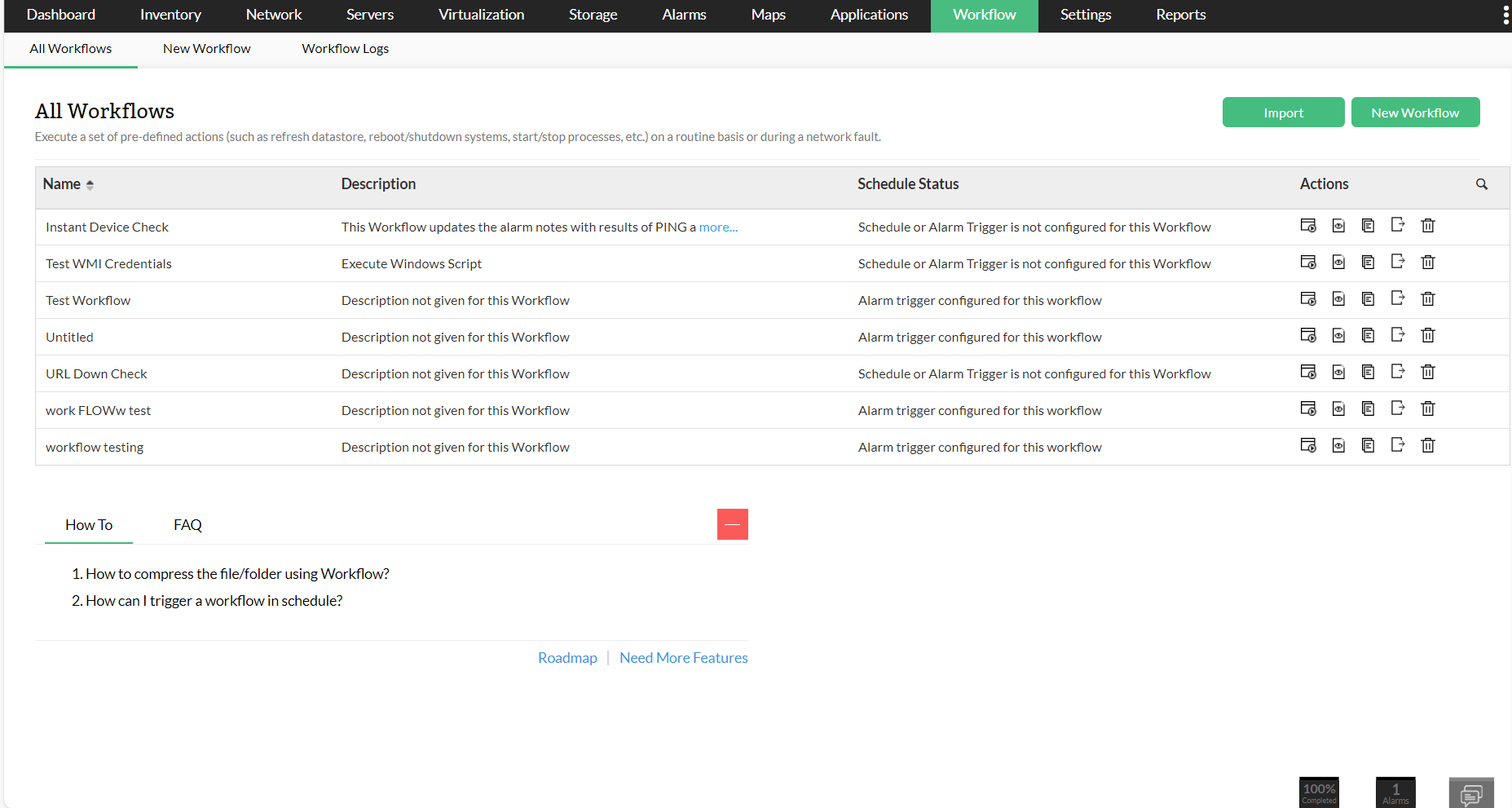
- 单击 Workflow(工作流) 选项卡。此处会列出所有已创建的工作流。
在相应工作流上单击“执行”图标,然后选择需要执行该工作流的设备。
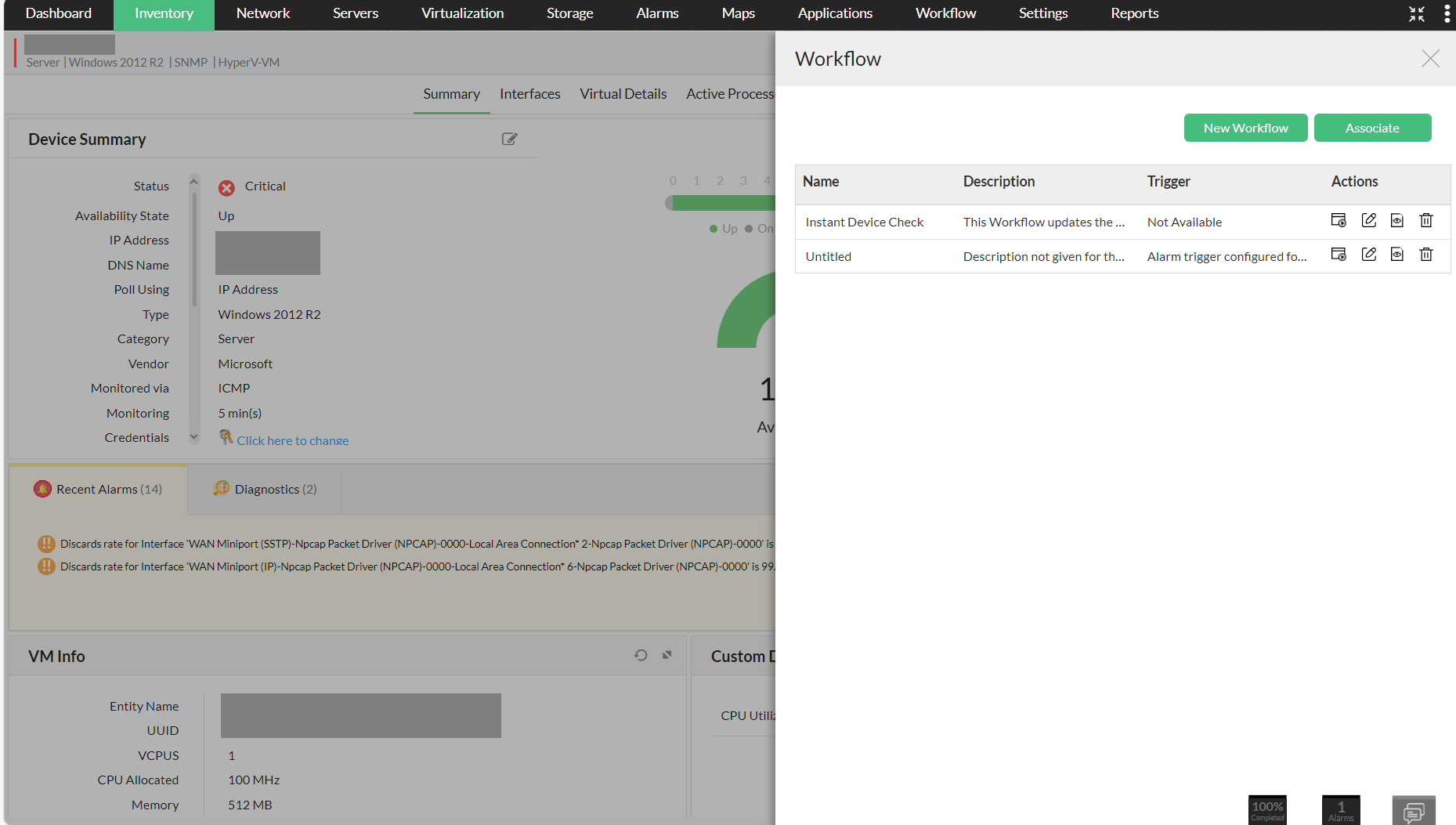
你也可以在相应设备的快照页面中执行工作流。进入设备快照页面,在页面右上角单击“Workflow(工作流)”图标,然后在相应工作流下单击“Execute(执行)”选项。
如何在工作流中使用“执行 Windows 脚本”任务来运行 PowerShell 脚本?
进入 Workflow > New Workflow > External Actions > Execute Windows Script(执行 Windows 脚本)。
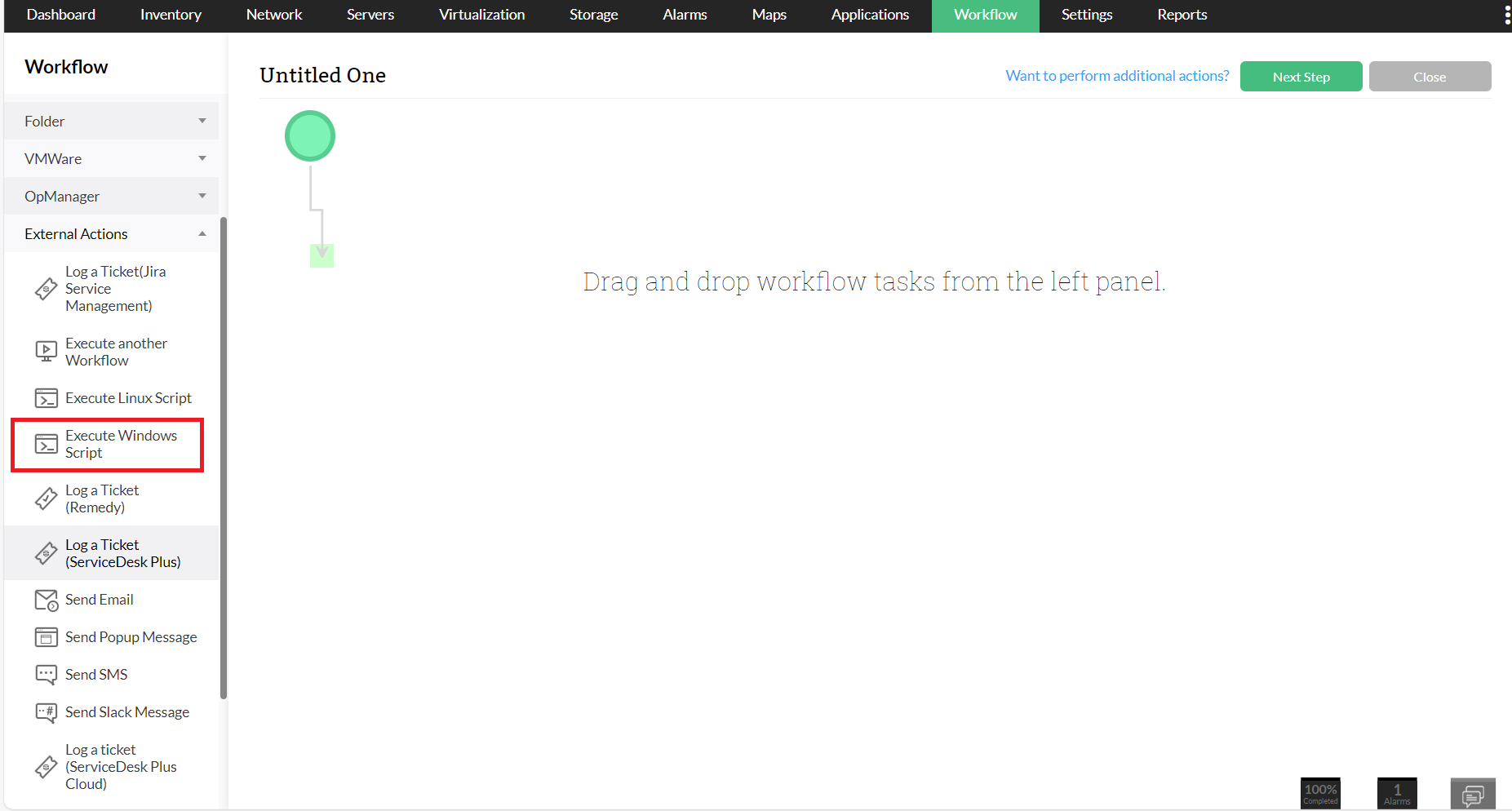
- 将 Execute Windows Script(执行 Windows 脚本) 操作拖放到工作区中。在弹出窗口中配置 Name(名称)、Destination Device(目标设备) 和 Command Line(命令行)。
在 Script Body(脚本正文) 中,输入如下所示的 PowerShell 脚本:
Set objShell = CreateObject("Wscript.Shell")
objShell.Run("powershell.exe -noexit c:\scripts\test.ps1")
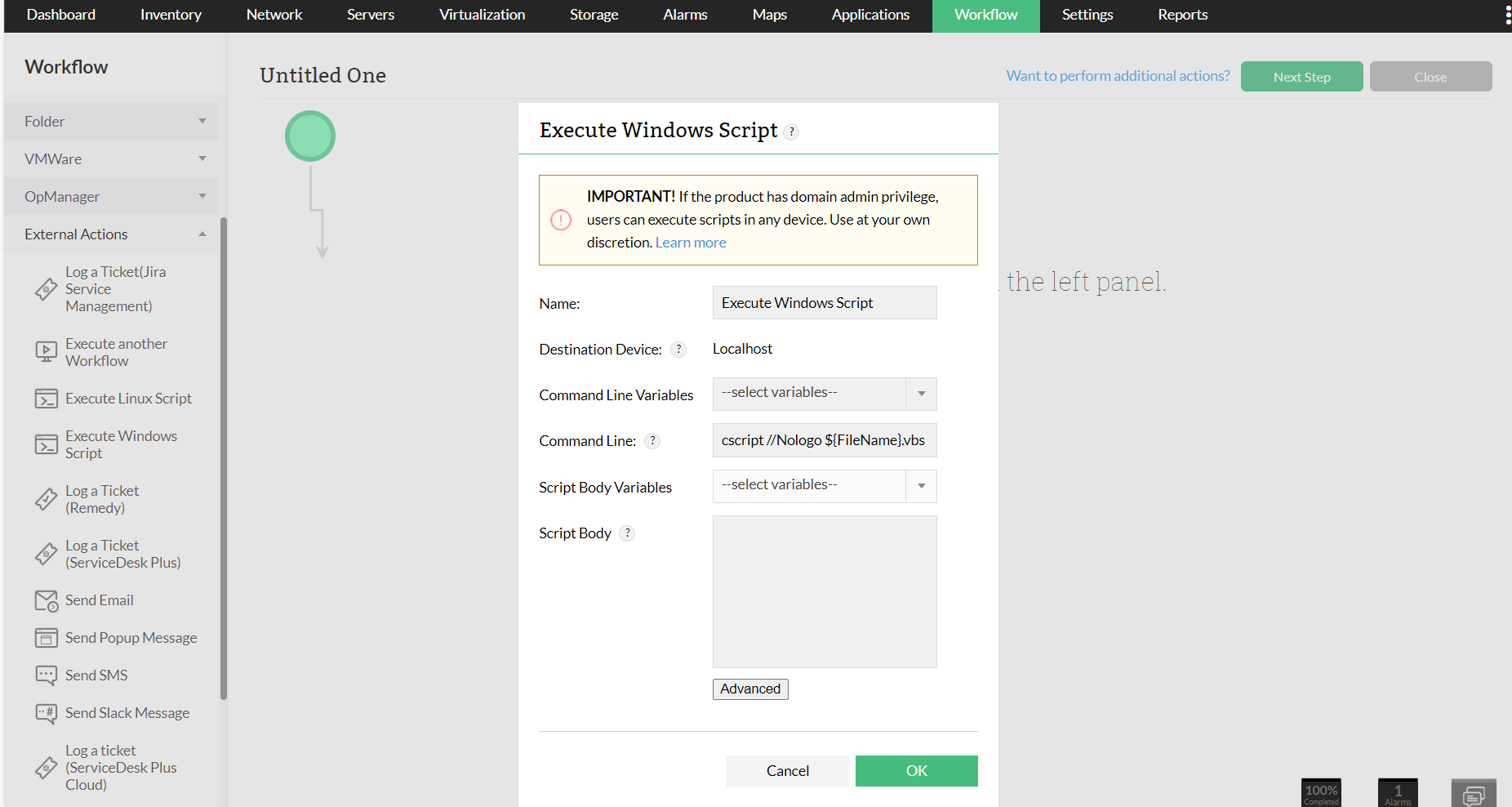
- 单击 OK(确定)。
若想深入了解 OpManager 的自动化工作流,请参阅以下帮助文档。
感谢您的反馈!