在 OpManager 中添加工作流程
OpManager 的工作流程功能帮助网络管理员自动化日常重复的任务,从而让他们能够专注于网络监控中的其他关键方面。在 OpManager 中,用户可以创建一个工作流程,并配置触发条件来决定该工作流程何时执行。用户还可以通过仅将工作流程应用到一组设备上来限制此工作流程的作用范围。因此,用户可以针对不同的故障修复措施配置不同的工作流程,并根据已配置的触发条件来执行它们。
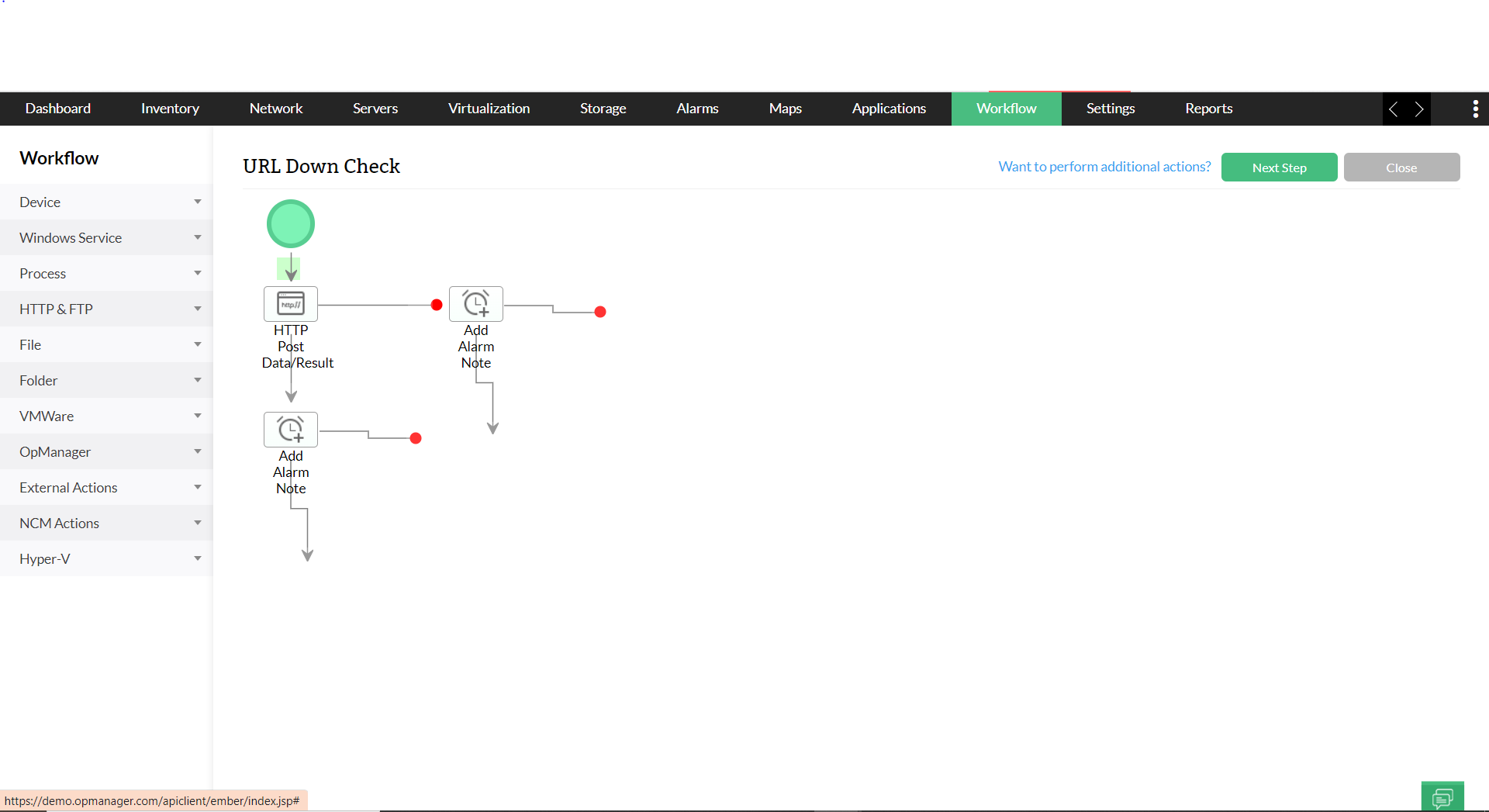
创建工作流程
用户可以按照以下步骤创建工作流程。
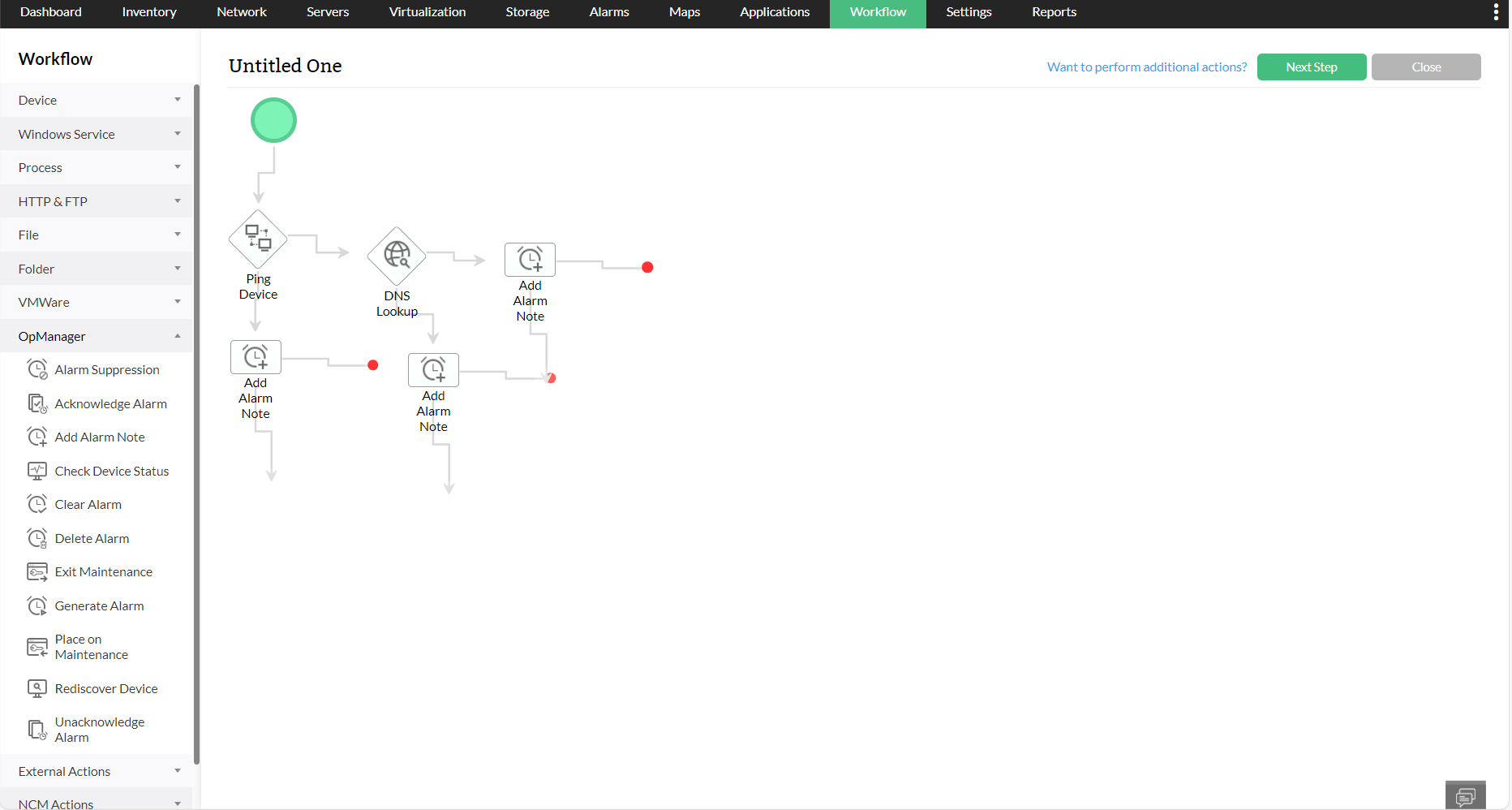
选择操作
- 单击“Workflow”选项卡。
- 用户现在可以导入一个工作流程,或者创建一个新的工作流程。
- 单击右上角的“New”选项来创建新的工作流程。
- 现在,从左侧窗格中拖放不同类别下提供的各种操作到工作区中。
- 添加完所有操作后,单击右上角的“NextStep”。
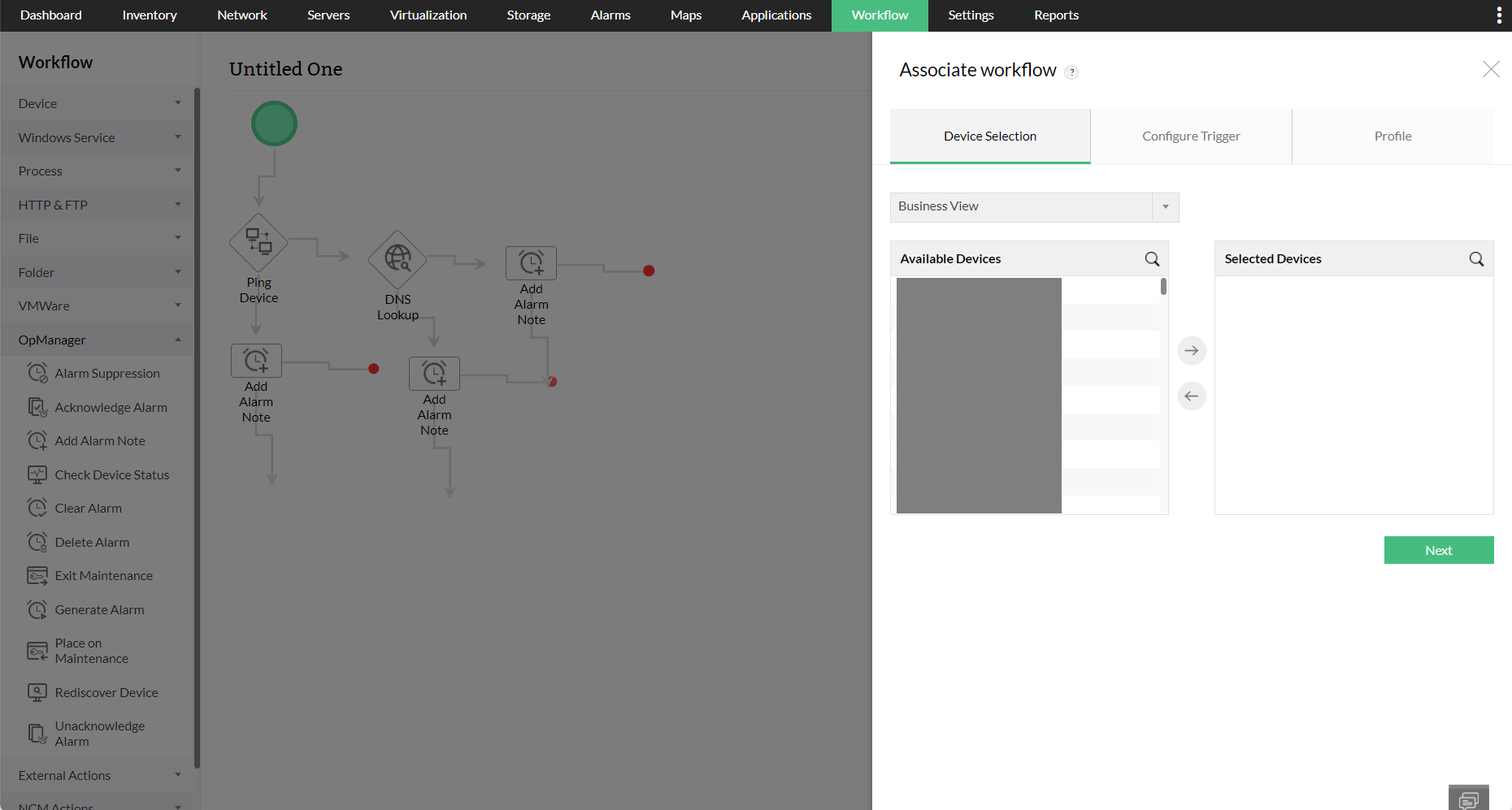
选择设备
在为工作流程添加相应操作之后,用户需要选择要应用该工作流程的设备。用户只需在“Available Devices”区域中选择设备,然后将它们移动到“SelectedDevices”区域,接着单击“Next”。用户也可以根据设备所属的设备组、业务视图或类别来筛选设备。
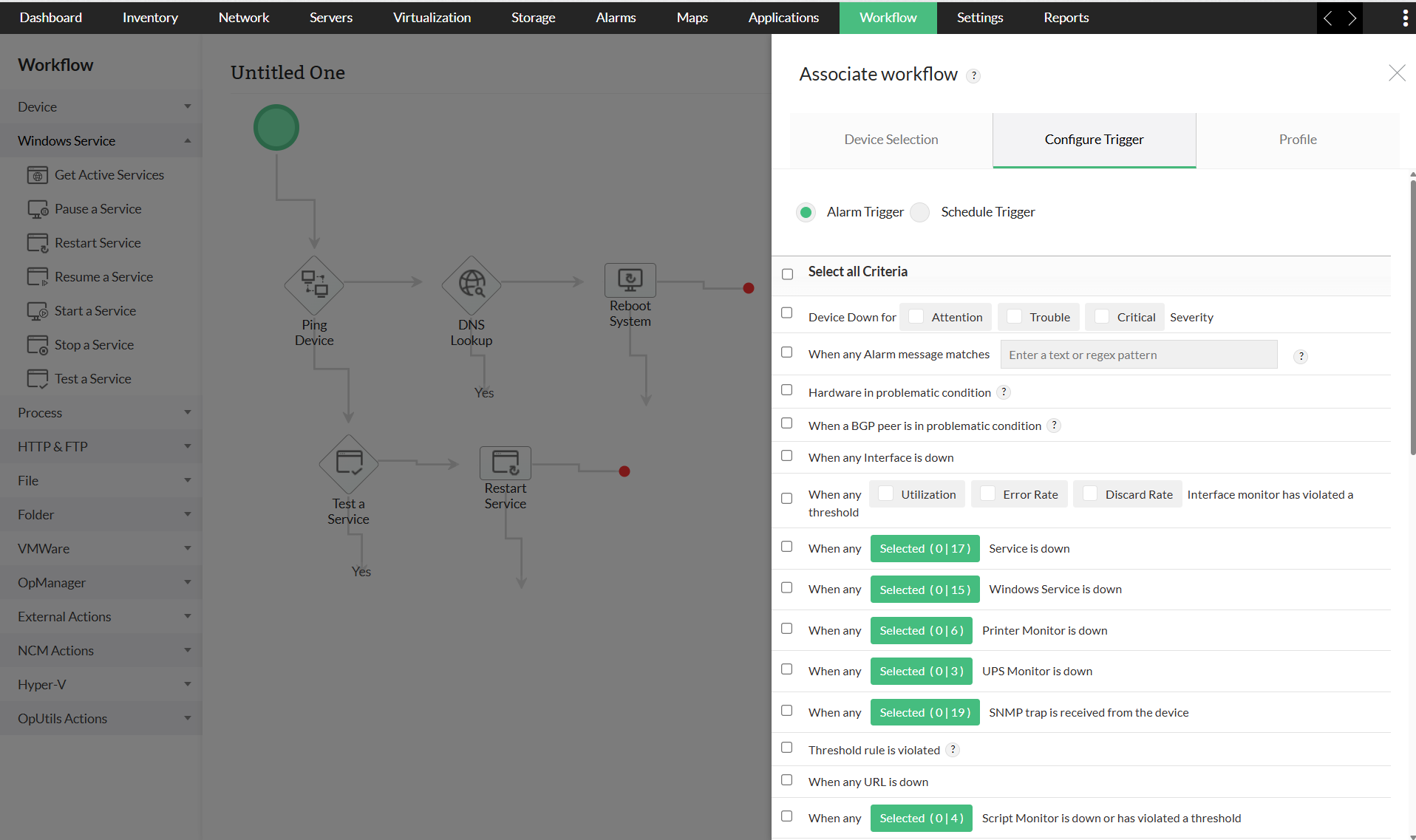
配置触发器
可以配置告警触发器,使在告警产生时触发工作流程;或者配置计划触发器,如果你希望将此工作流程按计划周期性执行。
- 单击 Configure Trigger 选项卡。
Alarm Trigger(告警触发器):单击 Alarm Trigger 选项,并选择所需的条件。当任一条件满足时,会在关联设备上执行该工作流程。
Schedule Trigger(计划触发器):单击 Schedule Trigger 选项以对工作流程操作进行计划。配置日期和时间,即可根据需要选择在指定的日期/时间执行一次、每天、每周、每月或每年执行该工作流程。
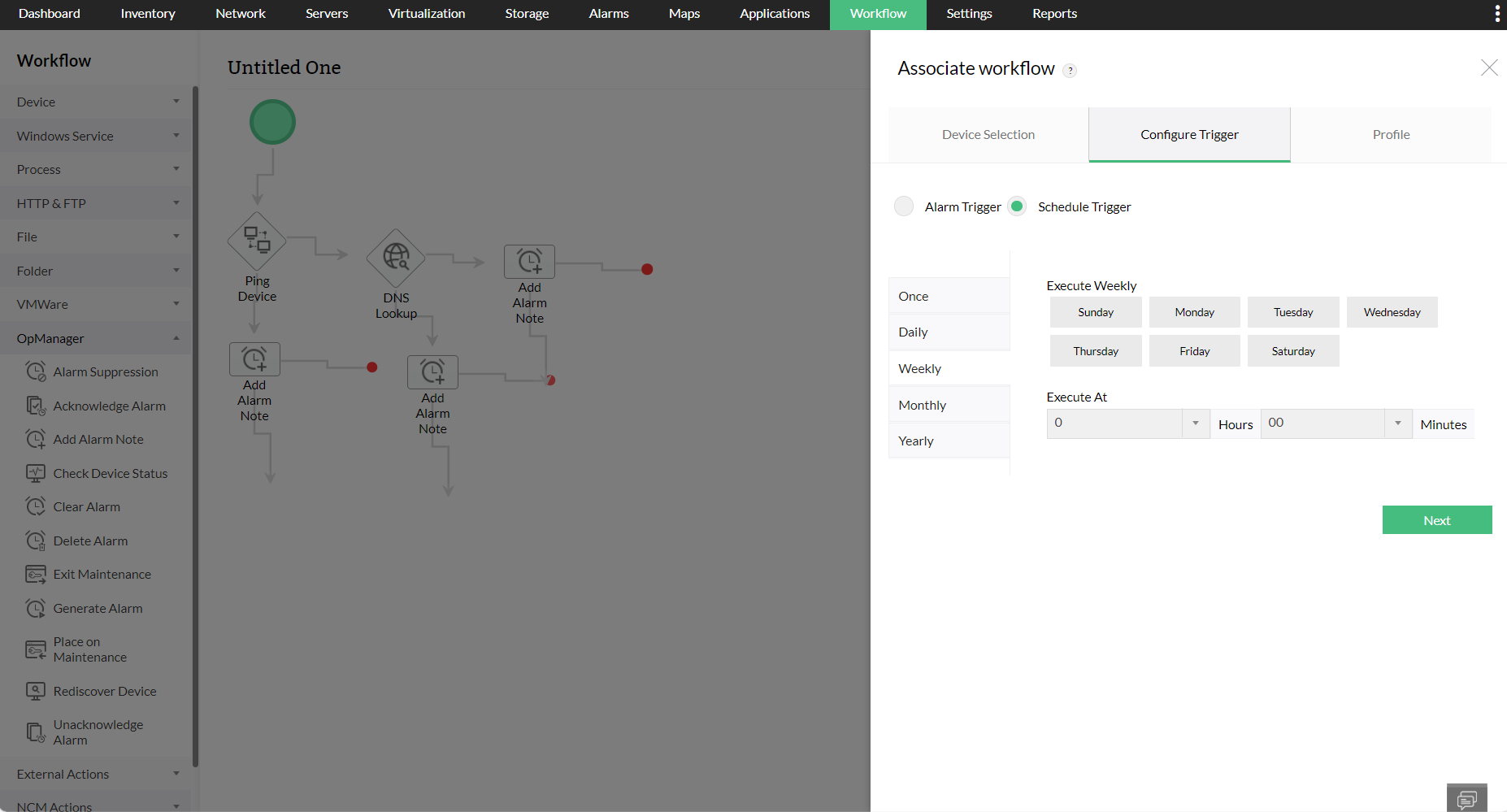
- 单击 Next
配置配置文件详情
现在,配置配置文件名称和描述,以及触发间隔。
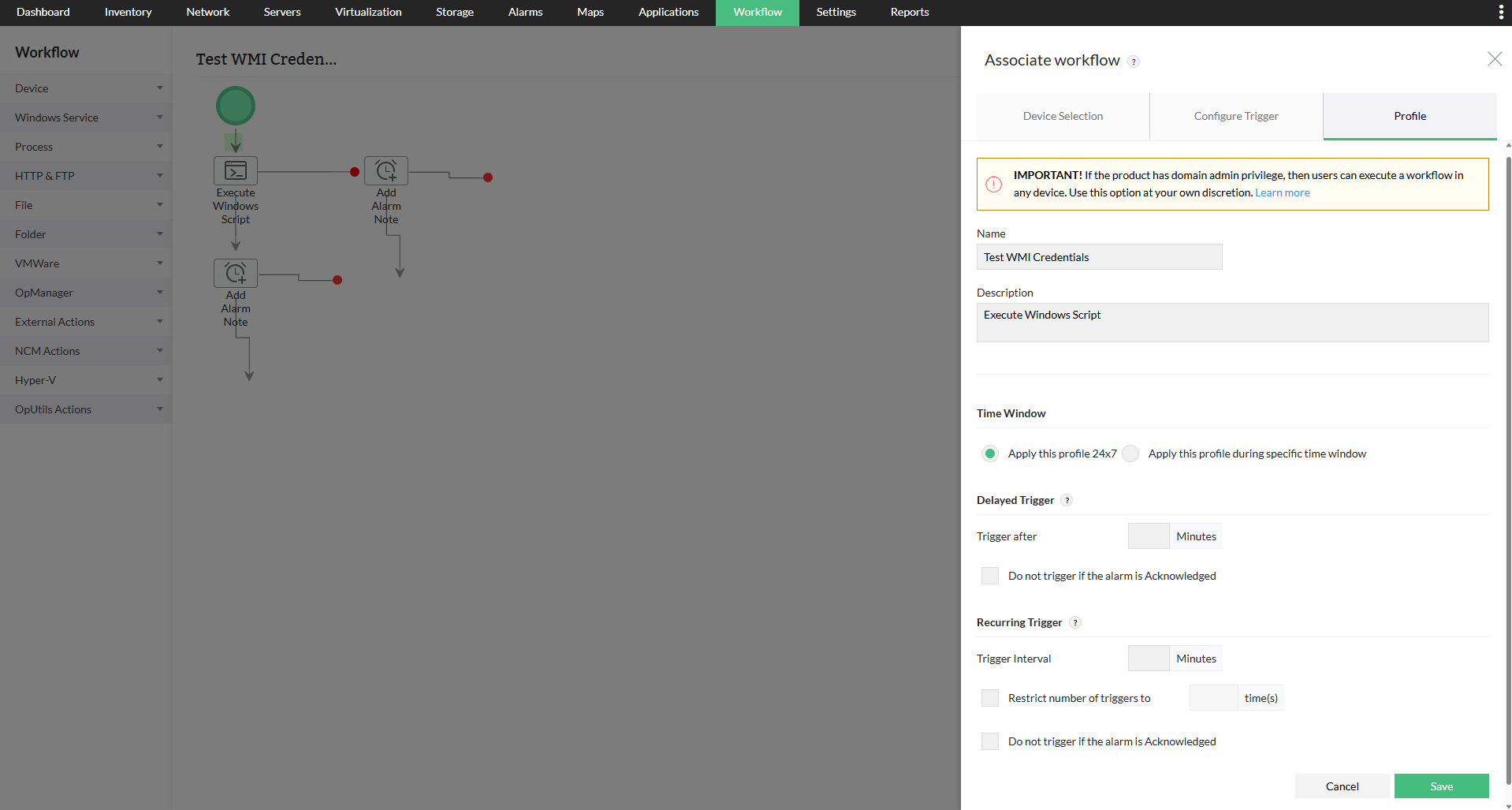
- 单击“Profile”选项卡,并输入此工作流程配置文件的名称和描述。
- 配置此工作流程的延迟触发和循环触发间隔
- Time Window(时间窗口):选择Apply this profile all time(始终应用此配置文件),或Apply this profile during the below mentioned time window(仅在以下时间窗口内应用此配置文件)。选择后者时,工作流程仅在指定的日期和时间段内处于活动状态。
- Delayed Trigger(延迟触发):如果希望在延迟一段时间后再触发工作流程,请输入延迟时间(分钟)。如果不希望在告警已被确认的情况下再触发工作流程,可以勾选“Do not trigger if alarm is acknowledged”复选框。
- Recurring Trigger(循环触发):此选项可帮助你在告警未清除前按固定间隔反复触发工作流程。输入触发间隔和触发次数。如果不希望在告警已被确认的情况下反复触发工作流程,可以勾选“Do not trigger if alarm is acknowledged”复选框。
- 单击Save
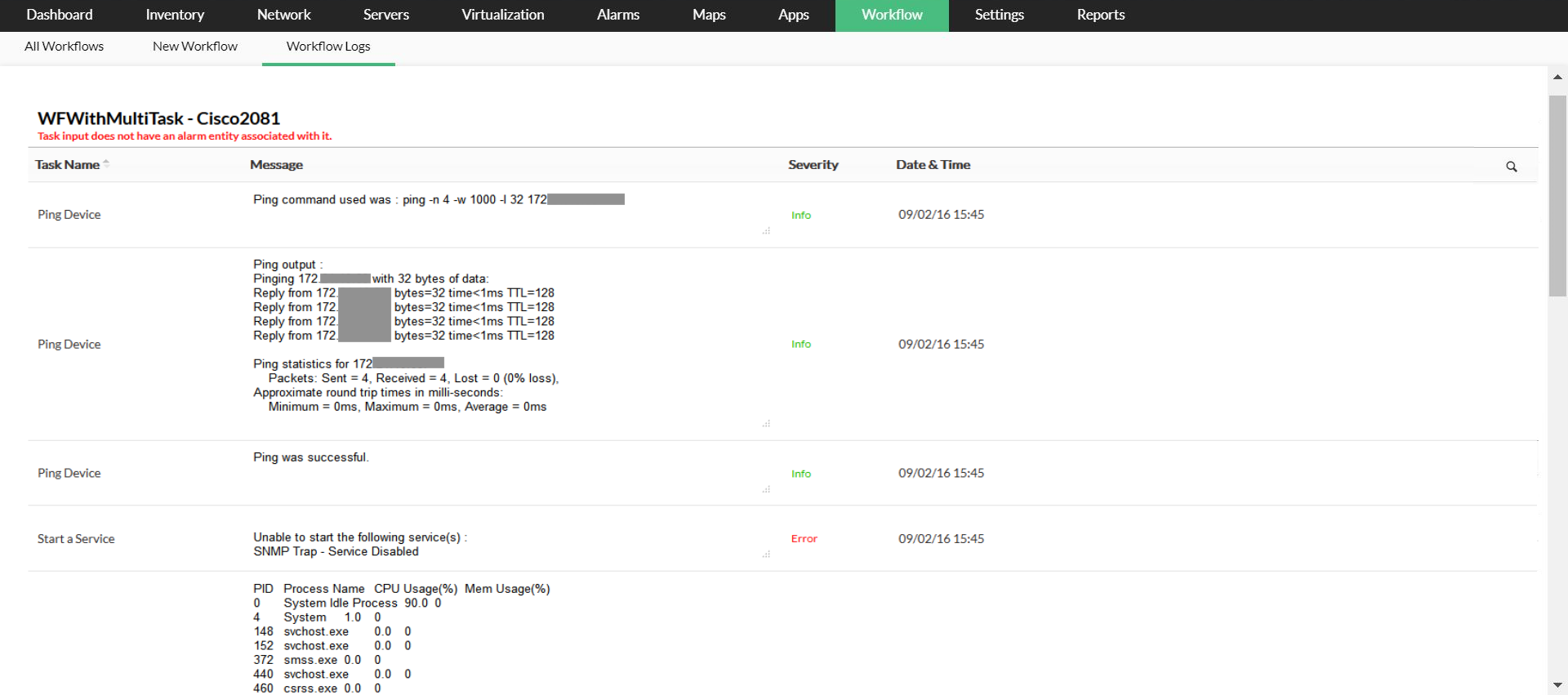
工作流程已成功添加。它将在计划的时间,或在任一已选条件被满足时,对关联设备执行。你可以在 Workflow Logs(工作流程日志)中查看该工作流程的执行结果。
从设备快照页面执行工作流程
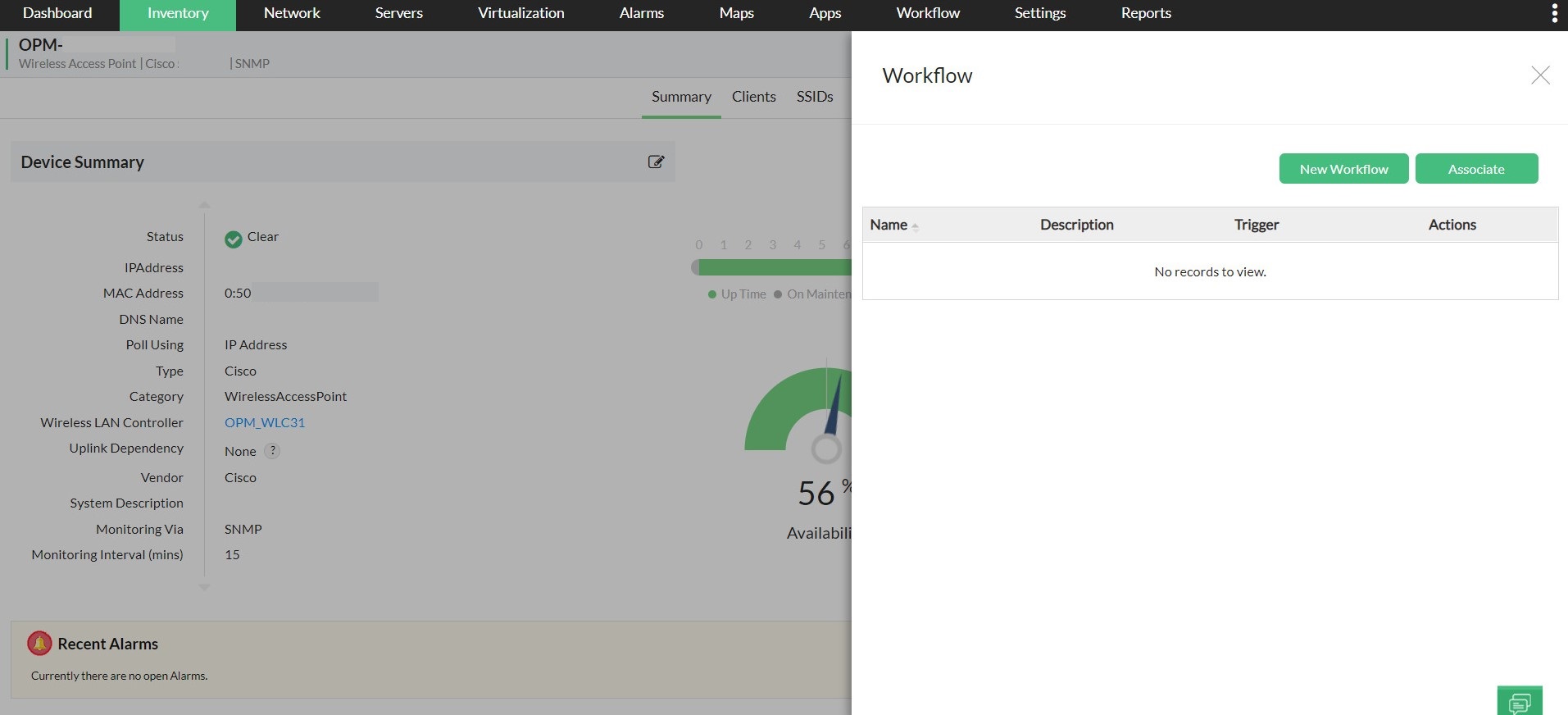
- 导航至 Inventory --> Devices。
- 单击某个设备,打开其对应的快照页面。
- 在右上方图标列表中,单击工作流程图标。
- 单击 New Workflow。(这会将你带到 OpManager 中的工作流程页面)
- 你可以在此自行设计工作流程。
示例工作流程
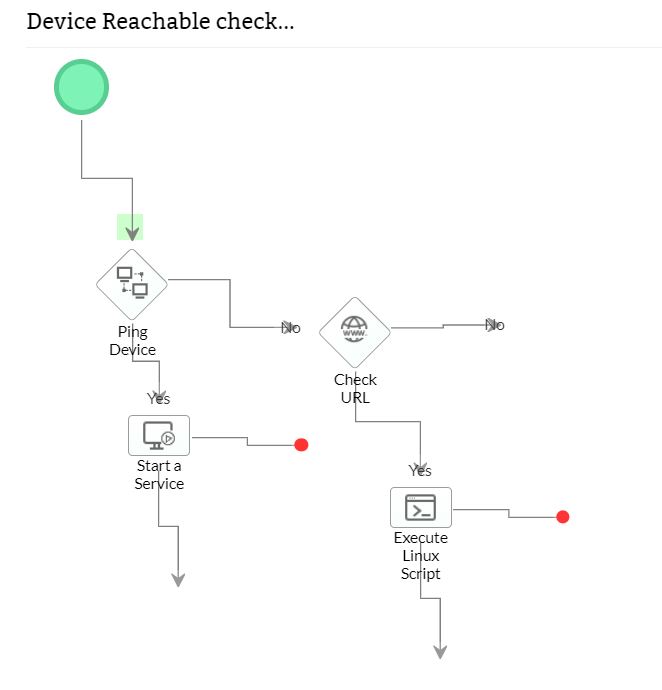
下面是一个示例工作流程,在产生设备宕机告警时会自动执行。该工作流程会先发送 Ping 请求;如果 Ping 成功,则执行 DNS 查询,并将输出作为备注添加到告警中。
其他工作流程操作
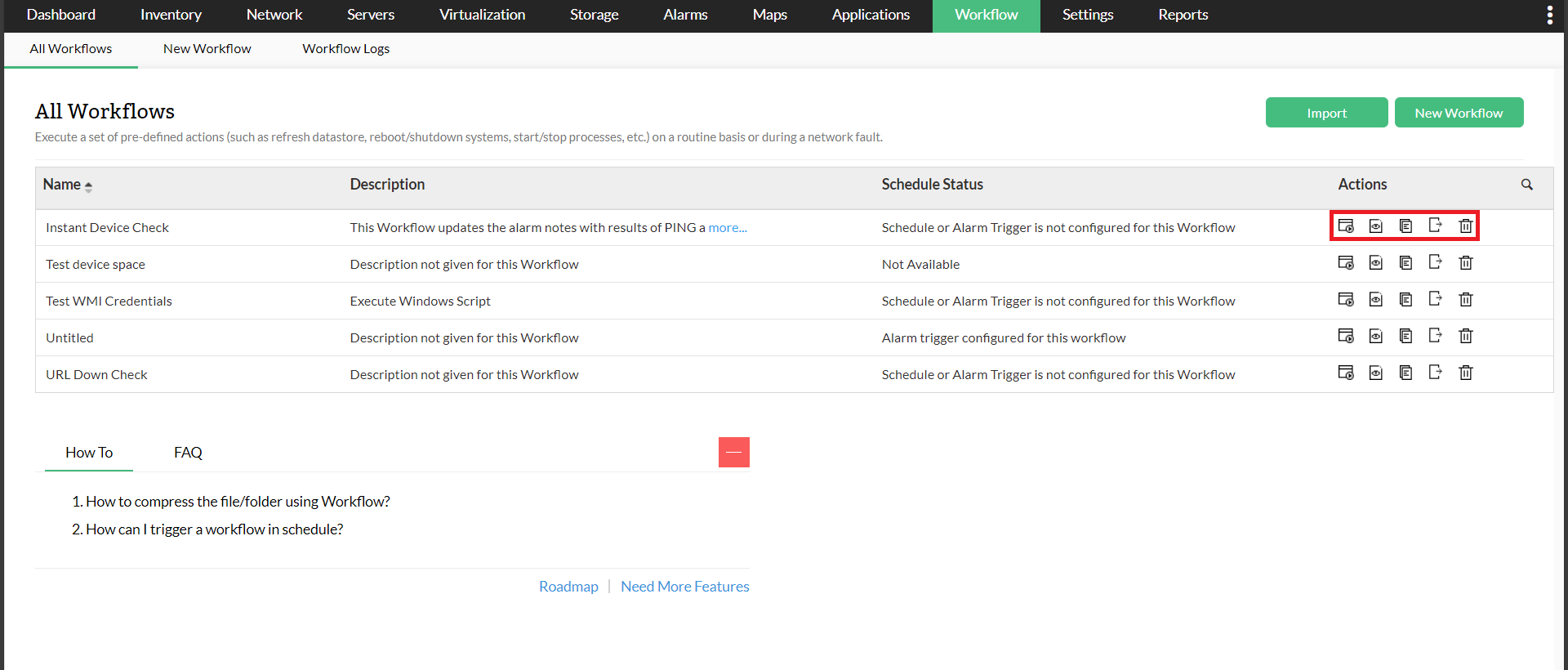
除了创建新工作流程之外,用户还可以执行其他多种操作。用户可以编辑、复制、导入或导出工作流程。用户可以打开“Workflow”选项卡,在其中会列出所有已创建的工作流程。在“操作”列下,用户可以选择相应要执行的操作。
若要编辑工作流程,用户可以单击相应的工作流程进行选择,在对所选设备、触发条件、名称和描述进行相应更改之后,再单击“Save”进行保存。
此外,用户还可以查看工作流程执行日志,从而清楚了解该工作流程在 OpManager 中是如何被执行的。
通过配置工作流程并根据已配置的触发器来执行它们,网络管理员可以轻松实现故障修复流程自动化,并降低 MTTR(平均修复时间)。
感谢您的反馈!