OpManager 代理安装错误及其故障排除
从 12.5.312 及之后的版本开始,OpManager 支持基于代理的监控,其功能包括获取性能指标并定期发送至 OpManager。基于代理的监控通过接管大部分性能跟踪和轮询进程的负载来提高Server效率。
用户在终端机器上安装或配置代理时,可能会遇到问题和错误。下面汇总了一些常见的安装错误以及对应的故障排除步骤。
目录:
安装过程中的错误(InstallOpManagerAgent.log)
AD GPO 安装错误:
如果等待了很长时间后代理仍未安装成功,则需要继续等待一段时间,直到安装进程开始。由于GPO 调度器以优先级 7 执行安装脚本,此任务会在高优先级的 Windows 任务完成后才会执行。任务状态可以在远端机器的任务计划程序中,以分配的任务名称查看。
如果批量安装完成后,在 UI 的 ITOM AGENT -> Agents 页面中仍未列出该代理,请检查并确认以下内容是否正常:
服务错误:
如果在启动服务时弹出错误提示,请参考下面的列表并按照对应步骤进行操作。
1. “进程意外终止”
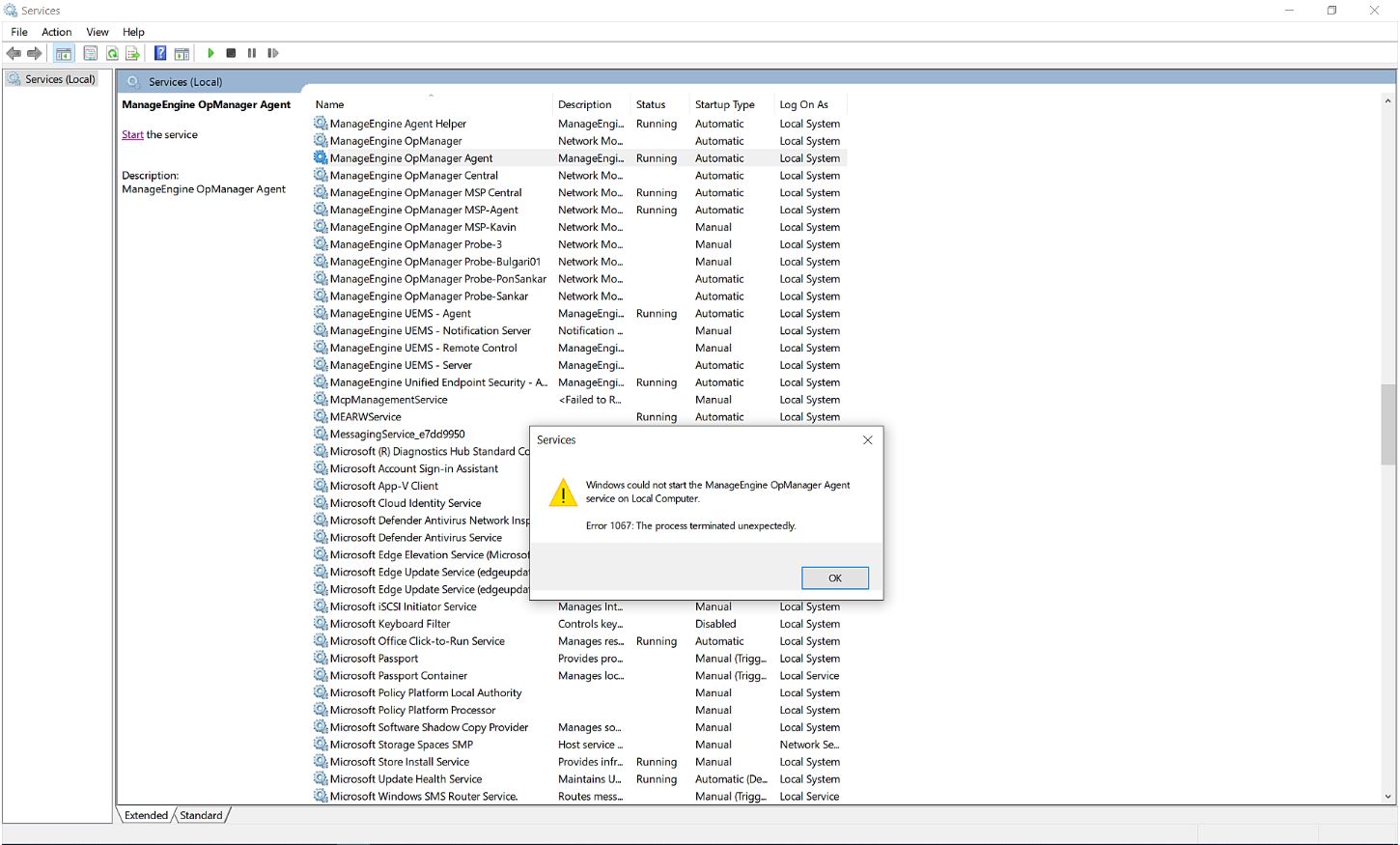
含义:这表示代理已崩溃。
处理方法:使用此链接在终端机器上启用调试日志,然后重启代理服务。此时会再次出现相同的终止错误提示。出现该情况后,将路径 “C:\Program Files (x86)\ManageEngine\OpManagerAgent” 下整个 OpManager 代理安装文件夹进行 ZIP 打包,并将该 ZIP 文件发送给 OpManager 支持。
对于 32 位机器,请使用路径 “C:\Program Files\ManageEngine\OpManagerAgent” 作为代理安装文件夹。
2. “依赖服务或依赖组无法启动”
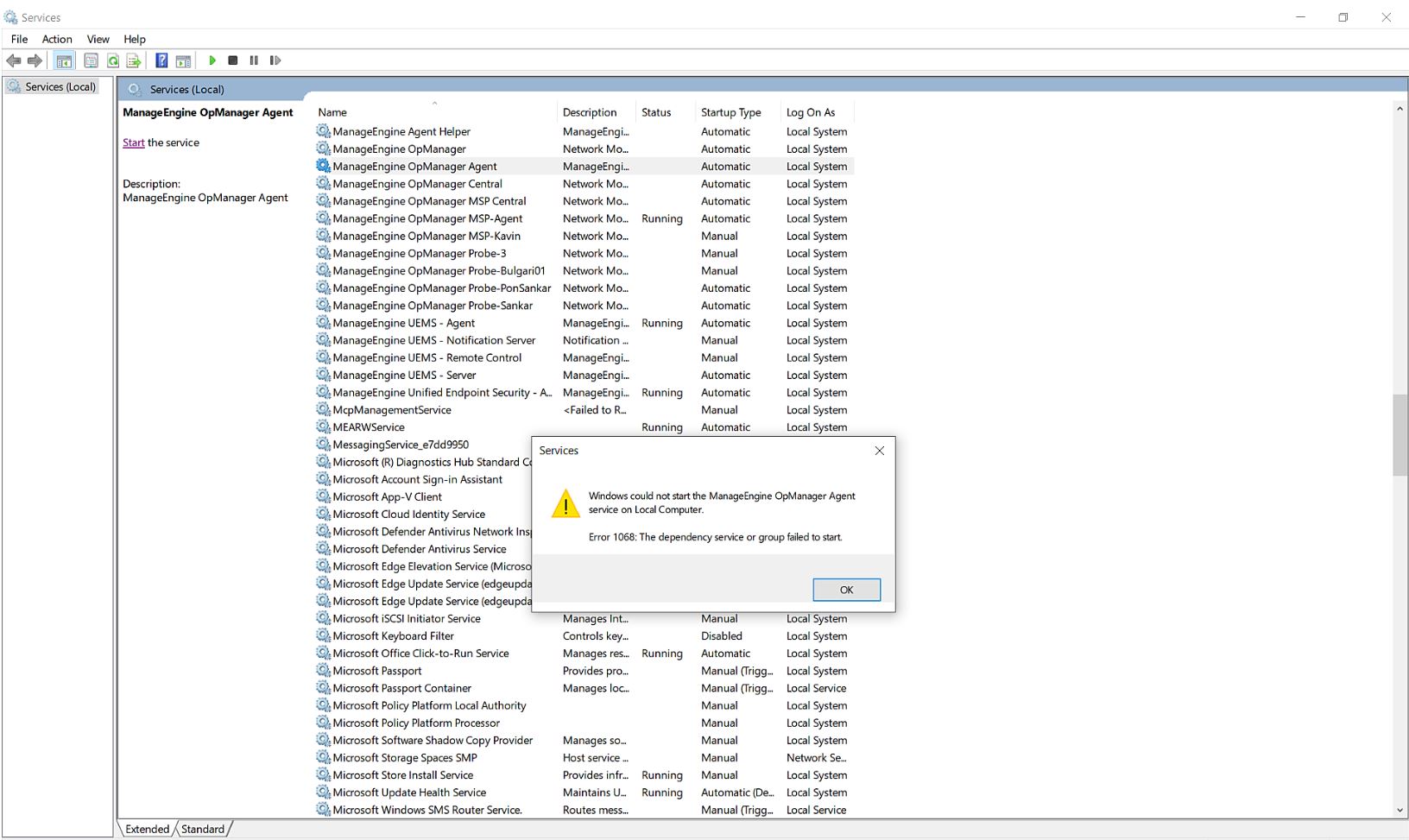
含义:代理助手存在问题。
处理方法:请按以下步骤操作。
检查 OpManager 代理安装路径(C:\Program Files(x86)\ManageEngine\OpManagerAgent\bin)下的 bin 文件夹中是否存在 MEAgentHelper.exe。如果未找到 AgentHelper.exe 文件,请联系 OpManager 支持。
检查服务是否存在——请在 Windows 事件查看器中查看相关事件以确认原因。
- 作为临时解决方案,可在 CMD 终端执行以下命令创建名为 “ManageEngine Agent Helper” 的服务:
“sc create "ManageEngine Agent Helper" binPath="C:\Program Files (x86)\ManageEngine\OpManagerAgent\bin\MEAgentHelper.exe" DisplayName="ManageEngine Agent Helper" start=auto”
对于 32 位机器,binPath 请使用: “C:\Program Files\ManageEngine\OpManagerAgent\bin\MEAgentHelper.exe”
- 启动该服务。
- 作为临时解决方案,可在 CMD 终端执行以下命令创建名为 “ManageEngine Agent Helper” 的服务:
- 如果问题依旧存在,请联系 OpManager 支持。
3. “已安装了此产品的另一个版本”
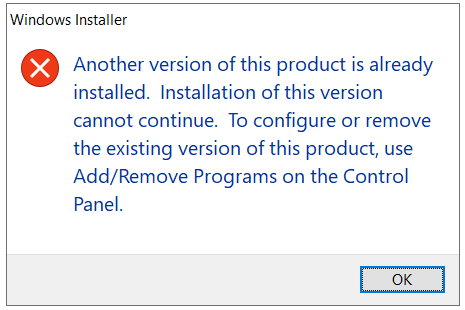
含义:终端机器上已经存在某个代理。
处理方法:需要卸载并重新安装代理。如果无法正确重新安装代理,请参考这些步骤从系统中移除代理。
安装过程中的错误(InstallOpManagerAgent.log)
1. 在手动安装代理时,可能会弹出错误提示:“未找到 OPMAgentServerInfo.json 文件!请重新安装并附带该文件”。
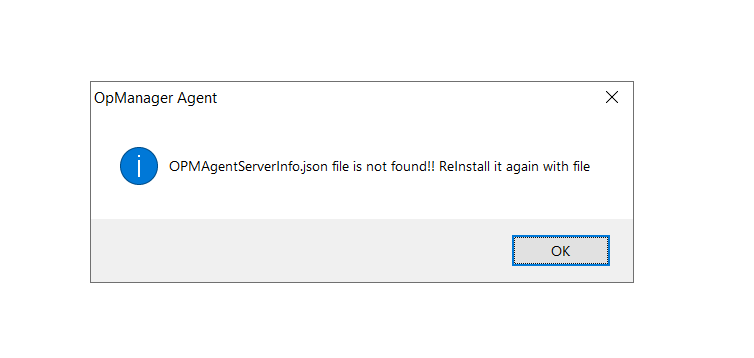
在 InstallOpManagerAgent.log 文件中,你还可能看到如下日志记录:
“PostInstallationWrapper :: ServerInfo Json File does not Exists, hence skipped parsing. Need to reInstall it again with OPMAgentServerInfo.json file or need to update Server details manually.”
处理方法:对于此类错误,只需卸载代理,然后使用从 OpManager UI 下载的 OpManagerAgent.zip 中附带的 OPMAgentServerInfo.json 文件重新安装代理即可。
2. 如果在错误信息的最后几行中看到 Error Code 1072,请按以下步骤进行操作:
- 关闭诸如 注册表编辑器、服务 和 控制面板 等application。
- 使用清理脚本卸载代理(参考这些步骤)。
- 重新尝试安装流程。
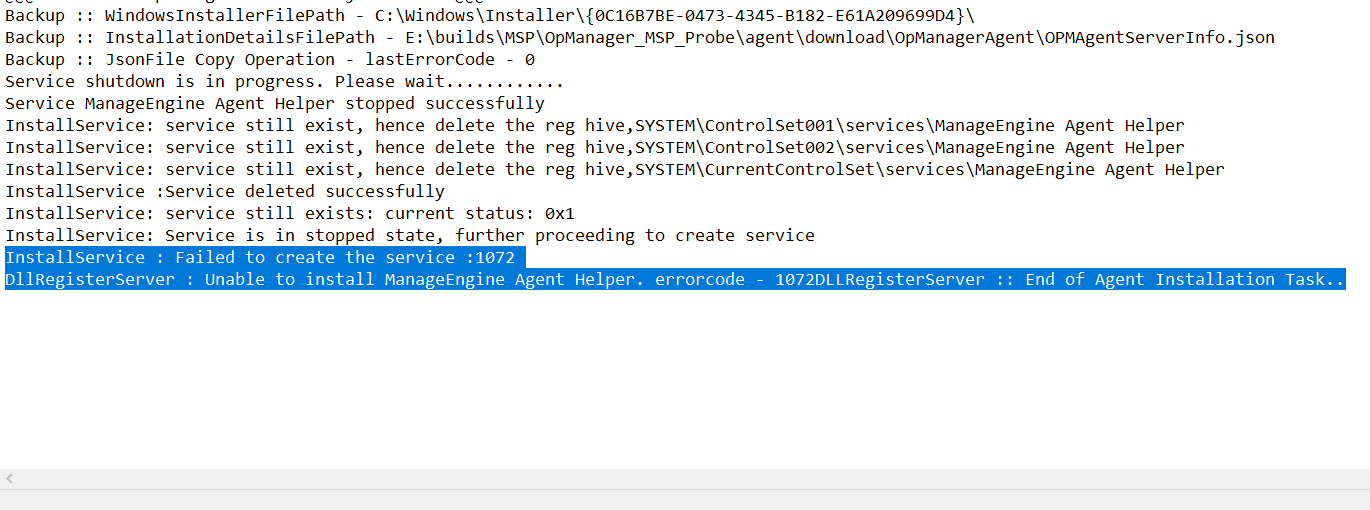
3. 如果在安装代理时看到 “Error 1625: This installation is forbidden by system policy(此安装被系统策略禁止)”,可能由以下原因导致:
- 当前登录的账号并非管理员。
- Windows Installer 的系统策略禁止你安装数字签名的软件更新。
处理方法:要排查此错误,请按照此处所述步骤进行操作。
agent.log 文件中的错误
1. TERMINATE_AGENT
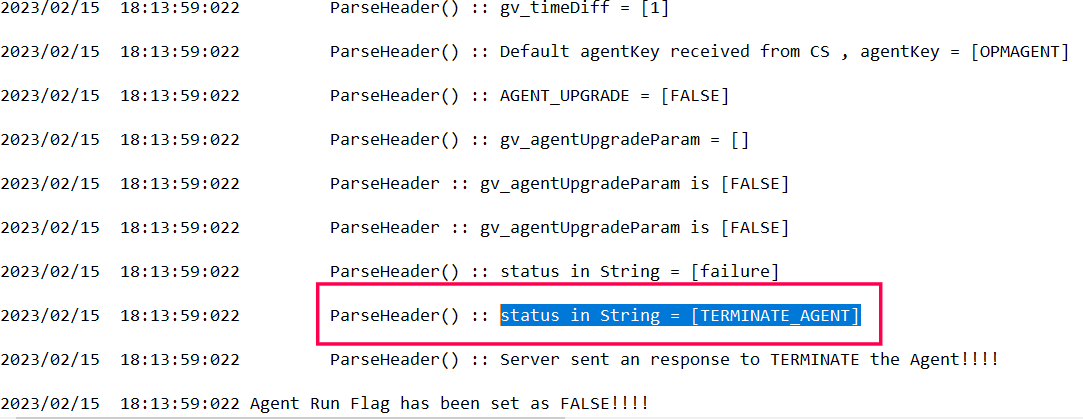
如果在日志中发现状态记录为 “status in String = [TERMINATE_AGENT]”,表示用户尝试使用旧版本的代理文件安装代理。
处理方法:
- 卸载代理。
- 登录 OpManager UI,导航至:Settings > Discovery > Deploy Agent,下载 zip 文件。
- 重新尝试安装流程。
2. RETRY
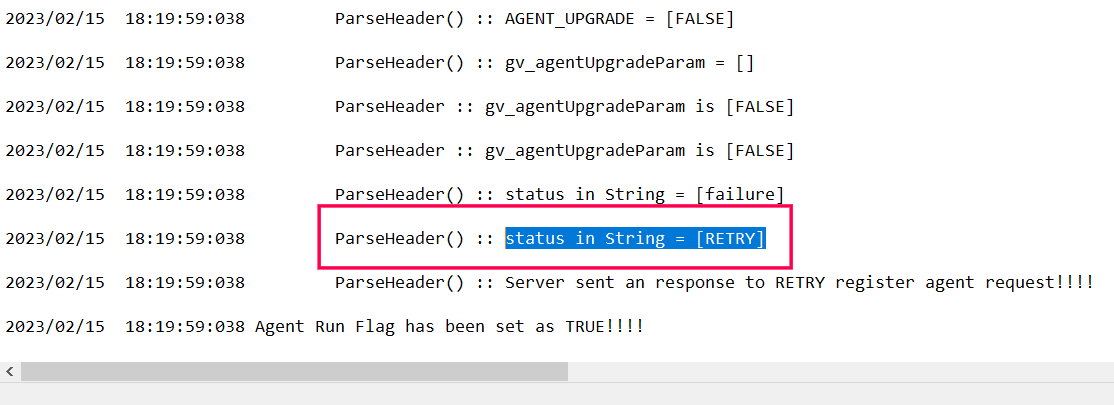
如果在日志中发现 “status in String = [RETRY]” 的记录,可能由以下两种情况之一引起:
对于代理的自动升级,OpManager 允许同时升级的代理数量最多为 50 个。如果收到超过 50 个代理的升级请求,多余的代理会收到此错误响应。
处理方法:需要再等待一段时间,因为代理升级队列可能已满。当部分代理升级完成后,其余升级任务会自动开始。代理成功升级后,数据采集将恢复。如果第一种情况长时间未自动恢复,则可能是由于注册表中关于代理版本号的配置被意外或人为修改所致。
处理方法:收集启用调试日志的Server和代理日志(参考此页面),然后联系 OpManager 支持。
3.12175 - SSL 错误
如果在日志中发现 InternetSendRequestEx: Error in WinHttpSendRequest -> 12175 的记录,说明终端机器上已禁用 TLS 1.2。你需要启用 TLS 1.2 并重启代理以恢复代理运行。请参考此文档并按其中说明的步骤进行操作。
4. Error in WinHttpSendRequest -> 12029
以下错误代码表示无法访问 OpManager 安装Server的原因。
- 12007 - 指定的网络不可用。
- 12029 - 无法连接到网络。
- 12002 - 请求超时。
如果在日志中发现 “InternetSendRequestEx: Error in WinHttpSendRequest -> 12029”,请执行以下步骤:
- 在终端机器上打开注册表编辑器。
- 导航至 HKEY_LOCAL_MACHINE → SOFTWARE → Wow6432Node → ManageEngine → OpManagerAgent -> ServerInfo
对于 32 位操作系统,请使用路径 HKEY_LOCAL_MACHINE → SOFTWARE → ManageEngine → OpManagerAgent -> ServerInfo
- 检查协议、Server名称、IP 地址等Server信息是否配置正确。如果不正确,请更新相关信息,然后重启代理服务并检查功能是否正常。
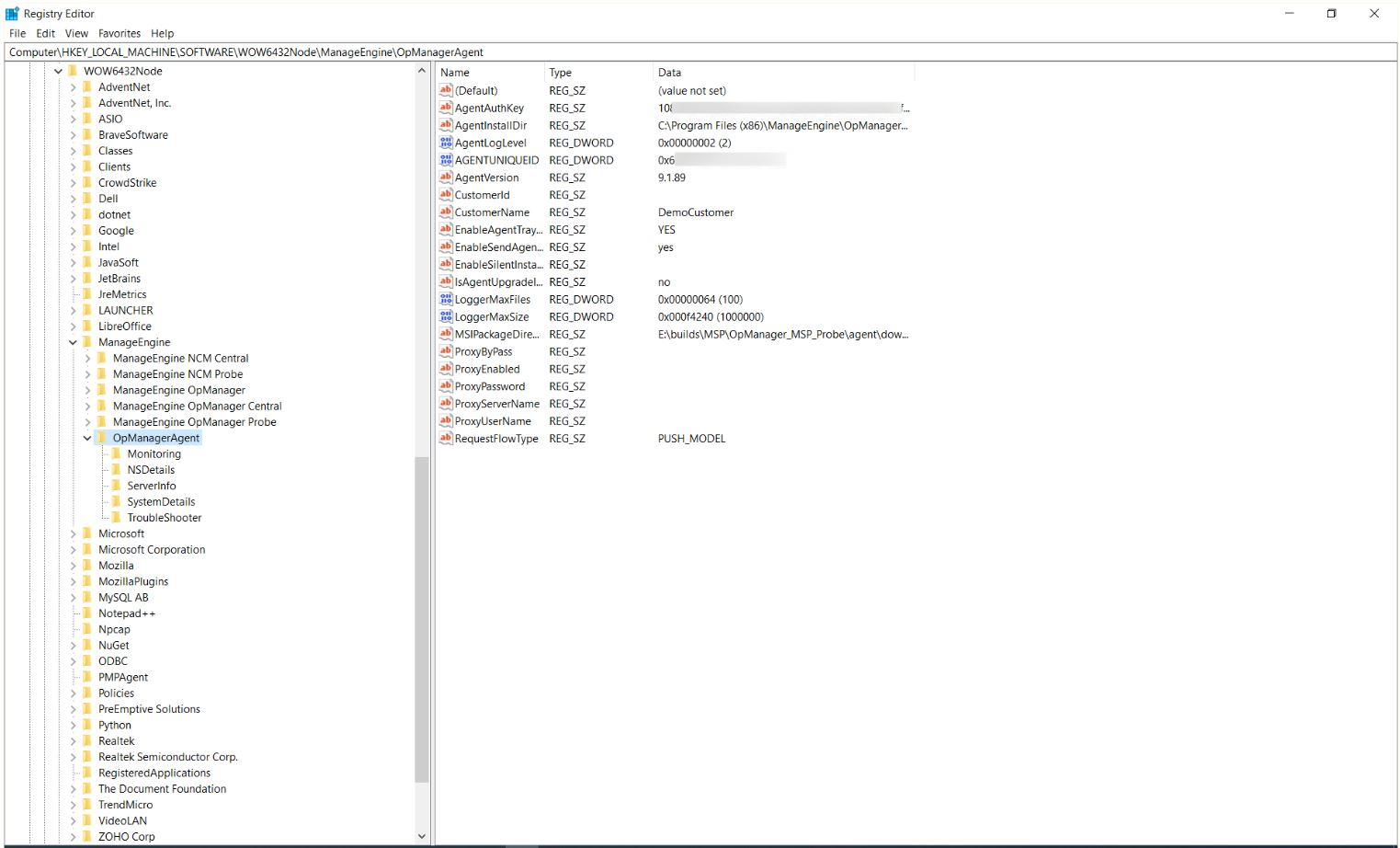
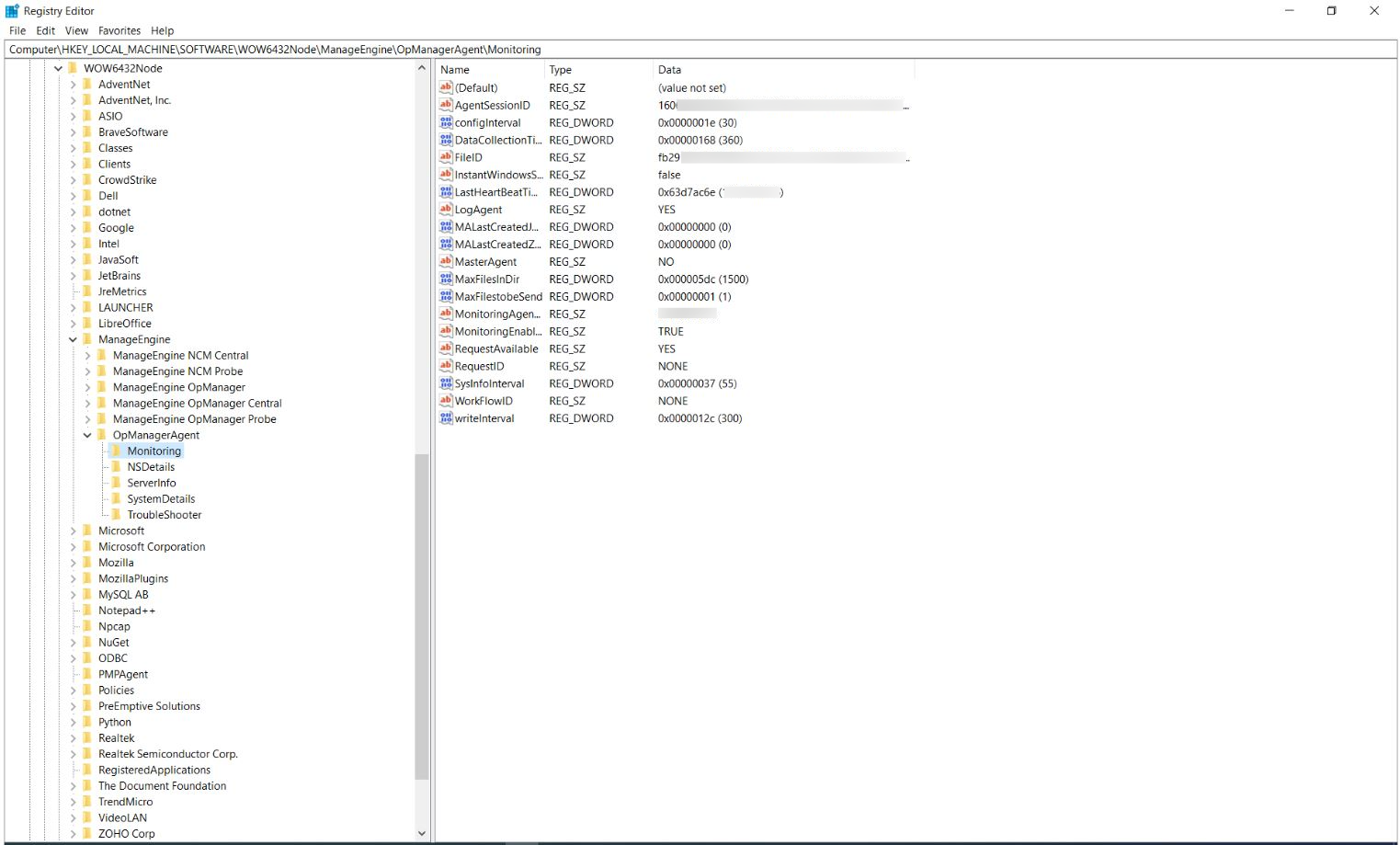
5. 对于以下问题,请联系 OpManager 支持,并在需要时提供日志文件以及 OpManagerAgent 注册表的截图以供分析。页面底部已提供示例截图作为参考。
- 错误代码 - 12004:发生内部错误
- 未授权用户
- 参数无效
感谢您的反馈!