从网络设备中卸载 OpManager 代理
与安装类似,你可以通过 3 种不同的方式卸载 OpManager 代理。请注意,直接在客户端计算机上删除代理会停止所有监控活动。若要恢复监控,只需在该客户端计算机上重新安装代理即可。
1. 通过 OpManager 的 Web 控制台卸载
- 进入设置 → ITOM 代理 → 监控代理 下的 监控代理 页面。你可以在此处查看 OpManager 中活动代理的列表。
- 点击任一代理旁边的垃圾桶图标,即可将其从 OpManager 中移除。请注意,该代理会从被监控设备中卸载,同时该设备也会从 OpManager 中移除。
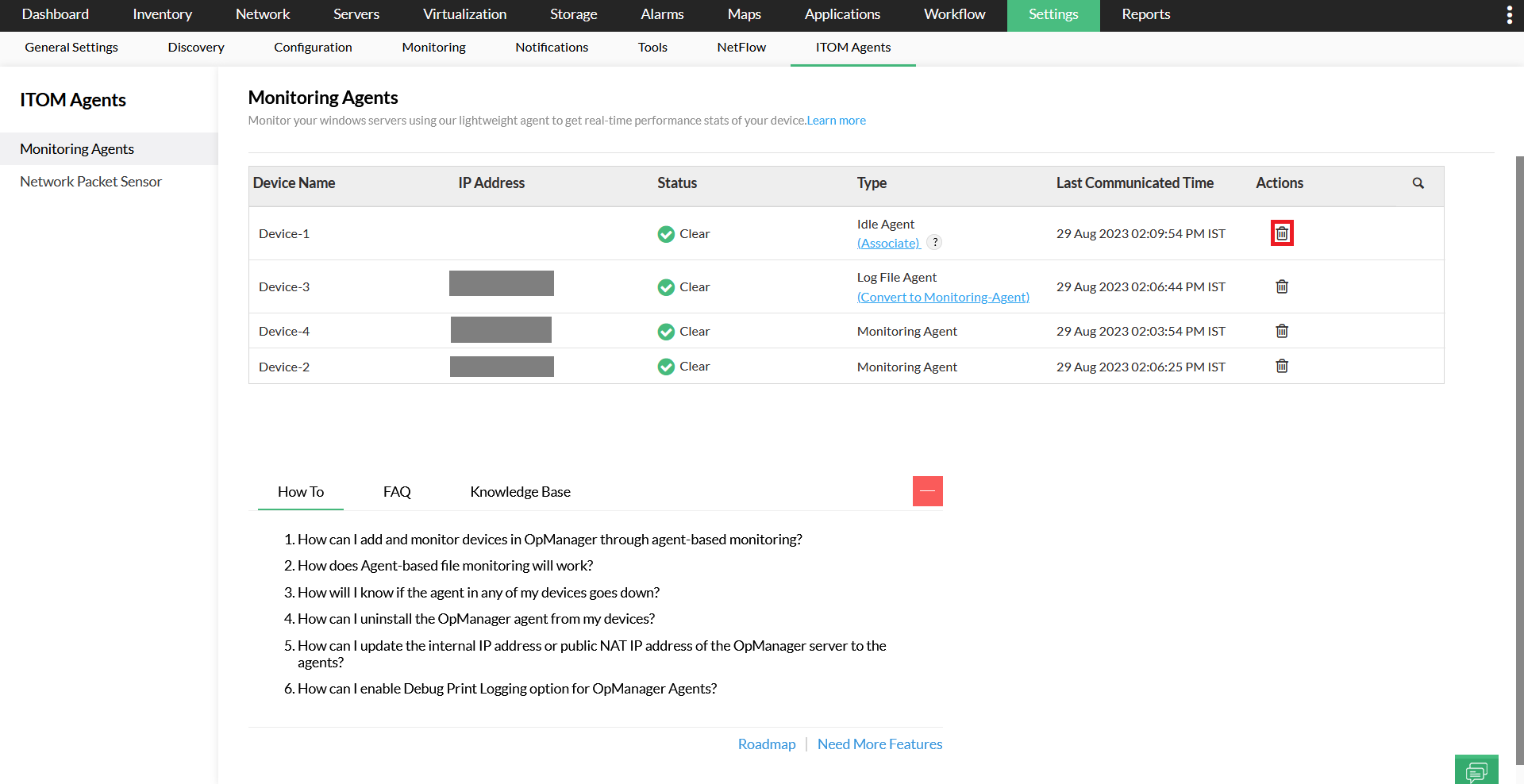
- 如果你希望从多个设备中移除代理,可以在 OpManager 的 资源清单 页面中完成。只需选择要移除的设备并点击“删除”,OpManager 会自动将这些设备从 OpManager 中移除,并从这些设备中卸载代理。
2. 手动卸载
采用此方式卸载时,你需要对客户端计算机具备物理访问或远程访问权限。手动卸载也可以通过两种方法完成:
- 通过控制面板:你可以在设备上通过“控制面板 → 程序和功能”卸载来手动移除 OpManager 代理。
使用脚本:
- 下载脚本文件 UnInstallOPMAgent.txt
- 将文件重命名为 UnInstallOPMAgent.vbs
- 现在在设备上通过命令提示符运行该脚本:CSCRIPT UnInstallOPMAgent.vbs
此方法同样适用于工作组设备。
3. 使用 Active Directory(批量卸载)
通过 Active Directory,你可以一次性从多个设备中卸载代理。请在你的 Active Directory 服务器中按照以下步骤操作:
- 首先下载脚本文件 UnInstallOPMAgent.txt,并将其重命名为 UnInstallOPMAgent.vbs。
- 在开始之前,请确保所有客户端计算机上 .vbs 文件的关联程序都设置为 “Microsoft Windows (r) Based Script Host”。如果设置为其他文本编辑器,脚本将无法被正确执行。
- 打开“开始 → 运行”,输入 gpmc.msc。
- 右键单击域并选择 Create and Link a GPO here。
- 为该 GPO 提供一个名称。
- 从树状视图中选择相应的 GPO。检查“Scope”选项卡中的 Security Filtering 是否已添加 Authenticated Users 组。
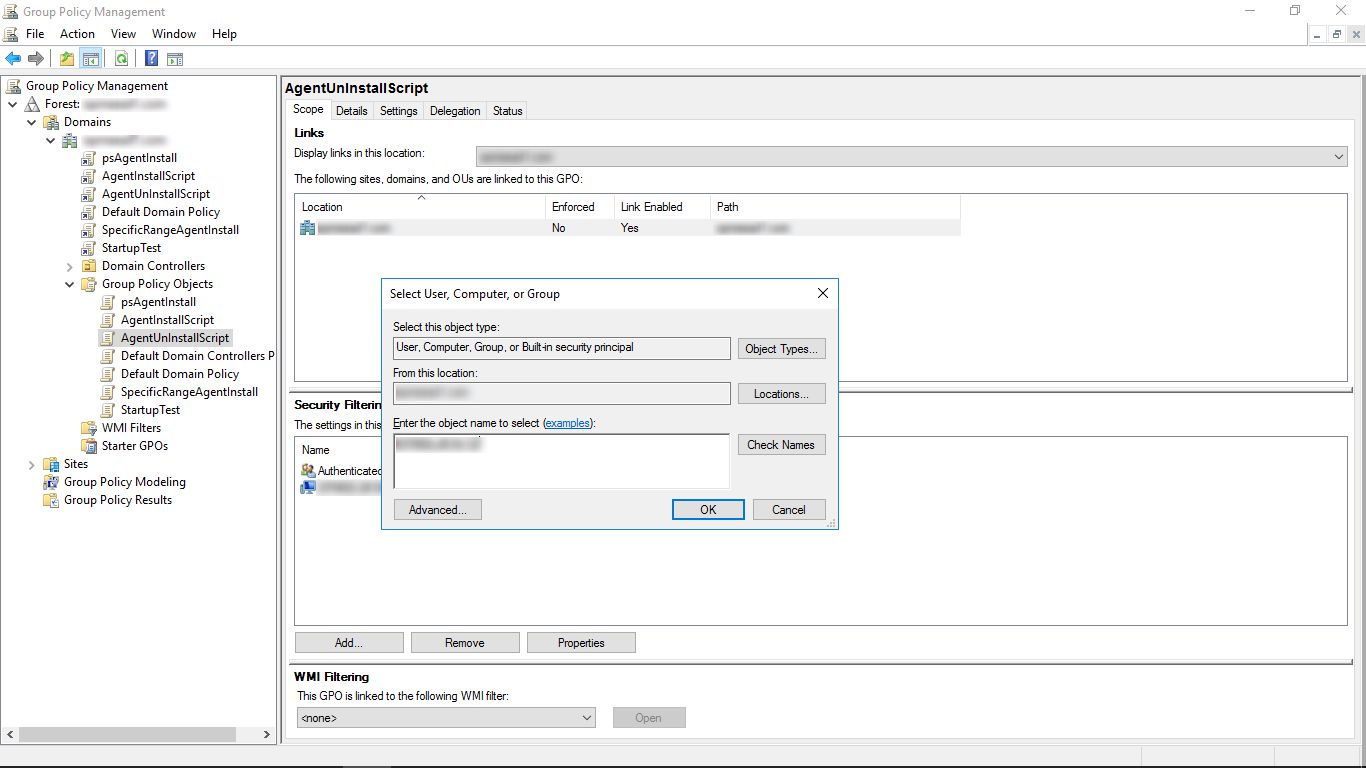
- 右键单击该 GPO,并选择 Edit。
- 展开“Computer Configuration”,并进入 Windows Settings → Scripts。
- 右键单击 Startup 并选择 Properties。
- 点击 Show Files,然后将 UnInstallOPMAgent.vbs 拖放到该窗口中。完成后关闭窗口。
- 在“Startup Properties”对话框中点击 “Add”,浏览并选择 UnInstallOPMAgent.vbs 脚本。
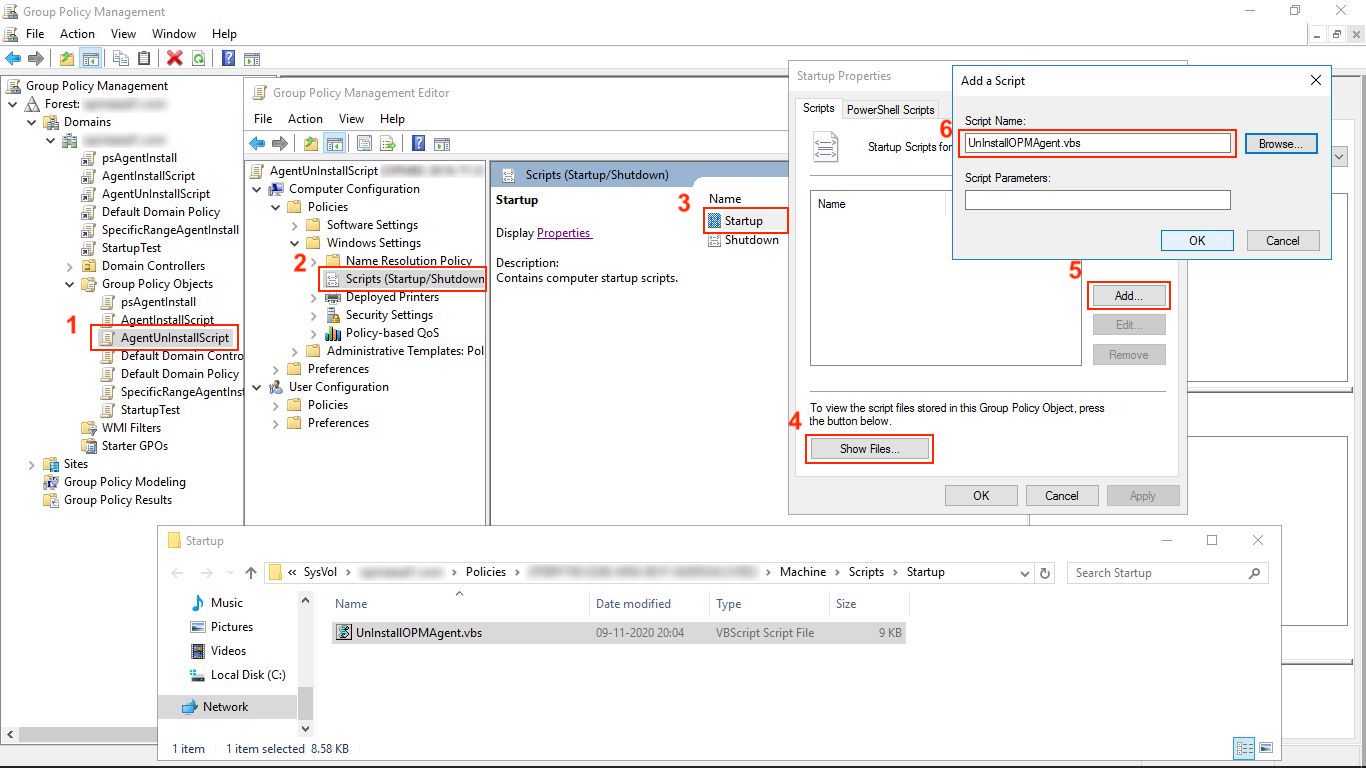
- 点击 OK 关闭 “Add a Script” 对话框,然后再次点击 OK 关闭 “Startup Properties” 对话框。
- 最后,关闭 Group Policy Object Editor 和 Group Policy Management 对话框。
- 如果配置正确,代理会在下次启动时从设备中移除。
注意:
建议在卸载 OpManager 之前,先从所有客户端计算机中移除代理。如果你未能事先移除代理而不小心卸载了 OpManager,可以使用手动卸载或批量卸载的方法从客户端计算机中卸载代理。
感谢您的反馈!