RCA 配置文件:分步指南
OpManager 中的根本原因分析(RCA)功能可让你在一个集中窗口中可视化多个实体(如设备、接口和 URL)的监控数据。这有助于你深入了解性能,并快速准确地识别网络问题的触发点。
创建新的 RCA 配置文件
在 OpManager 中,有三种方式可以创建 RCA 配置文件。你可以:
1. 全局 RCA 配置文件
使用此选项,你可以为网络设备、接口和 URL 创建新的 RCA 配置文件。
- 依次进入 Alarms -- Root cause analysis(告警 -- 根本原因分析)。
- 单击 Create RCA Profile(创建 RCA 配置文件)。
- 选择模块:Devices, URLs, Groups(设备、URL、组)(请注意,只有在创建接口组之后,才能为接口创建 RCA 配置文件。创建的接口组会被列出,你可以从中选择一个。)
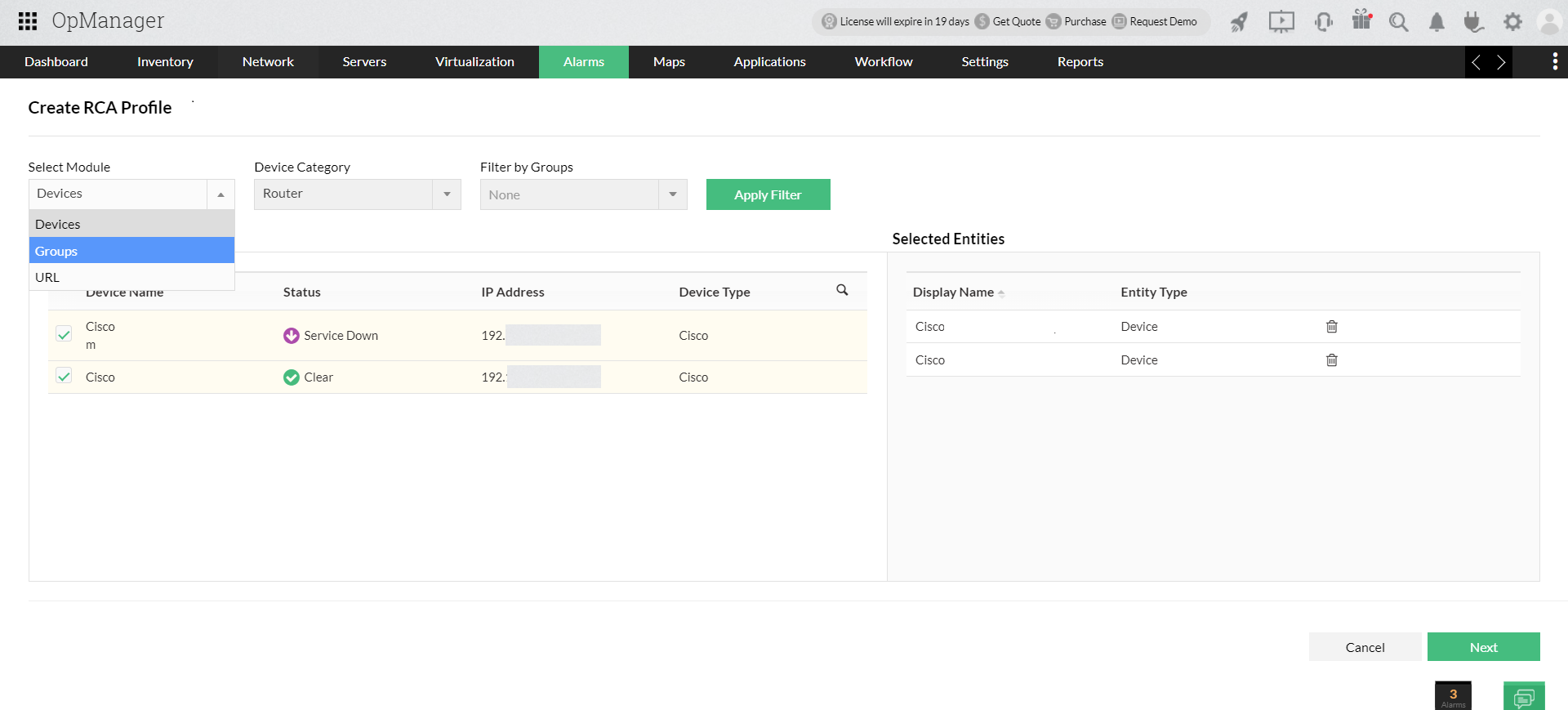
- 选择模块后,你可以在Available Entities(可用实体)中看到列出的实体。
- 选中复选框即可将实体从Available Entities窗口移动到Selected Entities(已选择实体)窗口。
- 单击 Next(下一步)来创建 RCA 配置文件。
注意:你可以为来自不同模块的多个实体创建一个 RCA 配置文件。也就是说,你可以对一组设备、接口和 URL 的组合执行 RCA。
在 RCA 配置文件中生成图表
- 已选实体列表会显示在左侧面板。
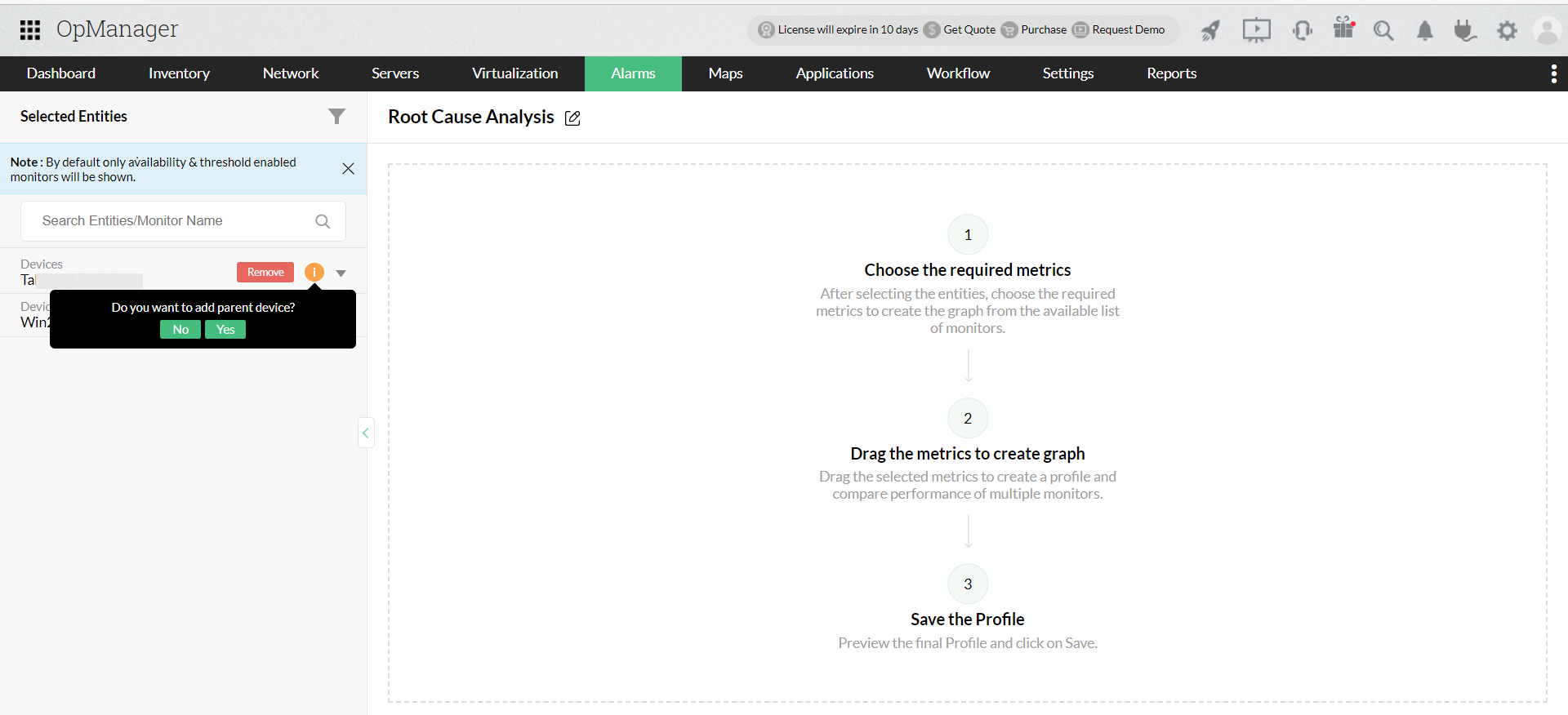
- 如果你选择了配置了上行链路依赖关系的设备,可以通过“i”图标选择列出其依赖设备。
- 点击某个实体,会列出与其关联的监视器。
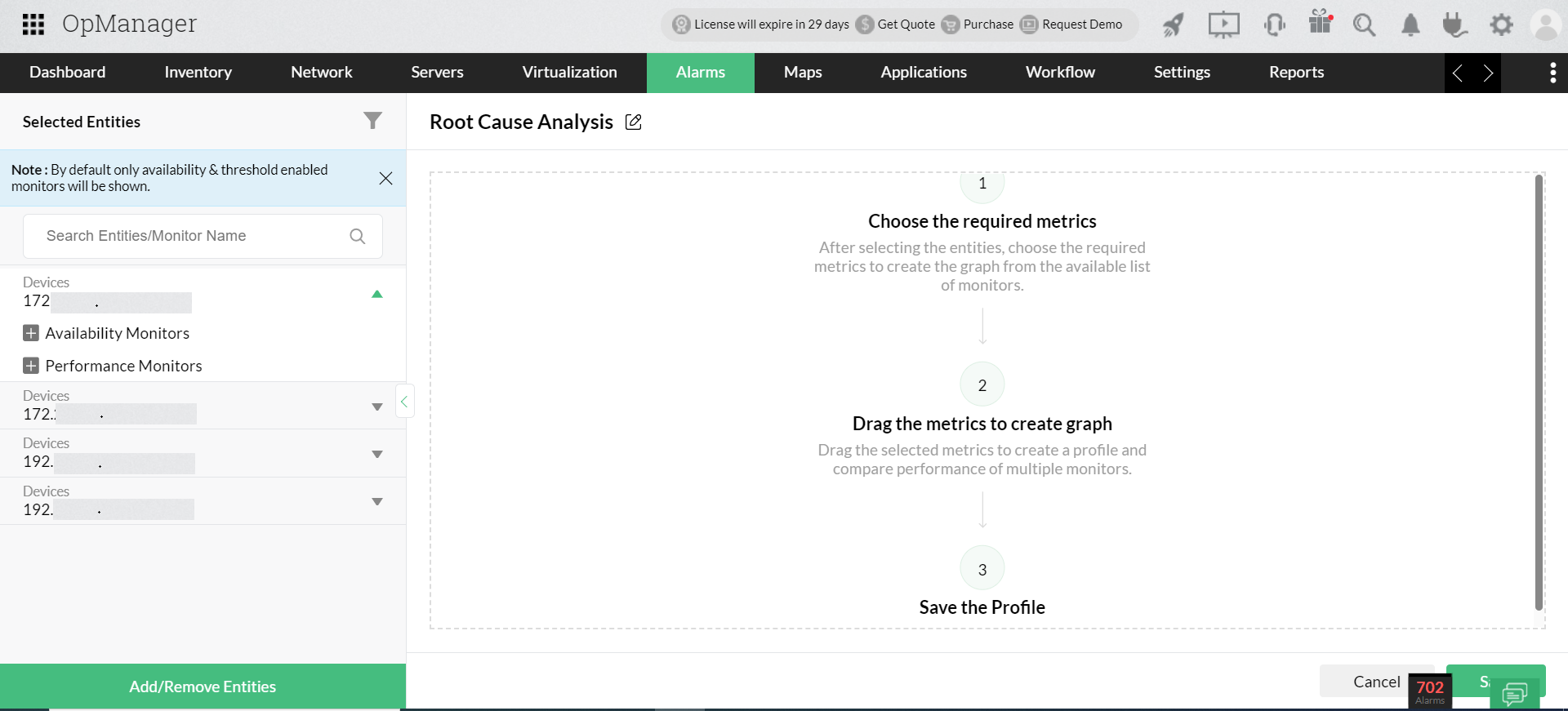
- 默认仅列出启用阈值的监视器和可用性监视器。如果你想查看所有监视器,将光标悬停在顶部的过滤图标上并选择“Show all monitors”(显示所有监视器)。
- 拖动一个监视器并放置到中间区域,即可根据该监视器的数据生成性能图表。(同样,你最多可以在此窗口中拖放并可视化 20 个监视器。)
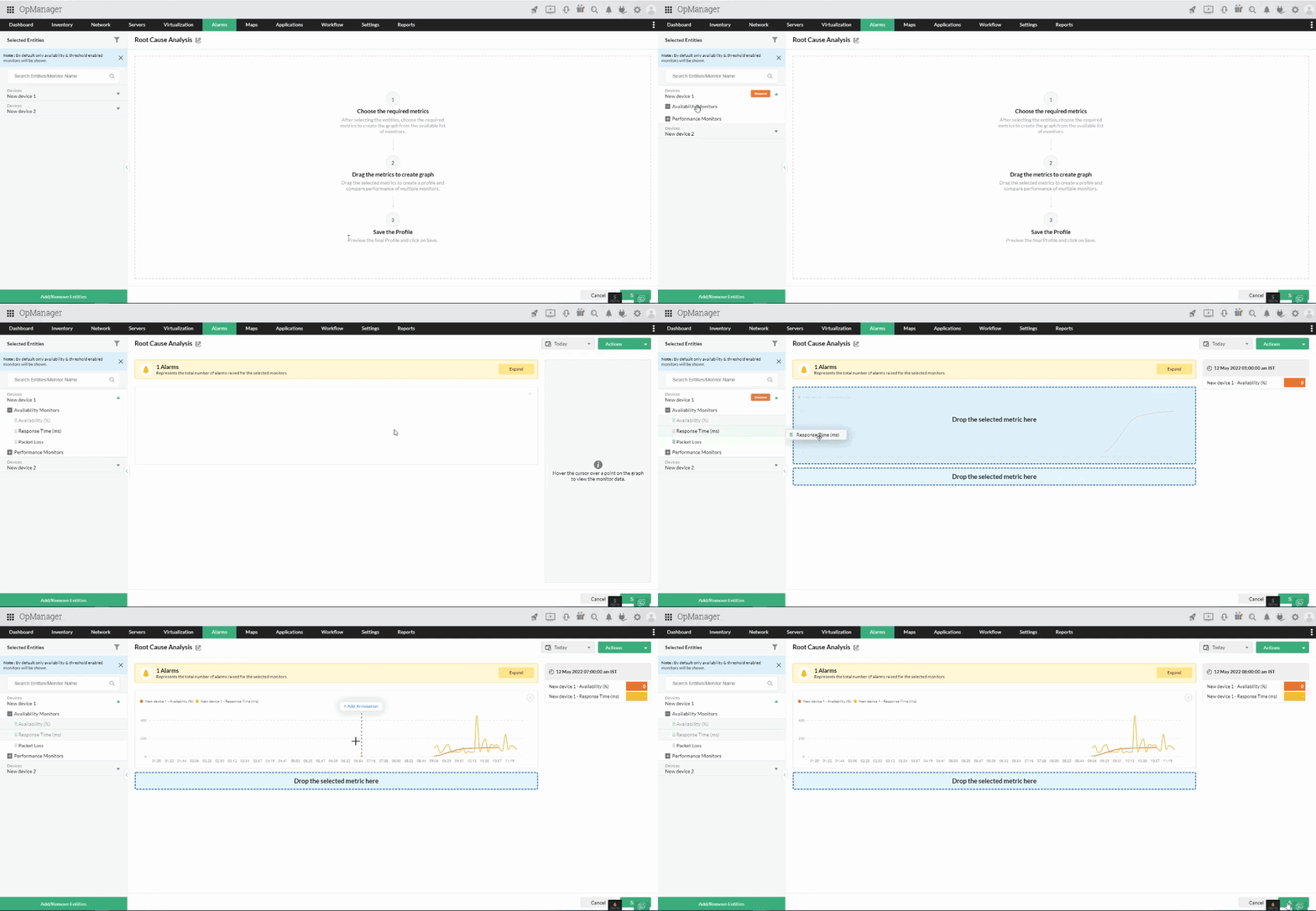
- 单击 Save(保存)。
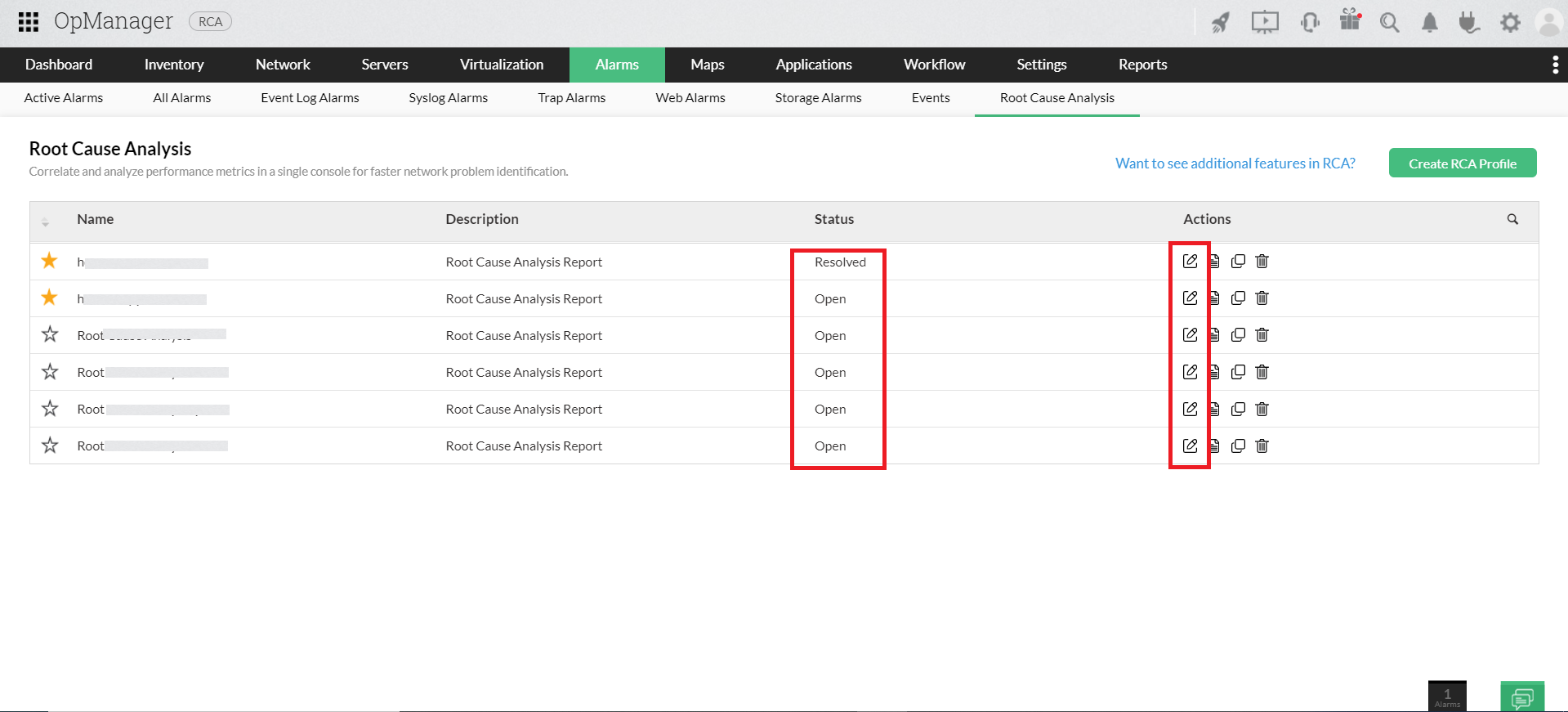
- 依次进入 Alarms → Root Cause Analysis(告警 → 根本原因分析)查看已创建的 RCA 配置文件列表。
通过批注记录你的结论
你可以使用批注功能,在图表的不同时间点记录你的分析结论。
- 将光标悬停在图表上的某个点,并单击 Add Annotation(添加批注)。
- 选择一个监视器。
- 在消息框中输入你的分析结论。
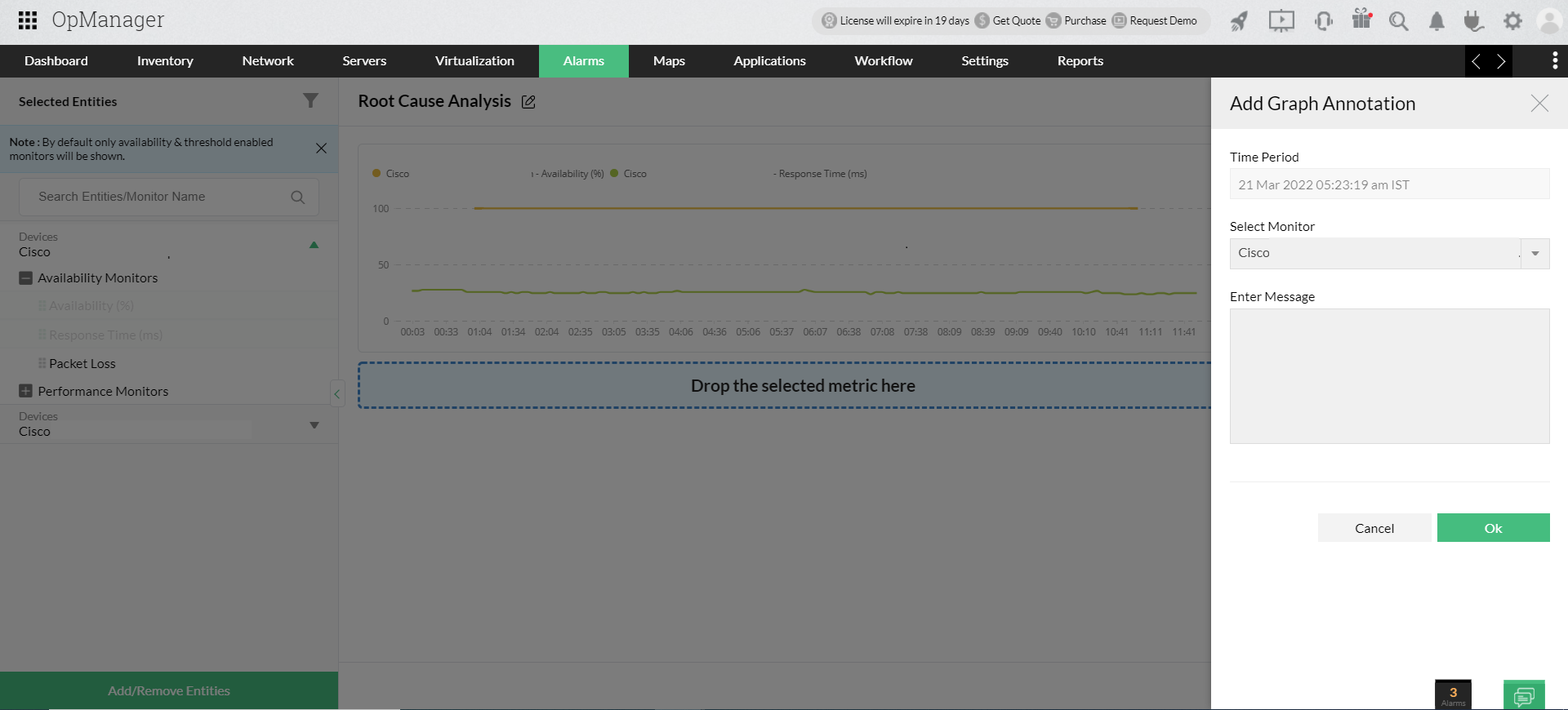
- 单击 Ok(确定)。
注意:你在某一时刻为某个监视器记录的批注信息,在其他 RCA 配置文件中对同一监视器进行拖放时也会显示出来。
将 RCA 配置文件标记为已解决
在你缩小并确定问题的根本原因后,可以通过添加解决说明来关闭 RCA 配置文件。
- 单击 Mark as Resolved(标记为已解决)按钮。
- 写下你的说明。
- 单击 Ok(确定)。
- 添加解决说明后,该配置文件的状态将更新为 Resolved(已解决)。
在 RCA 配置文件中执行的其他操作
- 你可以将 RCA 配置文件导出为 PDF。
- 复制一个 RCA 配置文件。
- 对于已标记为已解决的 RCA 配置文件,可以通过编辑按钮重新打开。
- 你可以单击 RCA 配置文件名称前的星形图标,将其标记为收藏。
2. 为告警创建 RCA 配置文件
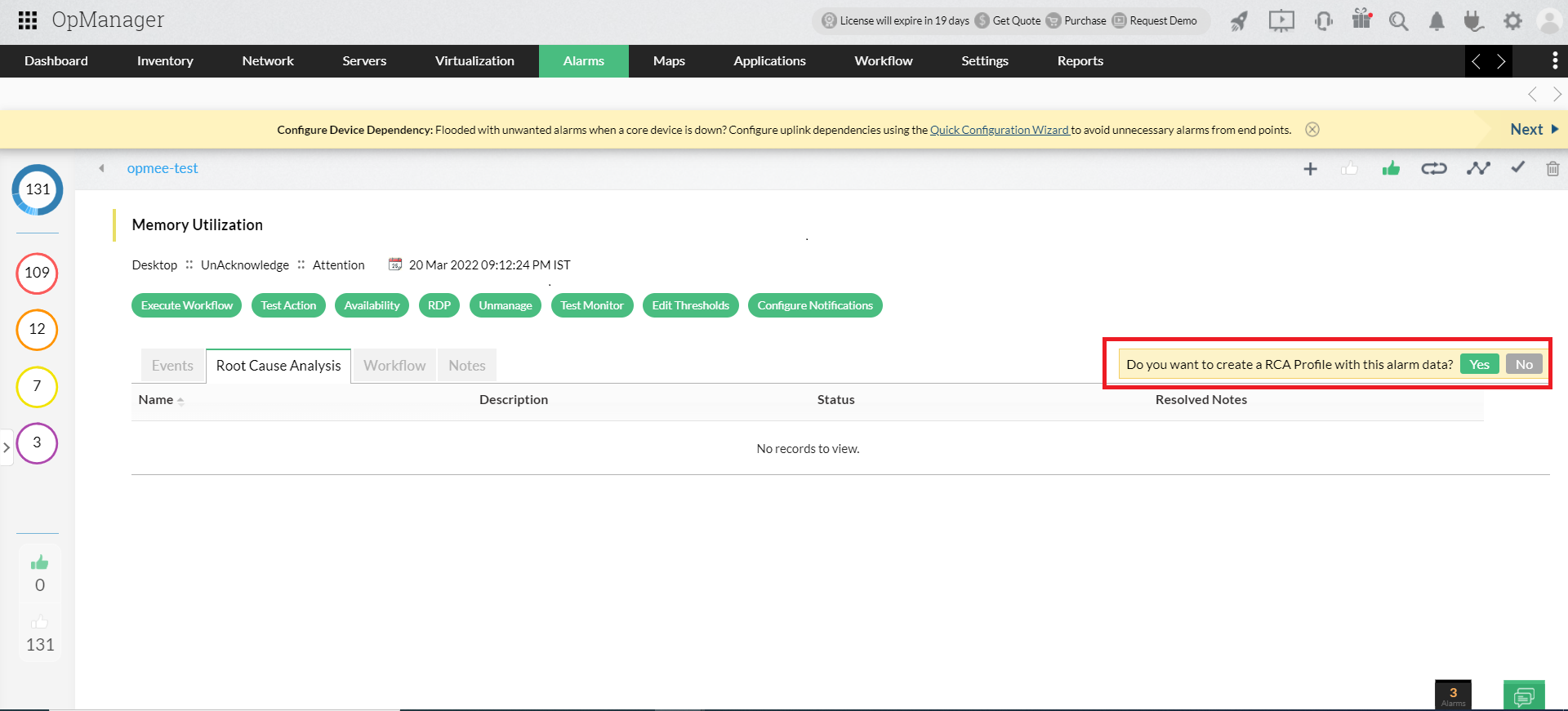
- 单击 Alarms(告警)选项卡。
- 单击某条告警以打开告警快照页面。
- 单击 Root Cause Analysis(根本原因分析)选项卡。
- 在右上角,单击问题旁边的 Yes 按钮。
- 系统会将你带到 RCA 配置文件页面,在那里你可以看到与该告警关联的实体(设备、URL 或接口)列表。
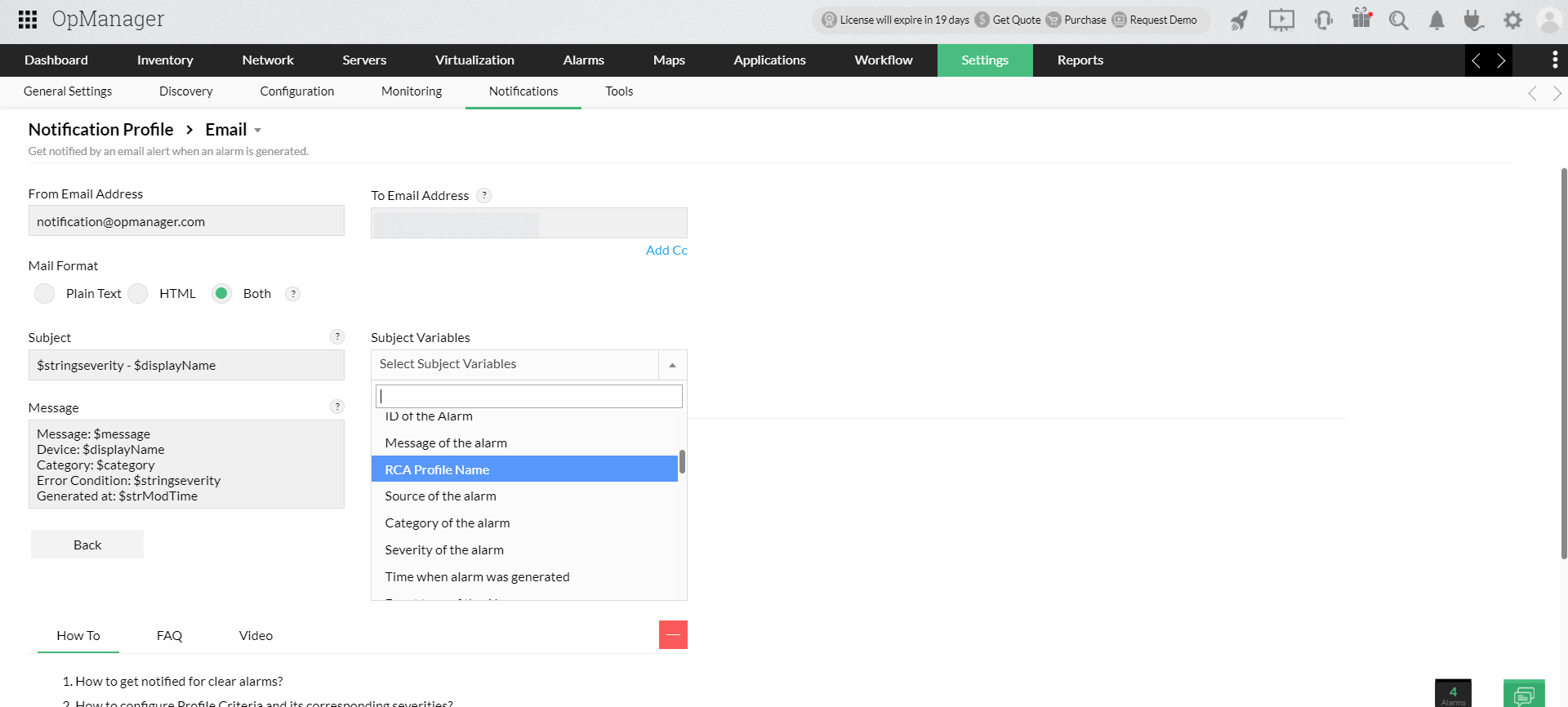
注意:当你配置通知配置文件以接收告警通知时,可以在消息和主题字段中插入 RCA 配置文件的告警变量。
3. 为组创建 RCA
当你的组织某个站点或分支发生网络中断、需要进行故障排查时,此功能尤其有用。
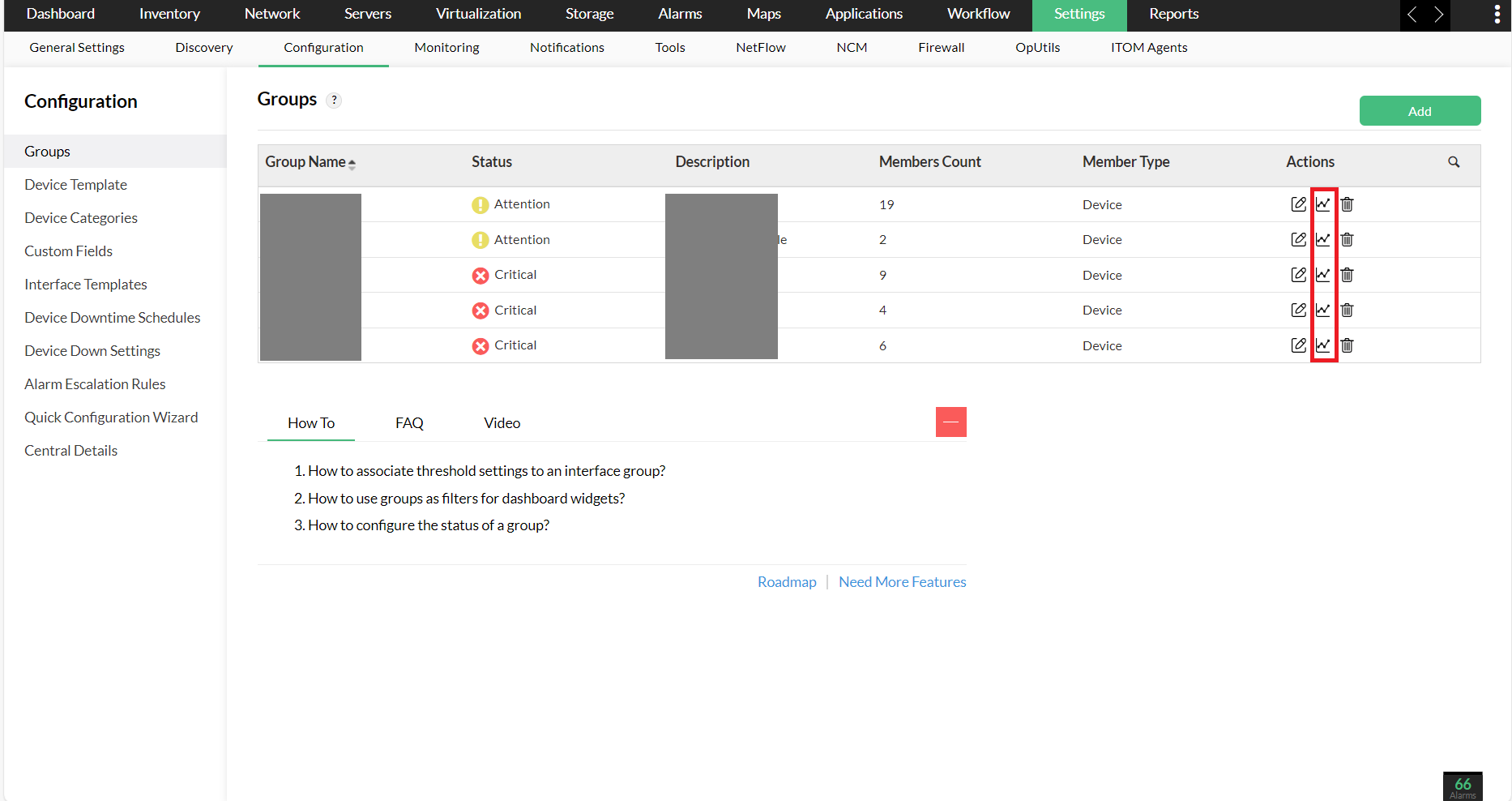
- 依次进入 Settings --> Configuration --> Groups(设置 --> 配置 --> 组)。
- 单击“Actions”(操作)标签下的图表图标。
- 系统会将你带到 RCA 配置文件页面,在那里你可以看到与该组关联的实体列表。
- 你可以选择所需的实体并执行 RCA。
感谢您的反馈!