OpManager 中的 Active Directory 监控
Active Directory 监控功能使 OpManager 在主动监控 Windows 环境方面更进一步。OpManager 会监控存放 Active Directory (AD) 数据库的域控制器(Domain Controller)的系统资源,以及一些关键的 Active Directory 服务。
为了让 AD 监控更简单、更易访问,域控制器在“基础架构视图”中被归类到单独的类别下。如果启用了 SNMP,设备将被自动归类为域控制器。设备的系统资源和 AD 服务是通过 WMI 进行监控的。请注意,用户只需拥有 WMI 所需的权限即可监控 AD 服务,无需为此单独配置其他权限。
以下是默认关联的 AD 服务监视器:
- Windows Time 服务:该服务用于同步域控制器之间的时间,防止出现时间偏差。
- DNS Client 服务:该服务解析并缓存 DNS 名称(域名 Server)。
- File Replication 服务:该服务在多个 Server 之间维护文件目录内容的文件同步。
- Intersite Messaging 服务:该服务用于站点之间基于邮件的复制。Active Directory 支持通过 IP 传输上的 SMTP 进行站点间复制。
- Kerberos Key Distribution Center 服务:该服务使用户能够使用 Kerberos v5 身份验证协议登录网络。
- Security Accounts Manager 服务:该服务向其他服务发出信号,表示安全账户管理器子系统已准备好接受请求。
- Server 服务:该服务使计算机能够基于 SMB 协议连接到网络中的其他计算机。
- Workstation 服务:该服务提供网络连接和通信功能。
- Remote Procedure Call (RPC) 服务:该服务为 RPC 客户端提供名称服务。
- Net Logon 服务:该服务为域中计算机的帐号登录事件提供传递式身份验证支持。
为 AD 服务配置监视器
设备级别配置
- 进入“设备快照(Device snapshot)”页面:依次点击“清单 -> 设备(Inventory -> Devices)”,然后点击某一台设备。
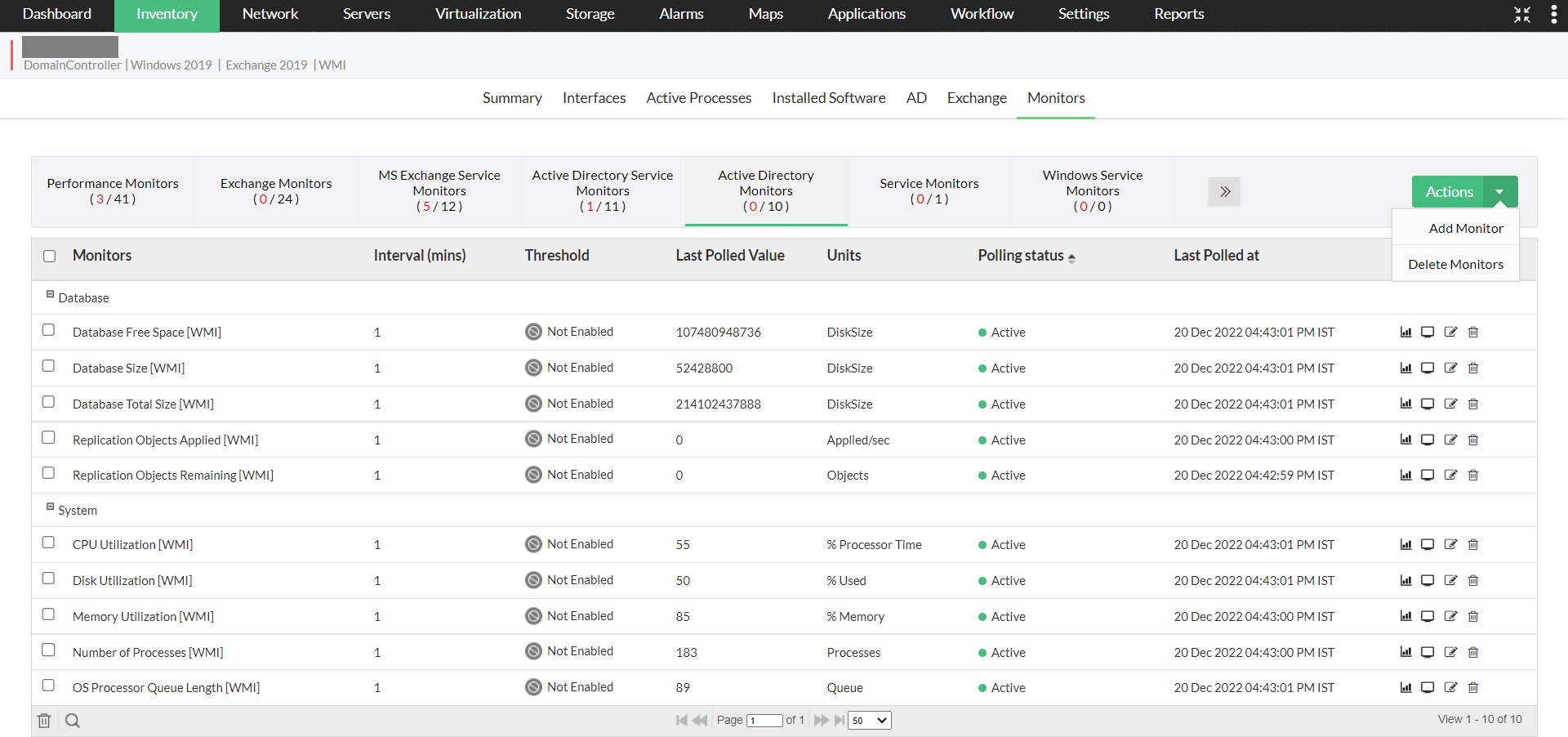
- 切换到“监视器(Monitors)”选项卡,在其中找到“Active Directory Monitors”。
- 此时会列出所有可用的 AD 监视器。
- 点击页面右上角的“操作(Actions)”按钮,然后选择“添加监视器(Add Monitor)”。
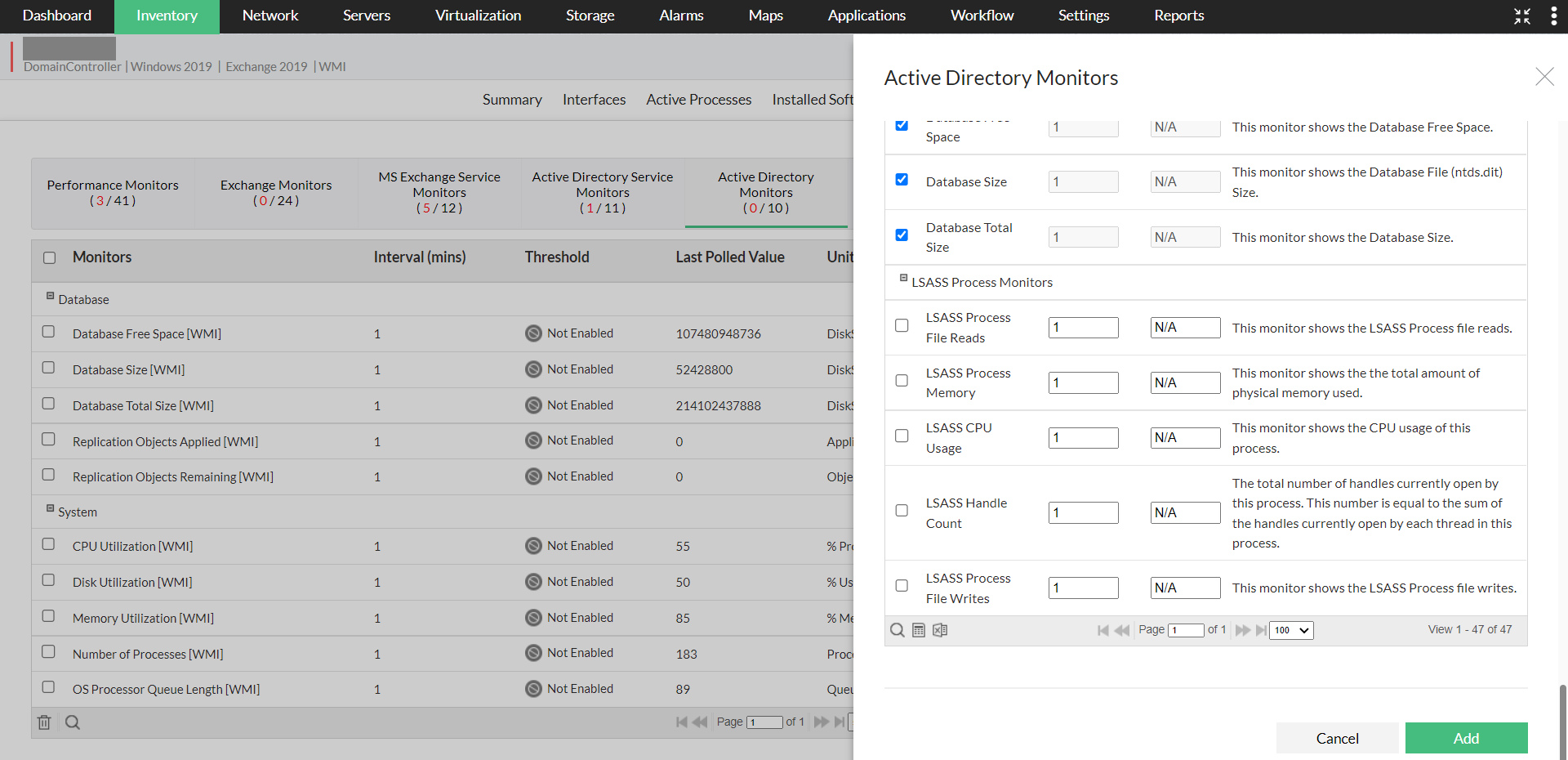
- 选择需要的监视器,然后点击底部的“添加(Add)”按钮。
监视器现已成功关联到该设备。请确保为设备关联使用了正确的 WMI 凭据,因为 OpManager 将使用这些凭据与设备进行通信。
批量配置
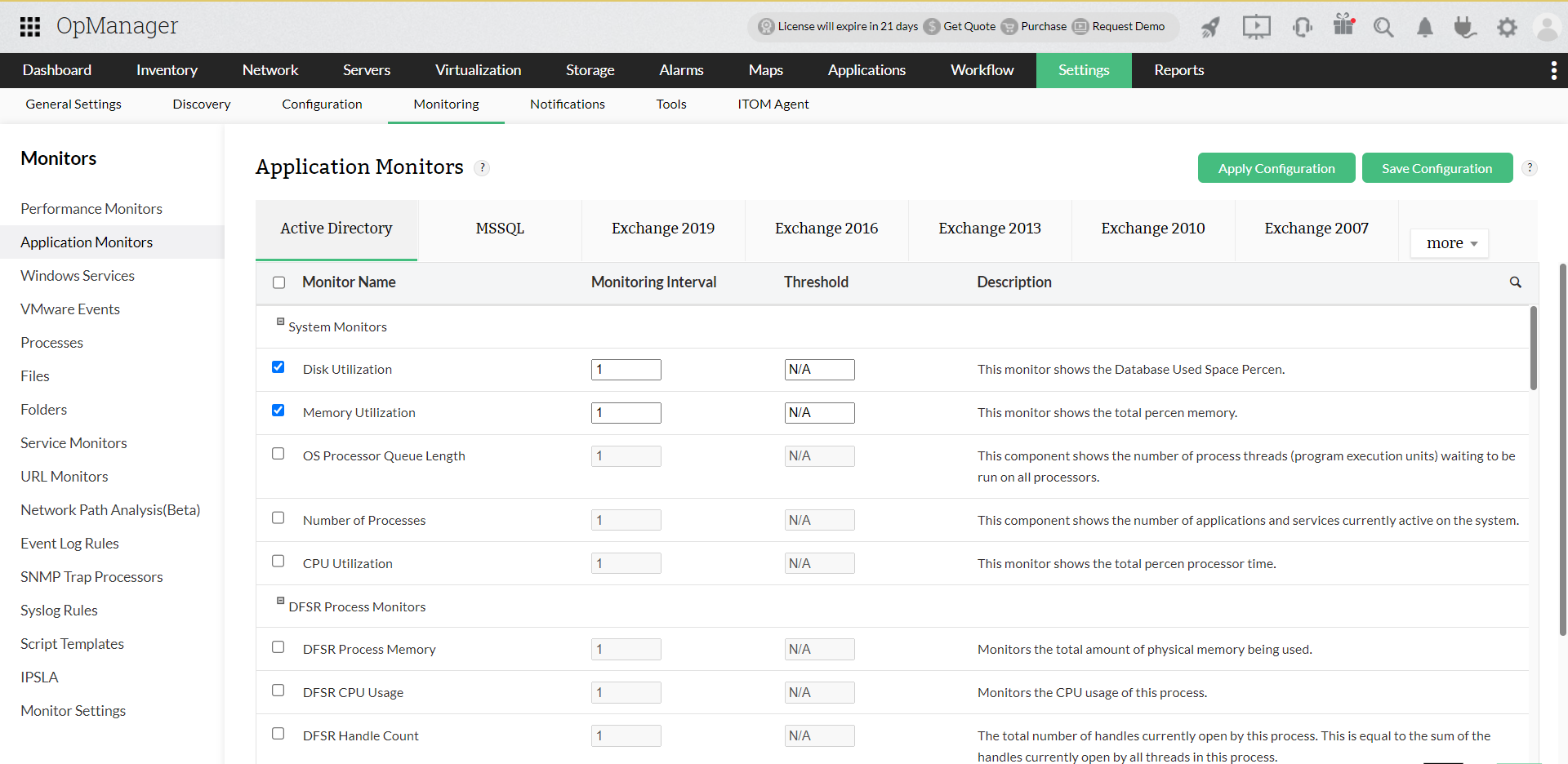
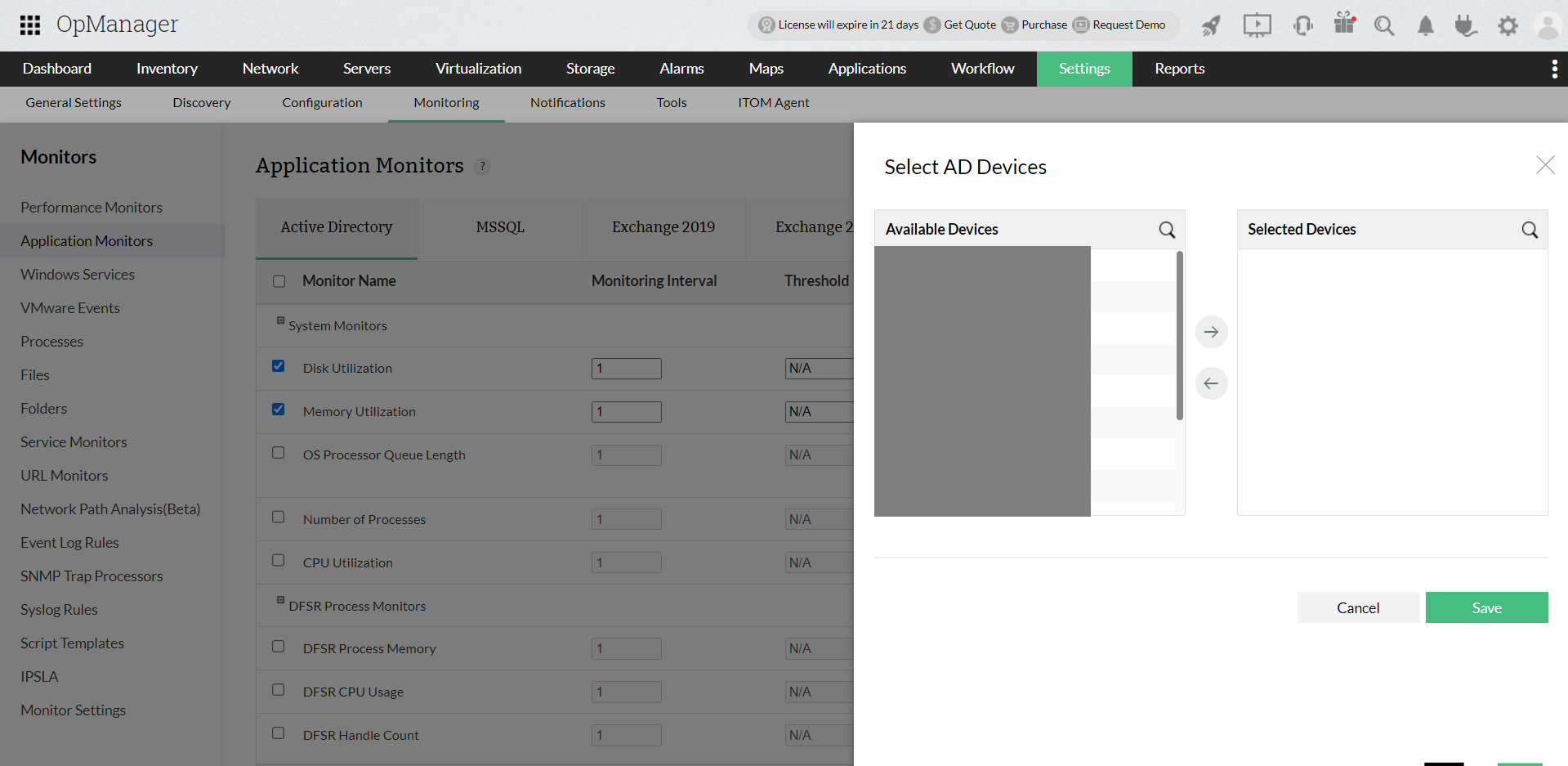
- 若要一次性为多个设备关联监视器,请导航至“设置 -> 监控 -> 应用程序监视器(Settings -> Monitoring -> Application Monitors)”。
- 在“Active Directory”下,选择你想要关联的监视器。你还可以在相应的列中修改监控间隔和阈值。
- 在“可用设备(Available Devices)”区域选择需要关联的设备,并将其移动到“已选设备(Selected Devices)”区域。
- 点击“保存(Save)”。
- 选好监视器后,点击右上角的“应用配置(Apply Configuration)”。
通过设置合适的阈值主动监控 Active Directory
你可以通过配置阈值来监控域控制器中的 Active Directory。一旦出现阈值违规,就会生成告警。通过配置相关通知配置文件并将其关联到相应设备,系统会在第一时间将告警发送给对应人员。此外,用户还可以利用发现规则引擎(discovery rule engine)功能来自动化发现过程。
可视化你的 Active Directory 监控效果
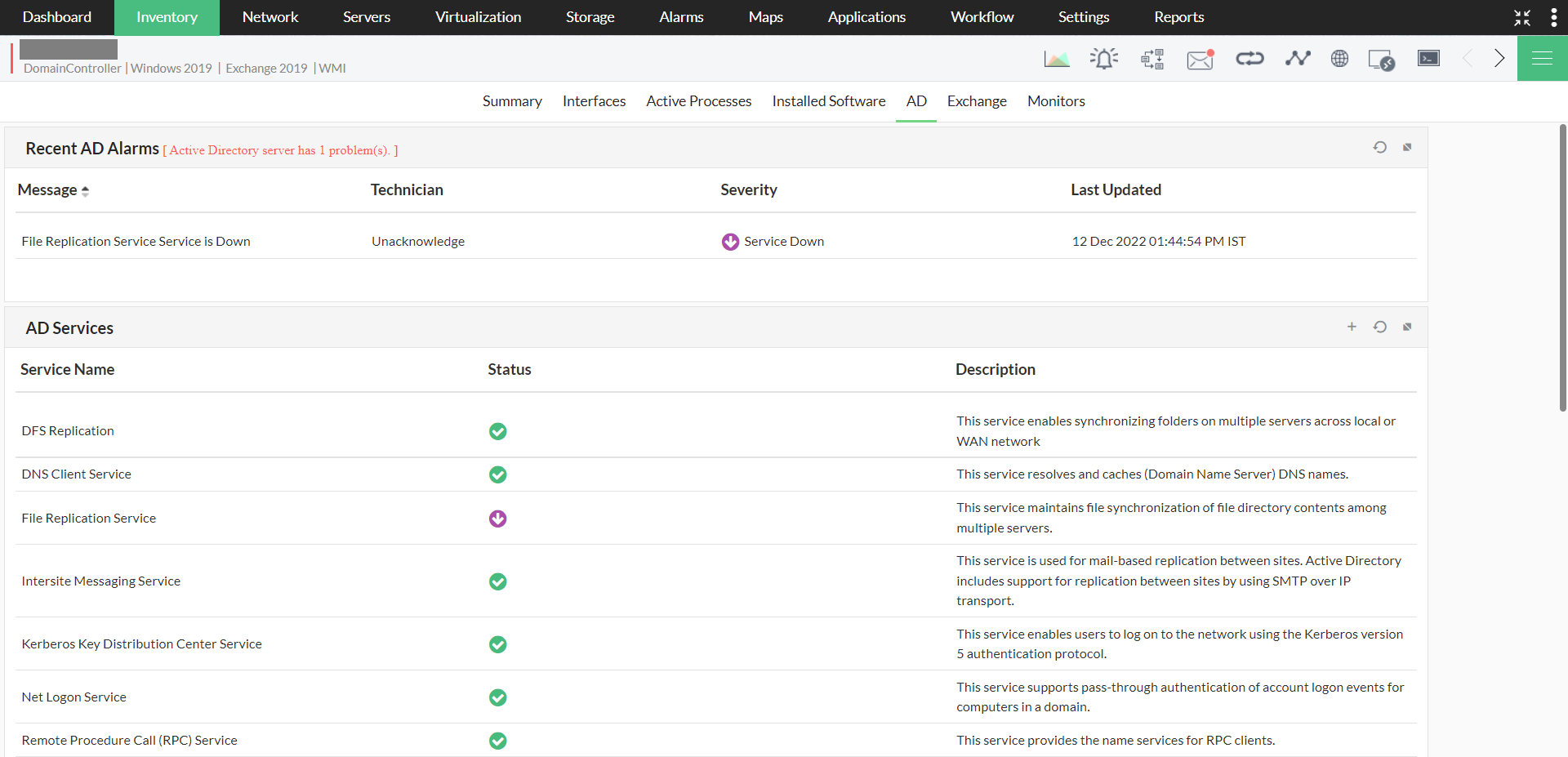
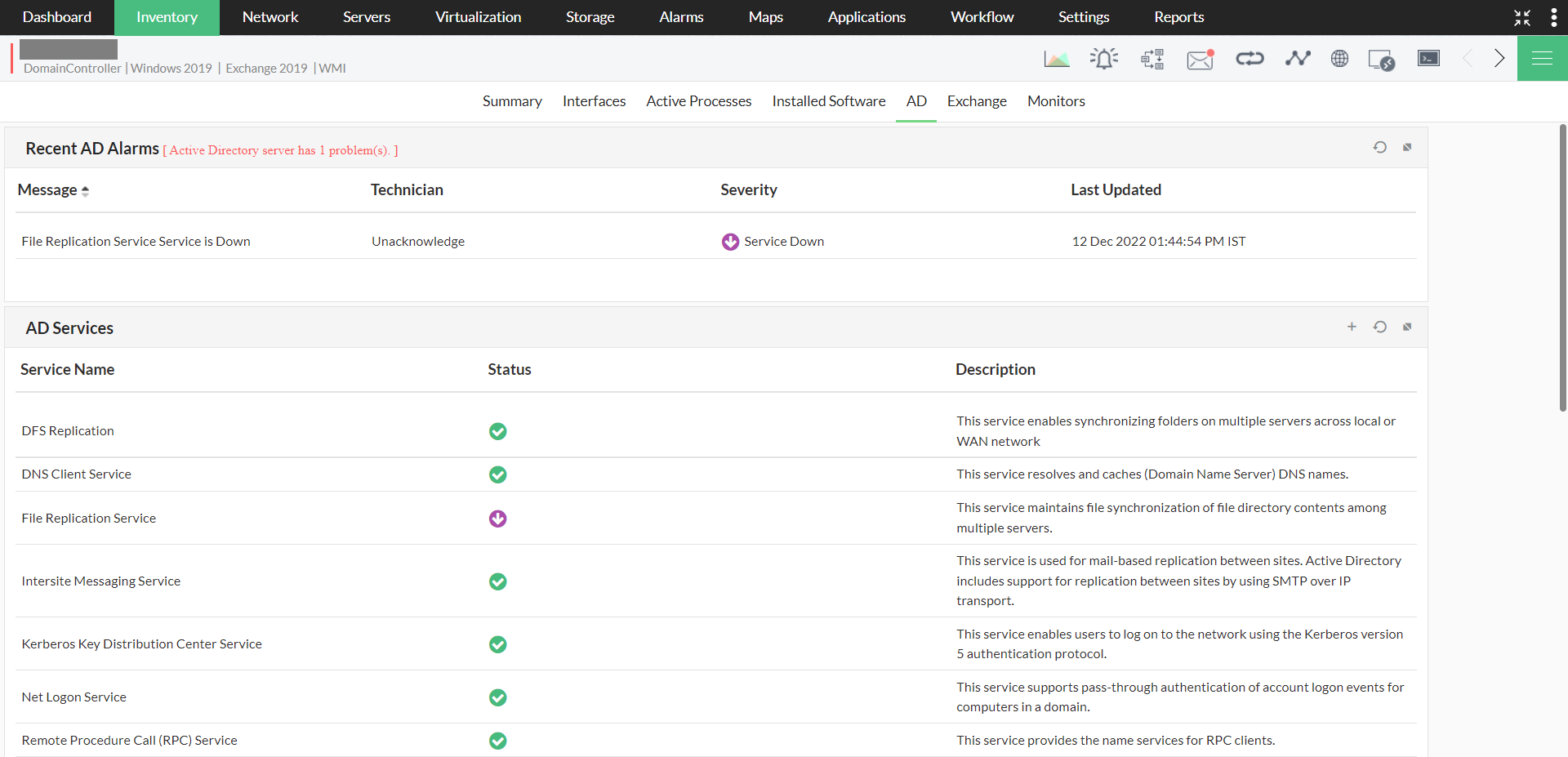
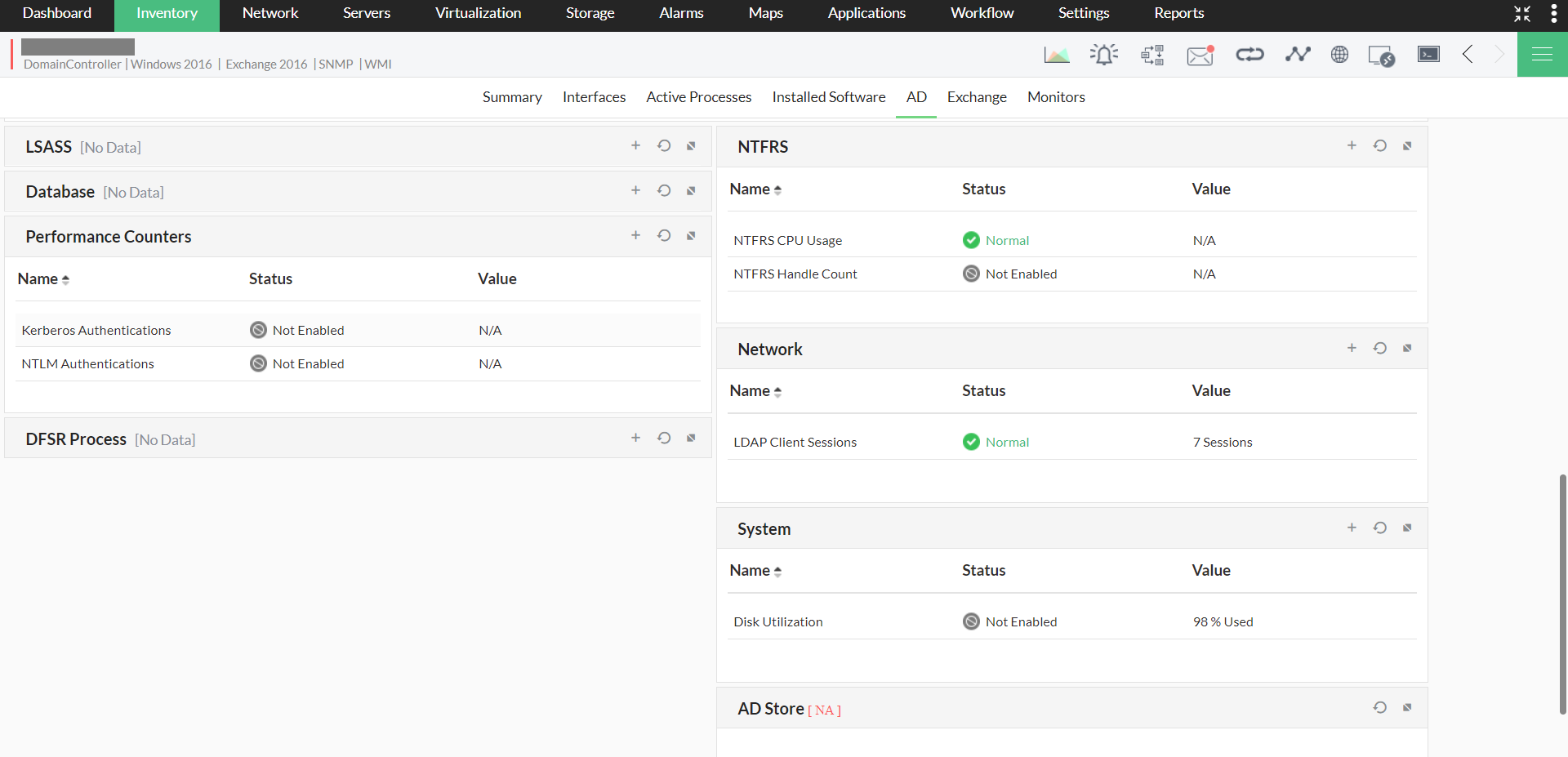
在“设备快照(Device snapshot)”页面的“AD”选项卡下,用户可以查看所有与 Active Directory 监控相关的数据。此选项卡相当于一个仪表板,你可以在其中获取最近告警、正在监控的 AD 服务、AD 服务状态等方面的洞察。
感谢您的反馈!