监控 Windows 服务
在 Windows 机器中,某些在后台运行的应用作为服务存在。OpManager 使用 WMI 监控 来发现并监控此类服务的状态。 每当这些服务出现故障时,OpManager 都会生成告警。
OpManager 中进行 WMI 监控的先决条件
要监视 Windows 服务,必须在一台 Windows 机器上安装 OpManager。OpManager 使用 WMI 来监视 Windows 服务,因此你需要提供具有管理员权限的用户登录信息以连接到该设备。所以,请确保配置一个 WMI 凭证,以便将其应用到这些 Windows 设备上。
向单个设备添加 Windows 服务监视器
要使用 OpManager 的 Windows 服务监控 功能监控 Windows 服务,请按照以下步骤操作:
- 前往资源清单并点击你想要添加 Windows 服务监控的设备。
- 确认设备是否关联了正确的 WMI 凭证。如果没有,请在设备中配置凭证详细信息。
- 单击 监视器 → Windows 服务监视器。此选项仅适用于使用 WMI 进行监控的设备。
- 点击右上角的操作,然后点击“添加监控”。
- 选择所需的 Windows 服务,然后点击“添加”,将这些监视器添加到设备。
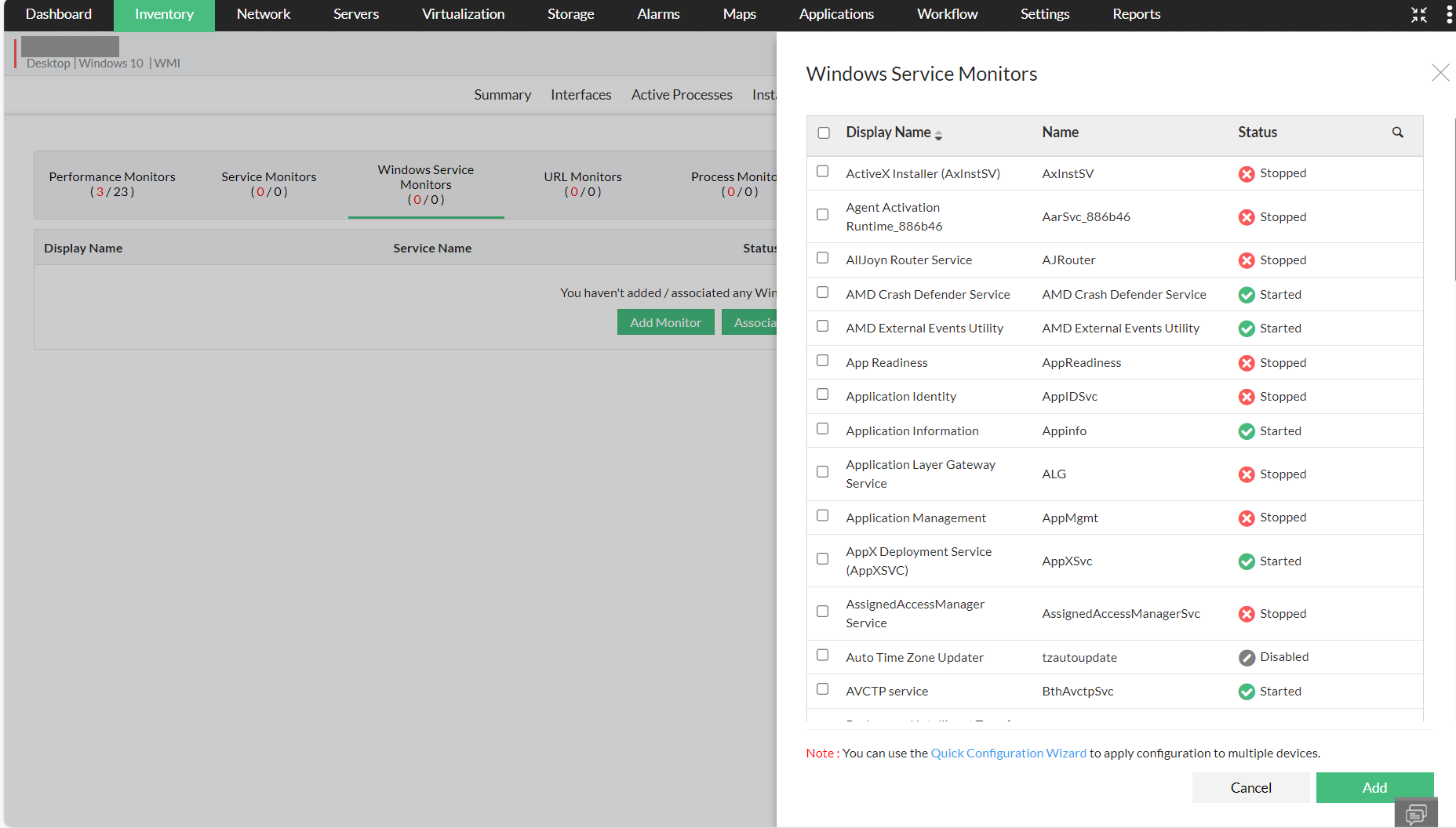
注意:轮询间隔无法在单个监视器级别进行设置。该值与设备的轮询间隔相同。
为多个设备添加 Windows 服务监视器
- 转到设置 → 监控 → Windows 服务。
- 单击要与设备关联的监视器旁边的“关联”。
在接下来的窗口中,选择所有你想要添加该监视器的设备,将它们移动到右侧的“已选设备”列中,然后点击“保存”。
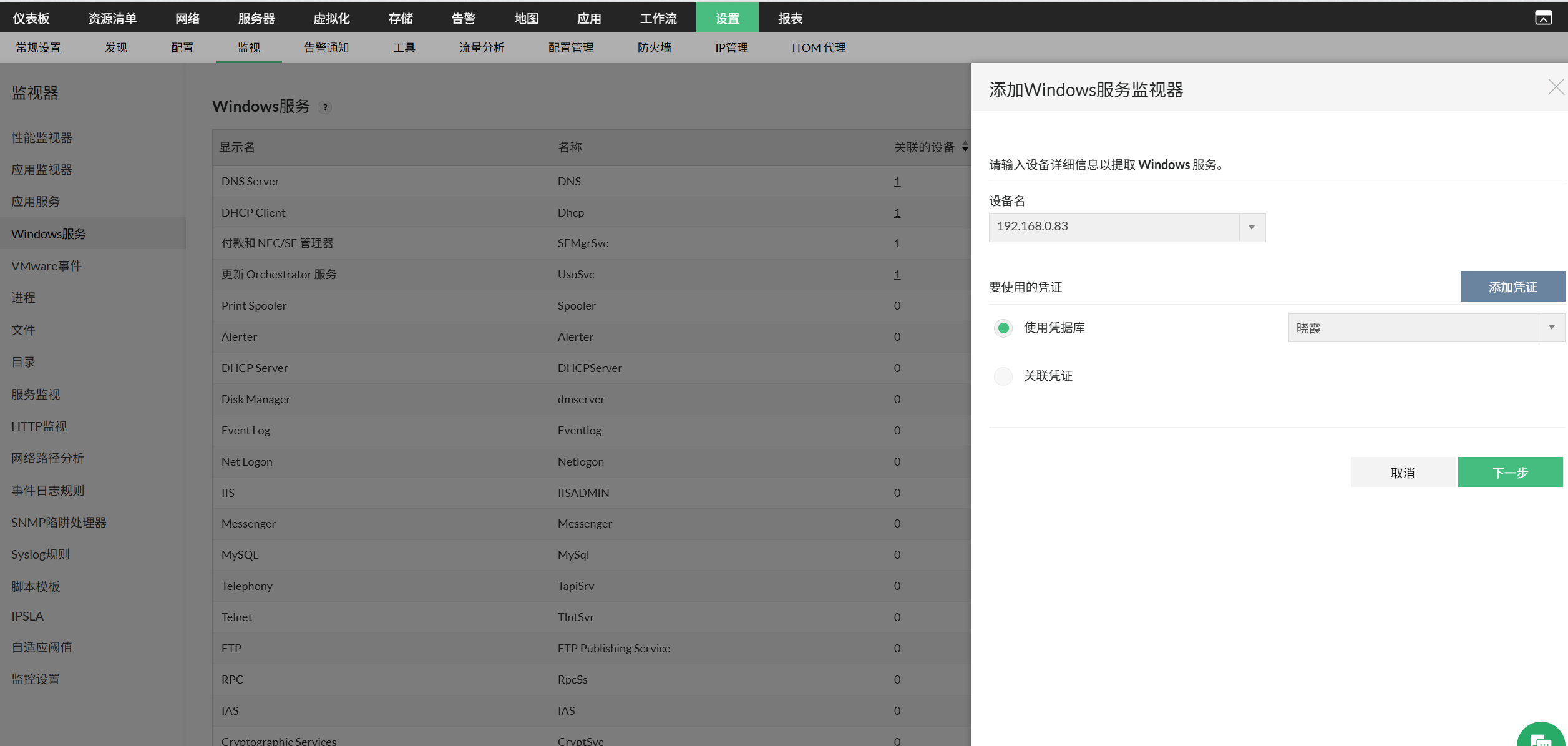
- 您也可以通过进入 设置 → 配置 → 快速配置向导 → 服务监视器 并选择“关联 Windows 服务”图标来执行相同的操作。
配置警报
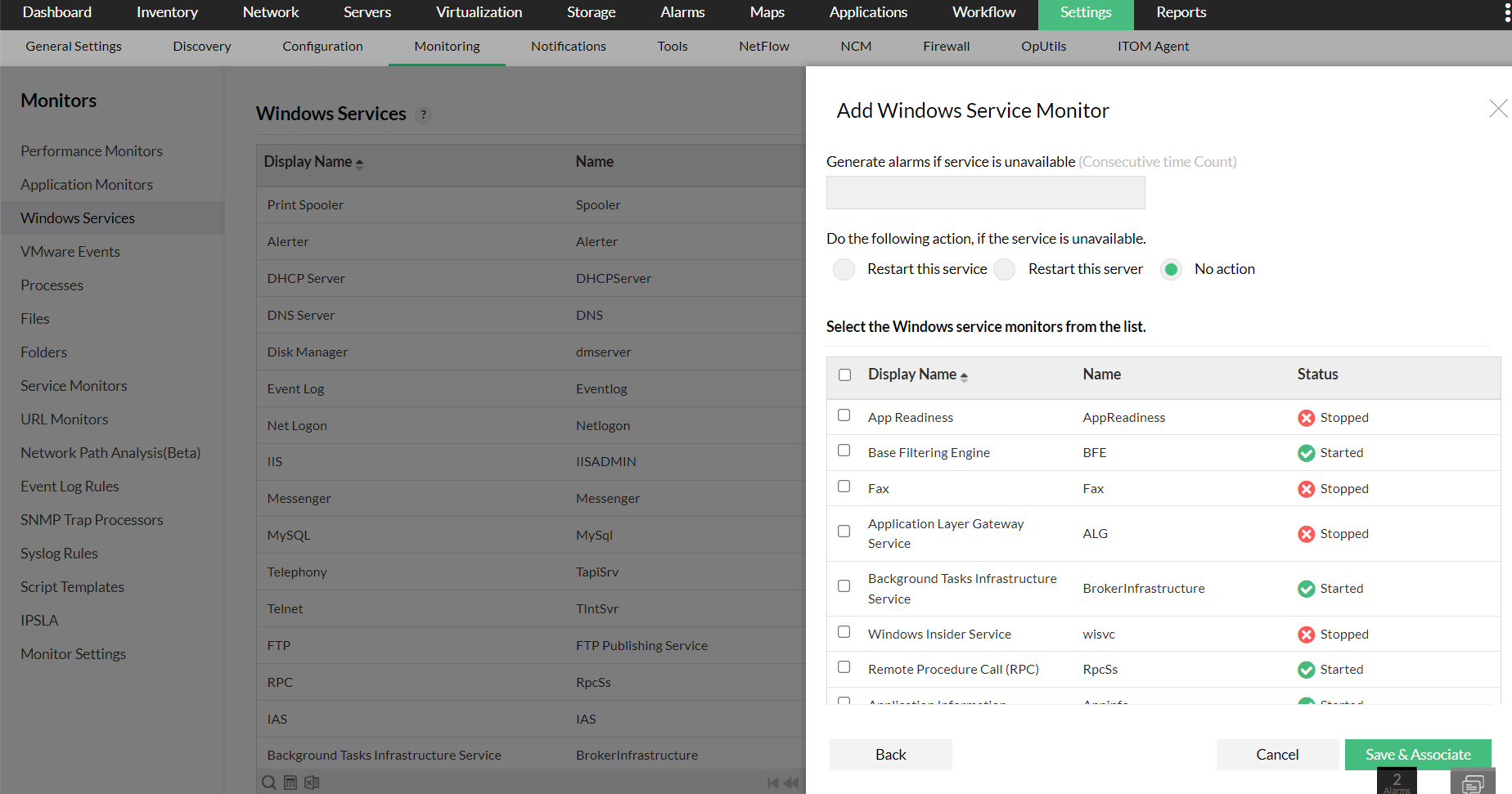
默认情况下,如果某个 Windows 服务宕机,OpManager 会触发告警。如果需要,您可以将 OpManager 配置为在该服务连续不可用 N 次时触发告警。
- 转到设备快照页面。
- 监视器 → Windows 服务监视器,单击与要为其配置警报的 Windows 服务对应的编辑图标。
- 修改“如果连续 _ 次不可用则生成告警”中输入的计数值。例如,如果将该值设置为 2,OpManager 只会在该服务连续 2 次轮询均不可用时才触发告警。
- 您还可以选择重启服务(当服务宕机时自动重启该服务)或重启服务器(当某个服务宕机时自动重启服务器)。请选择复选框以及相应的单选按钮。
- 点击保存。
除此之外,您还可以配置通知配置文件,以在第一时间向相关人员发送警报。您也可以配置工作流操作,例如暂停、启动、重启、停止、测试和恢复 Windows 服务。这有助于您实现基本故障排查和故障修复活动的自动化。
感谢您的反馈!