使用 SNMP 监控 CPU、内存和磁盘
OpManager 可帮助你监控任何支持 SNMP 的设备的性能指标。针对 CPU、内存和磁盘利用率的监视器会根据设备模板定义自动关联到 SNMP 设备。
例如,假设你已在 OpManager 中,为某种服务器类型(如 Linux)的默认模板关联了基于 SNMP 的监视器。此后,所有被发现并导入到 OpManager 的 Linux 服务器,都会默认关联这些基于 SNMP 的资源监视器。这不仅适用于某一个设备类别,这些定义可用于将相关监视器关联到任何支持 SNMP 的设备。
如果你发现这些监视器没有关联到设备,可能是以下任一或全部原因导致的:
- 监视器缺失:设备模板中可能不存在这些监视器。
- SNMP 未启用:设备上可能未启用 SNMP。此时,请在设备上启用 SNMP,然后再次将监视器添加到设备。
- 凭据不正确:可能关联了错误的 SNMP 凭据。请检查 SNMP 版本、团体字串等凭据信息。
重新向设备添加监视器的步骤
可以通过以下方式将监视器重新关联到设备。
1. 从“性能监视器设置”页面
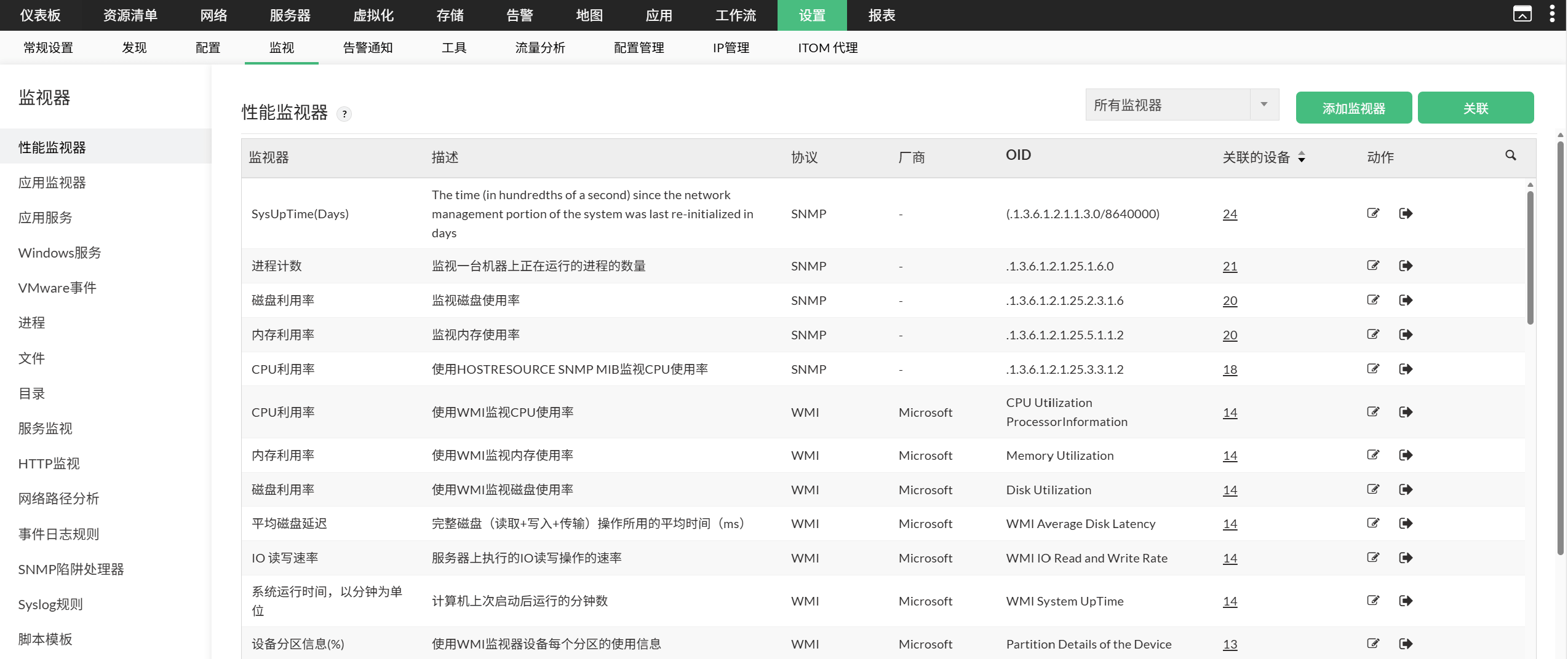
- 依次转到 设置 -> 监视 -> 性能监控。
- 你可以在此看到所有SNMP 监视器的列表。
- 若要将监视器关联到设备,在对应的监视器行中,单击操作列中的“关联”按钮。你也可以单击右上角的“关联”选项,然后在后续步骤中选择要关联的监视器和设备。
- 接着,从“可用设备”列中选择设备,并将其移动到“选择的设备”列中。
- 根据需要单击“应用”或“应用 & 覆盖”。监视器即会成功关联到相应设备。
要了解更多关于将监视器与设备关联的方法,请参考此处。
注意:仅在设备中启用了相应凭据时,设备才会与监视器关联。
2. 从“设备快照”页面
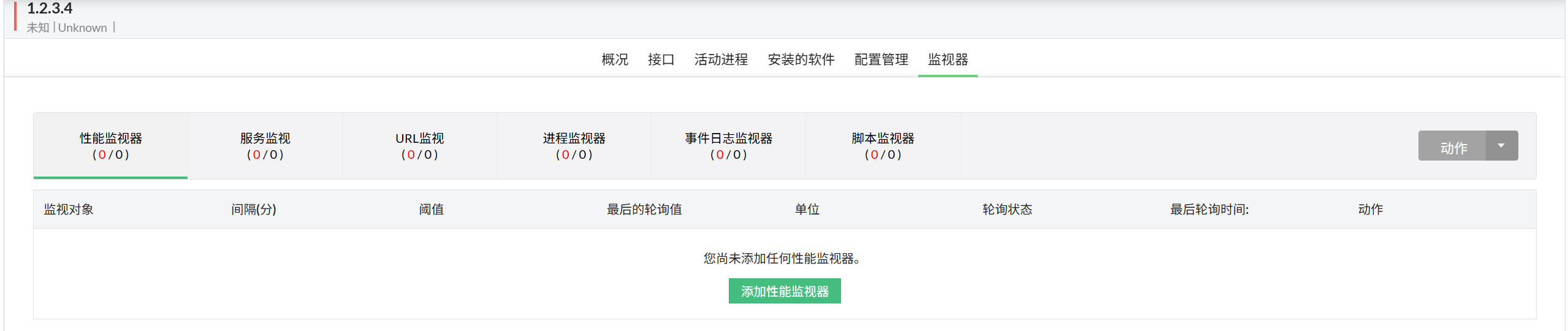
- 依次转到 资源清单 -> 设备,然后单击某个设备以打开其快照页面。
- 打开 监控 选项卡。在 性能监控 区域,单击页面右上角的“动作”按钮。
- 在 HOST-RESOURCES 分类下显示的监视器列表中,选择用于磁盘、CPU 和内存的 SNMP 监视器。
- 单击“添加”以应用更改。
3. 从“设备模板”
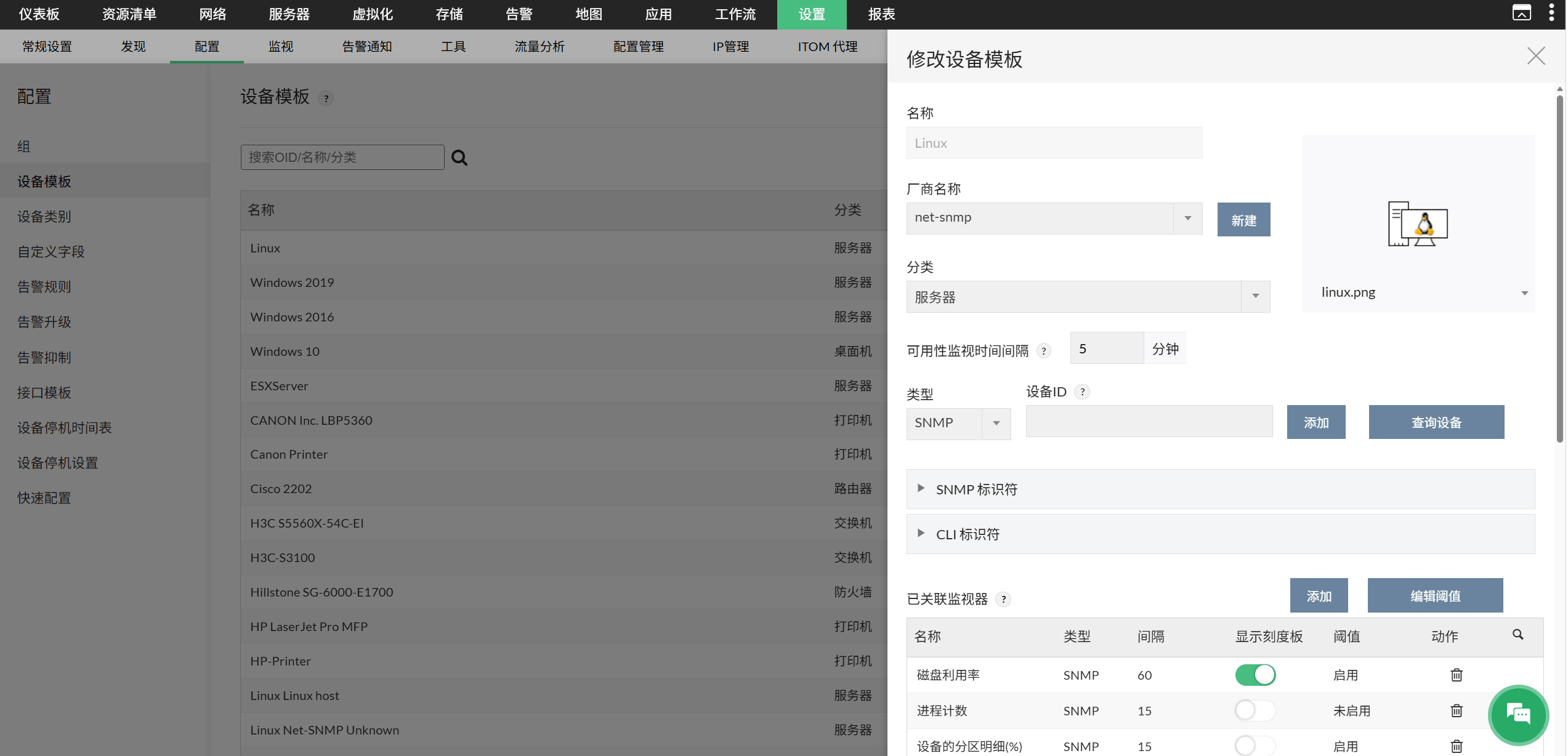
- 依次转到 设置-> 配置 -> 设备模板。
- 打开某个模板,然后单击“添加”按钮(位于“已关联监视器”区域右侧)。
- 选择你要添加的监视器,然后根据需要单击“保存”或“保存 & 关联”。监视器将关联到该设备模板。今后任何新设备与该模板关联时,都会自动关联这些监视器。
单击此处了解更多关于添加监视器的信息。
要检查设备中的 SNMP 代理是否返回响应,请尝试以下操作:
- 在任意一个已关联的监视器名称旁单击 测试监视器 图标。系统会对设备进行动态查询,以获取所选资源的值并显示数据。
- 如果代理没有响应,你会看到相应的提示信息。
- 请参考故障排除提示来解决问题。
建议分别使用 WMI 或 CLI 来监控 Windows 或 Linux 设备。但如果这两种协议都不可用,或者你希望通过 SNMP 监控更多额外指标,也可以在 OpManager 中实现。
感谢您的反馈!