设备模板
设备模板是一组预加载的设备详细信息,例如设备分类、型号、监控轮询间隔、唯一的 SysObject ID 以及性能监视器。
设备模板的用途是什么?
- 设备模板有助于在设备发现过程中,自动将设备归类到特定的设备分类(设备型号),并关联必要的性能监视器。
- 当配置发生变更时,它使您能够只配置一次,就同时应用到多个设备上。
OpManager 内置了 11000+ 设备模板,其中包含用于将设备分类到预定义设备类型的初始配置,从而大大缩短部署时间。不过,您仍可以根据环境需要进一步自定义模板或修改现有模板。
初始配置
如果您只希望在首次设备发现时,基于设备分类和型号对设备进行分类,请按以下步骤操作:
- 转到 “设置 -> 配置 -> 设备模板”。
单击 “添加模板” 选项。
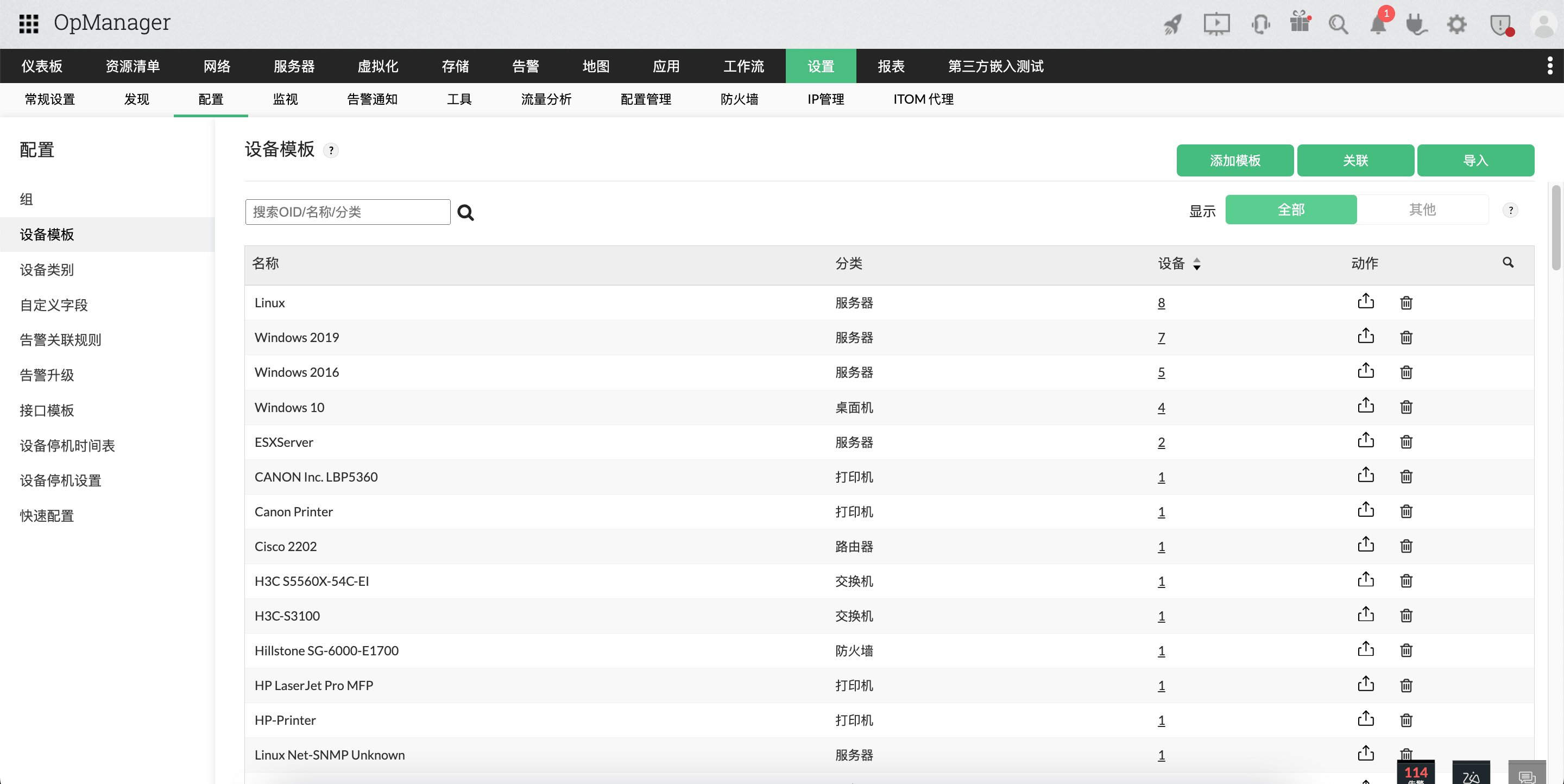
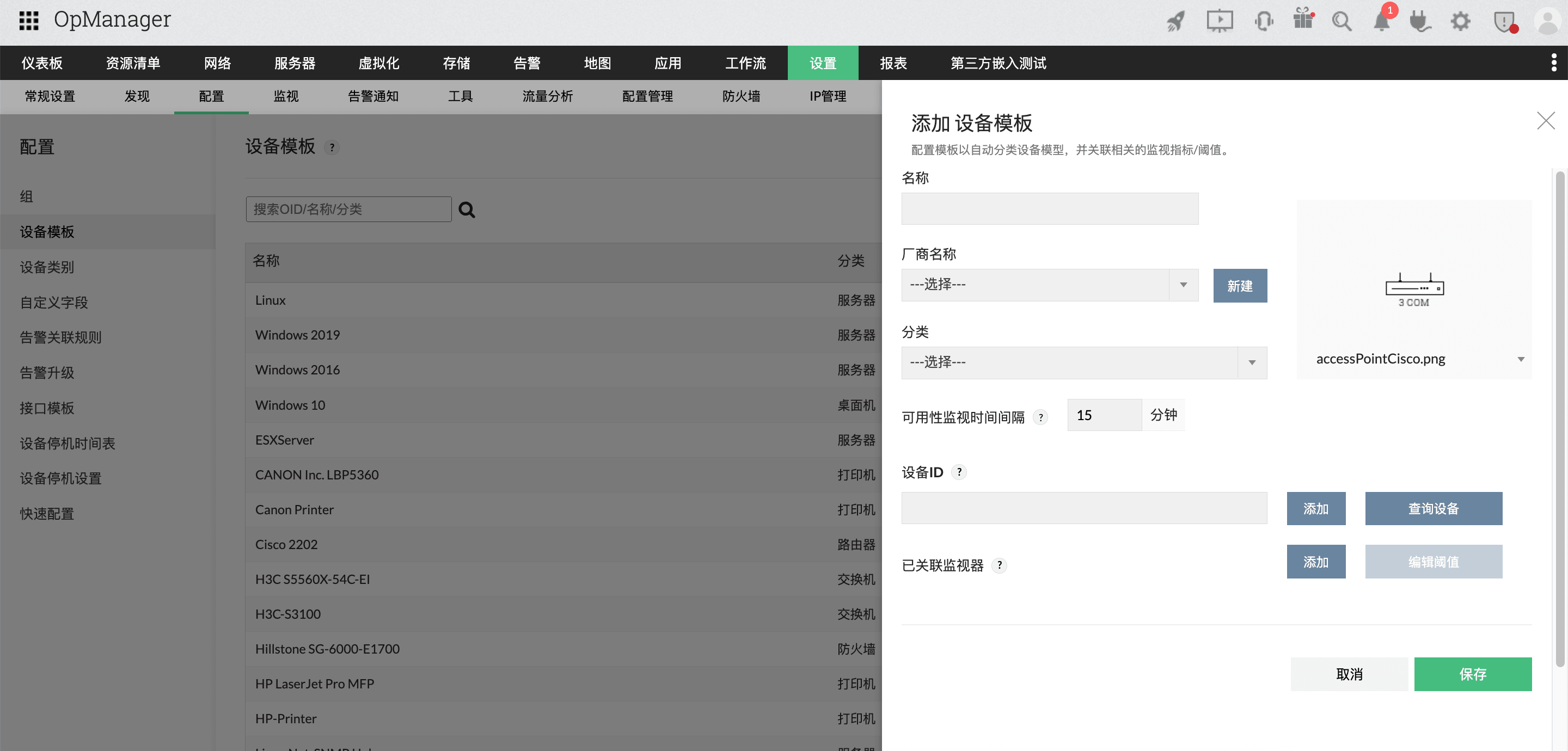
- 填写必填字段——设备模板名称、厂商、分类、可用性监控轮询间隔以及设备图片。
- 通过提供 SysObject ID(通过 SNMP) 或从 “设备标识符” 下拉列表中选择一个 CLI 命令(通过 CLI),并指定与命令输出进行比较的匹配条件,来定义唯一的设备标识符。
- 单击 保存。
一旦启动发现,OpManager 会根据匹配到的设备类型自动对已发现设备进行分类,并开始对设备进行可用性/运行时间监控,生成设备可用/不可用告警。
高级配置
您可以添加多个设备标识符:既可以是基于 SNMP(使用 SysOID),也可以是基于 CLI(使用 CLI 命令);您也可以修改现有标识符,以实现更精确的设备分类。
这些更改会在后续的发现或重新发现过程中,自动应用到匹配指定标识符的设备上。此外,在模板保存后,也可以手动将这些更改关联到设备。
创建新设备模板所需的属性
- 设备模板名称:设备型号名称。这个名称将作为资源清单中的设备型号显示。
- 厂商名称:设备的厂商名称。您可以从现有厂商列表中选择,也可以新增厂商。
- 分类:设备所属的类别(交换机、路由器、防火墙、服务器、桌面机、WLC、存储设备等)。这有助于 OpManager 将相似的设备类型归类在一起,更好地进行监控和查看。您可以从现有分类列表中选择,或者新增分类。了解更多关于设备分类的信息。
- 监控轮询间隔:OpManager 与设备联系以进行可用性监控的时间间隔。您也可以在 “设置” 下的 “快速配置向导” 中,批量或按类别编辑设备的监控间隔。了解更多。
注意:在设备发现过程中,在 “快速配置向导 > 监控间隔” 中为相应分类配置的间隔将会分配给该设备。
- 设备图片:代表特定设备类型的图片或图标。你可以从现有图标集中选择,也可以创建自定义图片。
- 设备标识符:OpManager 中的设备标识符用于准确确定设备的型号或类型,从而实现有效监控。SNMP 设备标识符使用设备的系统对象标识符(sysOID),这是通过 SNMP 协议获取的唯一值。OpManager 通过查询 RFC1213 MIB 中定义的 sysObjectID OID .1.3.6.1.2.1.1.2 来获取该值。用户可以手动输入 sysOID,或者在设备已添加且可达的情况下,让 OpManager 自动获取。如果设备尚未添加,则可以通过使用 MIB Browser 直接查询设备来获取 sysOID。如何使用 MIB Browser 查询 sysOID?
除了基于 SNMP 的标识符之外,OpManager 还支持 基于 CLI 的设备标识符,提供了一种识别设备的替代方式。这在 CLI 能够提供更精确或更具设备特性的标识信息的环境中特别有用。CLI 设备标识符由一个 CLI 命令以及一个匹配条件组成,通过将提供的值与命令输出进行比较,以唯一识别设备。
注意:请注意,每个 sysID 都应是唯一的,不能在多个设备类别或类型中重复。你无法使用相同的 sysOID 值创建两个设备模板。但是,为了使用不同模板区分相似设备,可以在指定设备标识符时包含多个 sysOID 条件。例如,如果 Linux Redhat 和 Linux Ubuntu 设备类型具有相同的 SysOid,可以通过不同的 sysOid 条件进行分类。了解更多。
同样,定义 CLI 标识符时,建议添加唯一条件以确保准确的设备分类。若要使用不同模板区分相似设备,可以在 CLI 标识符中指定多个条件。例如,当两个不同设备模板满足相同匹配条件时,依然可以通过添加来自其他 CLI 命令的额外条件,或应用不同的匹配条件,将其分别分类。 了解更多关于 CLI 标识符的信息。
同样,定义 CLI 标识符时,建议添加唯一条件以确保准确的设备分类。若要使用不同模板区分相似设备,可以在 CLI 标识符中指定多个条件。例如,当两个不同设备模板满足相同匹配条件时,依然可以通过添加来自其他 CLI 命令的额外条件,或应用不同的匹配条件,将其分别分类。 了解更多关于 CLI 标识符的信息。
- 关联监视器:一组监视器,在发现过程中会自动关联到设备。您可以:
- 关联现有的基于厂商和性能的监视器。
- 创建新的自定义 SNMP 或 WMI 监视器。了解更多。
- 编辑阈值:帮助您编辑已关联监视器的阈值。选择监视器并编辑阈值,以便接收相应的告警和通知。
- 关联模板:在指定监视器并设置阈值后,您还可以进一步自定义其应用方式。“关联” 选项允许您将更改应用到未来新增的监视器上;“关联并覆盖” 选项则允许您将更改覆盖到所有现有监视器。
注意:
常见问题:
- 我应该在何时创建设备模板?
- 如何将具有相同 SysOID 的两个设备分类到两个不同的设备模板中?
- 为什么已发现的设备被分类为 Unknown(未知)?
- 厂商模板与设备模板有何不同?
- 如何将设备模板关联到新发现的设备?
- 为什么在手动关联设备模板时,有些监视器没有被关联到设备?
- 设备类型与类别之间有什么区别?
- 如何导入从 ManageEngine 技术支持或社区,或在不同位置的 OpManager 部署中获得的新模板?
- 如何通过 Show Dial 选项在指针表盘中显示自定义监视器值?
- 如何向设备模板批量添加监视器?
- 如何使用 CLI 标识符添加设备模板?
你是否在寻找 OpManager 中的可用性监控?单击此处了解更多。
感谢您的反馈!