使用 CLI 监控资源
OpManager 默认通过 SNMP监控系统资源。但如有需要,也可以添加基于 CLI 的监视器,这两种类型的监视器可以协同工作。所有 Unix Server模板中都预先配置了资源监视器。你只需选择 CLI 监视器,并将它们关联到所需设备即可。
CLI 监控的先决条件
要监控 Unix Server,请确保它们已启用 Telnet 或 SSH 中的任意一种。
配置 Telnet/SSH 监控的步骤:
可以通过以下三种方式中的任意一种,将监视器关联到设备。
1. 从性能监视器设置页面
- 导航至 设置 -> 监视 -> 性能监控。
- 你可以在此看到列出的所有 CLI 监视器。
- 要将监视器关联到设备,请转到相应监视器,并点击操作列下的关联按钮。你也可以点击右上角的“关联”选项,然后在后续步骤中选择监视器和设备,以将监视器与设备关联。
- 现在,从“可用设备”列中选择设备,并将它们移动到“已选择的设备”列。
- 根据需要点击“应用”或“应用 & 覆盖”。该监视器现在将成功关联到相应设备。
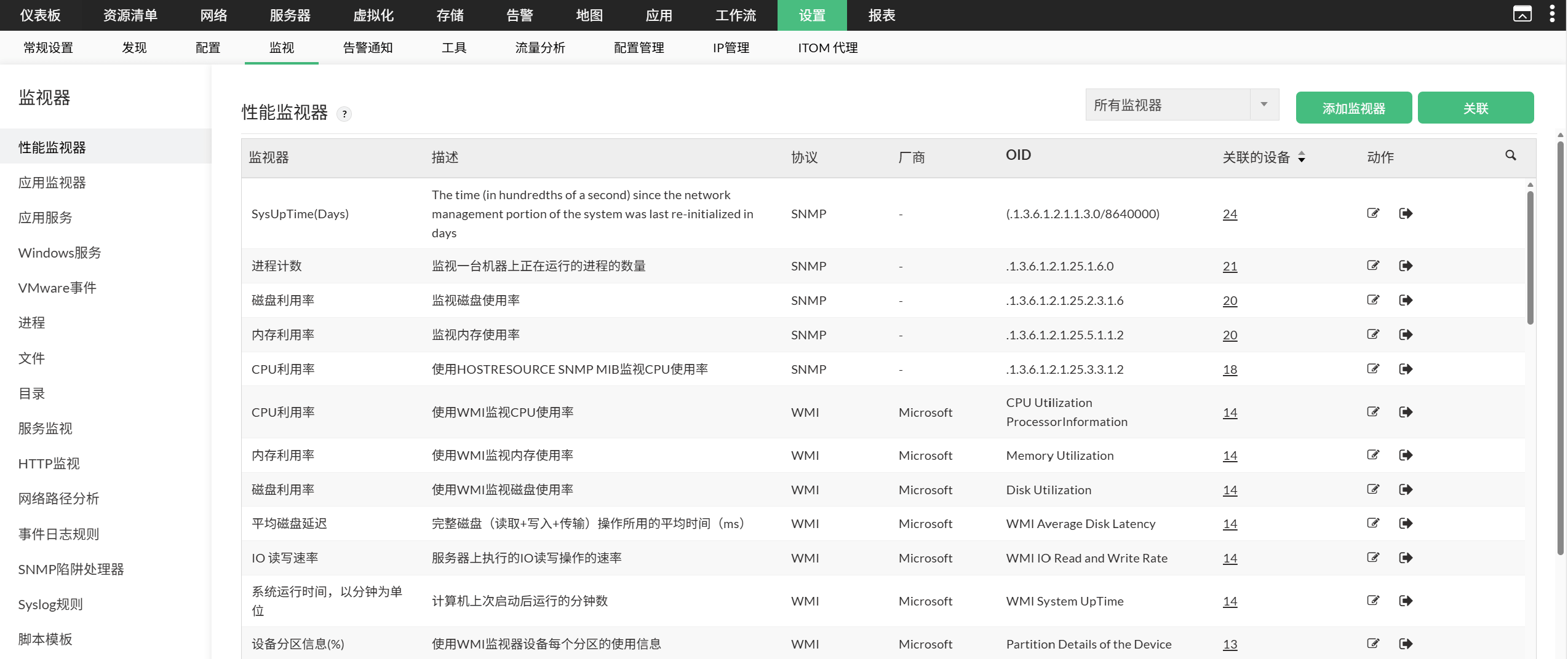
要了解更多关于将监视器与设备关联的信息,请参考此处。
注意:只有在设备中启用了相应的 CLI 凭据时,设备才会与监视器关联。
2. 从设备快照页面
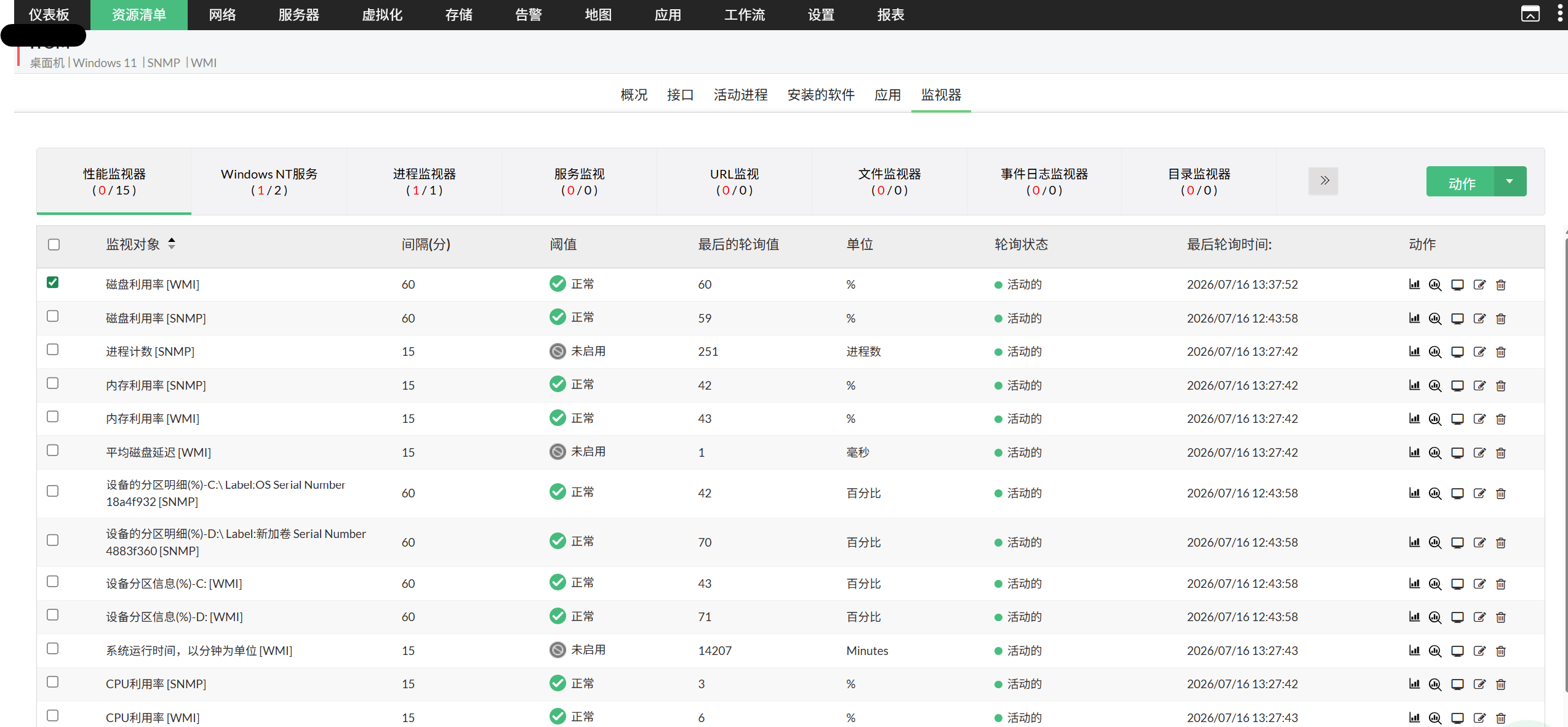
- 导航至 资源清单 -> 设备,然后点击某个设备以打开其快照页面。
- 打开 监视 选项卡。在性能监控 部分,点击页面右上角的“动作”按钮。
- 现在,从显示的监视器列表中,为磁盘、CPU 和内存选择 Telnet/SSH 监视器。
- 点击“添加”以应用更改。
3. 从设备模板页面
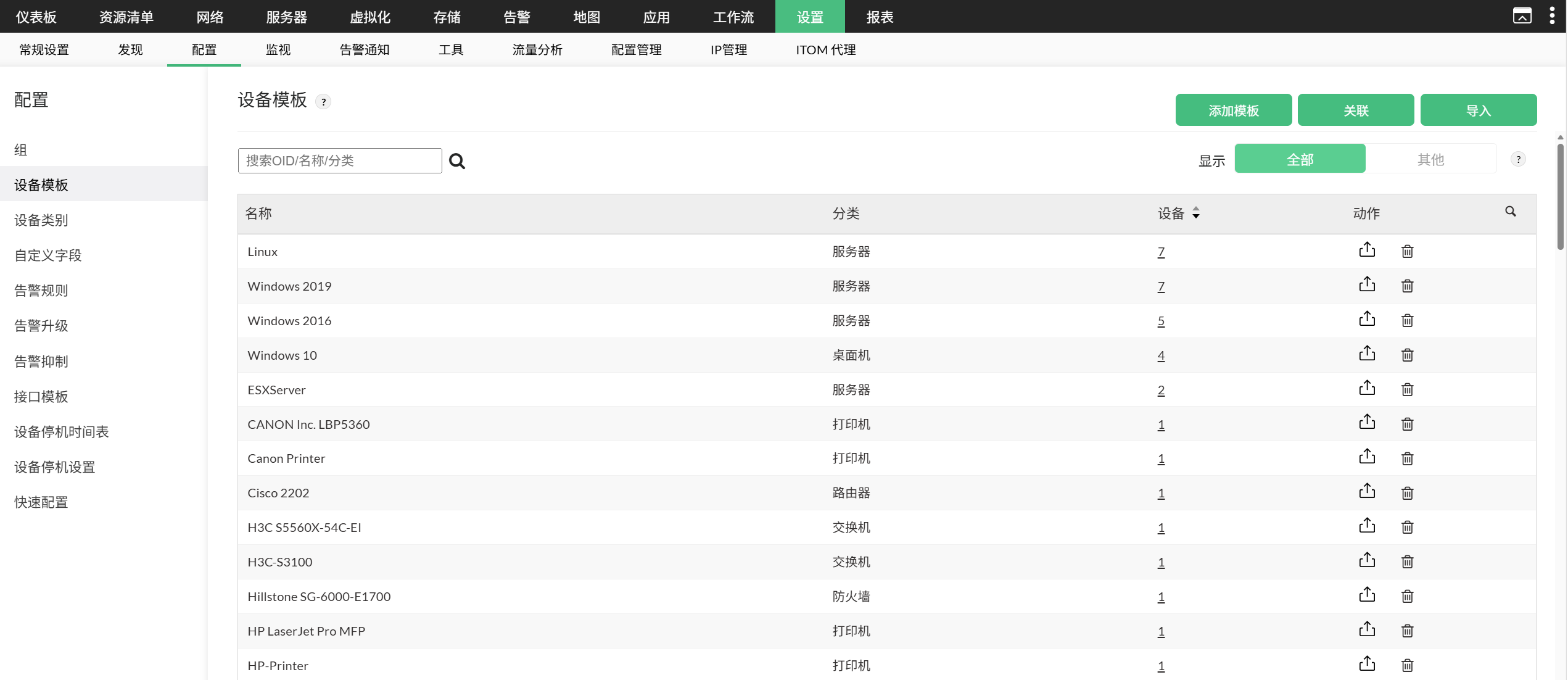
- 导航至 设置 -> 配置 -> 设备模板。
- 打开一个模板,并点击“添加”按钮(位于“已关联监视器”部分右侧)。
- 现在,选择你要添加的监视器,然后根据需要点击“保存”或“保存 & 关联”。监视器现在将关联到该设备模板。未来任何即将与该模板关联的新设备,都会自动关联这些监视器。
感谢您的反馈!