安装后配置 Probe 和 Central 之间的通信
本页按步骤说明如何建立 Probe 与 Central 之间的连接。
如何在 Probe 中配置 Central 详情
- 导航至 Settings > Configuration > Central 详情。
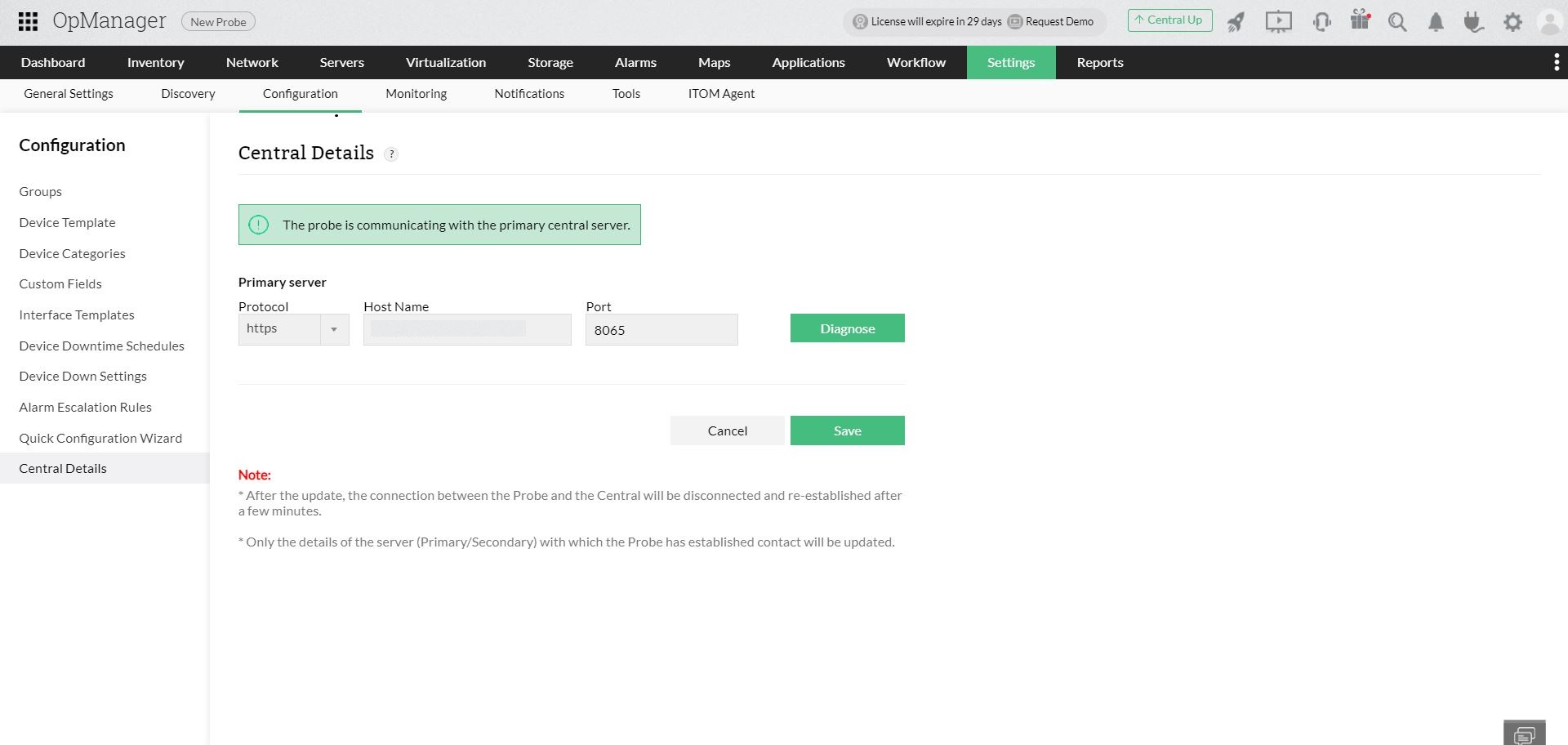
- 在 Primary server details 下选择协议 - https/http。(HTTPS 表示安全连接。)
- 输入 Central 运行所在的主机名和端口。
- 点击 Diagnose 检查连接状态。
- 点击 Save 保存并配置这些详情。
注意:
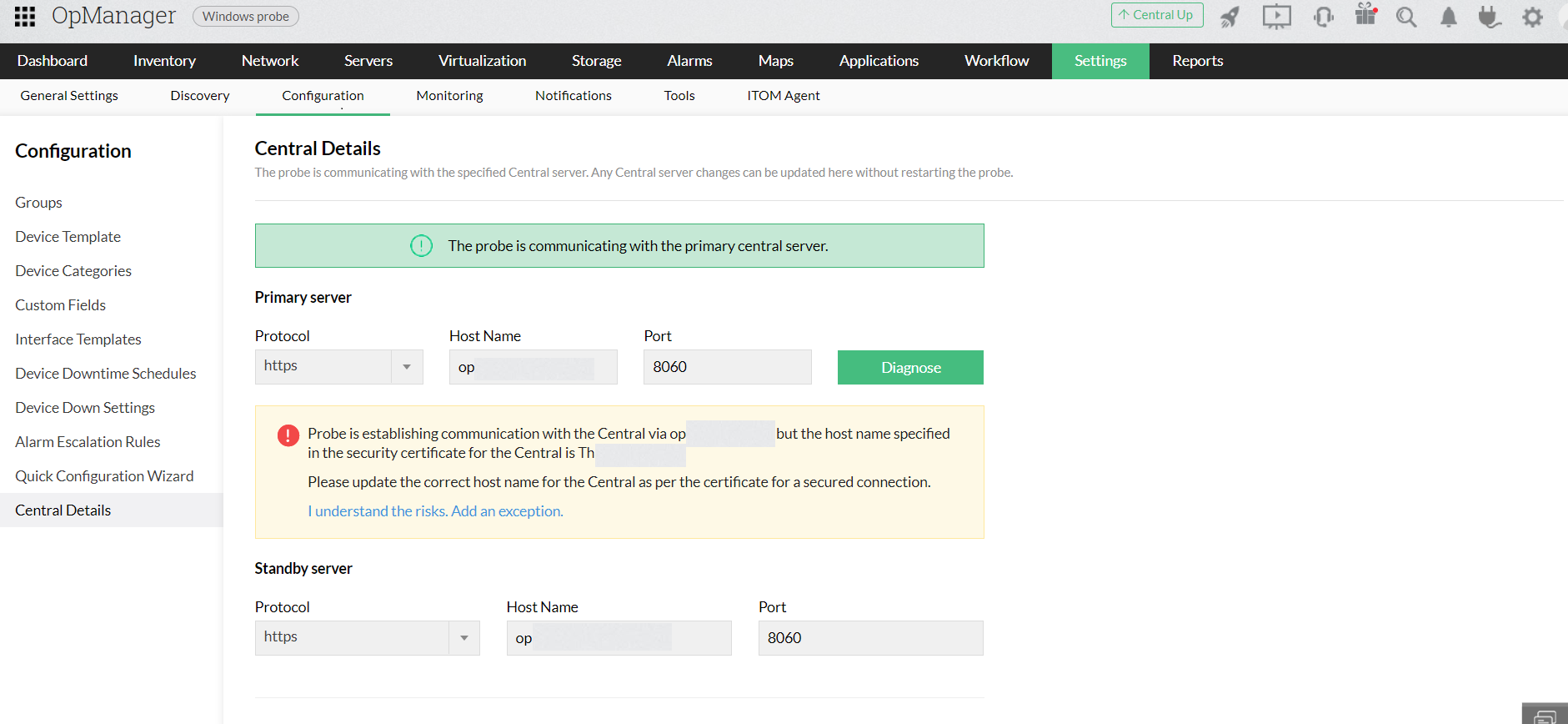
- 当主机名与 SSL 证书不匹配时,OpManager 会通知用户。点击此处 了解主机名不匹配的影响。
- Probe 一旦完成注册,就无法再连接到其它 Central。每个 Probe 都绑定到最初安装时对应的 Central。
注意:
如果在此过程中遇到任何问题,请点击 “I understand the risks. Add an exception.”。
如果在此过程中遇到任何问题,请点击 “I understand the risks. Add an exception.”。
如何在 Central 中配置 Probe 详情
安装完成后,Probe 详情会自动更新到 Central 的界面中。在 Probe 详情页面中,您可以查看 Probe 列表、编辑详情并删除 Probe。
- 在 Central 界面中导航到 Setting > Configuration > Probe details。
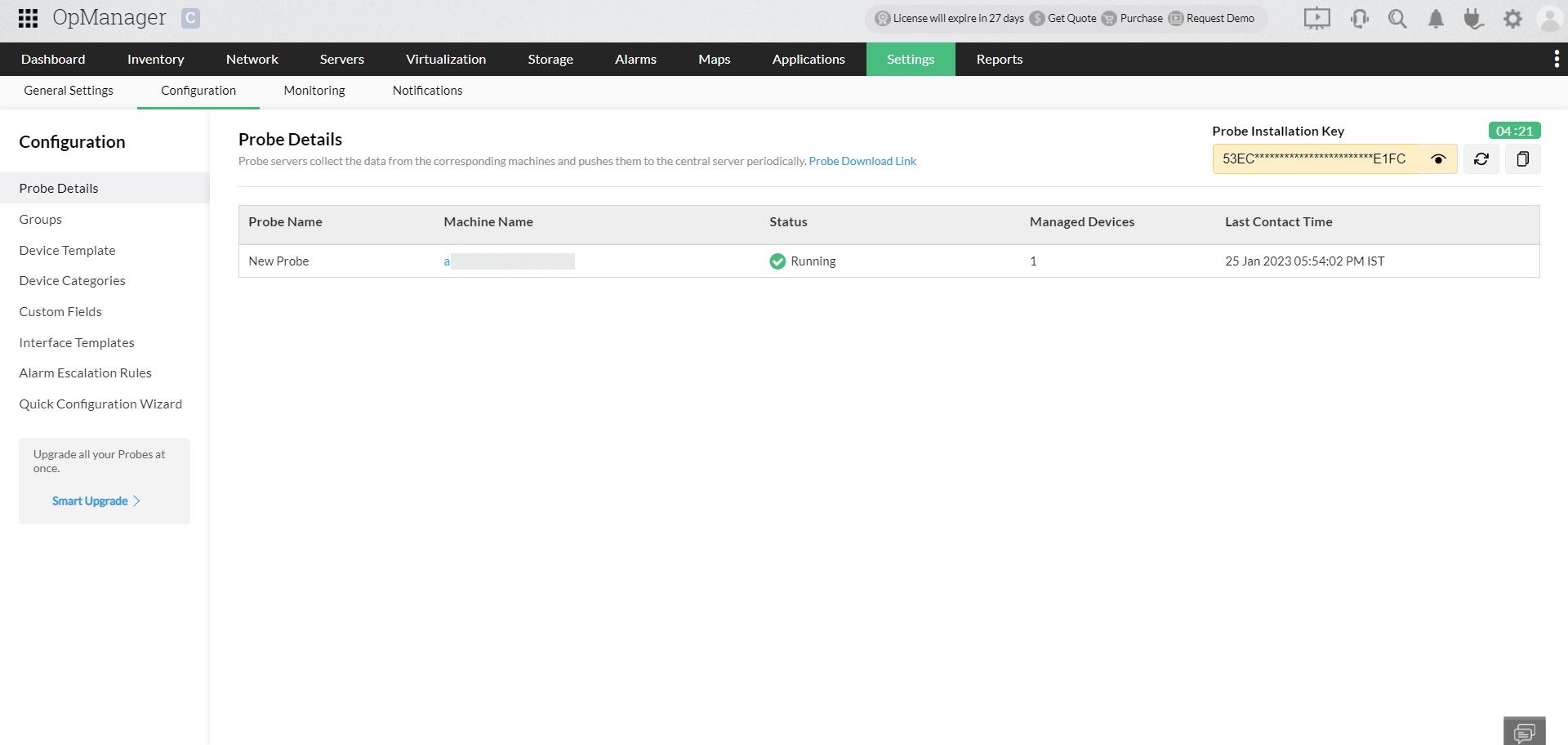
- 您会看到已经安装的 Probe 列表,并且这些 Probe 已映射到 Central。
- 如需添加新的 Probe,点击 Probe Download Link,并按照安装流程进行。
Probe 安装密钥
在 Probe 详情页面的右上角可以看到 Probe 安装密钥。您需要在 Probe 安装过程中输入此密钥。作为安全措施,此密钥会每 15 分钟自动重新生成。(您也可以通过刷新按钮手动重新生成密钥。)
当您希望使用代理(Proxy)而不是探针(Probe)进行通信时,请确保 to 更新代理服务器的详细信息 在 Probe 中。
注意:
- 您也可以分别在 Probe 和 Central 服务器上,按照上述步骤更新 Central 和 Probe 的详情。
支持的操作
编辑 Probe 详情
点击 Probe 名称即可编辑详情。您可以根据需要重命名 Probe、更新其 NAT 配置并修改联系信息。
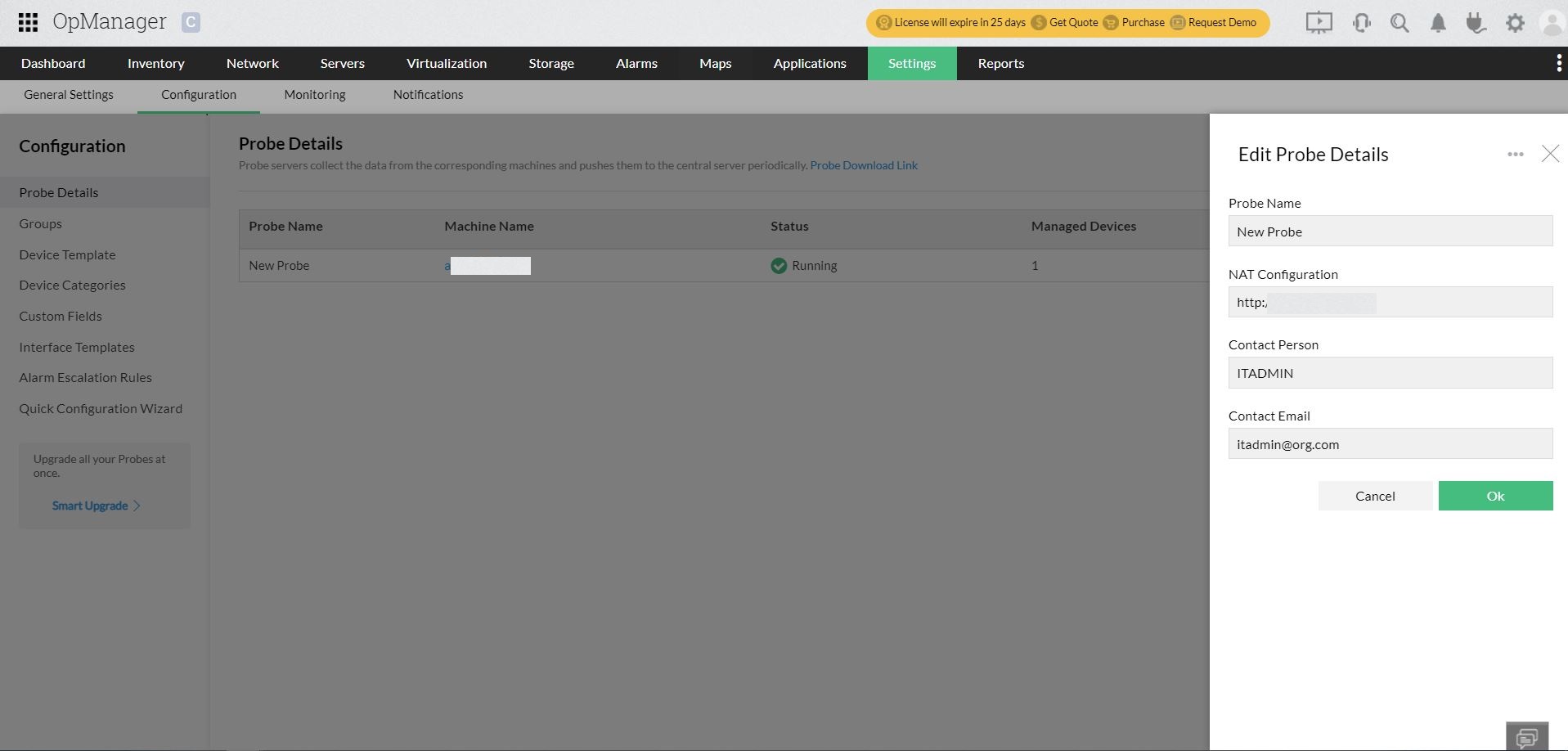
当您将 Probe 迁移 到另一台服务器时,请确保指定正确的 NAT 配置,以便能够访问该 Probe。
NAT 配置(例如:https://Probe10.opmanager.com:443)指定了 Probe 的主机名、通信协议(如 HTTPS)以及与 Central 服务器通信所使用的端口号。
请注意,如果配置了错误的 Probe 详情,Central 将无法访问该 Probe 并获取监控数据。
升级 Probe
您可以通过左侧面板中的 Smart Upgrade 按钮,在单一控制台中升级所有 Probe 并查看进度。通过上传 .ppm 文件,可以让所有 Probe 下载该文件并完成升级。
删除 Probe
在删除或计划迁移 Probe 之前,建议先 对安装进行备份,并将其迁移到另一台服务器。
感谢您的反馈!