OpManager 企业版 - 迁移与备份指南
- 迁移 Central 和 Probe
- 数据备份与恢复
- 从 Standard/Professional 迁移到 Enterprise Edition
- 启用 HTTPS
- 配置 Central 和 Probe 详细信息
什么时候需要迁移?
- 当硬件、Server 操作系统或 SQL 要求发生变化时。
- 当你需要新的 Server 以获得更多空间和更好性能时。
- 如果你需要将产品迁移到专用 Server 上。
- 当添加新数据库或新的 Server 类型时。
将 Central 和 Probe 从一台 Server 迁移到另一台 Server
仅迁移安装而不迁移数据库
将 Central 从一台 Server 迁移到另一台的步骤:
- 停止 OpManagerCentral 服务。在现有机器上的 OpManagerCentral/bin 目录下执行 'OpManagerService.bat -r' 以移除 OpManagerCentral 服务。
- 对整个 OpManagerCentral 文件夹进行压缩备份。
- 将该文件夹解压到即将安装 Central 的新系统中。
- 对于 PgSQL:在需要安装 Central 的机器上以管理员权限打开命令提示符。
- 进入新机器中的 OpManagerCentral/bin 目录,执行 'initPgsql.bat',以便从新的 Server 为数据库授予访问权限。
- 在同一命令提示符窗口中,执行 ‘OpManagerService.bat -i’ 以将 OpManagerCentral 添加为服务。
- 在新机器的 Windows 服务中启动 OpManagerCentral。
- 在新机器上更新 Central 详细信息。有关步骤,请点击此处。
- 重启所有 Probe。
- 要清理原有机器,请卸载 OpManagerCentral。
将 Probe 从一台 Server 迁移到另一台的步骤:
对于 Windows Probe,如果已安装用于监控的 OpManager agents,请在继续之前先完成此页面中的步骤。
- 停止 OpManagerProbe 服务。在现有机器上的 OpManagerProbe/bin 目录下执行 'OpManagerService.bat -r' 以移除 OpManagerProbe 服务。
- 对整个 OpManagerProbe 文件夹进行压缩备份。
- 将该文件夹解压到即将安装 Probe 的新系统中。
- 对于 PgSQL:在需要安装 Probe 的机器上以管理员权限打开命令提示符。
- 进入新机器中的 OpManagerProbe/bin 目录,执行 'initPgsql.bat',以便从新的 Server 为数据库授予访问权限。
- 在同一命令提示符窗口中,执行'OpManagerService.bat -i' 以将 OpManagerProbe 添加为服务。
- 在新机器的 Windows 服务中启动 OpManagerProbe。
- 在新机器上更新 Probe 详细信息。有关步骤,请点击此处。
- 要清理原有机器,请卸载 OpManagerProbe。
同时迁移数据库和已安装的机器
不建议将数据库从一个 Server Studio 迁移到另一个。如需进一步帮助,请联系 opmanager-support@manageengine.com。
数据备份与恢复
使用备份和恢复将安装从一台 Server 迁移到另一台
迁移 Central 的步骤:
- 停止 OpManagerCentral 服务,并按照此页面中的步骤进行备份。
- 停止所有 Probe,以避免数据丢失。
- 在目标 Server 上全新安装 Central。
- 按照此页面中的步骤恢复数据。
- 启动 OpManagerCentral。
- 在新机器上更新 Central 详细信息。有关步骤,请点击此处。
迁移 Probe 的步骤:
对于 Windows Probe,如果已安装用于监控的 OpManager agents,请在继续之前先完成此页面中的步骤。
- 停止 OpManagerProbe 服务,并按照此 页面中的步骤进行备份。
- 在目标 Server 上全新安装 Probe。
- Probe 安装成功后,启动服务并检查 Probe 是否能够与 Central 正常通信。
- 停止新安装的 Probe。
- 按照此 页面 中的步骤恢复数据。
- 启动 OpManagerProbe。
- 在 Central 中,进入 'Probe Details' 页面,确认旧 Probe 的状态显示为“Running”,新 Probe 的状态显示为 “Server Down”。
- 删除新 Probe(*不要删除旧 Probe*)。
- 在新机器上更新 Probe 详细信息。有关步骤,请点击此处。
- 要清理原有机器,请卸载 OpManagerProbe。
从 OpManager Standard/Professional 迁移到 OpManager Enterprise Edition
如果你因为可扩展性、远程网络监控或两者兼有的原因升级到 OpManager Enterprise Edition,你可以在无需从头开始的情况下从 OpManager Standard/Professional 进行迁移。这意味着在迁移过程中,现有 OpManager 安装中的所有配置和历史数据都可以安全地迁移到企业版。
迁移后,现有的 OpManager 安装(Standard/Professional Edition)将作为 Probe Server 运行。Central Server 必须安装在一台新机器上。
要迁移到 OpManager Enterprise Edition,请按照以下步骤操作:
步骤 1:安装 OpManager Central
在新机器上安装与现有 OpManager Standard/Professional Edition 版本对应的 OpManagerCentral。
- 可以从此链接下载 OpManagerCentral。
- 在 List of Products 字段中选择 OpManager。
- 在Product Version 字段中输入与现有 OpManager Standard/Professional Edition 对应的版本,然后点击 Submit。
- 在新页面中,从列表中点击所需版本。
- 点击所需的 OpManager_Central_64bit 文件进行下载。
步骤 2:数据库备份
备份现有 OpManager Standard/Professional Edition 的数据库。要备份数据库,请按照此页面中的步骤操作。
步骤 3:迁移
迁移到 OpManager Enterprise Edition 可以通过两种方式完成:
- 用户界面 - 通过分步向导进行迁移
- 控制台模式 - 使用命令行进行迁移。如果不支持 UI,则默认选择控制台模式作为迁移方式。
1. 使用用户界面进行迁移:
- 进入 OpManager 安装目录下的 bin 文件夹。
- Windows 操作系统:以管理员身份运行 MigrateToEnterprise.bat 文件。
- Linux 操作系统:以 root 用户运行 MigrateToEnterprise.sh 文件。
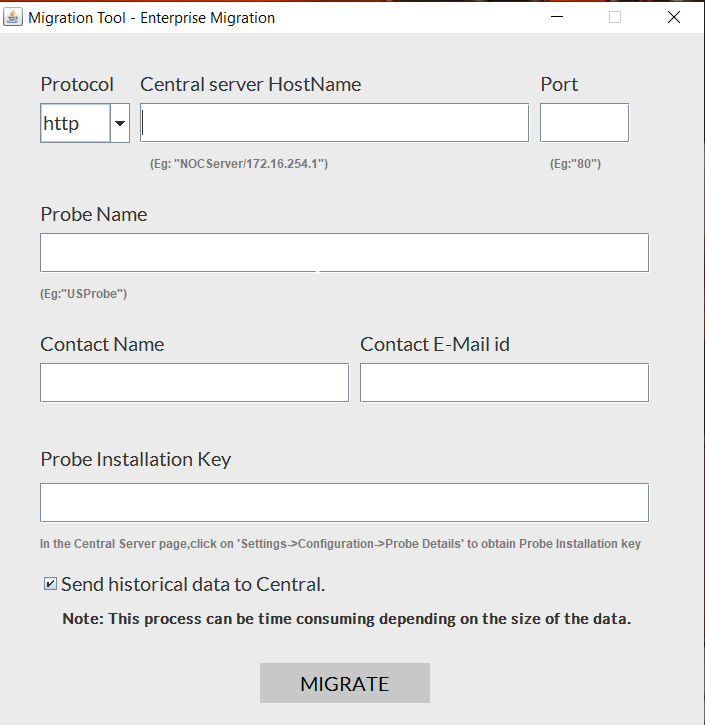
- 迁移工具向导将会出现。
- 在向导中,输入对应的 < Central Server Name >, < Protocol >, < Port > 以及 < Probe Installation Key >。
- 输入所需的 < Probe Name >, < Contact Name > 和 < Contact E-mail id >。
- 点击 MIGRATE。
2. 使用控制台模式进行迁移:
- 进入 OpManager 安装目录下的 bin 文件夹。
- Windows 操作系统:使用参数 -c 运行 MigrateToEnterprise.bat 文件。
- Linux 操作系统: 使用参数 -c 运行 MigrateToEnterprise.sh 文件。
- 按以下顺序输入详细信息。
< Central Protocol >
< Central Name >
< Central Port >
< Probe Name >
< Contact Name >
< Email >
< Probe Installation Key >。
可以根据用户偏好,将 Probe Server 的历史数据发送到 Central Server。不过,历史数据仍将保留在 Probe Server 上。
迁移过程完成后,该 OpManager 安装将作为 Probe Server 运行,并与 Central Server 同步数据。
* 注意事项:
- 为确保迁移成功,下载的 OpManager Central 版本必须与现有的 OpManager 版本(Standard/Professional Edition)一致。
- 可以通过点击现有 OpManager 安装右上角的用户图标来查看 OpManager 版本。
- Probe Installation Key 可在 OpManagerCentral > Settings > Configuration > Probe Details 下找到。
- 历史数据——由 OpManager 收集的过去性能数据。历史数据用于绘制图表、图形并生成报表。
感谢您的反馈!