添加自定义 SNMP 监视器
默认情况下,OpManager 提供的 SNMP 监控 可用于监控基于 SNMP 的网络设备的健康状况和性能,并对其进行实时追踪。但如果这些监视器无法满足你的需求,OpManager 还提供了创建自定义 SNMP 监视器的选项,以通过 MIB 中提供的厂商特定 OID 获取性能指标。
配置自定义 SNMP 监视器
1. SNMP OID 详情
首先,需要输入所需的 OID,并确保通过查询设备能返回有效的响应。具体步骤如下:
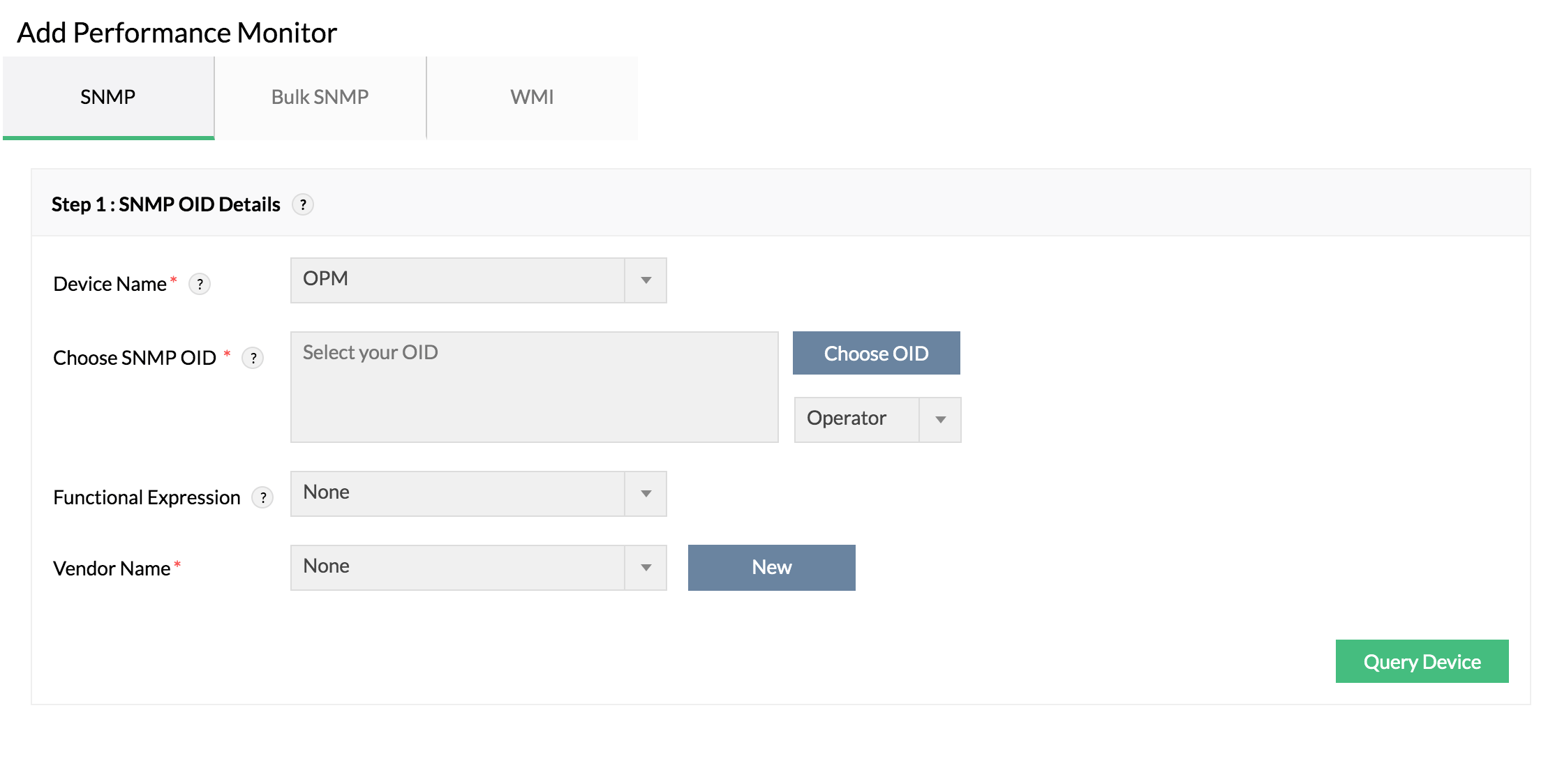
- 设备名称:该选项可帮助你在某个设备上测试 OID。监视器不会被关联到该选定设备。
- 接下来,在“选择 SNMP OID”字段中提供所需的 SNMP OID。你可以在已知 OID 的情况下直接输入,或者通过内置 MIB 浏览器浏览并选择 OID,方式是点击 “Choose OID” 按钮。
使用表达式对 OID 进行运算:
选择 SNMP OID 字段不仅仅可以填写 OID,还支持用户构造 OID 表达式,对 OID 的输出值执行简单的数学运算。你也可以通过组合多个 OID 来构造表达式。
示例:(.1.3.6.1.2.1.1.3.0)/8640000
目前支持的表达式包括:加法 (+)、减法 (-)、乘法 (*)、除法 (/)、取模 (%) 以及最大/最小运算 (max(a,b) / min(a,b))。 请注意,在 OpManager 的任意位置输入 OID 时,都必须以一个点号开头。(示例:.a.b.c.d.e.f.g.h)
OID 表达式限制:
- 如果表达式中存在多个多实例 OID,则它们必须属于同一父节点。
- 不支持同时包含标量 OID 和多实例 OID 的监视器。
- 不支持同时包含字符串 OID 和数值 OID 的监视器。
- 不能使用字符串类型监视器来创建表达式。
- 不能将表格 OID 作为监视器添加。
函数表达式:
函数表达式允许你对输出值的显示参数设置预定义的格式。例如:在添加 SNMP 监视器以获取 CPU 温度值的场景中,你可以使用函数表达式将摄氏度转换为华氏度。它还支持聚合方法,用于对多个值执行运算并生成单一输出。例如:AverageOfColumnValues、SumOfColumnValues 等。
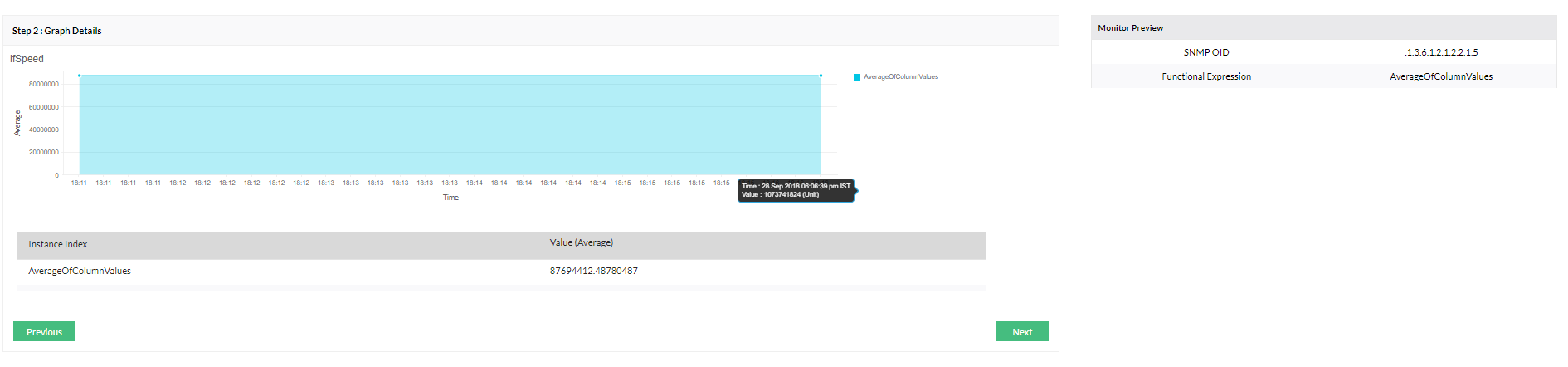
厂商名称:使用下拉菜单选择要关联模板的厂商,或者输入新的厂商名称(点击 New → 输入新的厂商名称 → 点击 Add)。然后点击 Query Device。
“Query Device” 选项用于检查所提供的 OID 是否返回预期的输出值。如果不是,你需要返回 OID 配置页面进行相应修改,直至其能返回正确响应。只有在确认无误后,才继续后续配置流程。
2. 图表详情
对象标识符(OID)有时会返回多个值,通常称为表格对象。根据选择的 OID 不同,第二个“图表详情”窗口中需要配置的字段可能多也可能少。如果你选择的是返回单一值(字符串或数值)的 OID,只需检查响应是否有效,然后点击 “Next” 即可。
如果你选择的是返回多个值的 OID,则需要继续按照下述内容配置其他字段:
监视器实例:
OpManager 提供从表格对象中选择特定实例进行监控的选项。

- 所有实例:将创建一个监视多个实例的单一 SNMP 监视器。
- 选定实例:你可以从可用列表中选择所需实例,并将其作为单独的模板/监视器添加。Series Index 和 Series Display OID 列为必填项。
是否希望将每个实例创建为单独的监视器?
如果某个 OID 下存在多个实例,勾选此复选框可为每个实例创建独立的 SNMP 监视器。如果选择该选项,必须为 Series Index 和 Series Display Name 字段提供输入。
Series Index 与 Series Display Name
Series Index 和 Series Display Name 字段在 OpManager 中用于显示多实例监视器图表的图例。通过这两个字段,你可以配置在性能图表中需要展示 OID 的哪些实例。注意:
Series Index 和 Series Display Name 下拉菜单会自动列出同一父节点下的所有 OID。如果索引或描述 OID 未列出,你可以手动输入所需 OID。
请确保选定的 Series Index OID 返回其自身实例作为响应。同样,对于 Series Display Name,请确保所选 OID 返回每个实例的描述,且该描述必须唯一。
例如:
[Series Index OID].7: --> 7
[Series Index OID].6: --> 6
[Series DisplayName OID].7: --> Description D
[Series DisplayName OID].6: --> Description C
- 点击 Next。
3. 监视器详情
监视器名称:输入你偏好的监视器名称。默认名称为 OID 名称。
注意:若要为 CPU 和内存利用率监视器生成报表,在创建自定义 SNMP 监视器时,监视器名称中必须包含“CPUUtilization”或“MemoryUtilization”字样。- 间隔(分钟):该值指定重新运行监视器以获取相应数值的时间间隔。
- 单位:指定被监控资源的单位。
存储数据:如果选择的是计数器类型 OID,可以有两种数据存储方式——增量值(上次轮询值与当前轮询值的差值)或绝对值(每次轮询获取的值按原样存储)。默认情况下,OpManager 使用增量值来存储数据。不过,你可以通过“存储数据”下拉菜单选择自己的偏好。
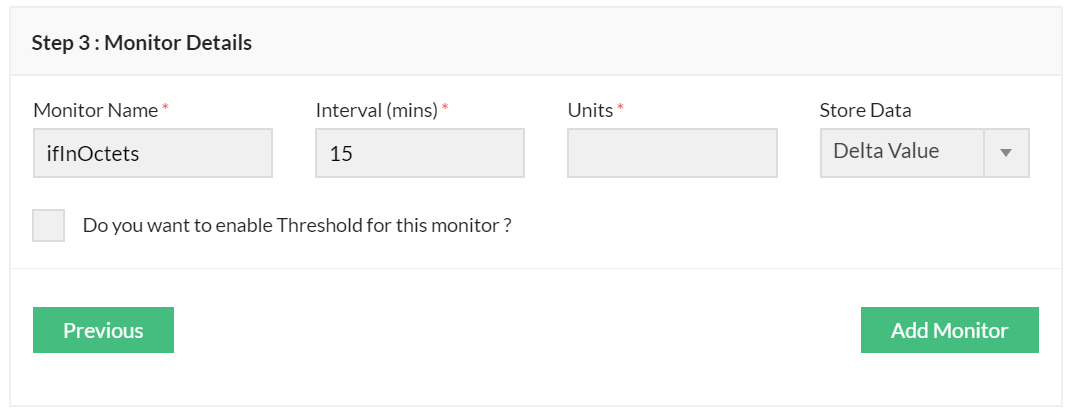
- 数据类型:“数据类型”字段下可用的选项取决于所选 OID 的类型。
- 如果选择的是数值类型 OID,可根据需求在 Integer 或 Decimal 之间进行选择。
- 如果选择的是字符串类型 OID,“数据类型”字段下仅有 “String” 选项,并默认选中。
是否要为这些值添加查找描述?
输入查找值,将字符串值转换为对应的整数值并存储到数据库中。
例如,在监控某个网络交换机端口时,其返回的运行状态可能为 up、down 或 dormant,你可以将其分别映射为 1、2 和 3。这样便可以让 OpManager 以图形的方式绘制这些值,以获得更好的可视化效果。
或者,对于返回整数值的设备,你也可以将查找值配置为字符串描述,以方便理解。查找值也会显示在该监视器触发的告警中。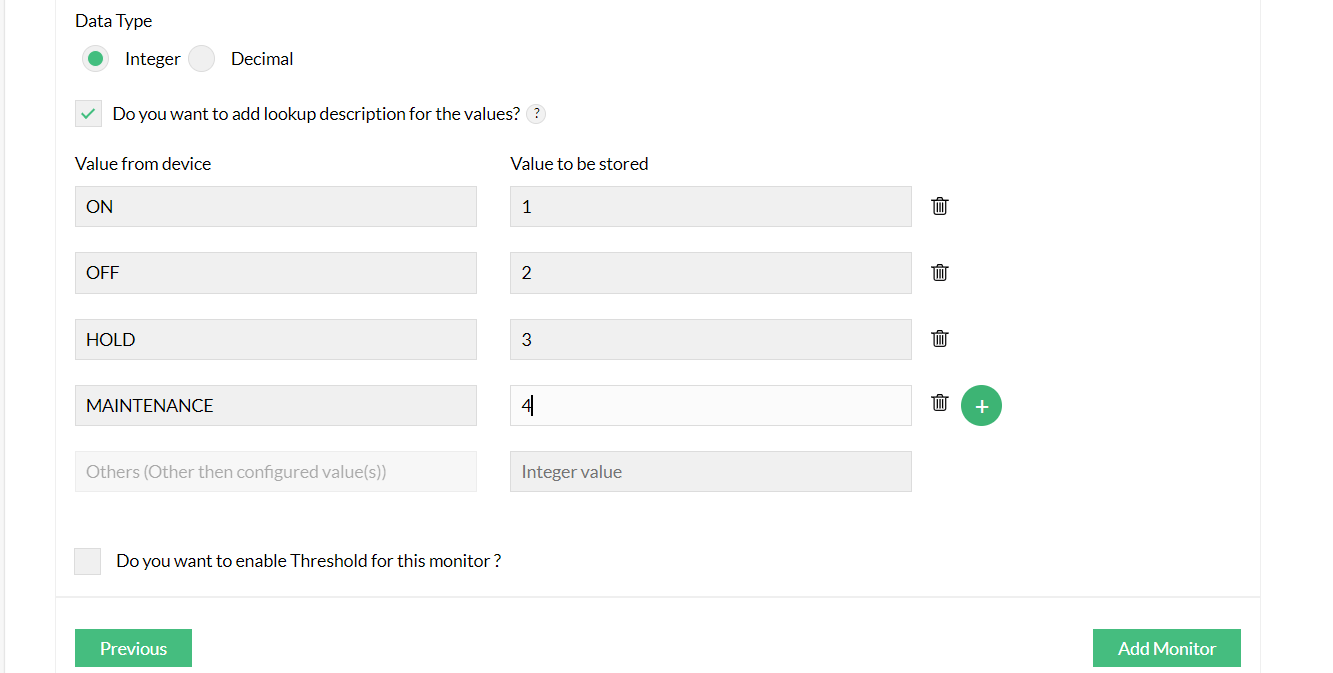
是否要为该监视器启用阈值?
勾选该选项,可以为基于该监视器生成的告警设置阈值。
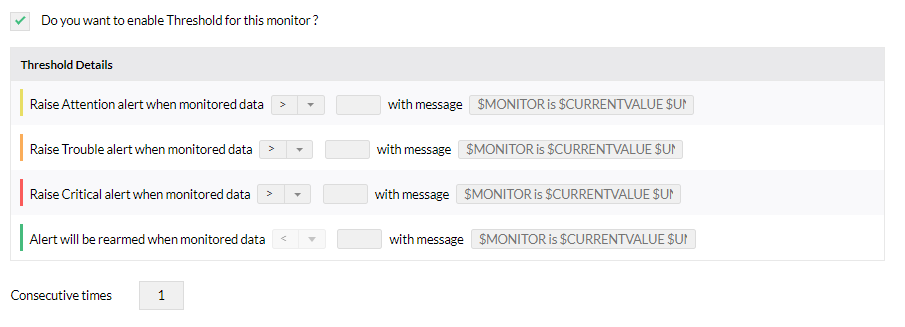
为 Attention、Trouble 和 Critical 告警阈值选择条件 [>, =, < 或 !=],并输入阈值。当被监控值根据所选条件大于、等于、不等于或小于指定阈值时,将触发告警。
对于基于字符串的阈值,你可以从以下条件中进行选择:CONTAINS、EQUALS、NOT CONTAINS、NOT EQUALS、MATCH REGEX。你可以使用这些条件为各级阈值配置对应的判断值。
恢复值:为该监视器输入 恢复值(Rearm Value)。恢复值用于判断在发生阈值违规告警后,监视器状态是否已恢复正常。
示例:假设某个内存监视器的 Attention 告警阈值配置为“当监控数据 > 75 时触发 Attention 告警”,当该设备监控到的内存值超过 75(例如为 80)时,将触发告警。
在下一次轮询时,如果监控到的内存值为 72,此时直接删除已触发的告警并不是最佳选择,因为该值仍然接近阈值。这时就需要使用 恢复值,为该监视器设置一个“重置”值。即使监控值已经低于某一阈值,只有当其低于恢复值时,已触发的告警才会被清除。
注意:恢复值必须根据监视器需求以及设定的阈值条件,配置为小于或大于阈值。在 Consecutive Times 字段中,输入在触发一次告警之前,阈值(Attention、Trouble 和 Critical)可被连续违反的次数。
点击 Add Monitor。
注意:如果从“设置”页面创建自定义 SNMP 监视器,它将作为模板创建。而如果从“设备快照”页面创建监视器,则会自动关联到该设备。
将自定义 SNMP 监视器关联到设备
可以通过以下三种方式关联自定义 SNMP 监视器。
通过性能监视器设置页面
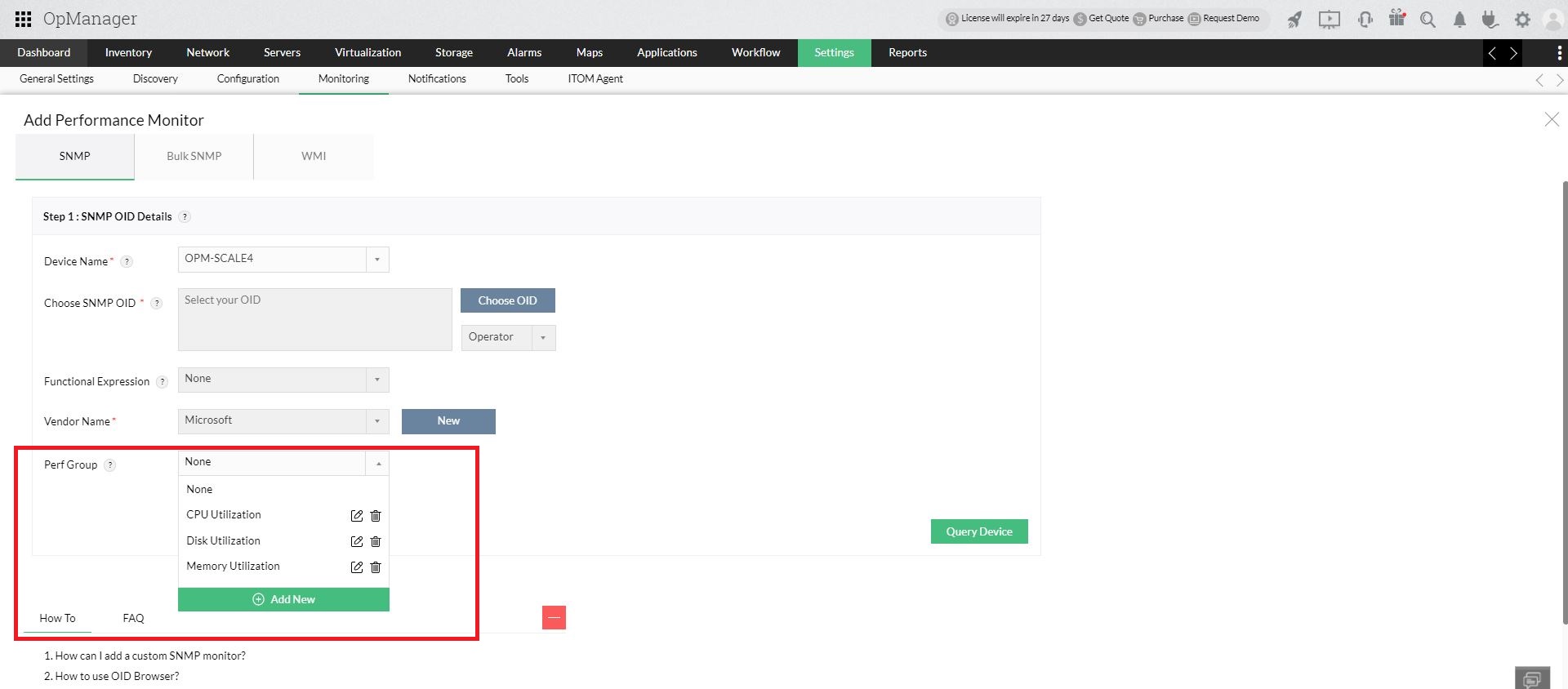
进入 Settings → Monitoring → Performance Monitors → Add Monitor 打开“添加 SNMP 监视器”窗口。你可以通过这种方式创建监视器,并选择立即关联或稍后再关联到设备。
通过设备快照页面
要从设备快照页面添加新监视器,请进入 Inventory → Devices,然后点击某个设备打开其快照页面。在快照页面中,依次进入 Monitors → Performance Monitors → Actions → Add SNMP monitor。请注意,通过此方式添加的监视器仅针对该设备有效,不会在其他位置显示。
通过设备模板
你也可以进入 Settings → Configuration → Device Templates,点击任意模板,在“Associated Monitors”部分旁边点击 “Add”,然后在类别中选择 “SNMP”。通过这种方式创建的监视器可关联到将来被发现的设备,也可以用于批量关联到现有设备。
了解更多 关于 OpManager 中的 SNMP 监控。
感谢您的反馈!