在通知配置文件中配置聊天功能
在 OpManager 中,当产生告警时,有多种方式可以接收警报。你可以通过电子邮件、短信、聊天等方式获取通知。本文将介绍如何配置 OpManager,将关键通知直接发送到你首选的协作平台:Slack 和 Microsoft Teams。
Slack 和 Microsoft Teams 已经成为部门间沟通与协作的核心平台。通过将 OpManager 与这些平台打通,你可以即时收到任何问题的通知,例如网络中断、服务器故障或性能瓶颈等。
注意:
若要通过 Slack 或 Microsoft Teams 接收通知,你需要先完成 Slack 和 Microsoft Teams 的配置。
在通知配置文件中配置 Slack 的步骤:
点击此处了解如何在 OpManager 中配置 Slack
按照以下步骤,在产生告警时通过 Slack 接收通知。
- 进入 Settings(设置),选择 Notification Profiles(通知配置文件)。
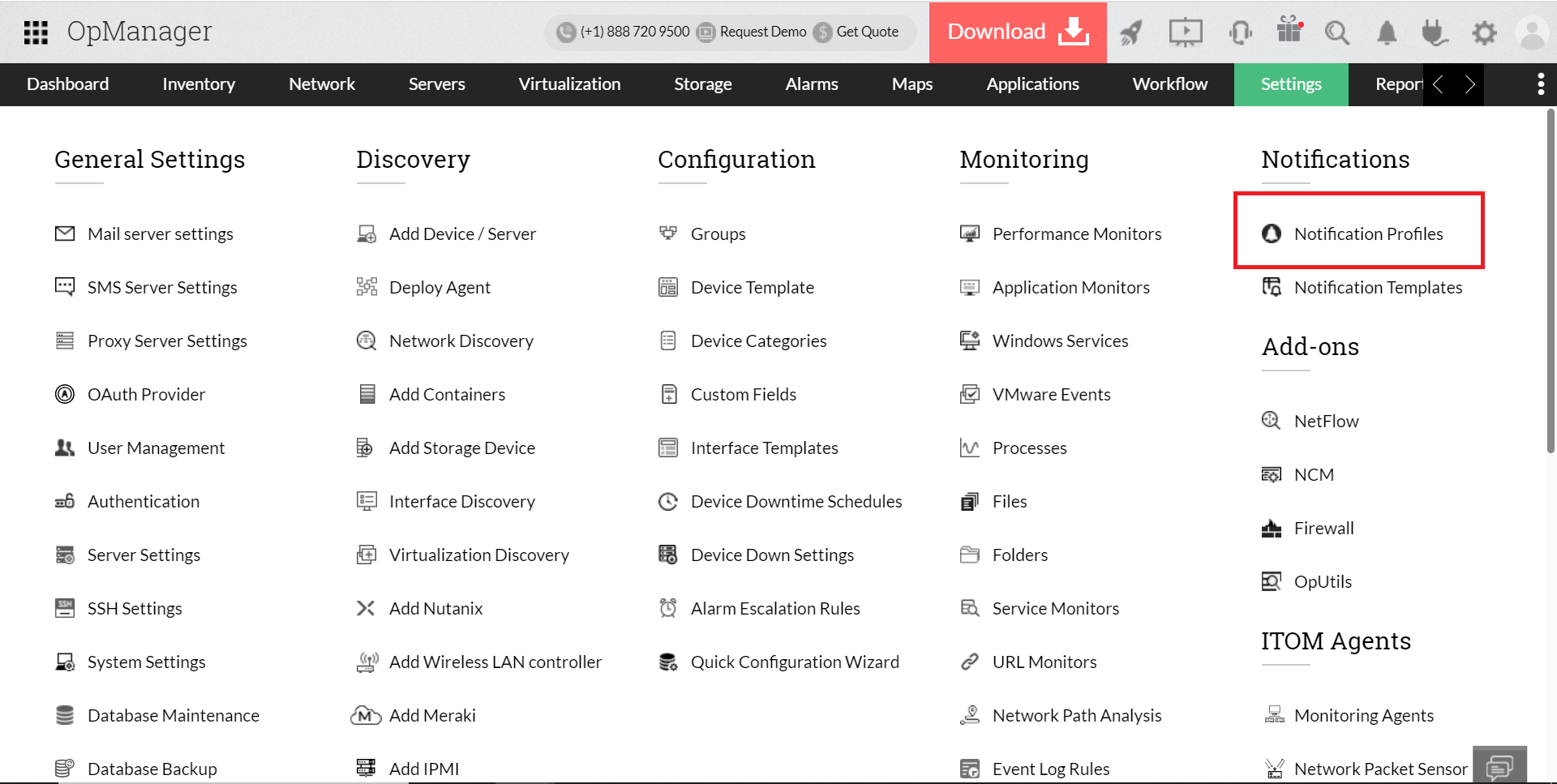
- 点击 Add(添加) 并选择 Chat(聊天)。
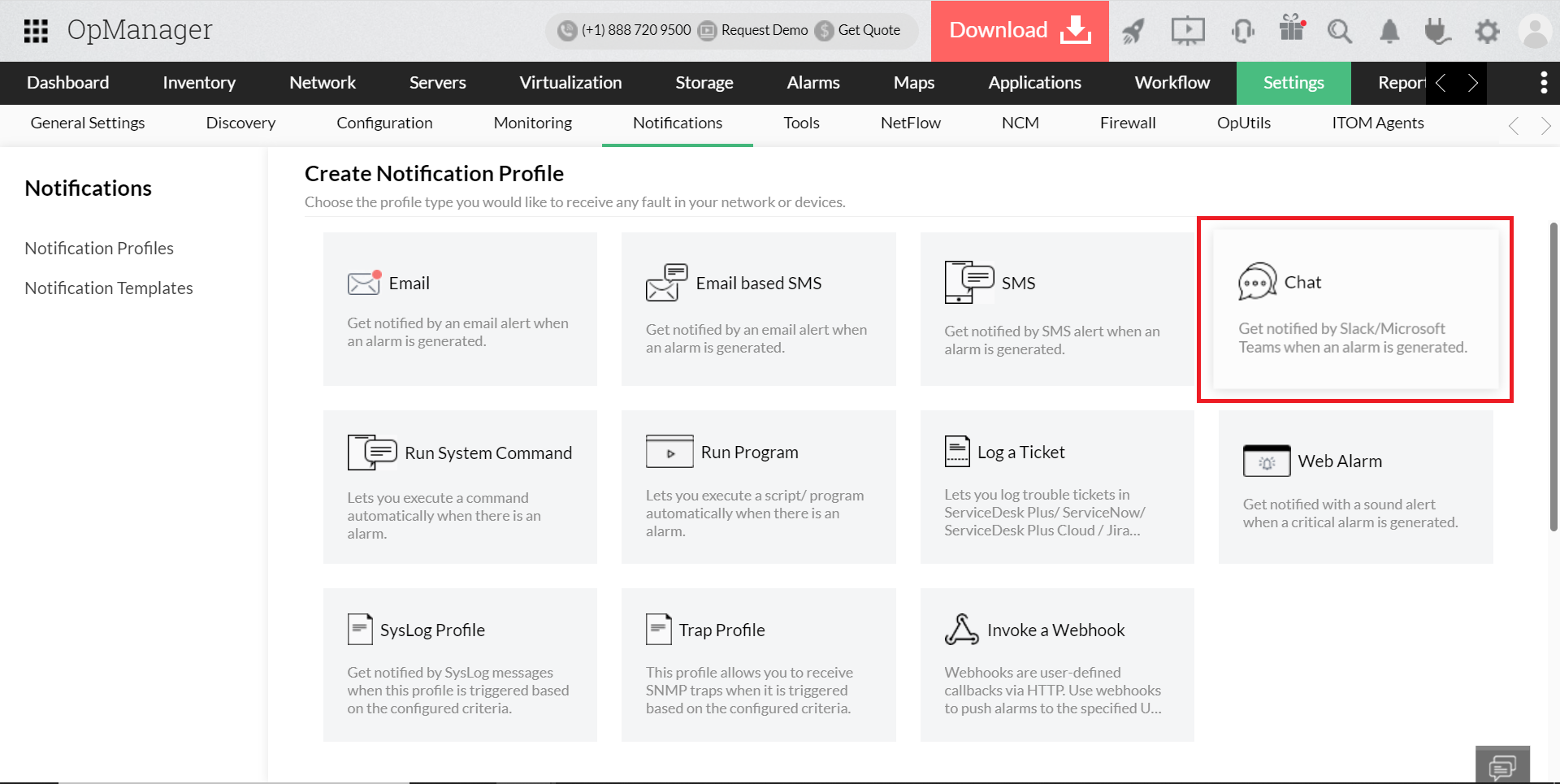
- 在 Slack 详情部分,选择 Send to(发送到),并在 Channel(频道) 或 Member(成员) 之间进行选择。
- 选择要接收告警消息的具体频道或成员。只有在将 Slack 与 OpManager 集成时选定的频道才会在此列出。
- 输入 Title(标题) 和 Description(描述),并选择 Title(标题) 和 Message(消息) 变量。这些是你可以加入到告警消息中的动态附加信息。点击此处了解更多关于变量的信息。
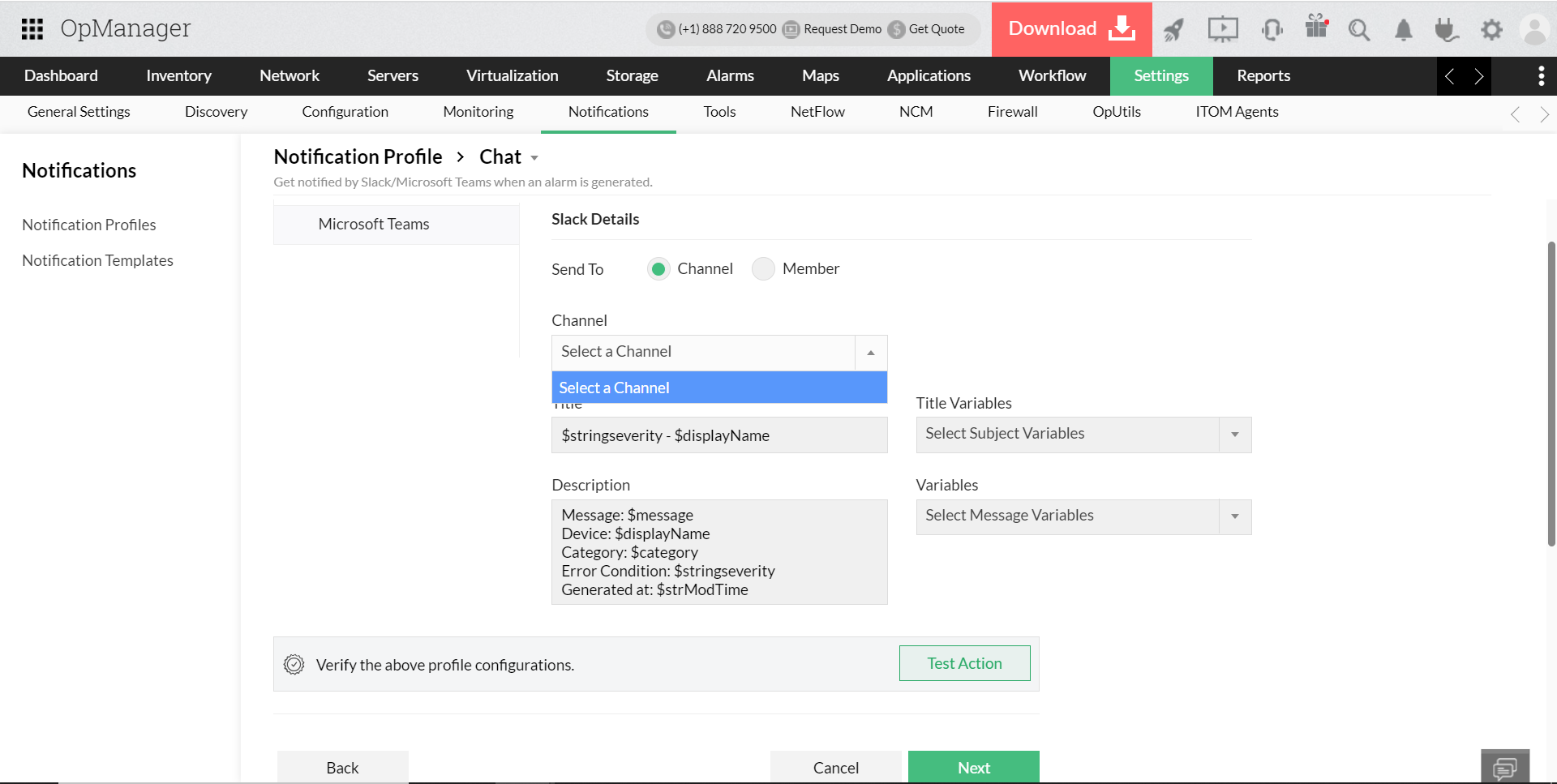
- 点击 Next(下一步)。
- 你可以点击 Test Action(测试操作) 来验证 Slack 配置。
所选频道或成员将会收到与 OpManager 告警相关的通知。
在通知配置文件中配置 Microsoft Teams 的步骤:
点击此处了解如何在 OpManager 中配置 Microsoft Teams
按照以下步骤,在产生告警时通过 Microsoft Teams 接收通知。
- 进入 Settings(设置),选择 Notification Profiles(通知配置文件)。
- 点击 Add(添加) 并选择 Chat(聊天)。
- 在 Microsoft Teams 下,选择要接收告警消息的团队。只有在将 Microsoft Teams 与 OpManager 集成时选定的团队才会在此列出。
- 输入 Title(标题) 和 Description(描述),并选择 Title(标题) 和 Message(消息) 变量。这些是你可以加入到告警消息中的动态附加信息。点击此处了解更多关于变量的信息。
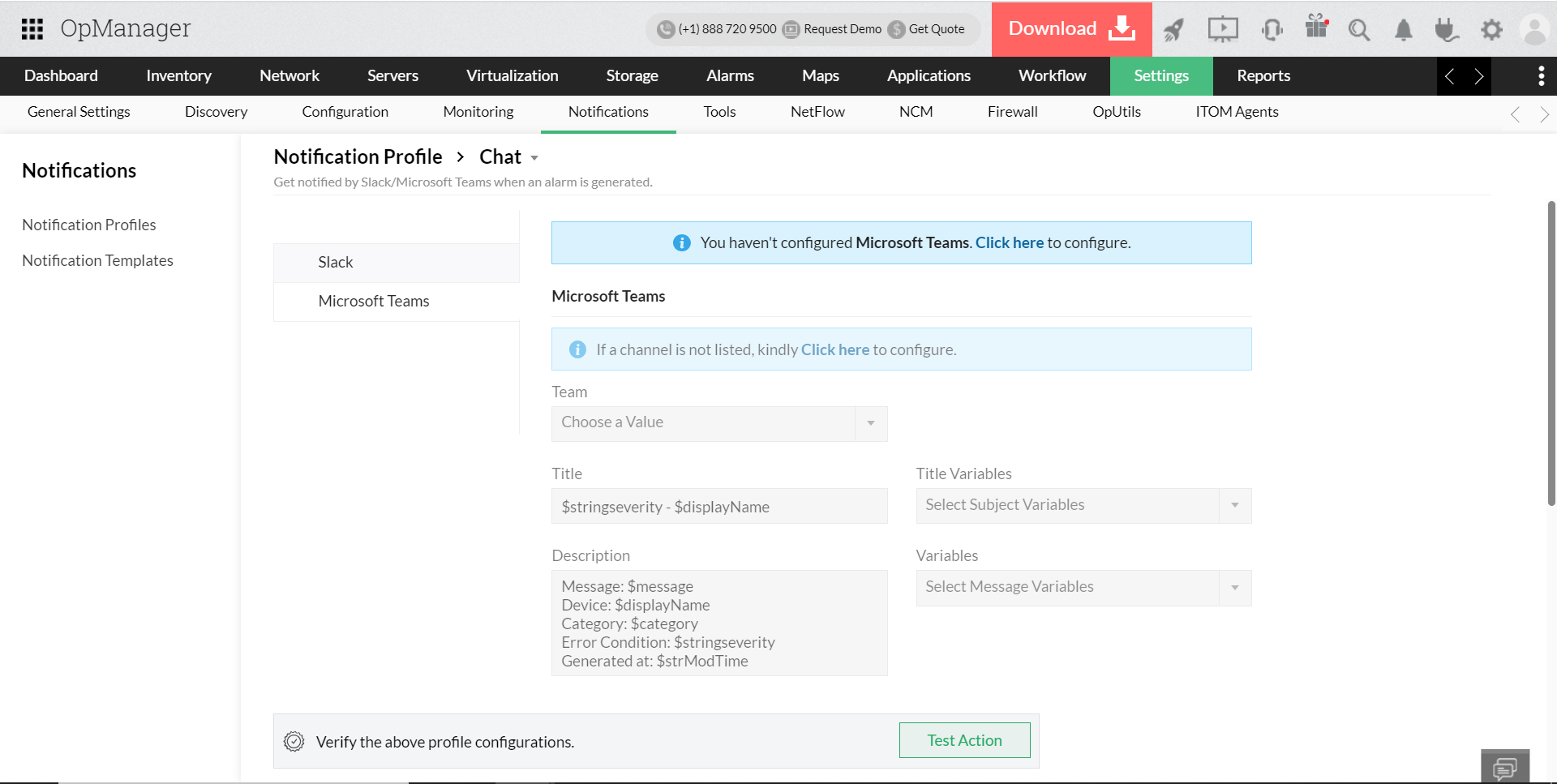
- 点击 Next(下一步)。
- 你可以点击 Test Action(测试操作) 来验证 Microsoft Teams 的配置。
在 Microsoft Teams 中所选团队将会收到与 OpManager 告警相关的通知。
感谢您的反馈!