告警操作
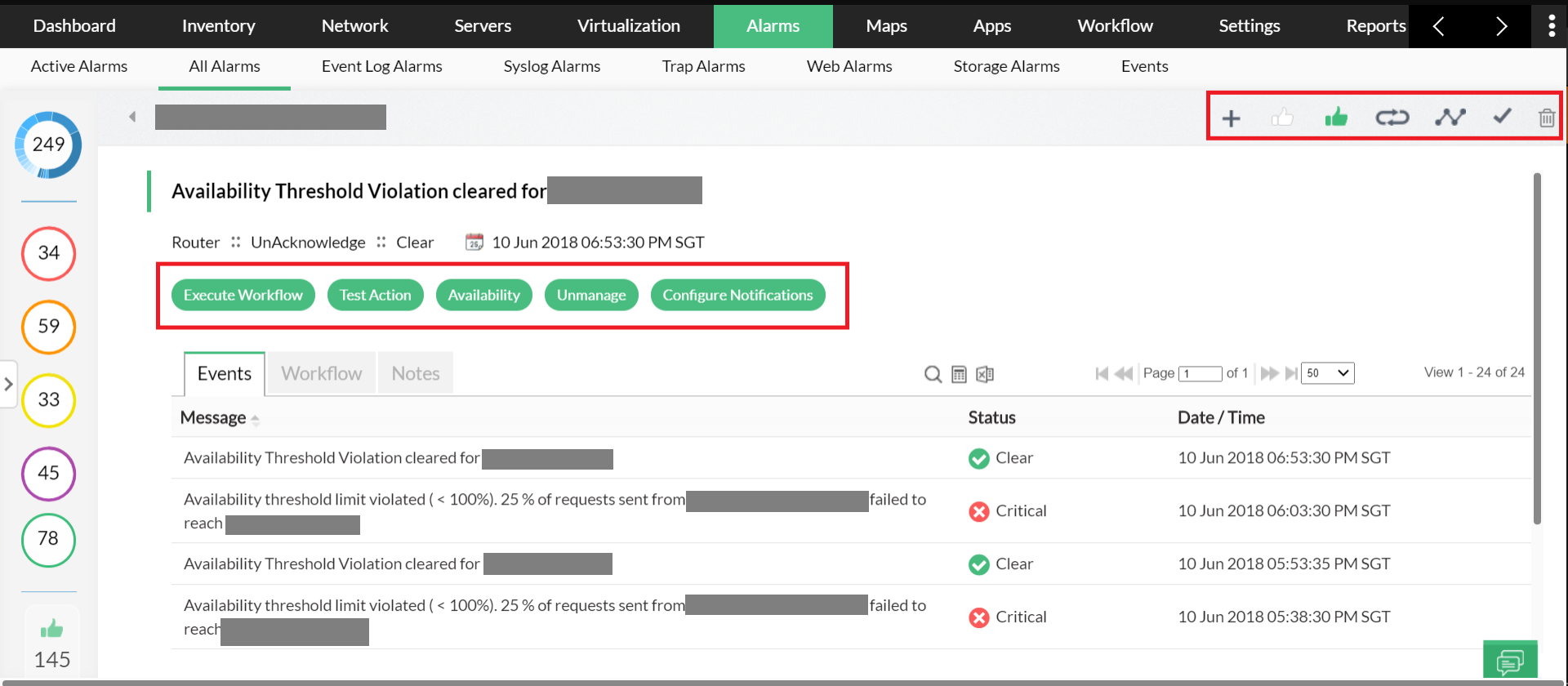
OpManager 的告警通知为你提供了网络中已触发的所有告警的综合视图。进入Alarms(告警)选项卡,你将看到所有 OpManager 告警的列表。在这里,你可以执行多种告警操作,如确认、清除、删除等。下面是可以在 OpManager 告警选项卡中执行的所有操作列表。
- 确认 (Acknowledge):此选项便于运维人员接手问题并进行处理。当你选择一个告警并点击告警列表上方的 “Acknowledge” 按钮时,管理员/操作员的名称会自动填入技术人员字段。
- 注意:通过相应配置告警升级规则,已被确认的告警可以被排除在升级范围之外。
- 取消确认 (Unacknowledge):移除已分配的技术人员,告警将回到未分配列表。
- 清除 (Clear):你可以点击此项手动清除告警。
- 删除 (Delete):你可以删除一个告警。
- 查看历史 (View History):点击告警消息可以查看告警详情和事件历史。
- 添加备注 (Add Notes):你可以在告警中添加备注,说明你为排除故障所采取的步骤,或为正在处理该故障的运维人员提供提示。在告警历史页面,点击Add Notes选项。
- 执行工作流 (Execute Workflow):你可以执行工作流来排查告警。在告警详情页面点击Execute Workflow,并选择相应工作流。工作流将被执行,其输出结果会被添加到备注中。
- 测试动作 (Test Actions):你可以通过自己创建的任意通知配置文件来通知此告警。在告警详情页面点击Test Actions,并选择所需的通知配置文件。
- 查看可用性 (View Availability):你可以查看故障设备的可用性历史。在告警详情页面点击More链接,然后选择Availability。
- Ping:你可以通过点击告警详情页面顶部的Ping图标来 Ping 故障设备。
- Trace route:你可以通过点击告警详情页面顶部的Trace route图标,对故障设备进行 Trace route 操作。
- 取消管理 (Unmanage):对于处于维护中的设备所产生的告警,可以通过将设备移动到未管理状态来避免。
- 配置通知:你可以为故障设备配置一个通知配置文件。在告警详情页面点击 Actions > Configure Notifications。
- 编辑阈值 (Edit thresholds):你可以为不同严重级别配置阈值。如果设备未能满足阈值条件,则会产生一个告警。
- 测试监视器 (Test monitor):你可以使用测试监视器来检查该监视器是否正在获取数据。
- RDP:通过远程桌面协议 (RDP) 对被监控主机执行远程桌面操作。仅适用于基于 WMI 的设备。
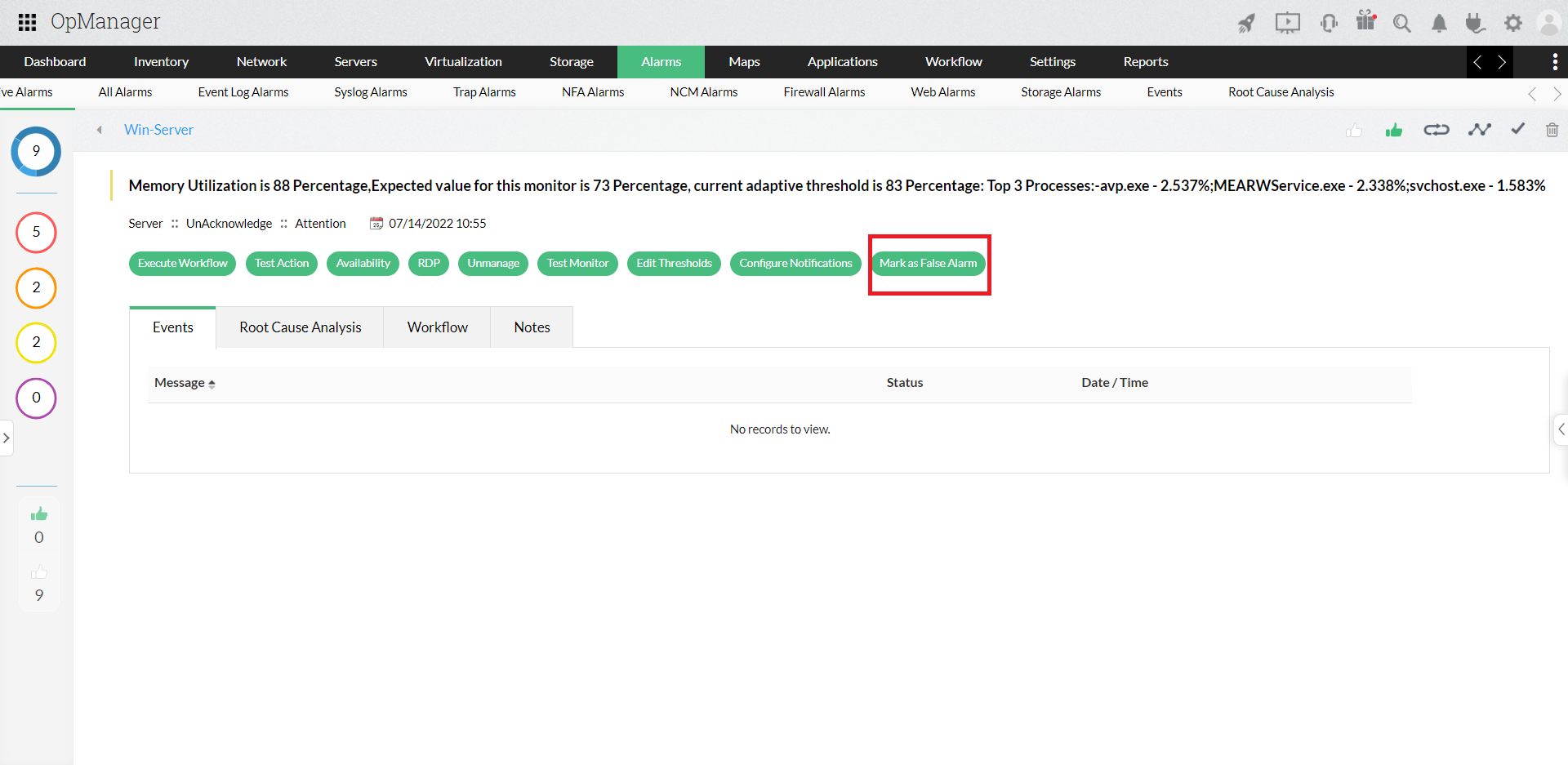
标记为误报 (Mark as false alarm)
当你配置自适应阈值后,OpManager 会基于以往的统计数据为监视器制定阈值,并在阈值被违反时触发告警。有时,为某个监视器制定的阈值可能会低于其正常使用值(对该设备来说是安全的),因此在这种情况下触发的告警并不代表严重问题。
例如,一个重要的、全年无休运行的 application 服务器,其 CPU 使用率在午夜时段的阈值可能被设为 30%,但实际使用率可能会上升到 50—60%,这仍然是正常的,因为总会有用户在访问该 application。因此,该设备产生的告警并不代表潜在故障。你可以使用 “Mark as false alarm”(标记为误报)按钮将此类告警标记为误报。
感谢您的反馈!