关联事件日志规则
OpManager 的 Windows 事件日志监控允许你通过安全的 WMI 协议,从所有 Windows 设备收集和分析事件日志。收集到的消息将根据已配置的事件日志规则进行解析。当某条事件日志符合事件日志规则中指定的条件时,会生成告警,并根据已配置的通知配置文件发送通知。
要了解如何添加事件日志规则,请点击此处。若要将事件日志规则关联到你网络中的某个设备或多个设备,请按照以下任一步骤操作:
为单个设备关联事件日志规则
注意:此流程仅适用于 Microsoft 设备(如 Windows、Hyper‑V 等)。
- 进入 Inventory(资产清单)选项卡,然后点击某个设备,打开其设备快照页面。
点击 Monitors(监视器) 选项卡。
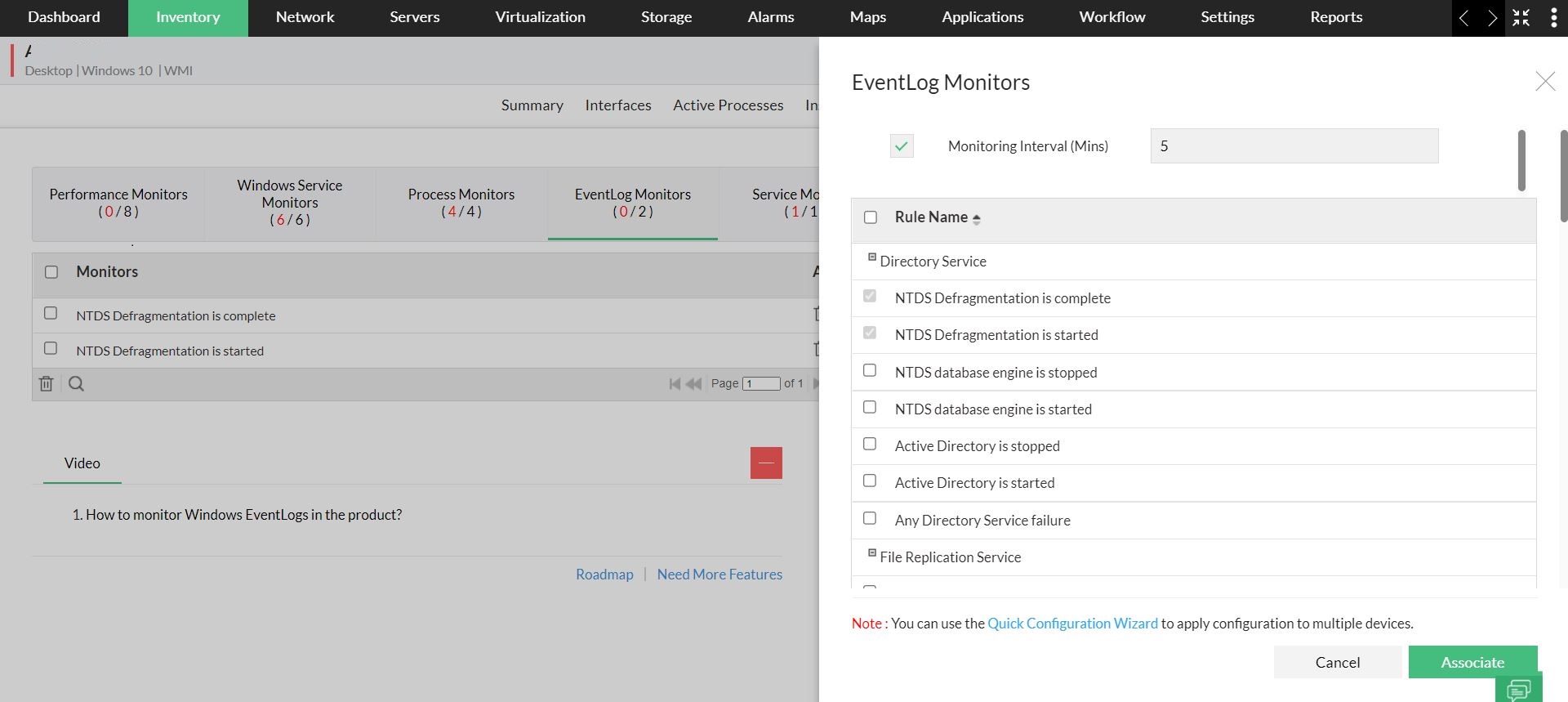
- 点击 EventLog Monitors(事件日志监视器) 选项卡。如果未显示 EventLog Monitors 选项卡,请点击 More(更多)-> EventLog Monitors。
- 点击右上角的 + 符号,然后点击 AssociateMonitor(关联监视器)选项。
- 勾选 Monitoring Interval(监控间隔)复选框。若需要更改监控间隔,请指定新的监控间隔值(单位:分钟)。
- 选择 OpManager 需要监控日志的事件,然后点击 Associate(关联)。
为多个设备关联事件日志规则
进入 Settings -> Configuration -> Quick Configuration(设置 -> 配置 -> 快速配置)向导。
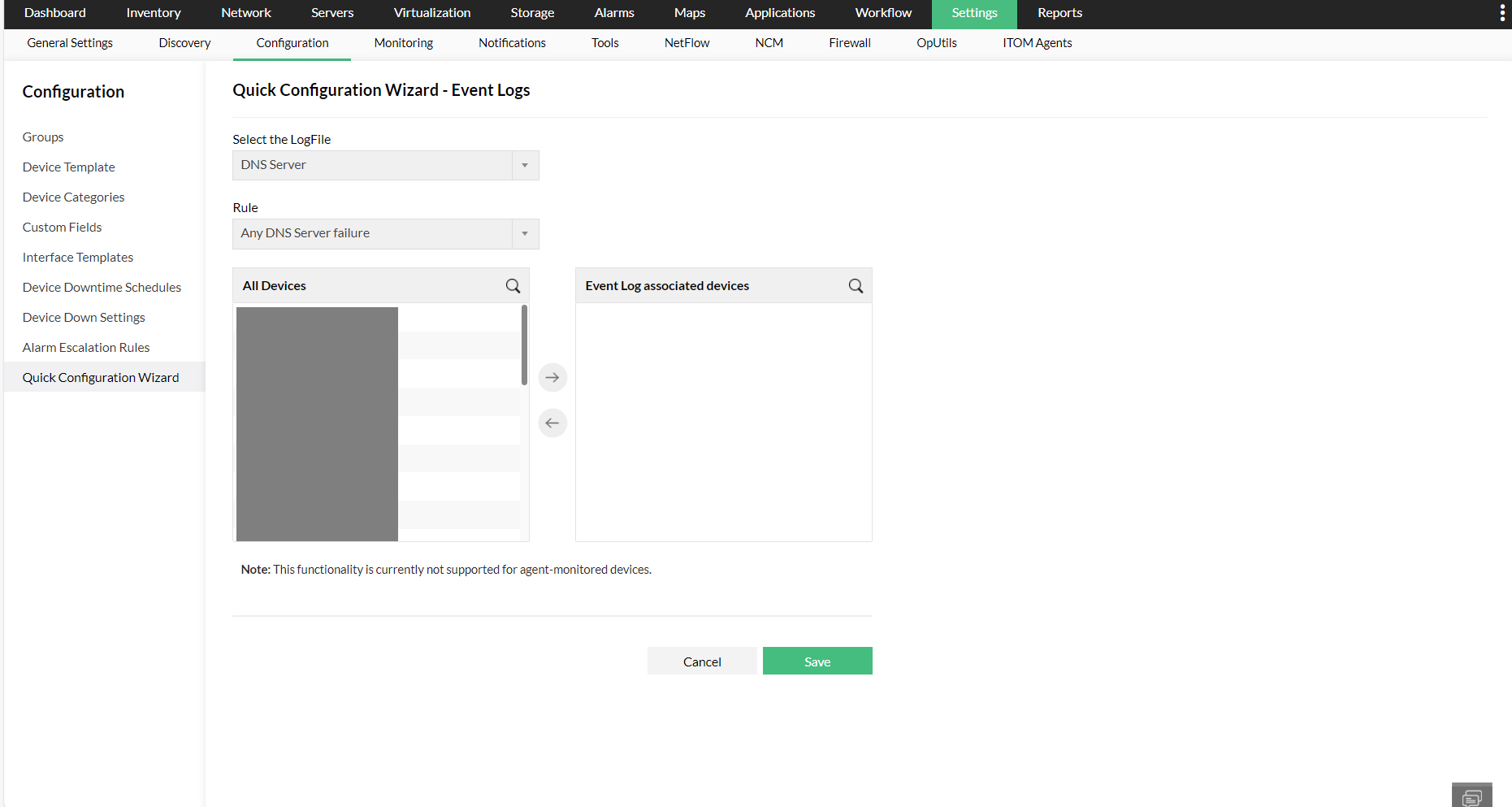
- 点击 Event log rules(事件日志规则)。
- 选择 OpManager 需要监控其上事件发生情况的日志文件。
- 选择 OpManager 需要为其触发告警的事件。
- 选择当指定事件发生时,OpManager 需要为其触发告警的设备。
- 点击 Save(保存)。
注意:你可以为事件日志规则关联通知配置文件。点击此处了解如何创建通知配置文件。在“criteria(条件)”页面中,在 When Event Log Rules generates alarm(当事件日志规则生成告警时) 部分选择相应的事件日志规则。
要了解更多关于事件日志规则的信息,请点击 此处。
感谢您的反馈!