Zoho Flow 集成
将 Zoho Flow 与 ServiceDesk Plus 集成,可帮助您设置工作流,以自动化 ServiceDesk Plus 与其他第三方应用(如 Azure Devops)之间的信息交换。由于 Zoho Flow 在云端运行,因此集成 ServiceDesk Plus On-Premise 时需要使用 Zoho Flow 本地代理。
要访问此集成,请单击此处。
快速链接
将 ServiceDesk Plus 与 Zoho Flow 集成
Zoho Flow 代理
Zoho Flow 代理允许 Zoho Flow 安全地连接并访问您系统中已获授权的本地应用。这使您能够创建包含本地应用程序触发器和操作的工作流,使其能够通过 Zoho Flow 以安全的方式在您的云应用以及其他本地应用程序之间交换数据。单击此处了解如何设置 Zoho Flow 代理。
将 ServiceDesk Plus 与 Zoho Flow 集成
要通过 Zoho Flow 访问 ServiceDesk Plus,您需要使用在 ServiceDesk Plus 中生成的集成密钥创建连接。
- 导航至设置 > 连接,然后单击创建连接。
- 将打开一个弹出窗口,显示 Zoho Flow 支持的所有应用列表。
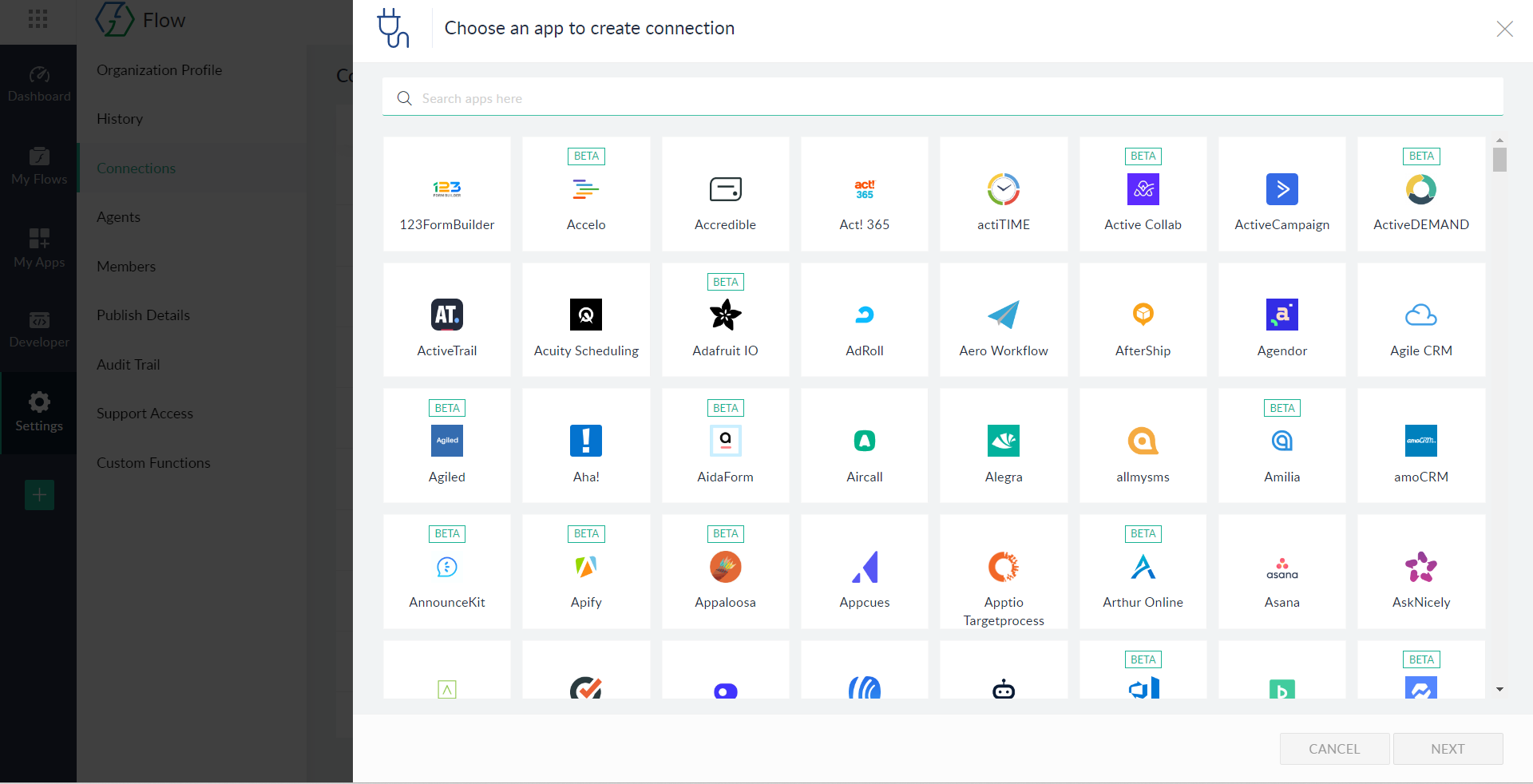
- 搜索“Servicedesk Plus OnPremise”,选择该应用并单击“下一步”。要提前访问此集成,请单击此处。
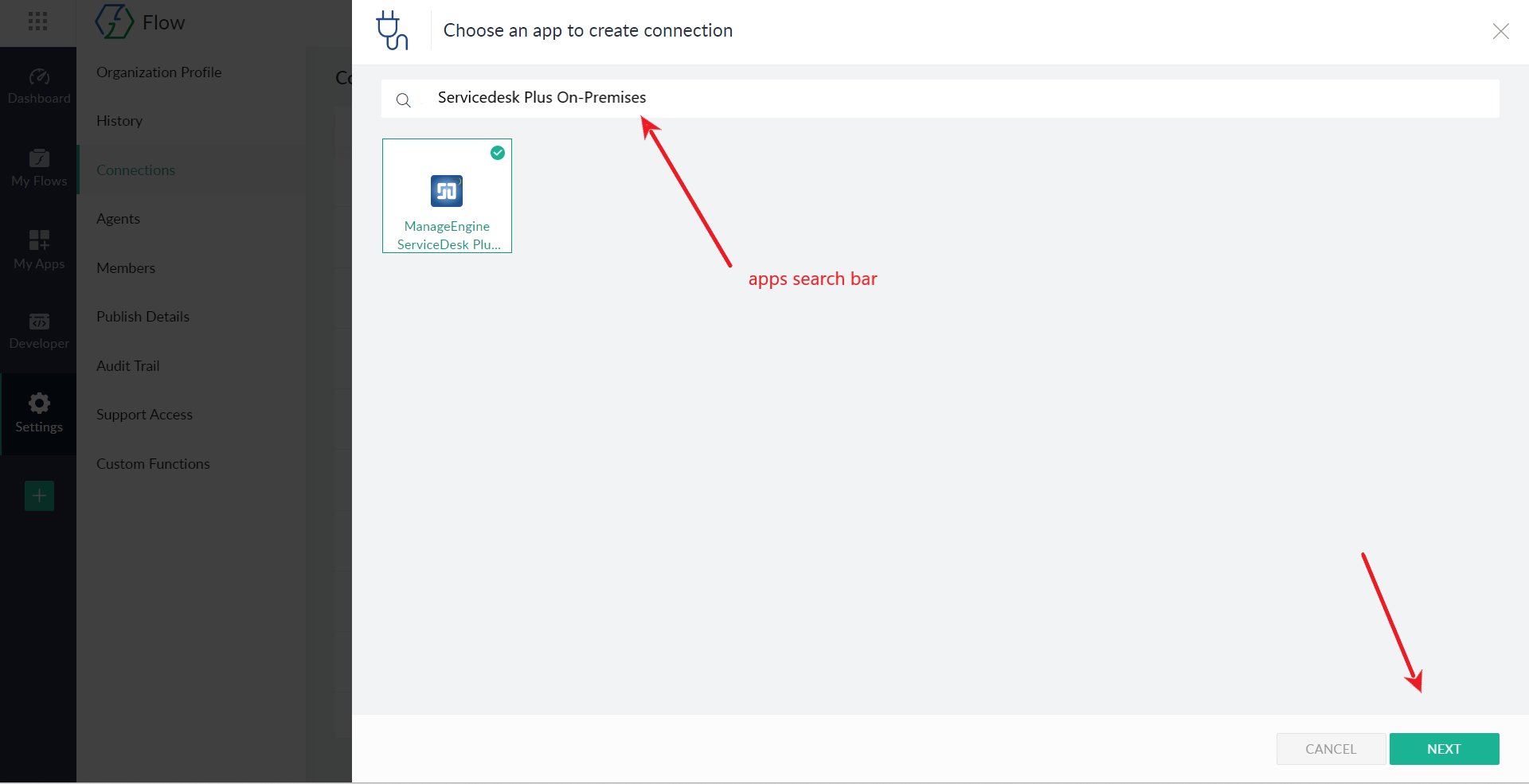
- 系统将加载一个表单,其中包含创建连接所需的详细信息。
.png)
填写完详细信息后,单击“Authorize”以创建连接。授权成功后将显示成功消息。
ServiceDesk Plus 中支持的触发器和操作
以下是 ServiceDesk Plus 中支持的触发器和操作。
支持的触发器
- 请求已创建 [实时]
- 模板中的请求已创建 [实时]
- 请求已更新 [实时]
- 模板中的请求已更新 [实时]
支持的操作
- 添加解决方案
- 将请求关联到问题
- 创建变更
- 创建问题
- 创建请求
- 创建请求备注
- 获取变更
- 获取问题
- 按 ID 获取请求
- 更新变更
- 更新请求
- 更新解决方案
- 更新问题
Zoho Flow 重试
任务失败后,Zoho Flow 会尝试重试。它将尝试从上一次失败的位置(操作)恢复。如果执行持续失败,系统会按固定时间间隔继续重新运行。
在将执行标记为失败之前,失败的任务最多会重新运行八次。单击此处了解重新运行间隔及更多信息。
- 如果执行在其中一次运行中成功,任务将被标记为成功消息。您帐户中的可用任务数仅会在任务成功执行后才会扣减。
- 在 24 小时的自动重新运行窗口期间,您无法手动重新运行失败的任务。
- 如果您在即将进行的重新运行之前编辑了您的流程,则后续重新运行将按照编辑后的流程配置执行。
- 如果您在两次重新运行之间关闭了流程,则不会进行重新运行。但是,如果您在中途关闭流程后又在下一次重新运行之前重新打开,则重新运行过程会继续。
- 触发器不包含在自动重新运行中,因为它们是通过一种称为“Polling”的方法执行的,该方法会按固定时间间隔检查新条目。
- 如果某个操作在若干次重新运行中失败,并在下一次尝试中成功,但同一流程中的另一个操作在此次重新运行期间失败,则重新运行计数将被重置,最近失败的操作将再重试八次。
- 在所有八次重新运行结束之前,该记录将向用户显示为失败:正在自动重新运行。
自动重新运行限制
在以下情况下,自动重新运行将不起作用:
- 触发器(包括 Webhook 触发器和实时应用触发器)
- 流程已关闭时
- 流程已删除时
- 任务已经成功运行时
手动重新运行
您还可以手动重新运行因以下错误之一而失败的执行。
- 流程配置不完整或不正确
- 无效的数据映射
- 任务已连续 20 次自动重新运行失败
Zoho Flow 提供两个选项来手动重新运行失败的执行:
1. 恢复:此选项允许您从因错误而失败的步骤立即恢复流程执行。
2. 重新开始:此选项允许您从头开始执行流程(从触发器后的任务开始)。包括已成功的步骤在内的所有步骤都会再次运行。但是,这可能会导致某些操作失败、在已连接的应用中创建重复条目,并引发进一步错误,最终导致执行失败。
注意:如果您在执行失败后对流程进行了任何重大更改(例如更改触发器或操作),则“重新开始”将无法使用。
要手动重新运行失败的执行,
登录您的 Zoho Flow 帐户。
从“我的流程”中导航到所需流程,然后单击“流程历史记录”。(您也可以从“设置” > “历史记录”访问您组织的流程历史记录。)
使用复选框选择您要重新运行的失败执行。
如果您希望从流程中失败的步骤恢复执行,请单击“运行”。(默认将选择“恢复”选项)
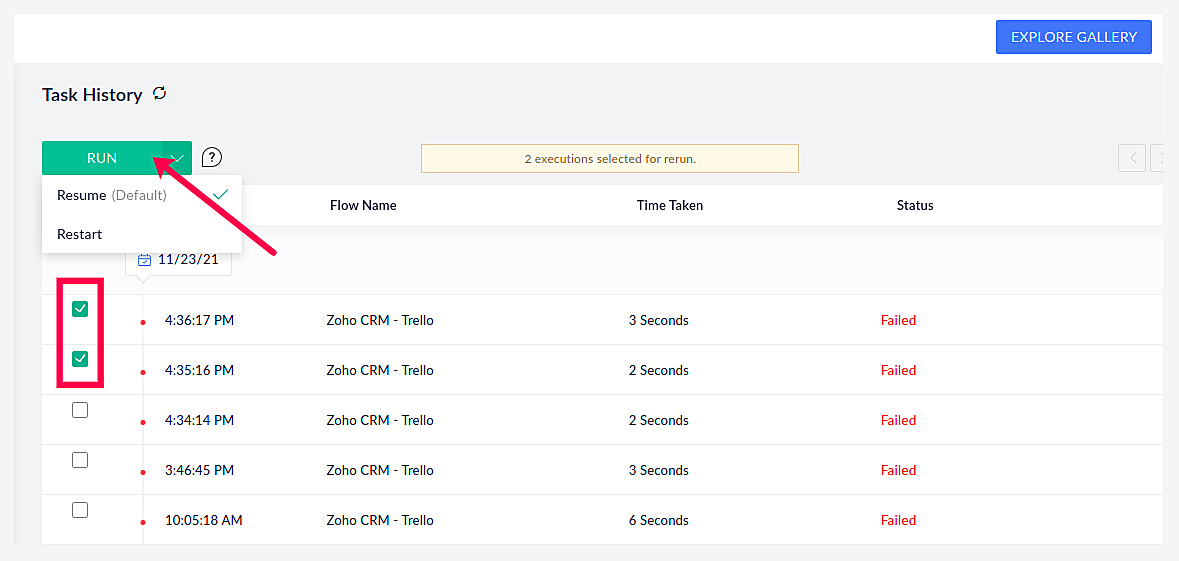
- 或者,使用“运行”旁边的下拉箭头,然后单击“重新开始”以从其触发器重新启动流程执行。