设置 Zoho Flow Agent
要通过 Zoho Flow 在 ServiceDesk Plus 中创建工作流,需要使用 Zoho Flow 的本地部署代理(On-Prem Agent)。
创建新代理
您可以通过以下两种方式开始:
从 Zoho Flow 设置中
1. 登录您的 Zoho Flow 账户。
2. 在“Settings”部分,单击“Agents”,然后单击“Create”。
3. 选择“Connect On-Prem apps(On-Prem Agent)”。
4. 在出现的对话框中,选择您计算机的操作系统,然后单击适合其架构的下载链接。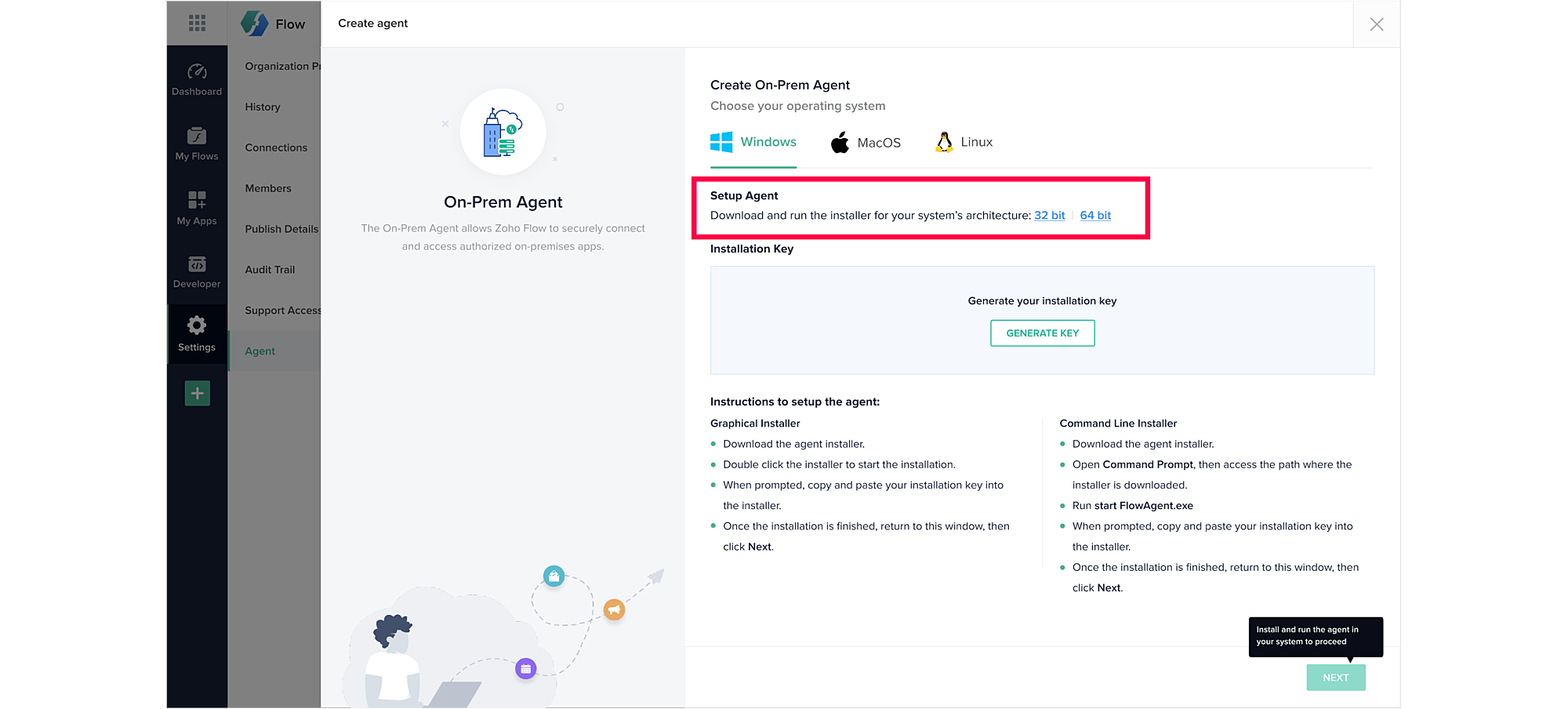
5. 单击“Generate Key”为新代理生成唯一密钥。在出现的弹出窗口中,单击“Accept”以继续。注意:安装密钥只能由管理员或组织所有者生成。密钥生成后,组织中的其他用户也可以使用该密钥。
6. 按照所选操作系统屏幕上的说明安装并运行代理。了解如何在您的系统中安装 On-Prem Agent。
7. 成功设置代理后,单击“Next”。
8. 然后,单击“Done”。
在配置本地部署应用的触发器或操作时:
设置流程时,如果您为触发器选择了本地部署应用,或者选择了本地部署应用的某个操作,则需要使用 On-Prem Agent。
1. 如果您已经创建了代理,请从“On-Prem Agent”下拉列表中选择该代理。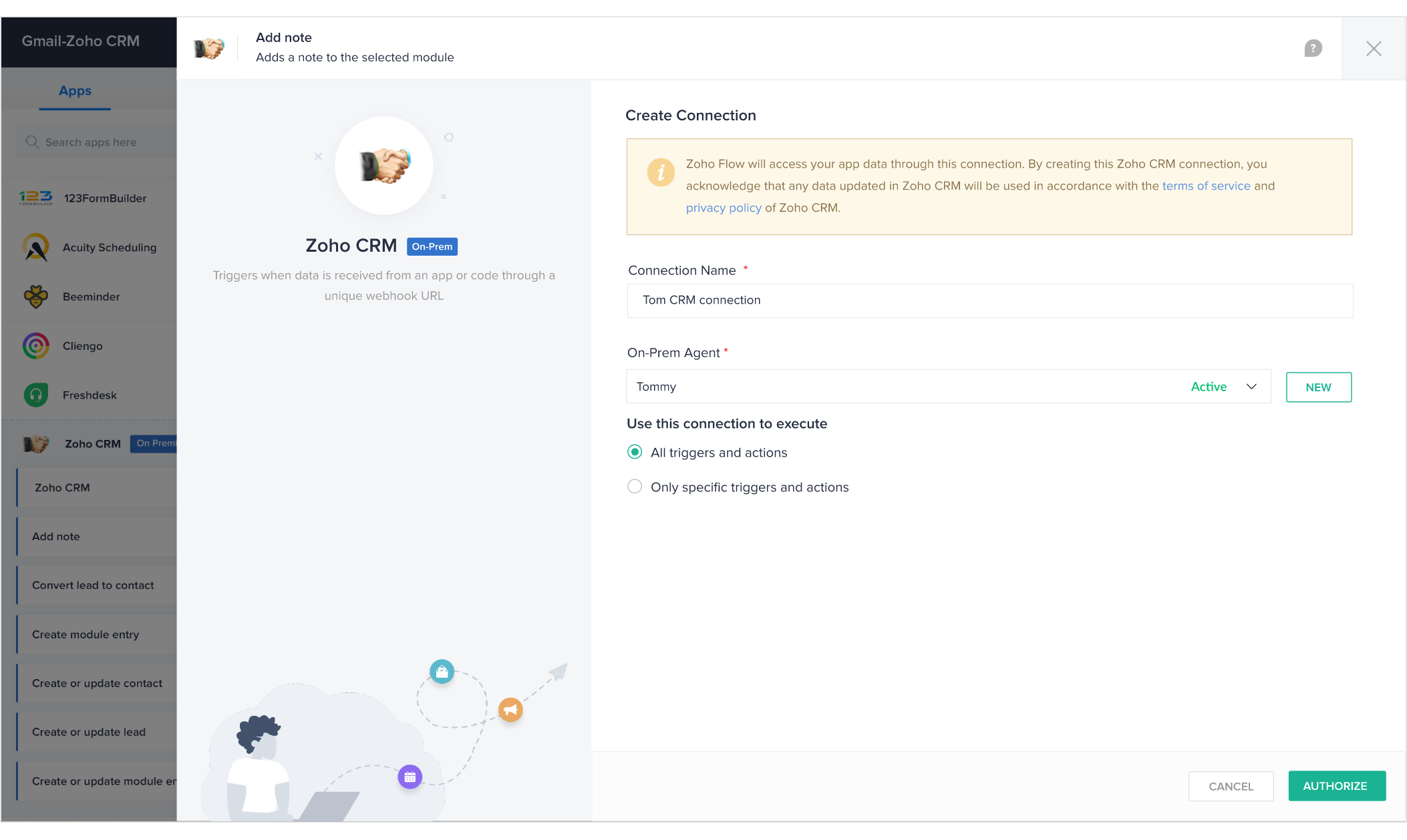
2. 如果您尚未创建代理,请单击“New”。
3. 选择您计算机的操作系统,然后单击适合其架构的下载链接。
4. 单击“Generate Key”为新代理生成唯一密钥。在出现的弹出窗口中,单击“Accept”以继续。
5. 按照所选操作系统屏幕上的说明安装并运行代理。
6. 成功设置代理后,单击“Next”。
7. 然后,单击“Authorize”。
在您的系统中安装代理
对于 Windows:
在 Windows 操作系统中安装 On-Prem Agent 有两种方式:
图形安装程序
1. 在代理下载页面中,下载适用于您系统架构(32 位或 64 位)的代理安装程序。同时,复制安装密钥。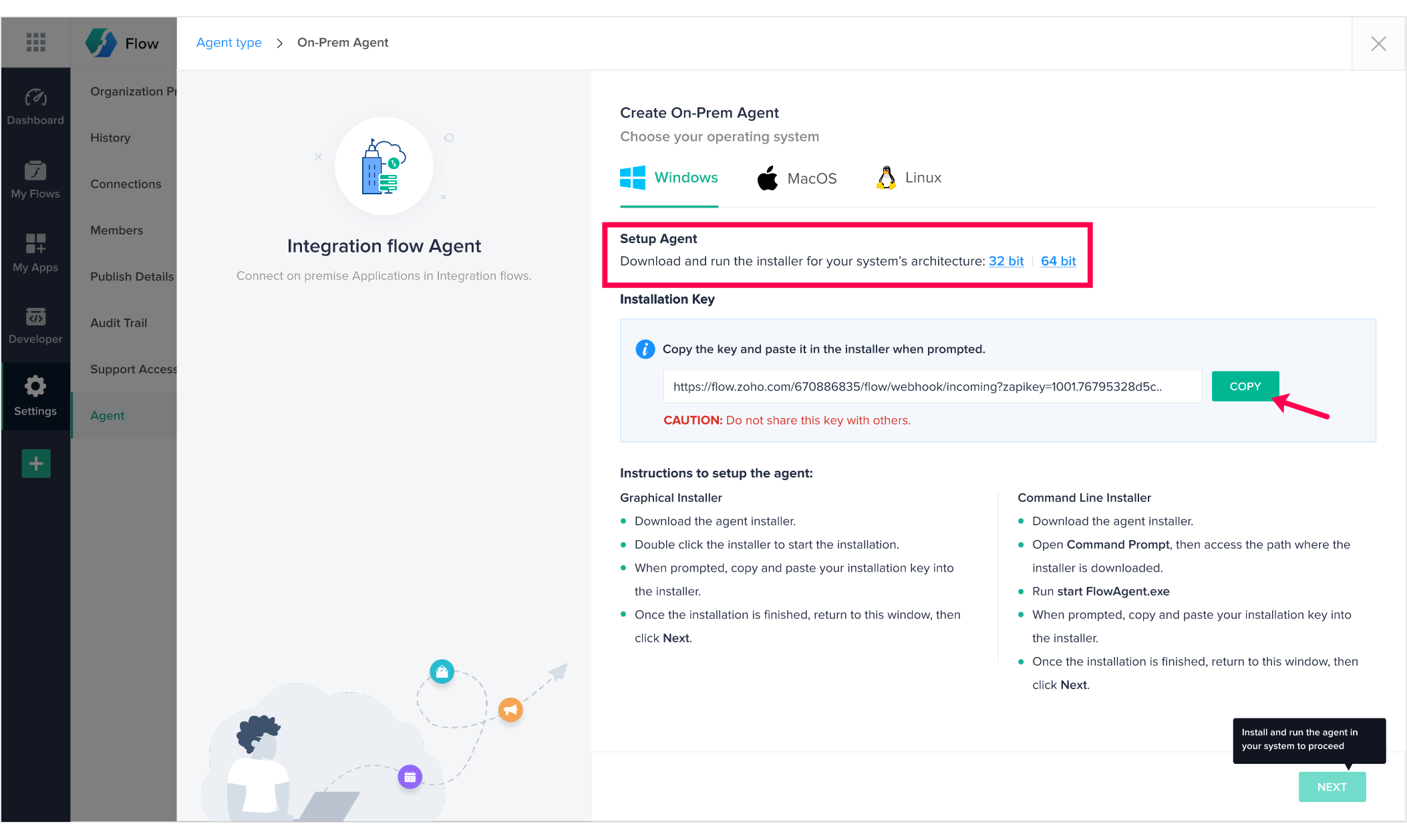
2. 下载完成后,双击安装程序开始安装。
3. 出现提示时,将您的安装密钥复制并粘贴到安装程序中。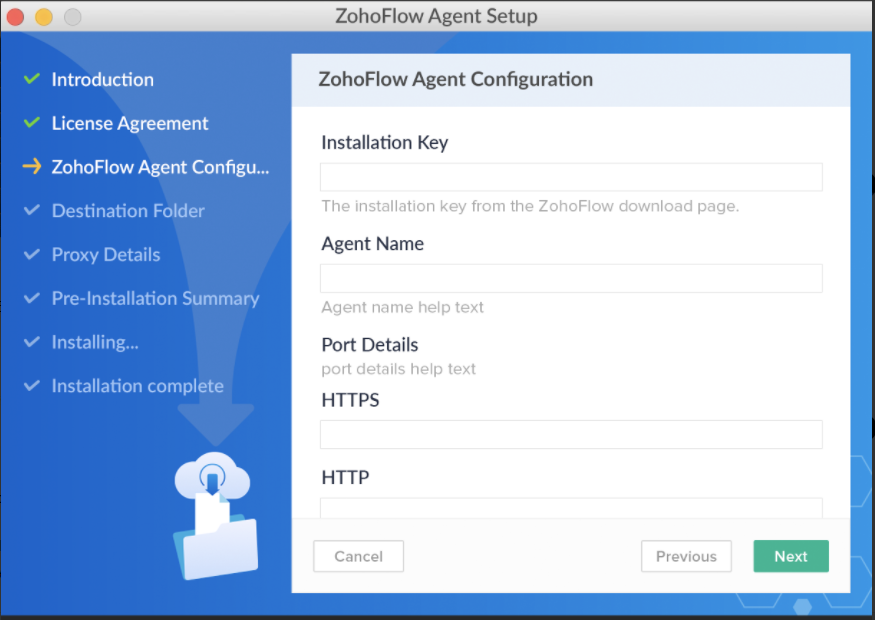
4. 为代理提供一个名称,并在需要时配置代理服务器详细信息。然后单击“Next”。
5. 选择代理的安装文件夹,然后单击“Next”。
6. 安装完成后,单击“Done”。
7. 然后返回运行 Zoho Flow 的浏览器窗口并单击“Next”。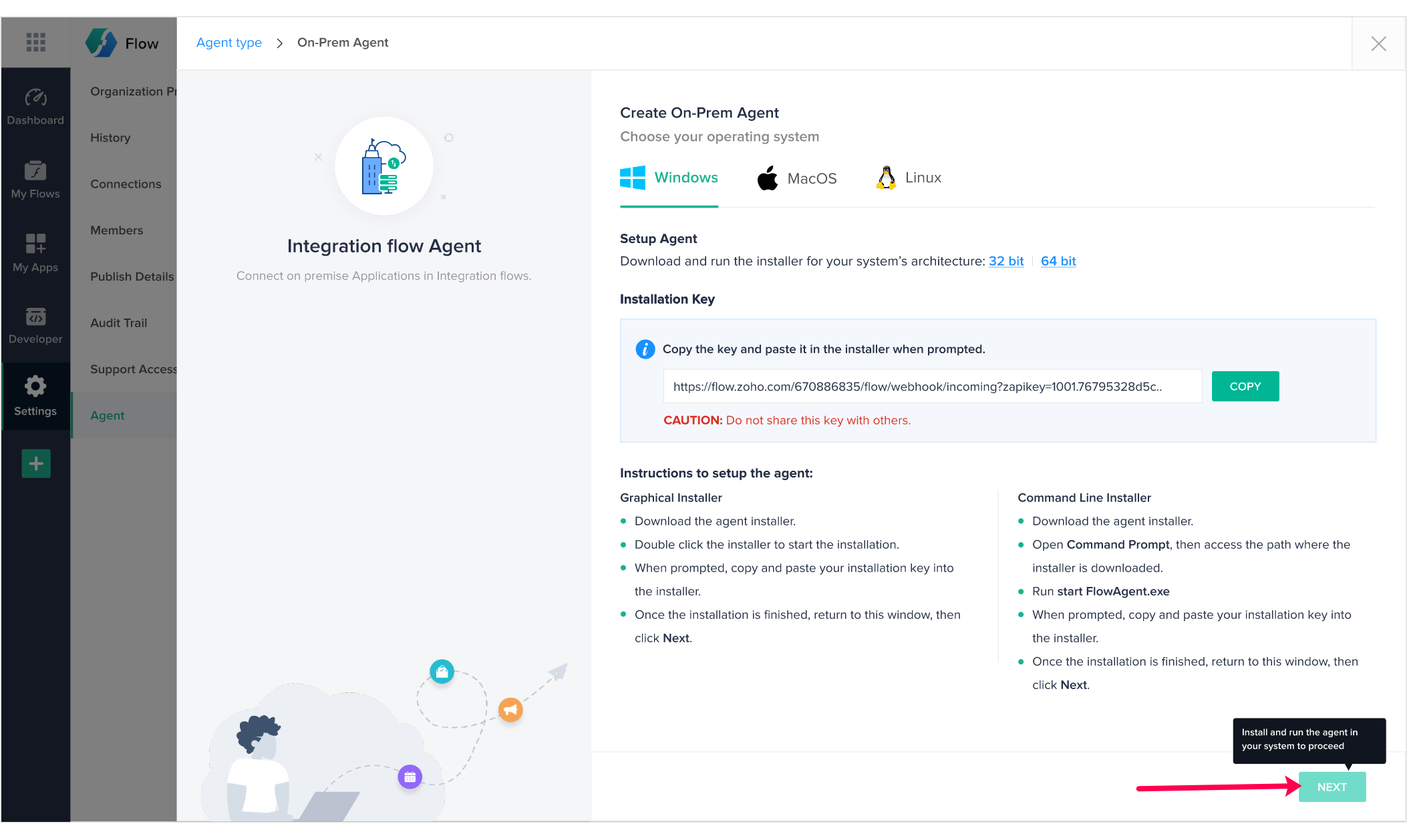
命令行安装程序
1. 在代理下载页面中,下载适用于您系统架构(32 位或 64 位)的代理安装程序。同时,复制安装密钥。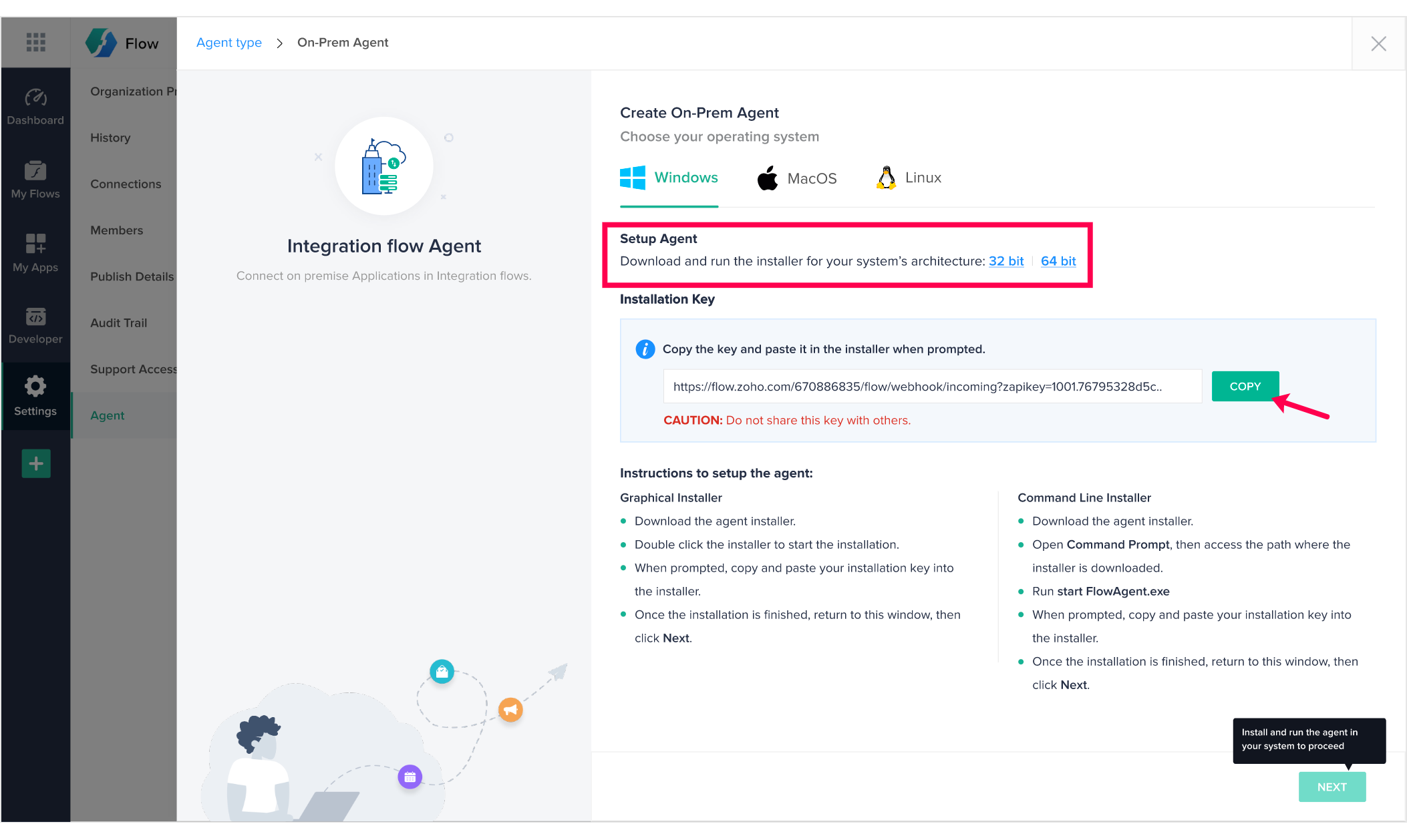
2. 打开命令提示符。
3. 输入代理下载所在文件夹的路径,后跟“>dir”以列出该目录内容。例如,如果代理下载到了 c:\Users\Administrator\Documents,则输入 c:\Users\Administrator\Documents>dir 并按 Enter。
4. 再按一次 Enter,然后输入 start FlowAgent.exe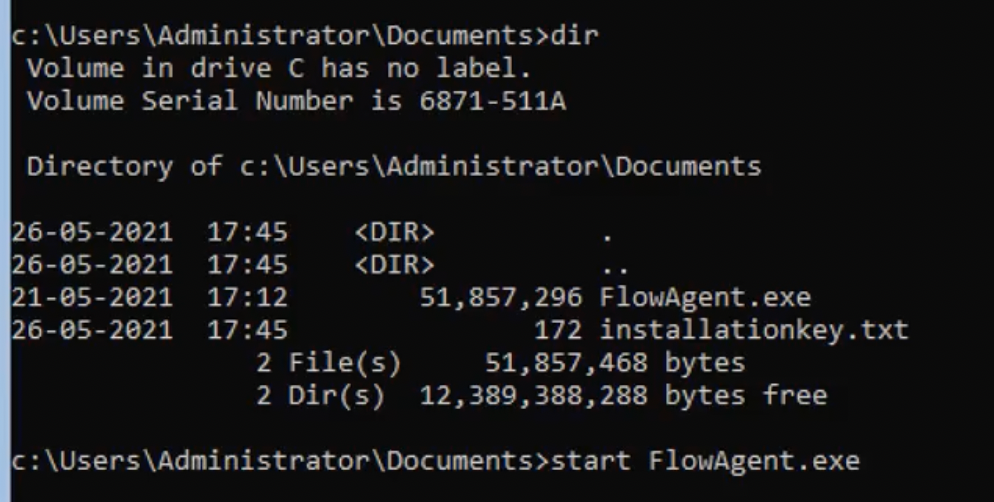
5. 安装程序将开始安装代理。出现提示时,输入您之前从运行 Zoho Flow 的浏览器窗口中复制的安装密钥。同时为代理提供一个名称。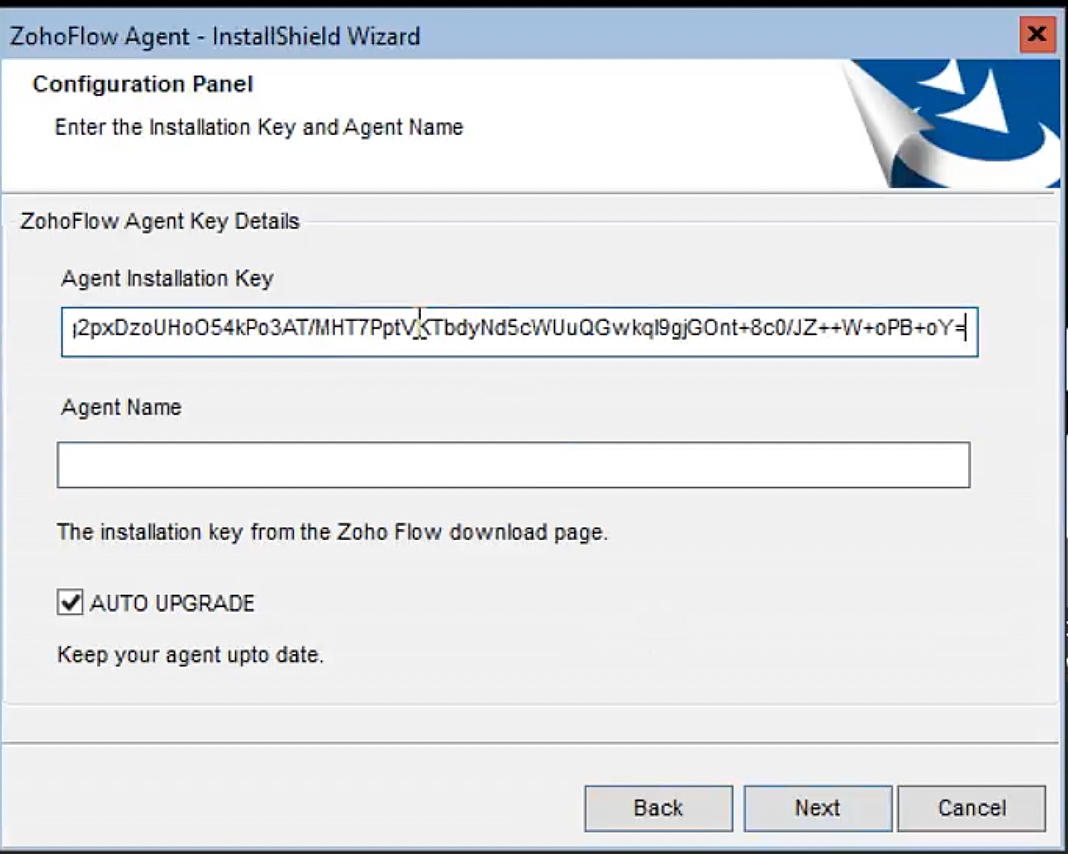
6. 然后,单击“Next”。
7. 选择您要安装代理的文件夹。单击“Next”。
8. 安装完成后,选中“Start Agent”复选框,然后单击“Finish”。
对于 MacOS:
1. 在代理下载页面中,下载代理。同时,复制安装密钥。
2. 导航到安装程序下载所在的文件夹,并解压名为“FlowAgent_mac.zip”的 ZIP 文件。
3. 然后,双击“FlowAgent”。
4. 您可能会收到如下警告: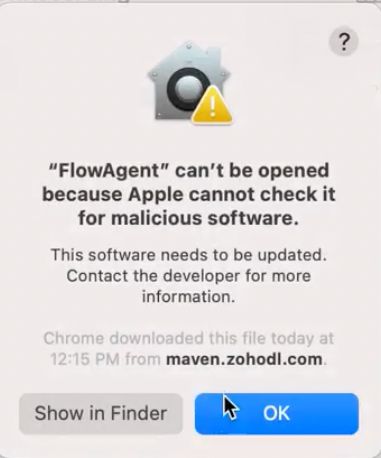
5. 您需要允许 MacOS 继续安装。
6. 导航到“System Preferences” > “Security and Privacy” >
7. 出现提示时,将您的安装密钥复制并粘贴到安装程序中。同时为代理提供一个名称。单击“Next”。
8. 选择您要安装代理的文件夹。单击“Next”。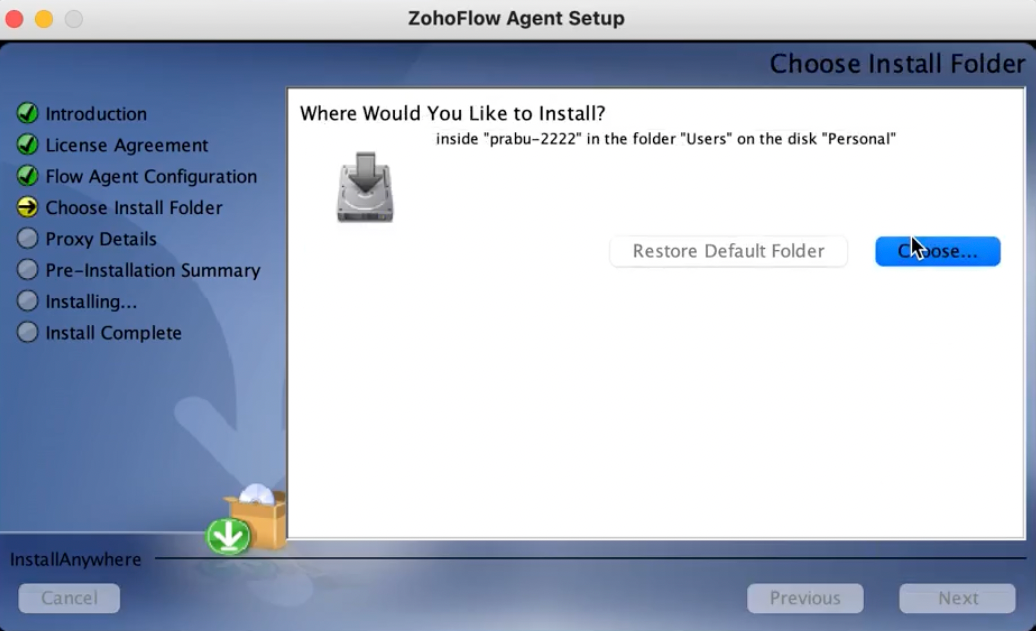
9. 如有需要,配置端口详细信息。然后单击“Next”。
10. 查看信息,然后单击“Install”。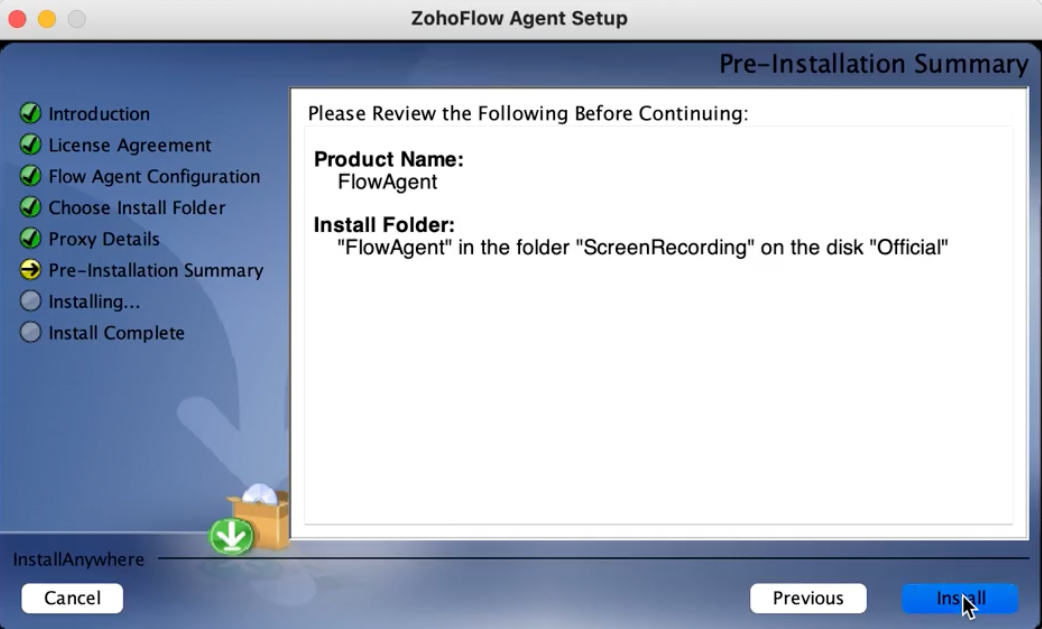
11. 安装完成后,单击“Done”。
12. 打开“Terminal”,然后输入 <安装位置>/FlowAgent/bin。例如,如果您将代理安装在 =================
13. 然后输入 sh startagent.sh
14. 返回运行 Zoho Flow 的浏览器窗口。
对于 Linux:
图形安装程序:
1. 在代理下载页面中,下载代理。同时,复制安装密钥。
2. 打开 Terminal。
3. 输入安装程序下载所在的路径。
4. 输入命令 chmod 755 FlowAgent.bin 以为安装程序提供必要权限。注意:此命令提供以下权限:>可删除、重命名以及向目录中添加文件。>可更改文件内容。
5. 输入 ./FlowAgent.bin 运行安装程序。
6. 安装程序提取完组件后,将显示安装窗口。出现提示时,粘贴之前从 Zoho Flow 复制的安装密钥。
7. 安装完成后,返回 Zoho Flow,然后单击“Next”。
命令行安装程序
1. 在代理下载页面中,下载代理。同时记下安装密钥。
2. 输入安装程序保存所在的路径。
3. 输入命令 chmod 755 FlowAgent.bin 以为安装程序提供必要权限。注意:此命令提供以下权限:>可删除、重命名以及向目录中添加文件。>可更改文件内容。
4. 输入 ./FlowAgent.bin 运行安装程序。
5. 出现提示时,输入安装密钥。同时为代理提供一个名称。
6. 输入您希望安装代理的路径。
7. 如有需要,配置代理服务器详细信息。
8. 查看安装详细信息,然后按 Enter 继续。
9. 安装完成后,返回 Zoho Flow,然后单击“Next”。
更新代理
您需要始终使代理(安装在您的系统中)保持最新,以确保带有本地部署应用触发器或操作的流程顺利运行。建议您为所有代理启用自动更新选项。
当您在系统中完成代理安装后,默认会启用自动更新。
代理更新包括:
- 安全性增强
- 对新增或更新应用程序的额外支持
- 错误修复和补丁
要启用自动更新:
1. 在“Settings”部分,导航到“Agents”。
2. 单击所需代理旁边的“View Details”。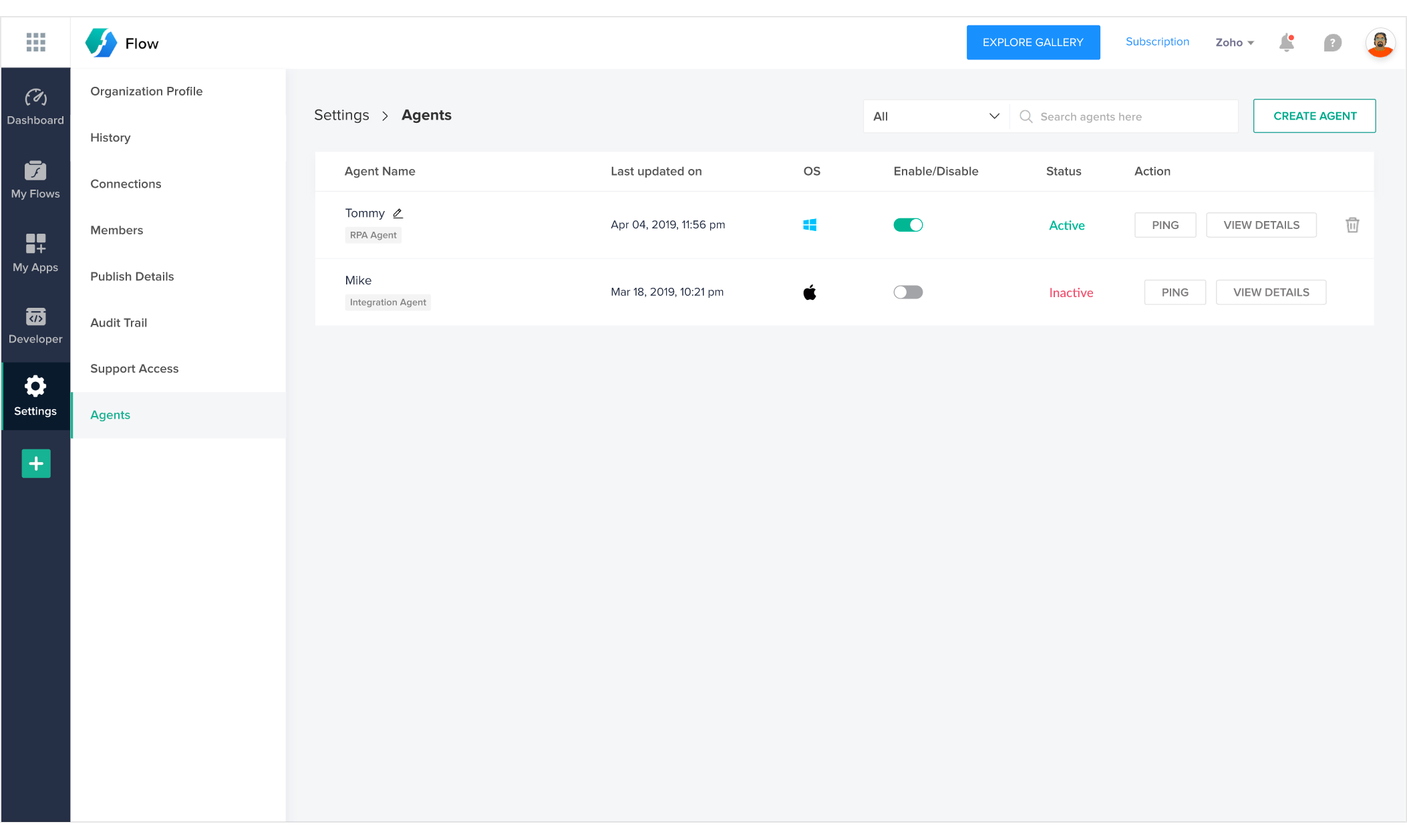
3. 将自动更新开关切换为“On”。
d. 删除代理
删除代理将停止 Zoho Flow 与安装了该代理的计算机之间的所有数据交换。
要删除代理:
1. 在“Settings”部分,导航到“Agents”。
2. 单击“Delete”按钮。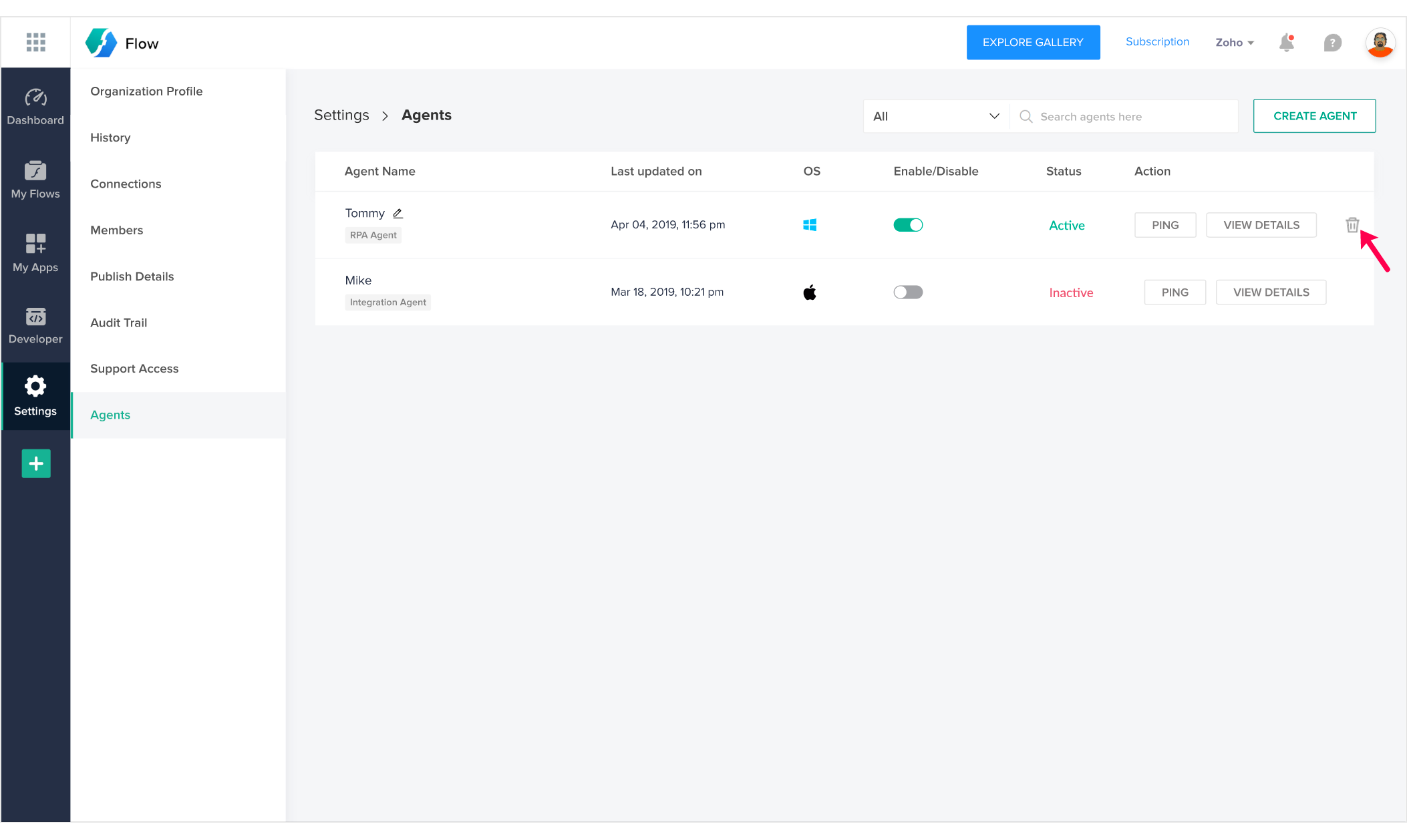
3. 系统会通知您所有正在使用该代理的流程。确认您不再需要保持这些流程处于活动状态后,确认删除。