字段和表单规则 - 用例
本文档旨在通过实际场景,帮助您清晰地理解字段和表单规则。以下章节将结合相关截图,逐步指导您完成这些用例的配置过程。
用例列表
- 在附加 PickList 字段之间添加依赖关系
- 适用于所有用户类型,并在编辑和创建请求操作时执行。
- 表单加载时事件示例
- 字段变更时事件示例
- 表单提交时事件示例
- 适用于所有用户,并在编辑请求操作时执行。
案例 I:在 PickList 字段之间添加依赖关系
场景:
- 创建 Country-City-Support Rep 依赖关系。
- 当我们选择 Country 时,City 字段应自动填充为该国家/地区可用的城市。
- 当我们选择 City 时,Support Rep 字段应自动填充为该城市中可用的支持代表。
步骤 1:
为了处理上述用例,首先我们需要在 Incident Additional Fields 中添加字段(Country、City 和 Support Rep)及其适当的值,然后将这些字段添加到任意模板中(例如,Default Template),如下图所示:
.png)
步骤 2:
- 在“On Form Load”事件下创建一条新规则。
- 由于该依赖关系是在“On Form Load”事件下创建的,因此只有在表单加载时才会创建。
- 选择“Applies to All Users”,这样依赖关系将应用于所有用户(包括技术人员和请求者)。
- 选择规则执行方式为“On Create/Edit”,这样依赖关系会在请求创建页和编辑页中都生效。
- 条件可以留空,因为我们希望该规则在没有任何条件的情况下应用(即依赖关系适用于所有场景)。
- 在Actions下,选择操作“Execute Script”,系统将提供“Write Custom Script”链接。
- 点击“Write Custom Script”,将打开一个脚本编辑器弹出窗口。
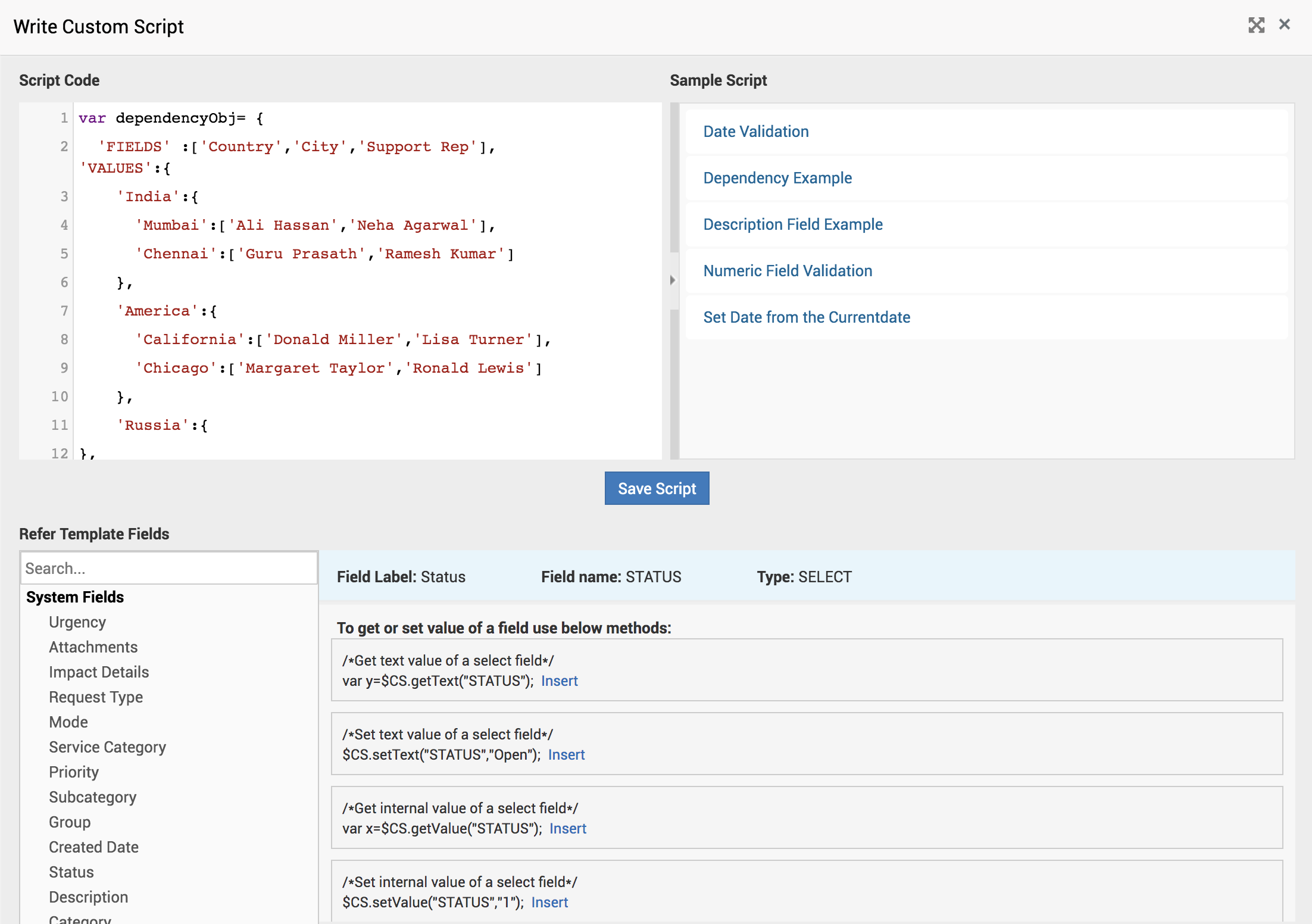
- 转到 Sample Script 下的 Dependency Example。复制完整代码(可跳过注释),粘贴到 Script Code 区域并保存脚本。
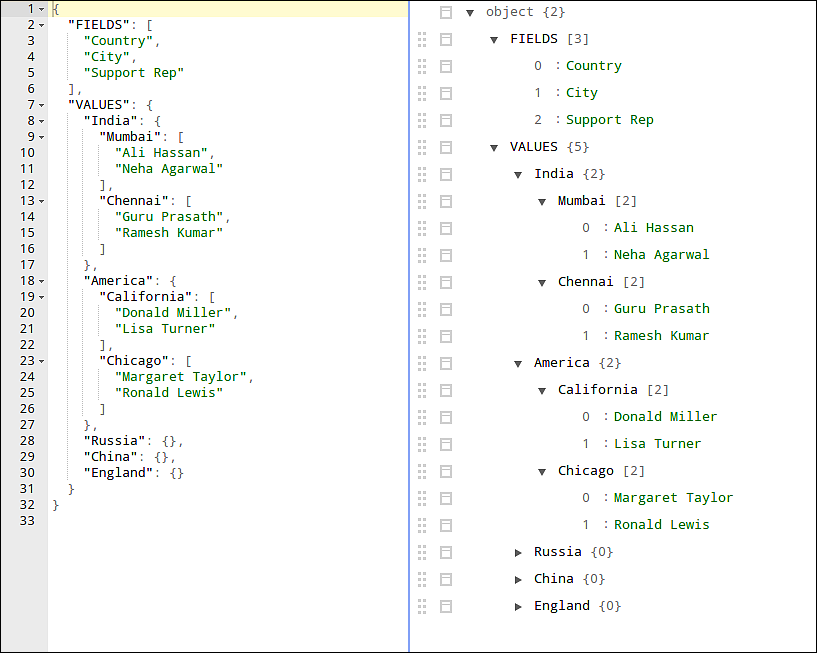
依赖对象的格式如下图所示:
这里,依赖关系应包含一个 FIELDS 数组和一个 VALUES 对象,其中 FIELDS 数组应包含要创建依赖关系的字段,并且数组中的第 (i) 个元素应依赖于第 (i-1) 个元素,依此类推。
示例:City 字段选项依赖于 Country 的值,而 Support Rep 字段选项依赖于 City 字段的值。
VALUES 对象应包含字段值,如下图所示。(注意:所有字段标签和值均区分大小写)
.png)
案例 II:表单加载时事件示例
场景:
- 当状态为 open 时,从 Status 字段中移除 “Resolved” 和 “Closed” 状态。
- 禁用 Subcategory 和 Item 字段。
- 将 Category 字段设为必填。
步骤:
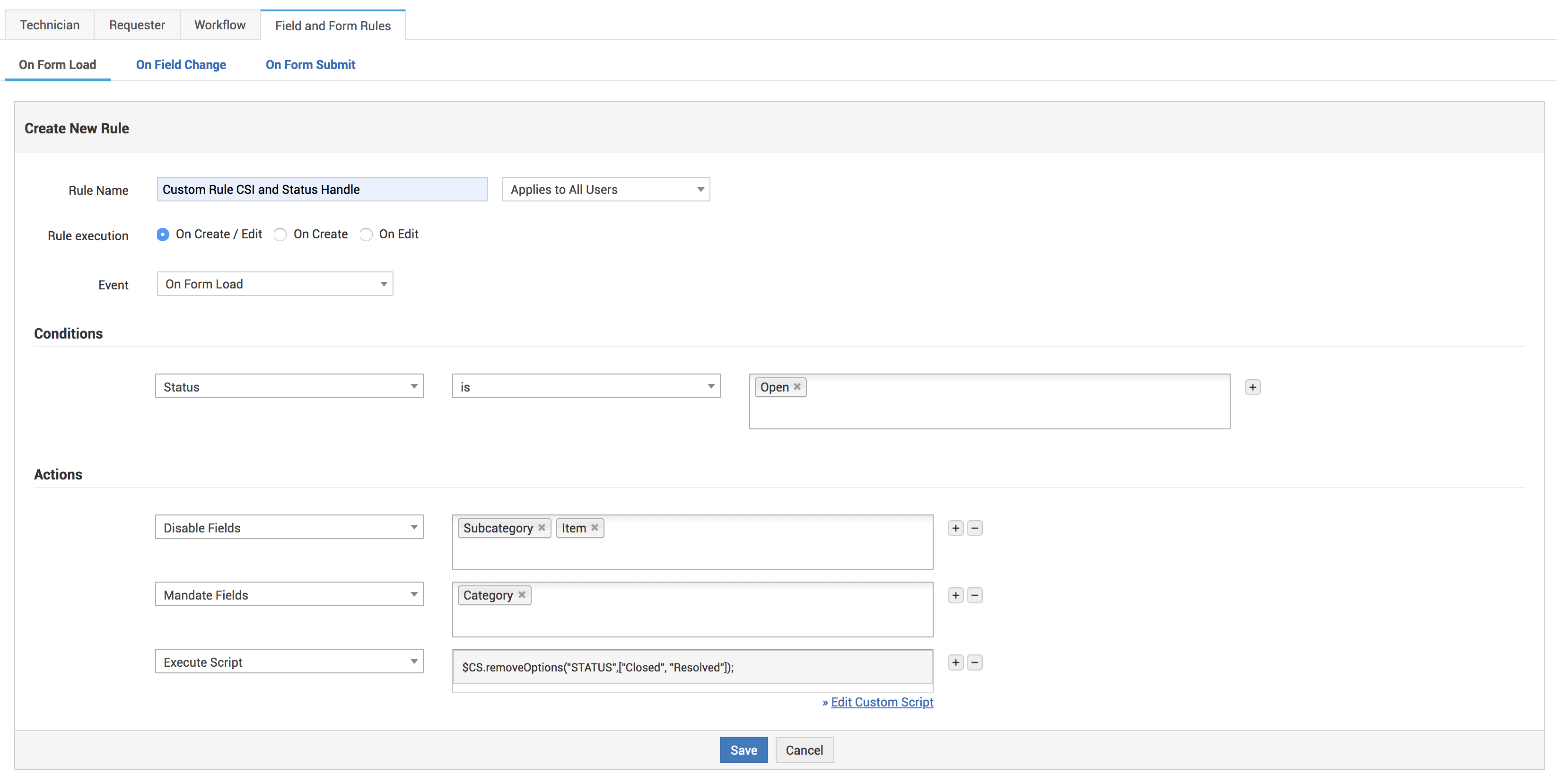
- 在“On Form Load”事件下创建一条新规则并命名(例如“custom rule CSI and status handle”)。
- 将规则执行方式设为“On Create”。
- 设置为“Applies to Requesters”。
- 在 Conditions 下,添加条件:Status is Open。
- 在 Actions 下,添加操作:Disable Fields:Subcategory、Item。
- 再添加一个操作:Mandate Field:Category。
- 再添加一个操作 Execute Script,并添加脚本代码以从 Status 字段中移除“Closed”和“Resolved”选项。
- 使用自定义脚本从 Status 字段中移除“Resolved”和“Closed”状态,如下图所示。
.png)
场景:
如果类别为 Network、Operating System、Services、Software、Telephone 或 User Administration 中的任意一个,则将 Subcategory 设为必填。
步骤:
- 在“On Form Load event”下创建一条新规则(例如,mandate subcategory)。
- 设置为“Applies To Technicians”。
- 将规则执行方式设为“On Edit”。
- 在 Conditions 下,添加条件:Category 为 “Network” 或 “Operating System” 或 “Services” 或 “Software” 或 “Telephone” 或 “User Administration” 中任意一个。
- 在 Actions 下,添加操作 Mandate Field:Subcategory。
.png)
案例 III:字段变更时事件示例
场景:
当 Impact 字段发生变化时,将 Impact Details 字段设为必填。
步骤:
- 在“On Field Change”事件下创建一条新规则(例如,“on change of impact mandate impact details”)。
- 选择“Applicable to All Users”。
- 选择“On Create / Edit”。
- 选择字段为“Impact”,如下图所示:
- 在 Conditions 下,添加条件:Impact is High。
- 在 Actions 下,添加操作 Mandate Field:Impact Details
- 保存规则。
.png)
场景:
如果所选的 Level 为 Tier 4,则将 Priority 和 Impact 字段设为必填。
步骤:
- 在“On Field Change”事件下创建一条新规则(例如,“Tier 4 Level”)。
- 选择“Applies to Technicians”。
- 将规则执行方式设为“On Create / Edit”。
- 选择字段为“Level”。
- 在 Conditions 下,添加条件:Level is Tier 4。
- 在 Actions 下,添加操作 Mandate Fields Priority, Impact。
- 保存规则。
.png)
场景:
- 如果 Priority 和 Impact 都为 High,且未分配/没有可用技术人员,则阻止表单(请求)提交,并将 Technician 字段设为必填。
- 适用于所有用户,并用于编辑请求操作。
步骤:
- 在“On Form Submit”事件下创建一条新规则(例如,“high priority and high impact check technician”)
- 设置为“Applies to All Users”。
- 将规则执行方式设为“On Create/Edit”。
- 在 Conditions 下,添加条件:Priority is High、Impact is High 以及 Technician is Not Specified。
- 在 Actions 下,点击“Write custom script”链接,打开脚本编辑器弹出窗口。
- 编写脚本,将 Technician 字段设为必填并阻止表单提交,如下图所示。
- 保存脚本和规则。
.png)
.png)