CI 关系图
关系图可帮助您直观查看基础 CI 与其他(相关)CI 之间的关系。当这些 CI 填充到 CMDB 中时,CI 之间的关系会被自动发现。
使用该图,您可以查看为这些 CI 提出的待处理请求、变更、问题和发布的数量,并分析其影响
目录:
查看关系图
您可以通过两种方式访问关系图:
- 从 CI 列表视图:点击某个 CI 对应的
 > 关系图。
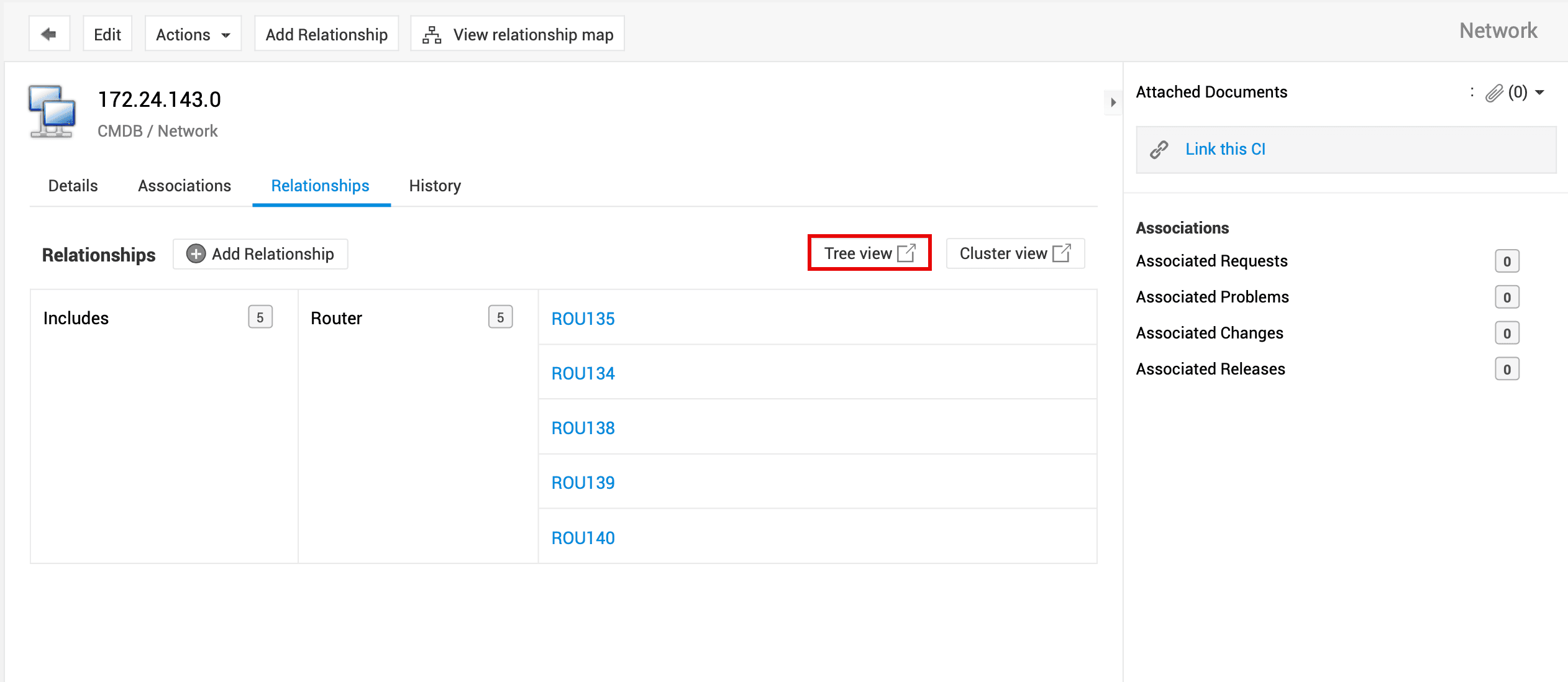
 - 从 CI 详细信息页面:点击查看关系图。
下图是展示不同 CI 及其关系的关系图示例:
关系图视图
关系图有两种视图:树形视图和群集视图。
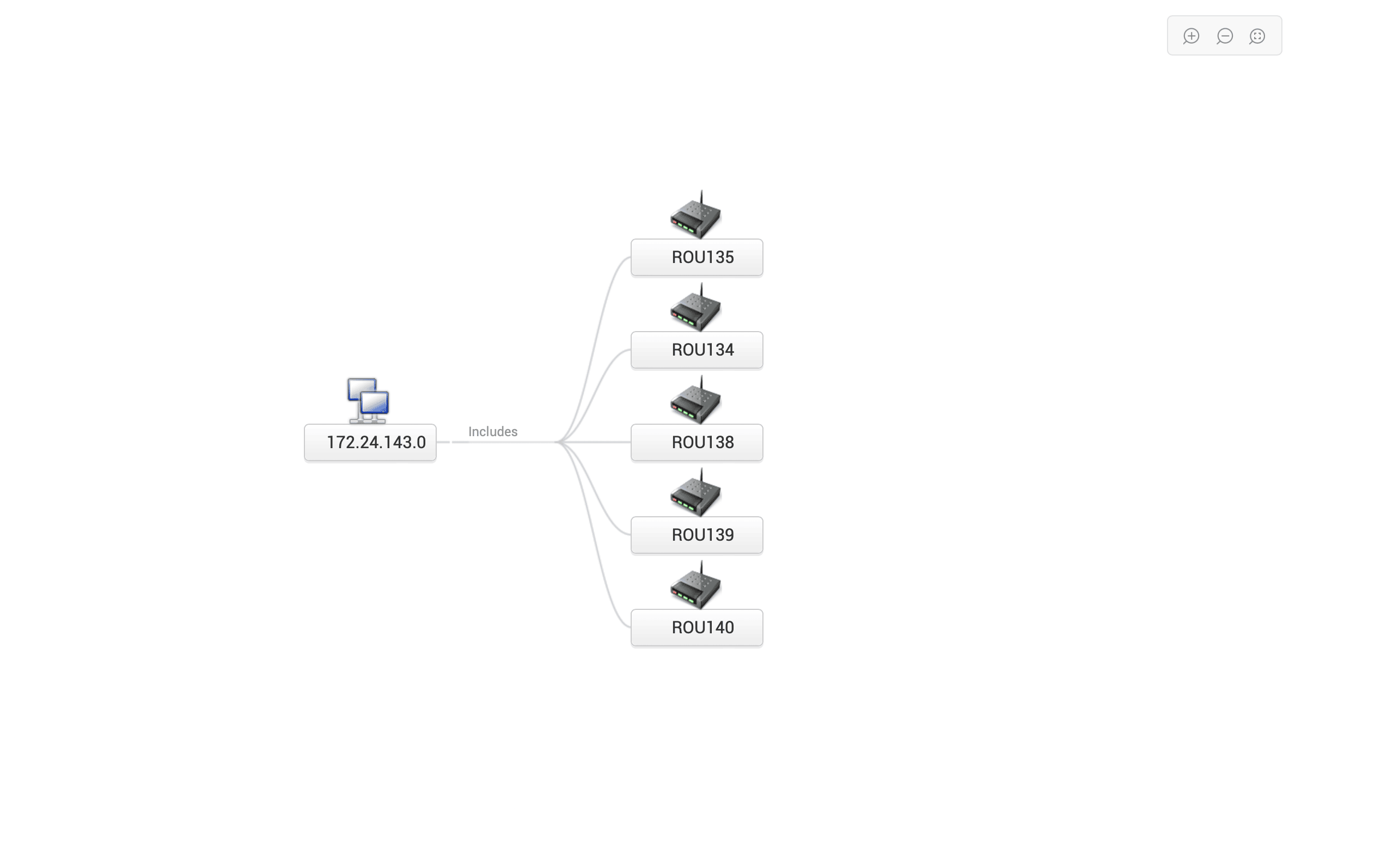
树形视图
群集视图
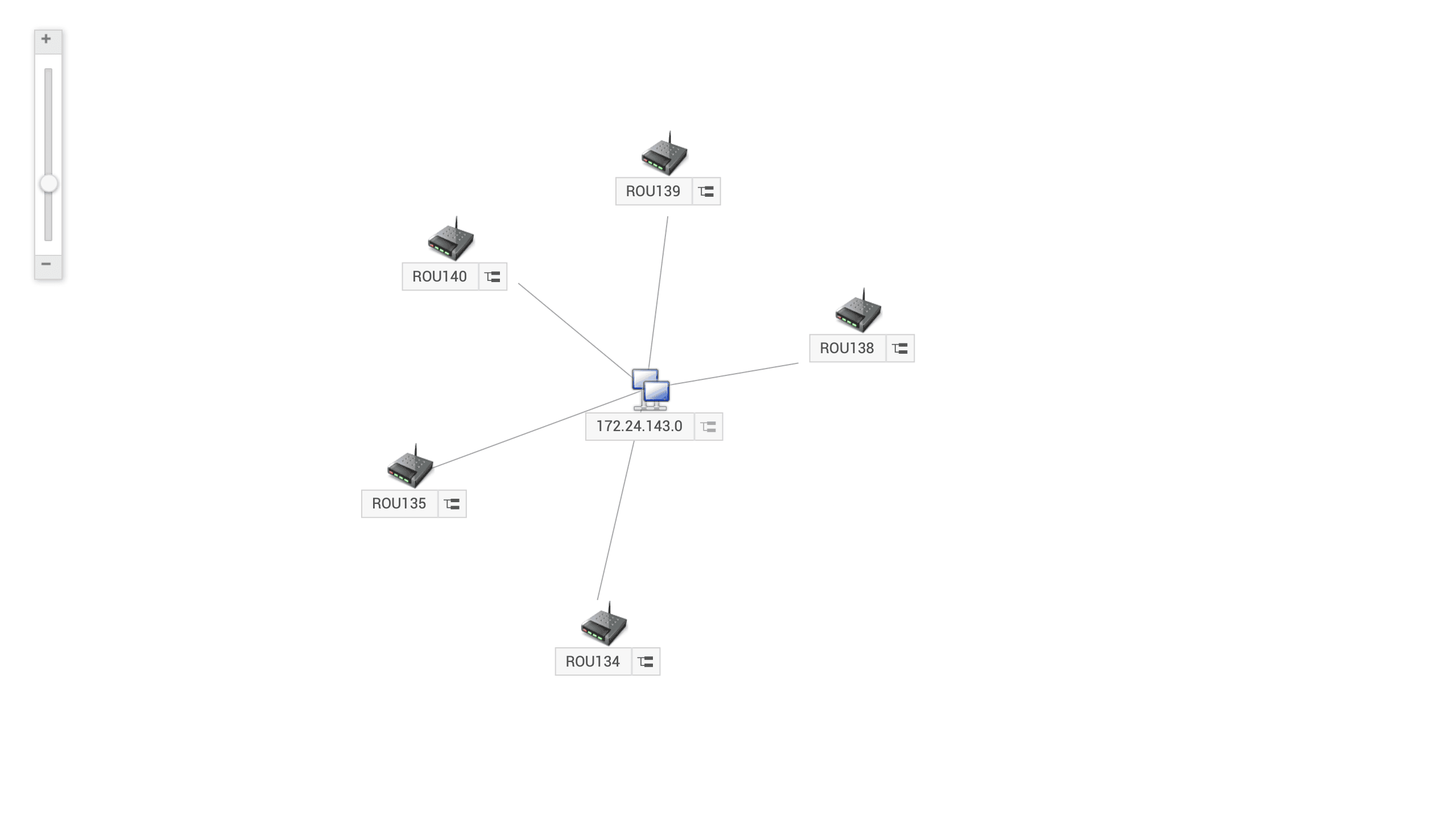
默认情况下,关系图以群集视图显示。要访问树形视图,请转到 CI 详细信息页面中的关系选项卡,然后点击树形视图。
关系图的组成部分
关系图由节点及其连接组成。节点以父子结构表示。在 ServiceDesk Plus 中,节点称为 CI,连接称为 CI 关系。
关系图的三个基本组成部分是:
- 基础 CI:关系图开始的 CI,也是定义关系所依据的 CI。
- 相关 CI:从基础 CI 延伸出的所有 CI。相关 CI 以父子结构显示。
- CI 关系:CI 之间的关系显示在关系箭头上。关系可以是直接关系,也可以是逆向关系。
- 直接关系:父 CI 与子 CI 之间的关系。
- 逆向关系:子 CI 与父 CI 之间的关系。
例如,John 可以是基础 CI,ApplicationX 可以是相关 CI。其直接关系可以是 John 管理 ApplicationX,逆向关系可以是 ApplicationX 由 John 管理。
在图中查看直接和逆向 CI 关系
每种关系从一侧查看时是直接关系,从另一侧查看时则是逆向关系:
- 直接关系:从基础 CI 的关系选项卡中查看。
- 逆向关系:从依赖或相关 CI 的关系选项卡中查看。
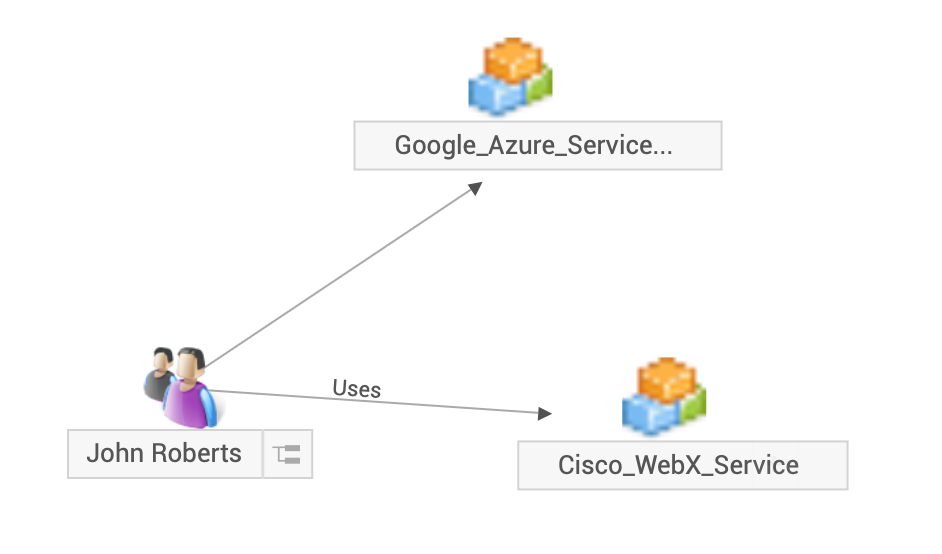
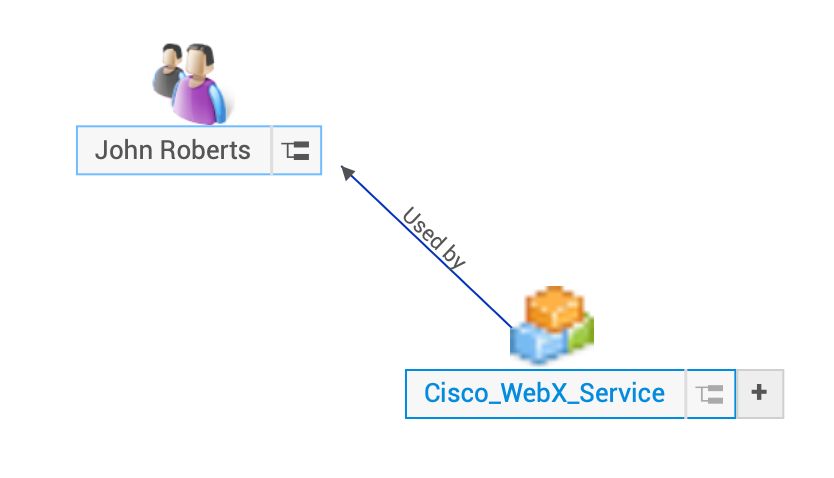
示例:考虑 CI John 的关系图,其相关 CI 为 Cisco_WebX_Service 和 Google_Azure_Service。
从 CI John 查看的直接关系:
从 CI Cisco_WebX_Service 查看的逆向关系:
要查看 CI 之间的关系,您应先定义这些关系。
图视图中的操作
群集视图
- 重新定位地图:点击并拖动画布以重新定位地图。
- 放大/缩小:使用缩放滑块进行放大或缩小。
- 添加关系 :将鼠标悬停在某个 CI 上,然后点击
 以添加关系。有关 CI 关系的更多信息,请了解更多。
 - 查看关系属性:将鼠标悬停在某个 CI 上以查看其关系属性。
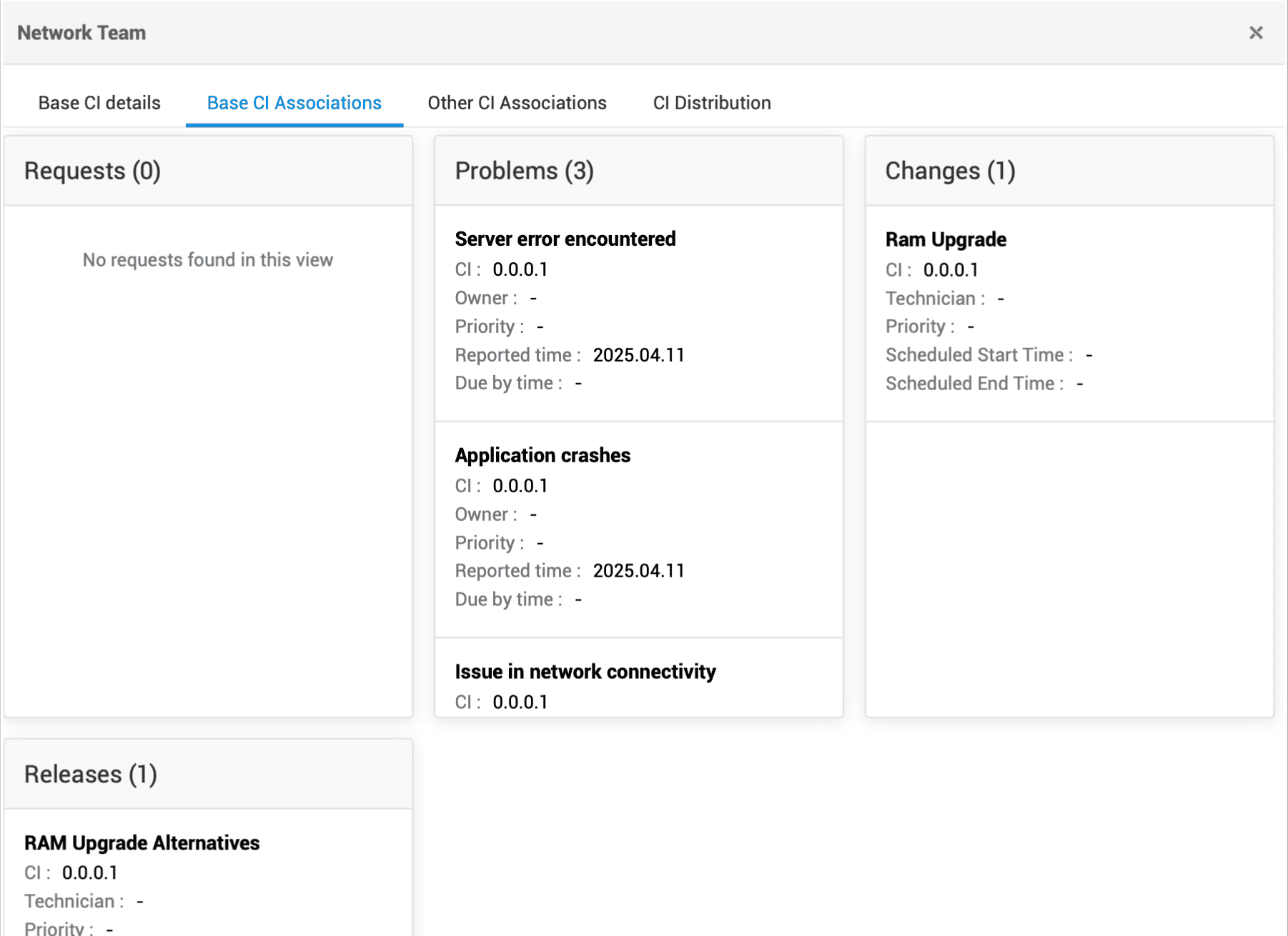
- 查看 CI 详细信息 :点击某个 CI,在滑出面板中打开其详细信息。您可以在详细信息选项卡中找到该 CI 的基本信息。
- 查看关联项 :点击某个 CI,在滑出面板中打开其详细信息。相关的请求、变更、问题和发布将显示在“关联项”选项卡下。
- 导出群集视图:点击导出为 > PNG 或 PDF 以导出群集视图。
无法在滑出面板中修改 CI 详细信息和关联项。
树形视图
重新定位地图:点击并拖动画布以重新定位地图。
- 放大/缩小:使用
 图标进行放大或缩小,点击
  可重置为默认大小。
 - 添加关系:将鼠标悬停在某个 CI 上,然后在弹出窗口中点击“添加关系”。有关 CI 关系的更多信息,请了解更多。
- 查看 CI 详细信息:将鼠标悬停在某个 CI 上,然后在弹出窗口中点击“查看 CI 详细信息”。您可以在“详细信息”选项卡中找到该 CI 的基本信息。
- 查看关联项:将鼠标悬停在某个 CI 上,然后在弹出窗口中点击“查看 CI 详细信息”。相关的请求、变更、问题和发布将显示在“关联项”选项卡下。
- 导出树形视图:点击 导出为 > PNG 或 PDF 以导出树形视图。
无法在滑出面板中修改 CI 详细信息和关联项。