CMDB 列表视图
CMDB 列表视图显示所有现有的配置项(CI),并按不同的 CI 类型进行分类。
SDCMDBAdmin、SDCMDBManager 以及具有 CMDB 模块访问权限的技术人员,可以通过application页眉中的 CMDB 访问该列表视图。
如果列表视图中未显示任何 CI,则可能是您尚未向 CMDB 填充任何 CI。请按照这些步骤在 CMDB 中填充 CI。
目录:
查看某个 CI 类型下的 CI
CMDB 列表视图包含两个部分:
左侧窗格中的树状视图显示所有可用 CI 类型的层级结构。
CI 类型按父子结构排列。例如,CI 类型 文件Server、IBM 大型机、UnixServer 和 WindowsServer 都是 CI 类型 Server 的子 CI,而 Server 又是 CI 类型 计算机 的子项。
单击 CMDB 文件夹可查看 CMDB 中的所有 CI,而不受 CI 类型限制。
单击某个 CI 类型可查看其下添加的 CI。如果您单击父级 CI 类型,则会显示该父级及其所有子级中的全部 CI。这意味着父级 CI 类型始终会继承其子级中的 CI。而单击子级 CI 类型时,仅显示该子级中的 CI。
单击每个 CI 类型旁边的
 可查看其下的子 CI。
单击 CMDB 文件夹旁边的
 和
和  图标,可展开或折叠左侧窗格中的所有 CI 类型。
中间的列表视图显示左侧窗格中所选 CI 类型下的所有 CI。
在某个 CI 类型下添加 CI
- 在左侧窗格中单击您要在其下创建新 CI 的 CI 类型。
- 在 CI 列表视图中,单击 新建。
- 在与父级和上级父级 CI 类型对应的字段中填写所需详细信息。
- 单击 添加 保存 CI,或单击 保存并新建 保存当前 CI 并打开新表单以添加另一个 CI。
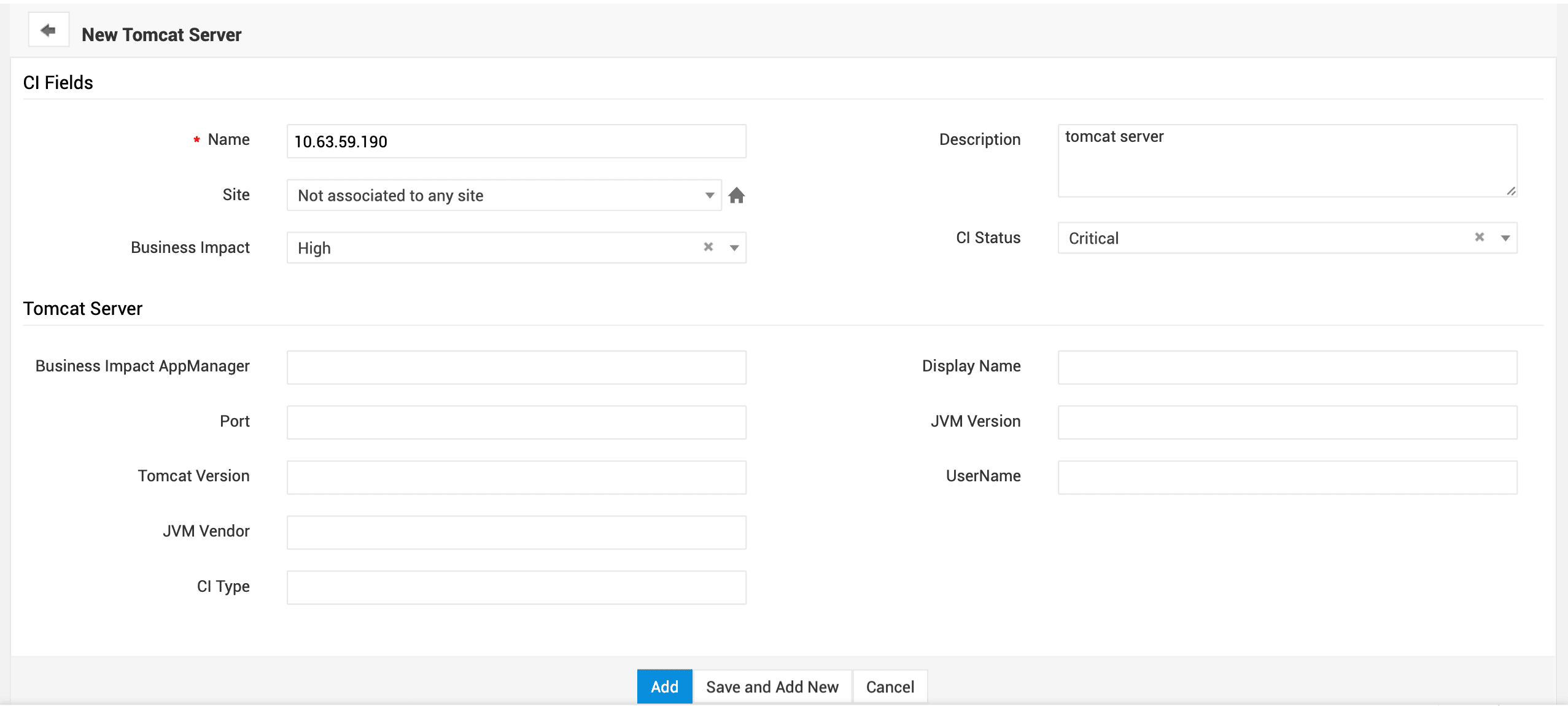
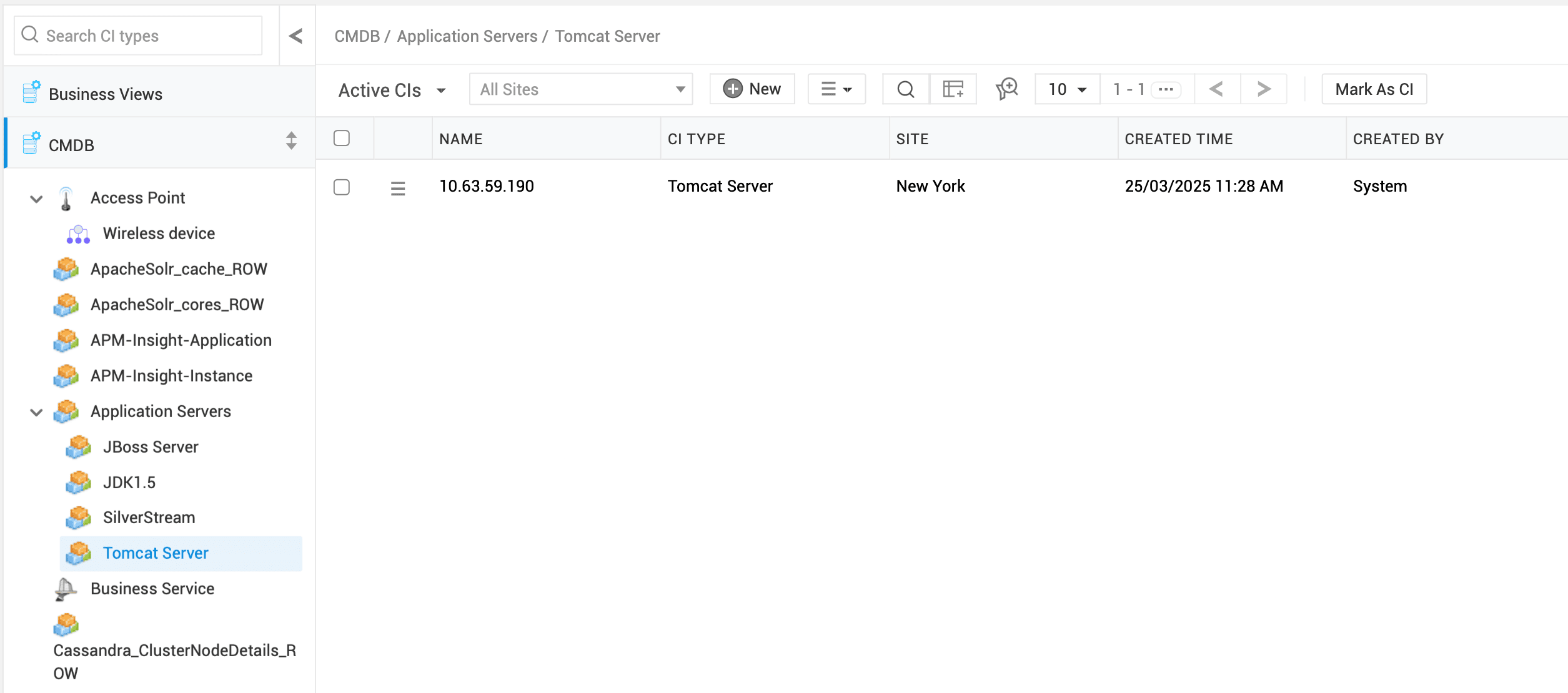
以下示例截图展示了在 Tomcat Server下添加的一个 CI,该类型是applicationServer(父级)和 CMDB(上级父级)的子 CI 类型。
搜索 CI
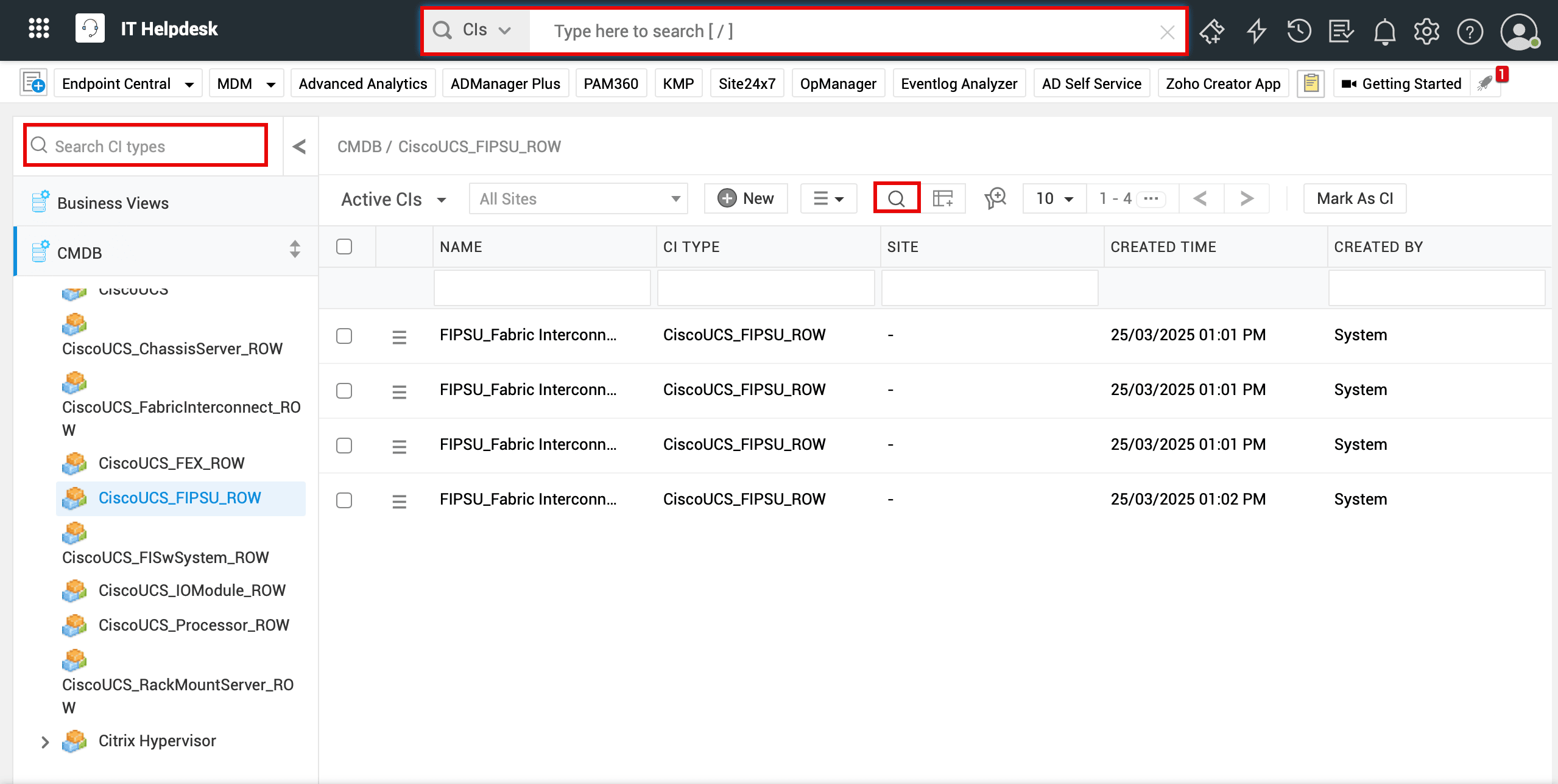
您可以通过三种方式搜索 CI:
- 使用左侧窗格中的搜索栏搜索某个 CI 类型。
- 使用 CI 列表视图中的搜索图标
 按列搜索 CI。
 - 使用application页眉中的全局搜索按名称搜索 CI。
筛选 CI
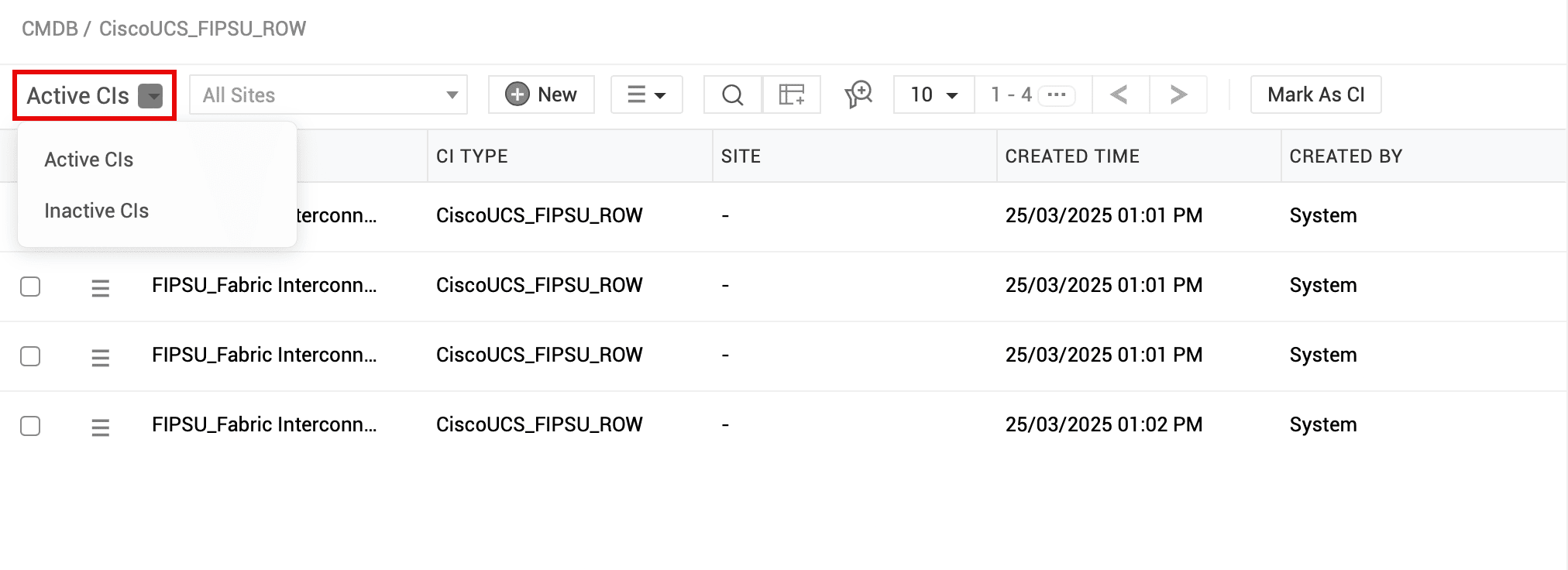
筛选活动/非活动 CI:使用 CI 列表视图中的筛选下拉框来筛选活动和非活动 CI。
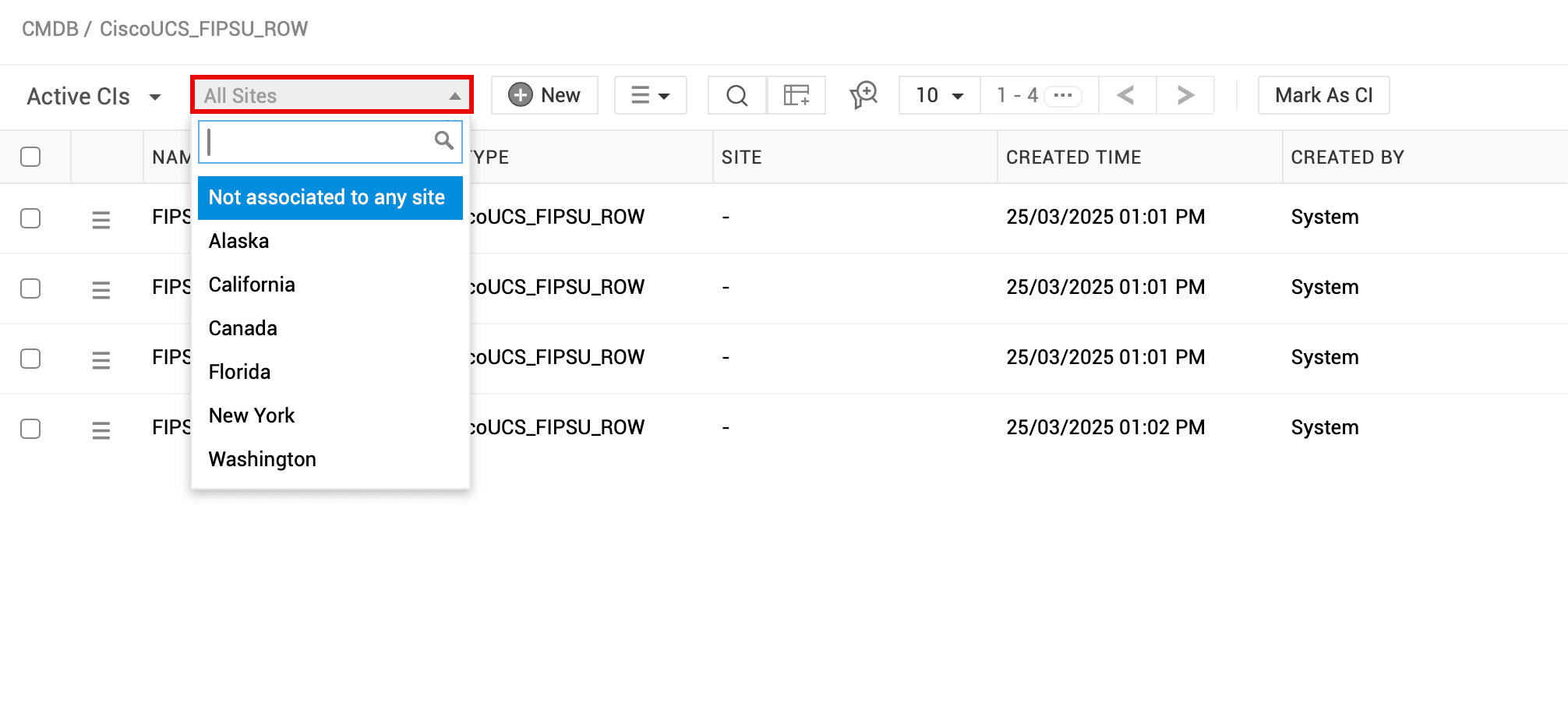
按站点筛选 CI:使用 CI 列表视图中的站点下拉框按站点筛选 CI。
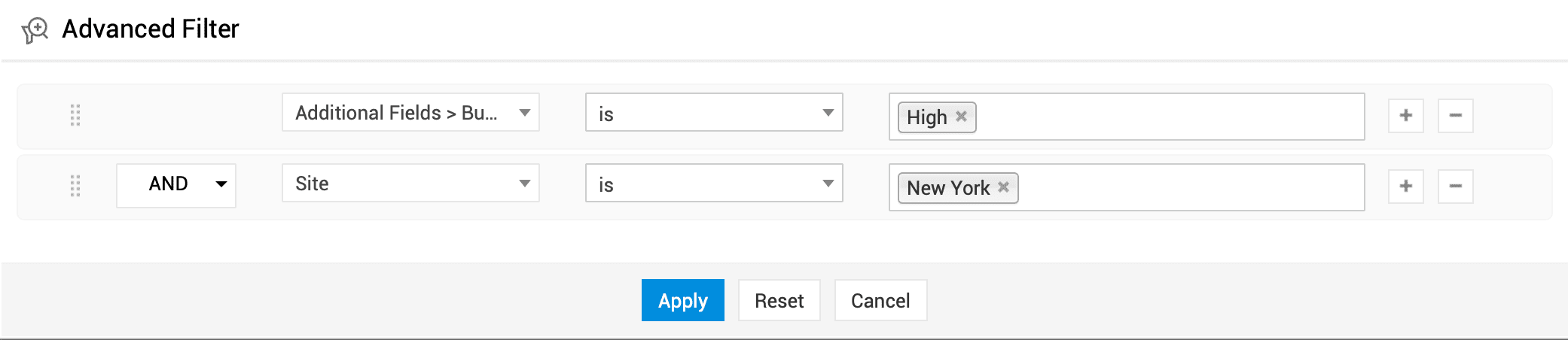
高级筛选:单击  可根据条件筛选 CI。
- 选择列、条件和值。
- 使用 + 图标添加多个条件。
- 为条件选择 AND/OR 运算符。
查看关系图
关系图可集中显示不同 CI 之间的关系。关系图仅表示 CI 之间的关系,而不表示 CI 类型之间的关系。
要从 CMDB 列表视图查看某个 CI 的关系图,请单击该 CI 对应的  > 关系图。
了解更多关于关系图的信息。
填充 CI
您可以从列表视图中将资产、技术人员组、部门、用户等对组织至关重要的实体填充为 CI。这有助于您将关键项与其他项区分开来。
您可以通过两种方式从列表视图填充 CI:
标记为 CI
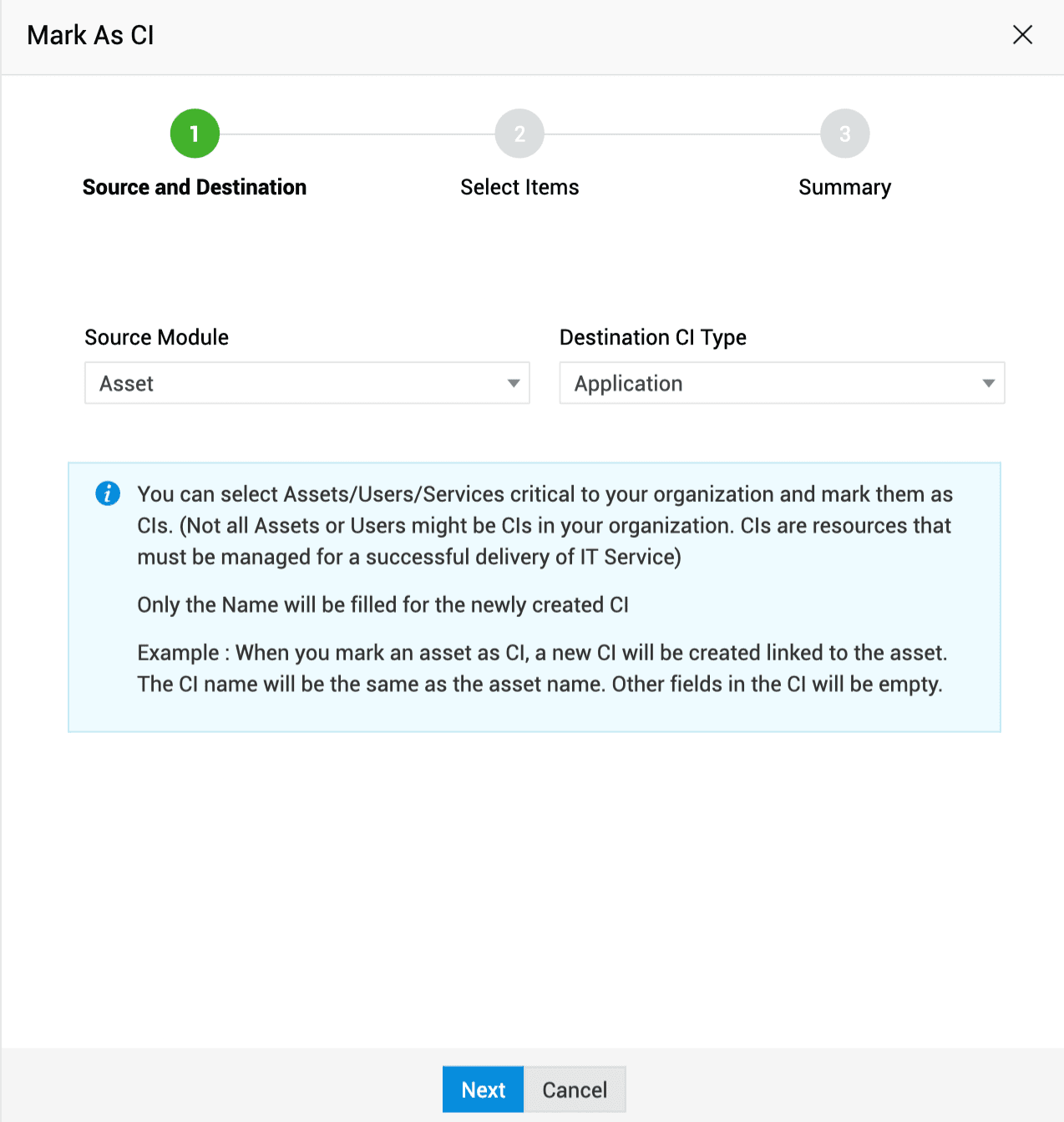
- 在 CI 列表视图中,单击 标记为 CI。
- 在标记为 CI向导中,选择一个源模块。
- 单击 下一步。
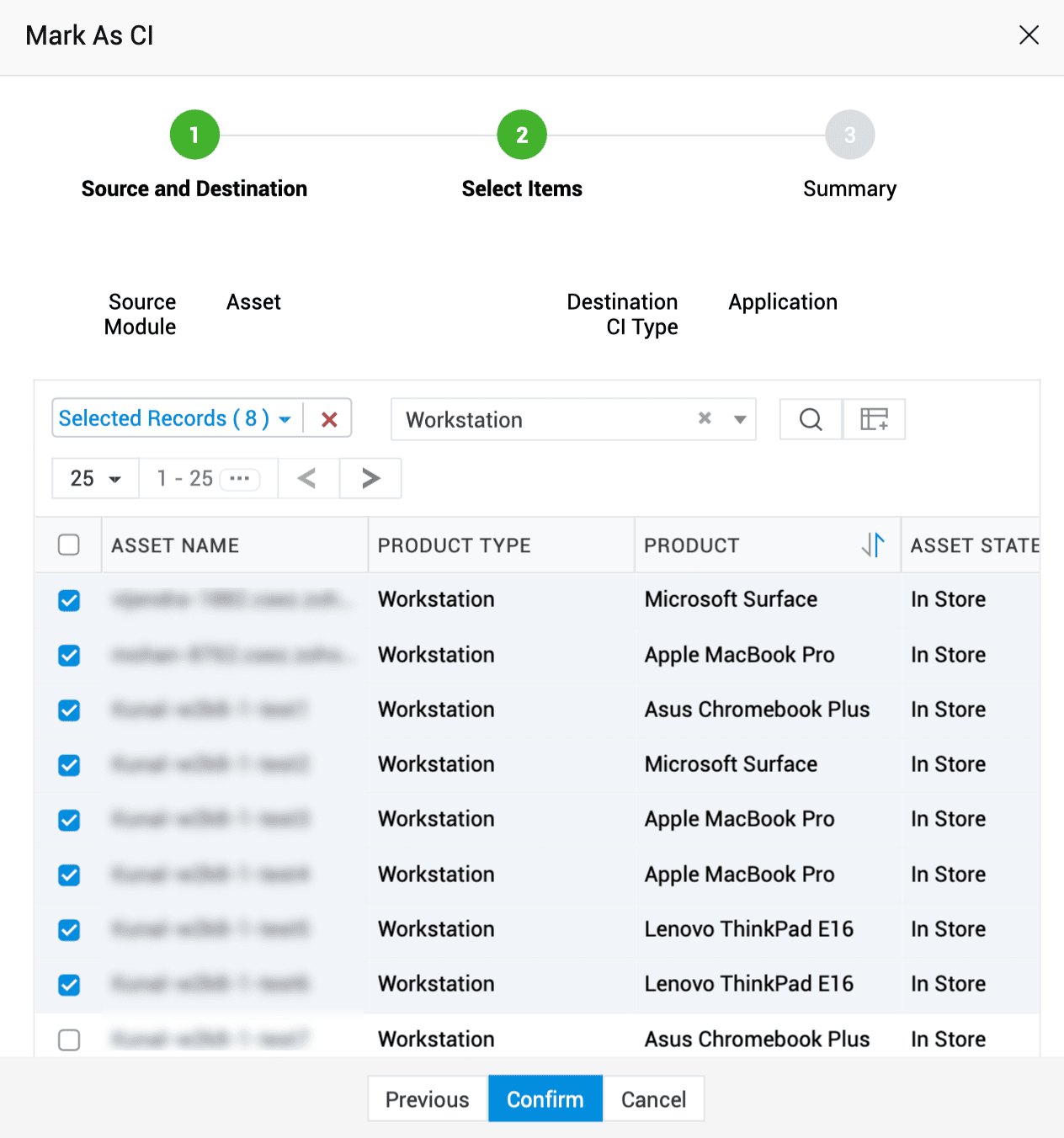
选择源模块中的项目,然后单击 确认。每次最多只能选择 10 个项目。
您的选择摘要将如下面的截图所示显示出来。
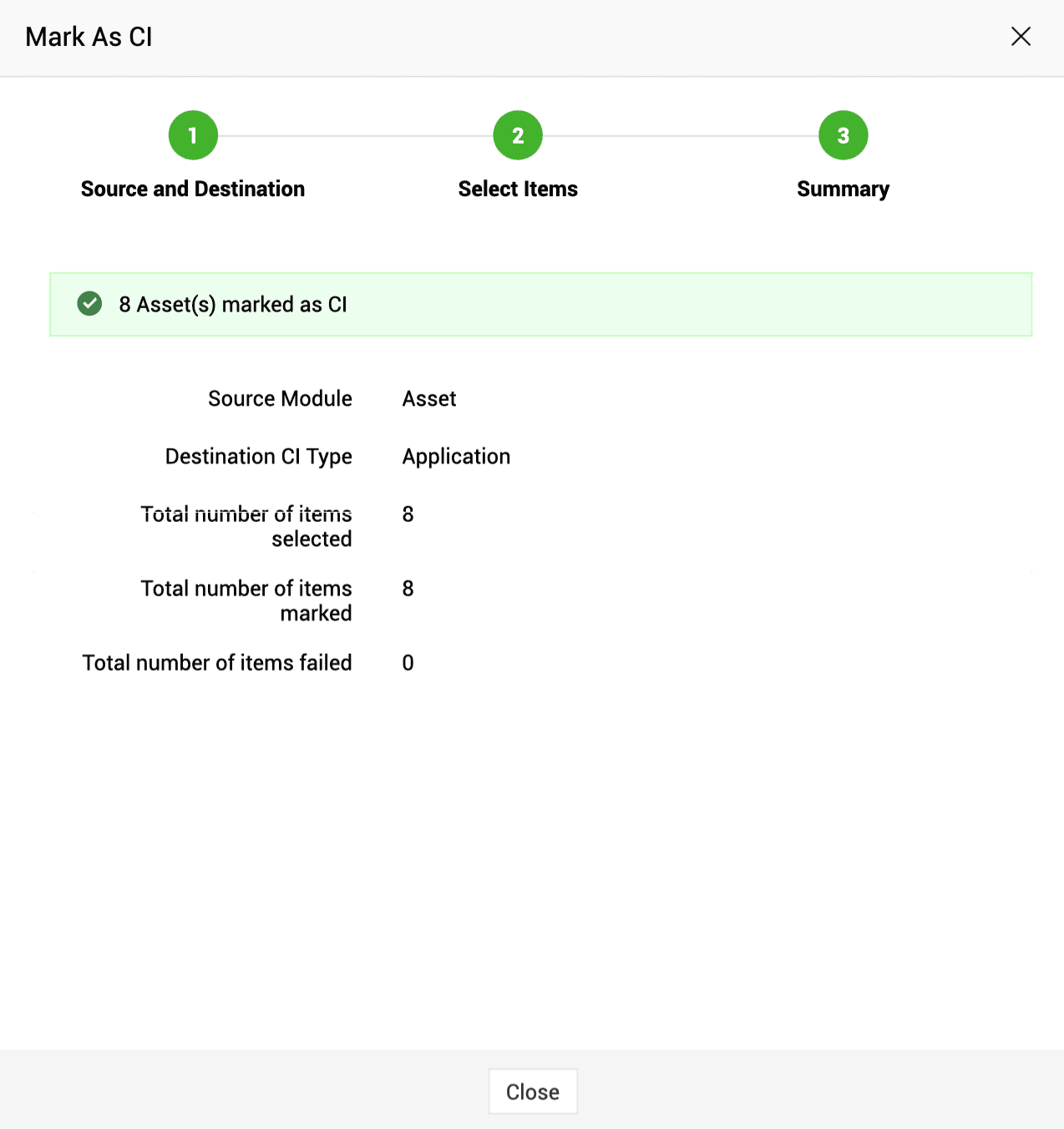
所选项目将作为 CI 添加到目标 CI 类型下。您可以在相应的 CI 列表视图中查看已标记的 CI。
此外,您还可以在相关CI 详细信息页面的 链接到此 CI 部分下查看您标记为 CI 的项目。
您可以从特定模块/类别导入项目,但不能导入其详细信息。
导入 CI
- 在 CI 列表视图中,单击
 > 导入 CI。
 - 可下载包含导入格式的示例 XLSX 文件。技术人员可使用此文件格式导入 CI。
- 选择您要导入 CI 的 CI 类型。
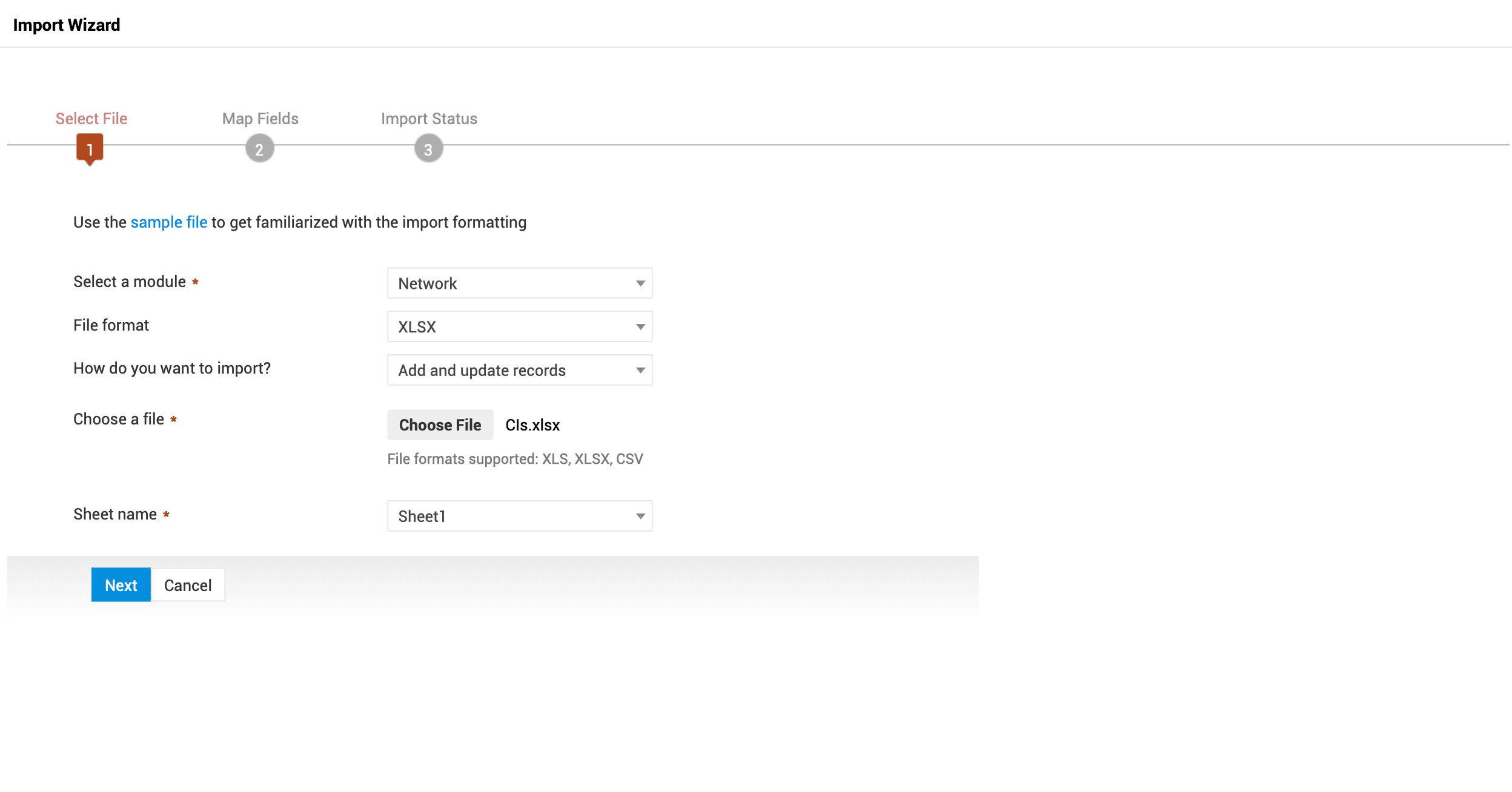
- 选择文件格式:XLS、XLSX 或 CSV。
- 选择您希望如何导入 CI:
- 添加并更新记录: 添加新记录,并更新与 CI 名称匹配的现有记录。
- 删除现有记录并添加新记录: 删除与 CI 名称匹配的现有记录,并仅添加不匹配的新记录。
- 忽略重复记录:无论是否重复,添加所有记录。
- 选择要上传的文件。如果您上传的是 XLS 或 XLSX 文件,请在相应字段中指定工作表编号。
- 单击 下一步。
- 在映射字段步骤中,您可以将 CI 类型的字段映射到文件中的相应列。您还可以为导入文件指定日期和时间格式。
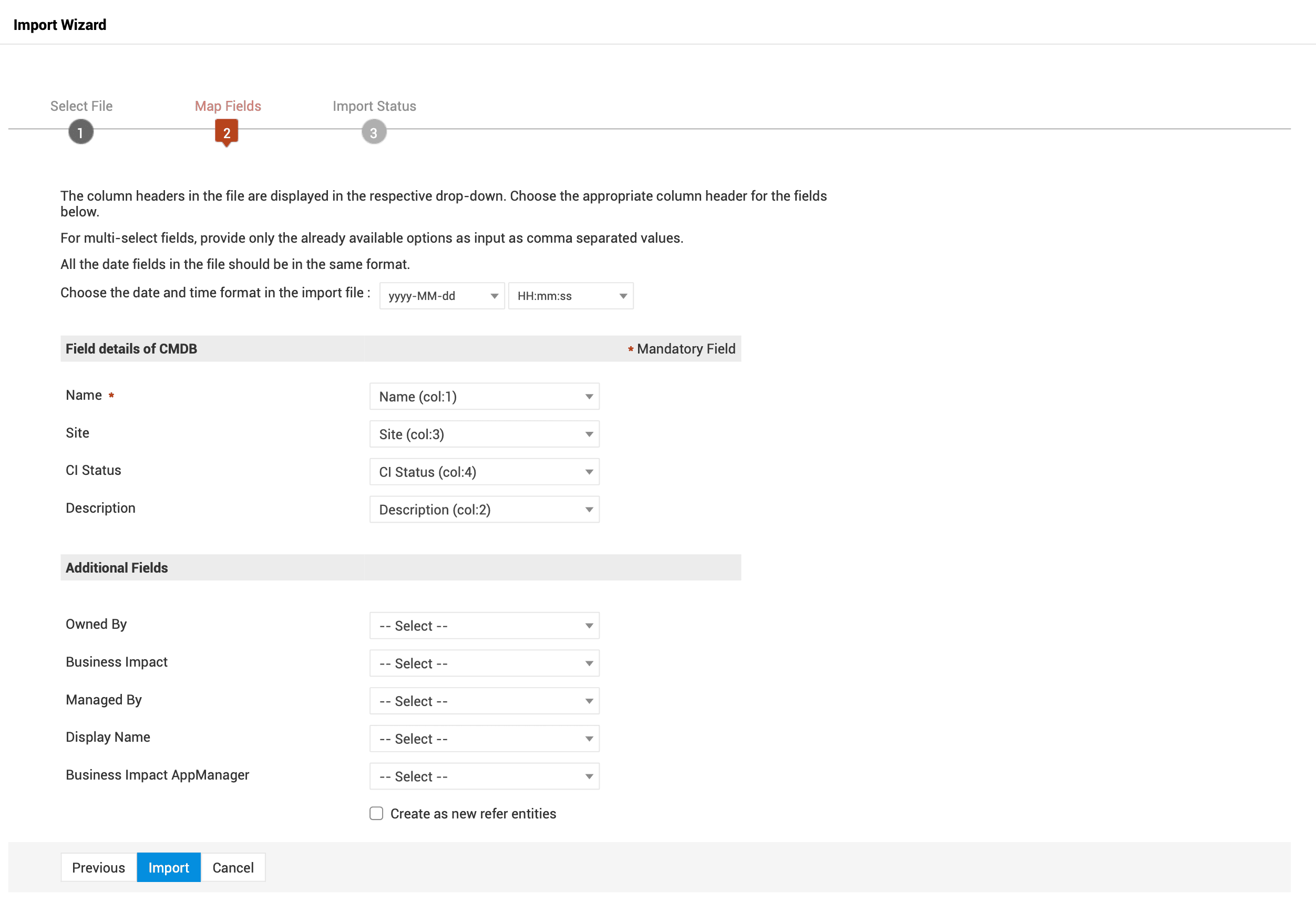
- 添加到该 CI 类型的任何附加字段都会显示在 附加字段部分。您可以将列映射到这些字段,并选择将其创建为新的引用实体。引用实体(主要用于查找字段)是用于获取值的字段或配置。
- 字段与列映射完成后,单击 导入。
- 系统将显示导入状态,以及文件中的记录总数和成功添加/失败的记录数。您还可以下载导入结果。
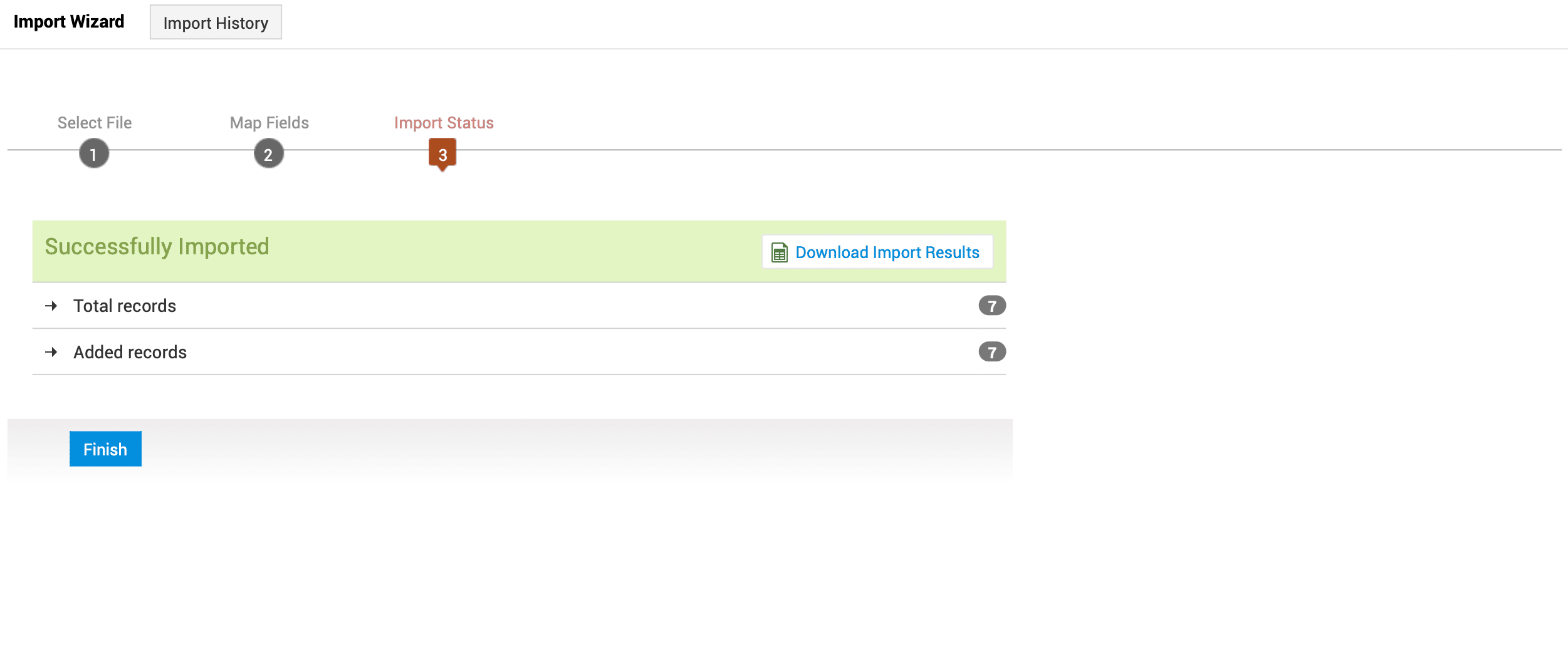
单击 完成。您可以在导入向导的 导入历史 选项卡下查看导入历史。
导入 CI 关系
您可以从 XLS、XLSX 和 CSV 文件中导入 CI。
- 在 CI 列表视图中,单击
 > 导入 CI 关系。
 - 可下载包含导入格式的示例 XLS 文件。技术人员可使用此文件格式导入 CI 关系。
- 选择文件格式:XLS、XLSX 或 CSV。
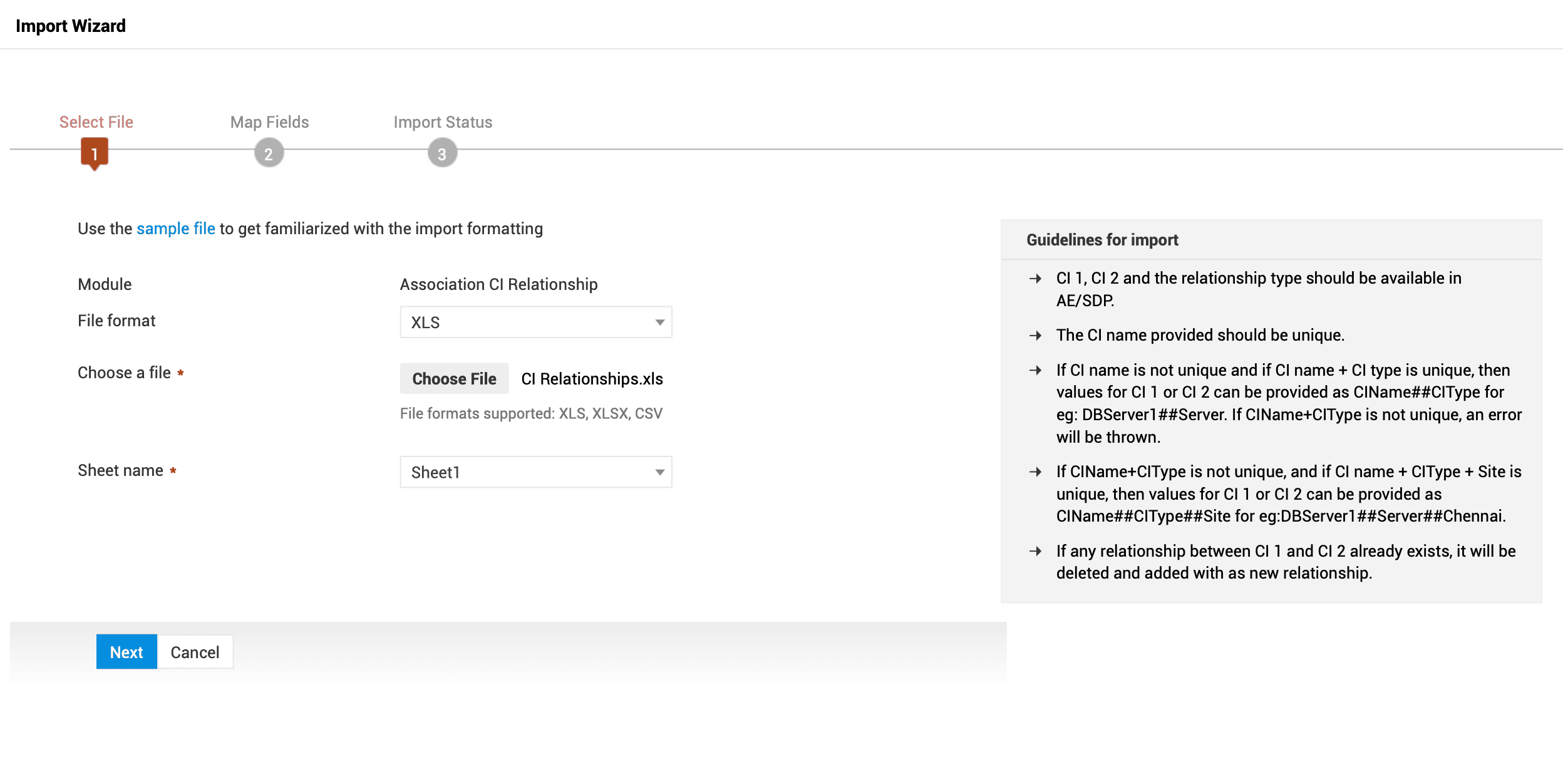
- 选择要上传的文件。如果您上传的是 XLS 或 XLSX 文件,请在相应字段中指定工作表编号。
- 单击 下一步
- 在映射字段步骤中,映射关系类型、目标CI 和 源CI 的列。您还可以为导入文件指定日期和时间格式。
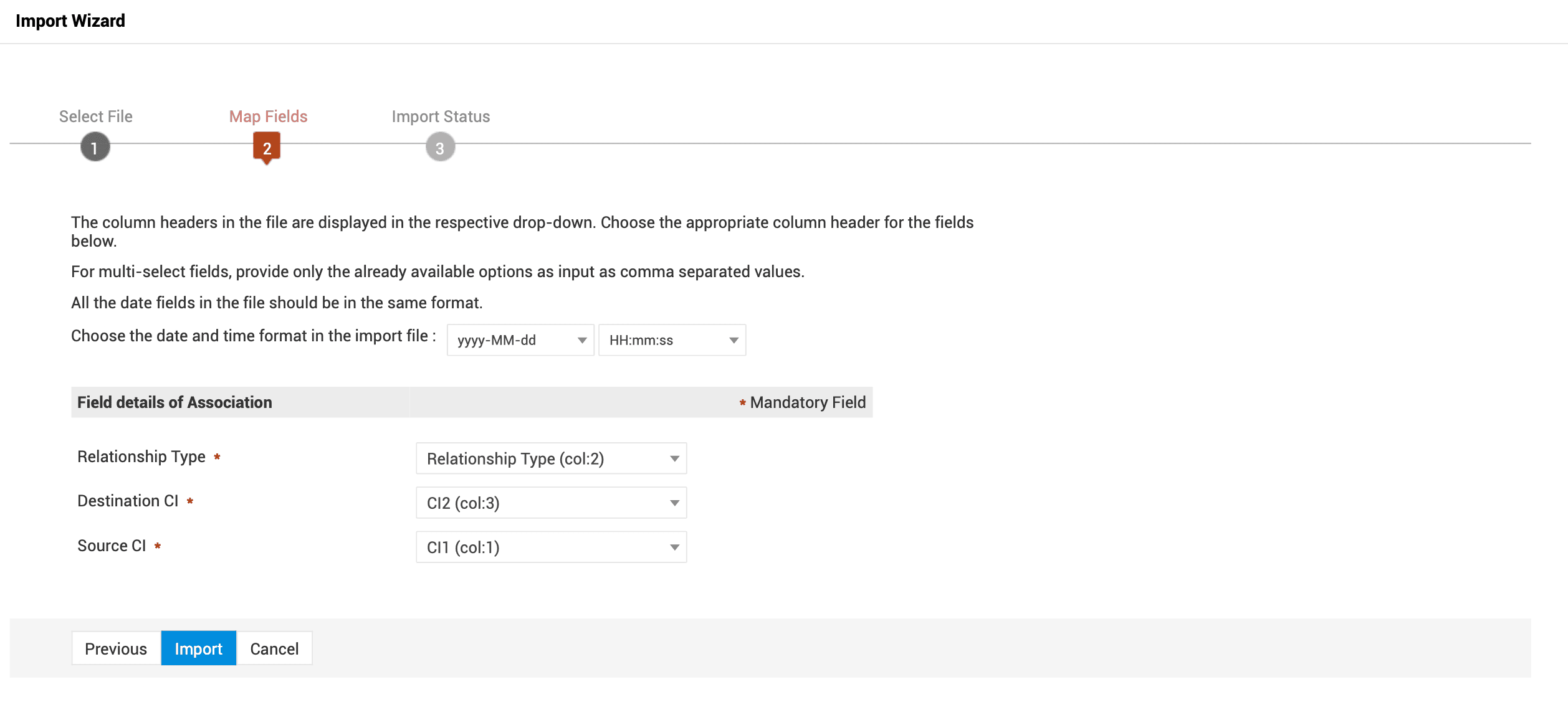
- 与 CI 关系相关的任何附加字段都会显示在 附加字段 部分。您也可以将列映射到这些字段。
- 单击 导入。
- 系统将显示导入状态,以及文件中的记录总数和成功添加/失败的记录数。您还可以下载导入结果。
- 单击 完成。您可以在导入向导的导入历史选项卡下查看导入历史。
导出 CI
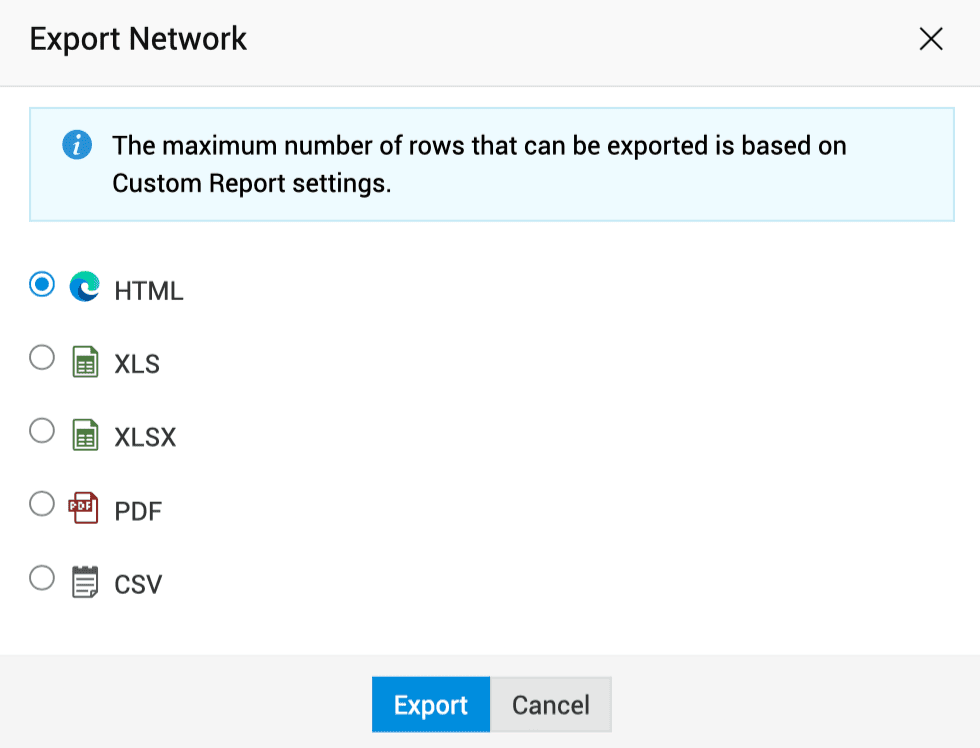
您可以在 CI 列表视图中单击  > 导出 CI,将 CI 导出为 HTML、XLS、XLSX、PDF 和 CSV 文件。
修改 CI 类型
修改某个 CI 的 CI 类型,以便将其归入适当的 CI 类型下。例如,归类在 Server CI 类型下的Server可以重新分类为 Windows Server和 Linux Server。
- 在 CI 列表视图中,使用复选框选择 CI,然后单击 操作 > 修改 CI 类型。
- 在修改 CI 类型弹出窗口中,选择适当的 CI 类型,然后单击 保存。
移动到子级 CI 类型(Server - Windows Server):
不会发生数据丢失,因为所有父级字段和关系都会被保留,但子级特有的属性可能会发生变化。
子级特有的数据可能会丢失;但是,自定义关系会被保留,而无效的建议关系会变为自定义关系。对于 CMDB 查找字段,如果该 CI 之前在子级 CI 类型的查找字段中被引用,则该查找字段中的值将被删除。
不建议执行此操作。对于 CMDB 查找字段,当 CI 被移动到完全不同的层级结构时,查找字段中的值将被清除。
编辑或删除 CI
- 要编辑某个 CI,请在列表视图中单击该 CI 对应的
 > 编辑。
> 编辑。 - 要删除 CI,请在列表视图中使用复选框选择它们,然后单击删除。