变更审查
变更审查委员会会评估已实施的变更以及每个变更阶段所涉及的流程。审查委员会还会确定该变更是否达成了计划目标,并且对生产环境造成了很少或没有中断。
在审查阶段所做的分析将被记录下来,以帮助变更管理团队在未来进行回顾并采取主动措施。
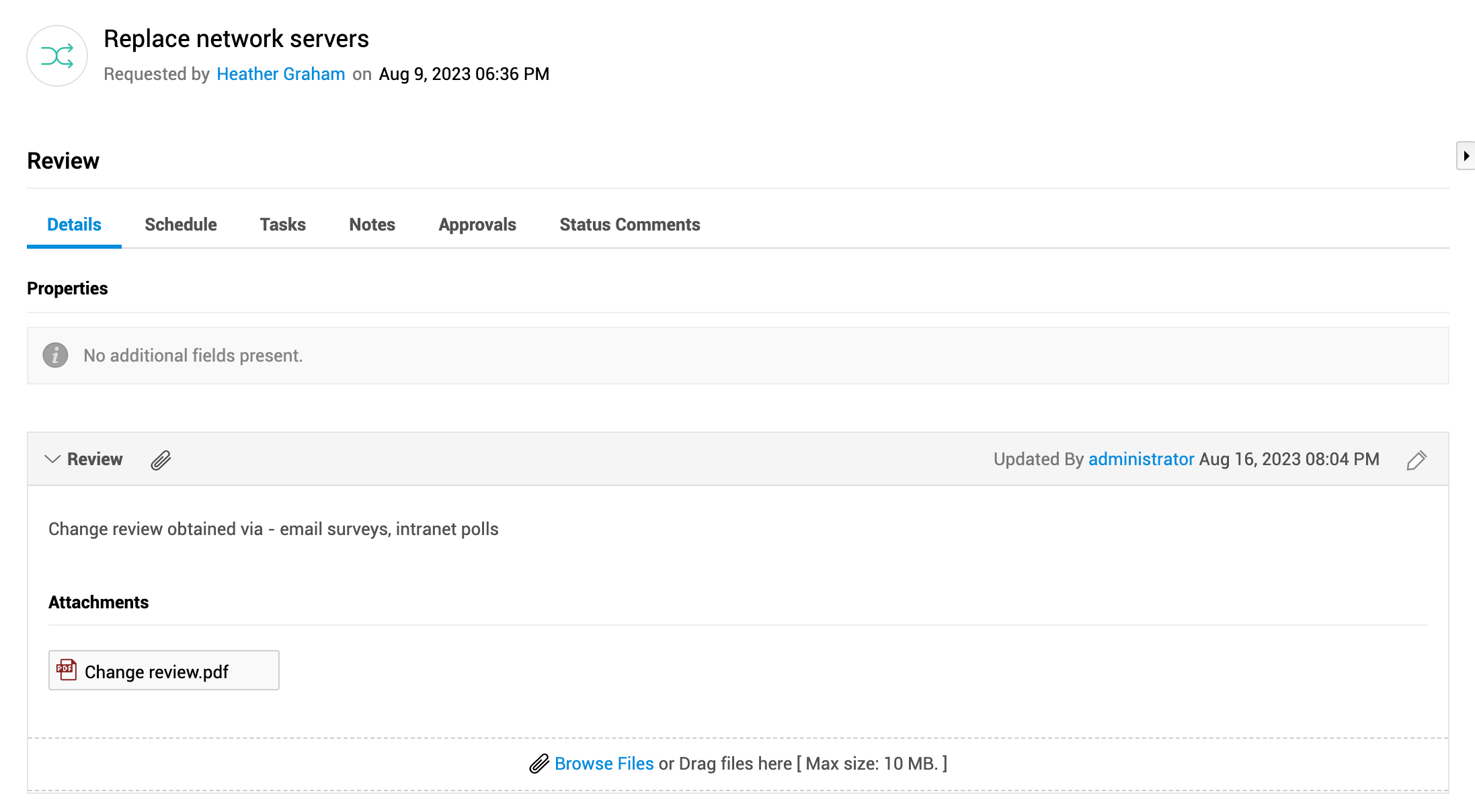
详细信息
审查阶段中的详细信息子选项卡会显示以下用于分析变更的部分:
- 属性 - 显示在审查阶段中配置的用于收集审查流程信息的任何附加字段。根据您的变更角色和权限,您可以快速编辑这些附加字段。
- 审查 - 详细记录审查流程。您可以上传相关文档作为附件。您还可以通过工具栏中的操作菜单更新审查详细信息。
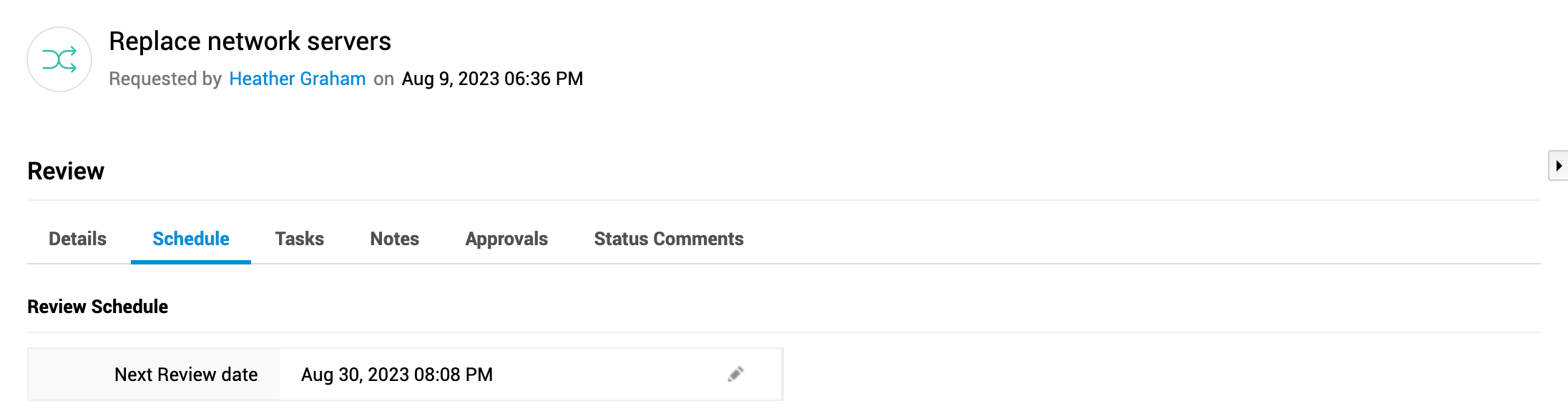
安排变更审查
安排下一次审查的日期和时间。
在计划子选项卡中,单击下一次审查日期字段旁边的  。
。
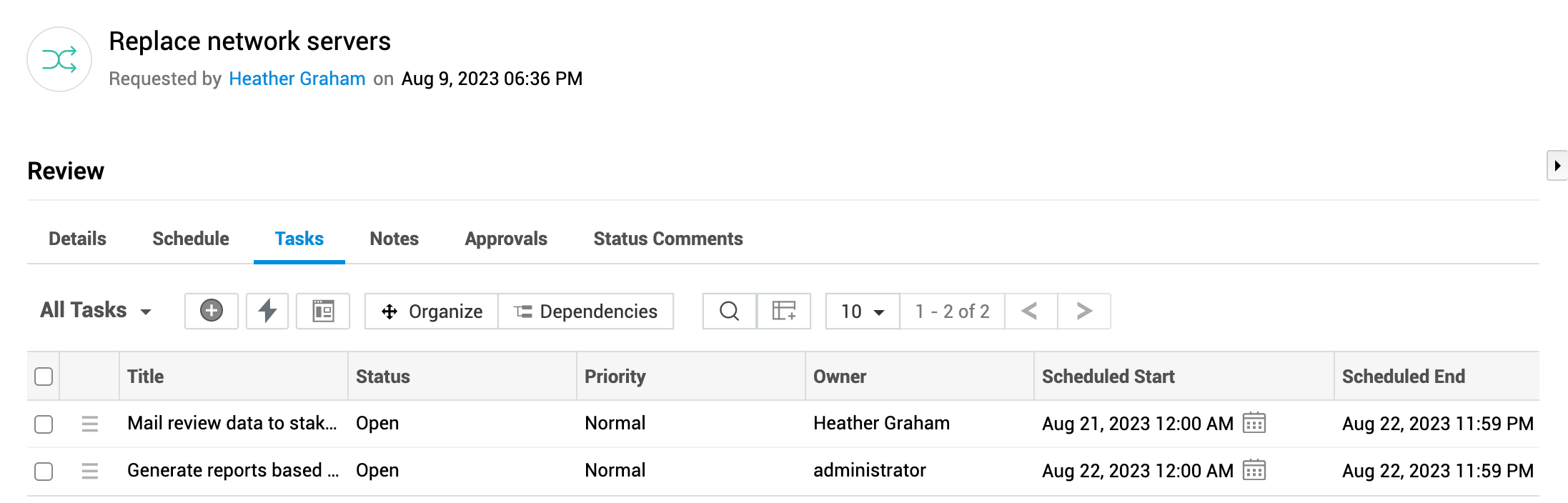
添加任务
您可以添加和管理任务,以拆分审查阶段中涉及的工作。
在任务子选项卡中,
- 单击
 添加任务。您也可以通过单击
  快速添加任务。
 - 要从现有的变更任务模板中添加任务,请单击
 。
。 - 单击组织以设置任务的执行顺序。
- 单击依赖关系以设置任务之间的父子关系。
- 单击
 以编辑、删除或关闭任务。您还可以选择多个任务,然后单击工具栏上的
  批量关闭或删除任务。
 - 选择多个任务,并使用工具栏按钮领取、分配或触发任务。
单击任务名称可打开任务详细信息页面。您可以在任务详细信息页面查看任务的完整详细信息、快速编辑任务字段、添加评论或工作日志,以及跟踪历史记录。
您还可以通过工具栏中的操作菜单或左侧窗格中的任务选项卡来管理任务。了解更多。
添加备注
技术人员可以添加备注,以补充与变更审查相关的重要信息,并标记用户以通知他们。
在备注子选项卡中,
- 单击添加备注。输入备注详细信息,并输入 @ 来标记用户。
- 单击某条备注上的编辑以修改备注内容。您只能编辑自己添加的备注。
- 单击某条备注上的删除以移除该备注。
- 单击添加备注选项旁边的
 或
或  以展开或折叠所有备注。
 - 单击
 对备注的显示顺序进行排序。
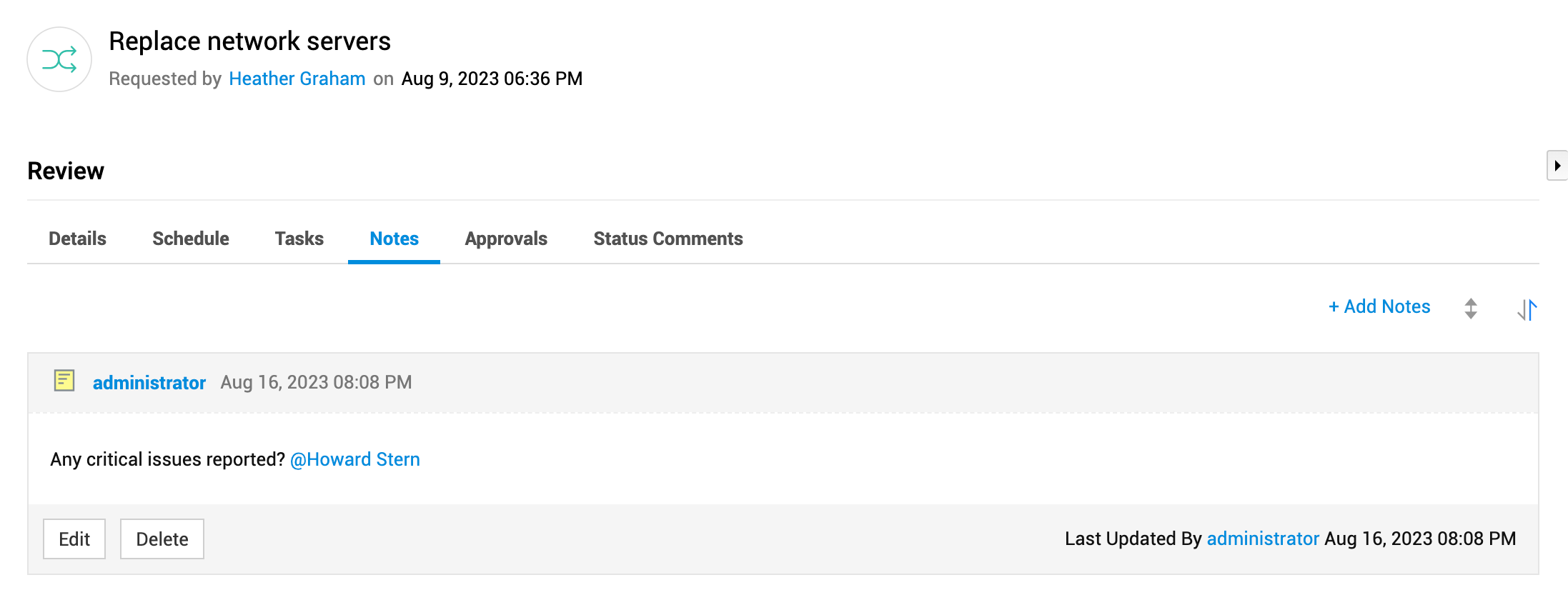
您还可以通过工具栏中的操作菜单或左侧窗格中的备注选项卡添加备注。了解更多。
审批
通过工作流跟踪与审查阶段关联的审批级别。根据您的权限,您可以对变更执行审批操作。
在审批子选项卡中,
- 单击添加审批,在通过工作流添加的审批级别中配置其他审批。
- 选择审批并单击发送审批,通过电子邮件向审批人触发审批提醒。
- 如果您是审批人,则可以在审批级别表中执行审批操作。
- 将鼠标悬停在某个审批上,然后单击
 以移除该审批。
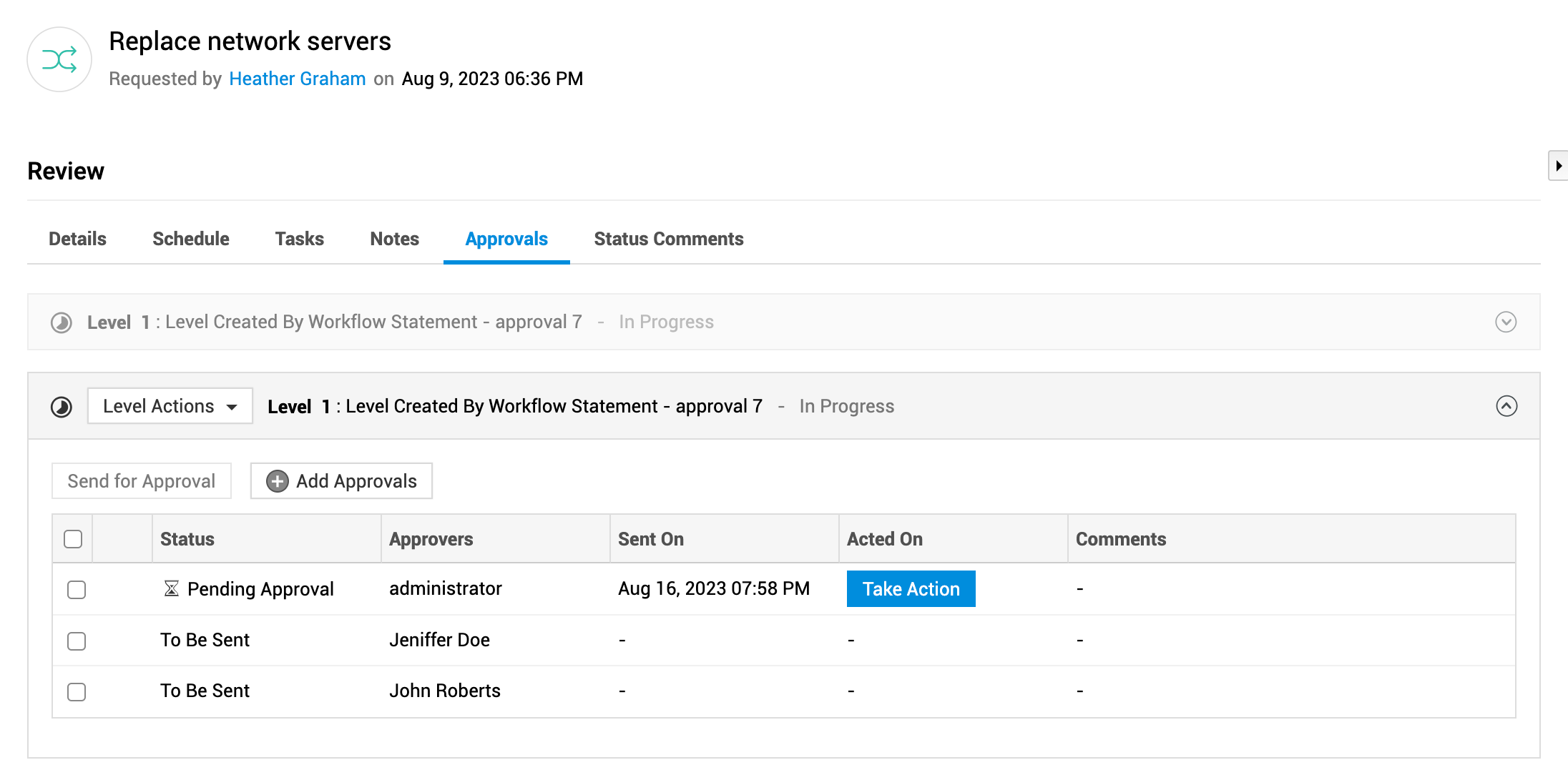
在级别操作下拉菜单中,您可以根据自己的权限批准、拒绝、编辑或删除审批级别。
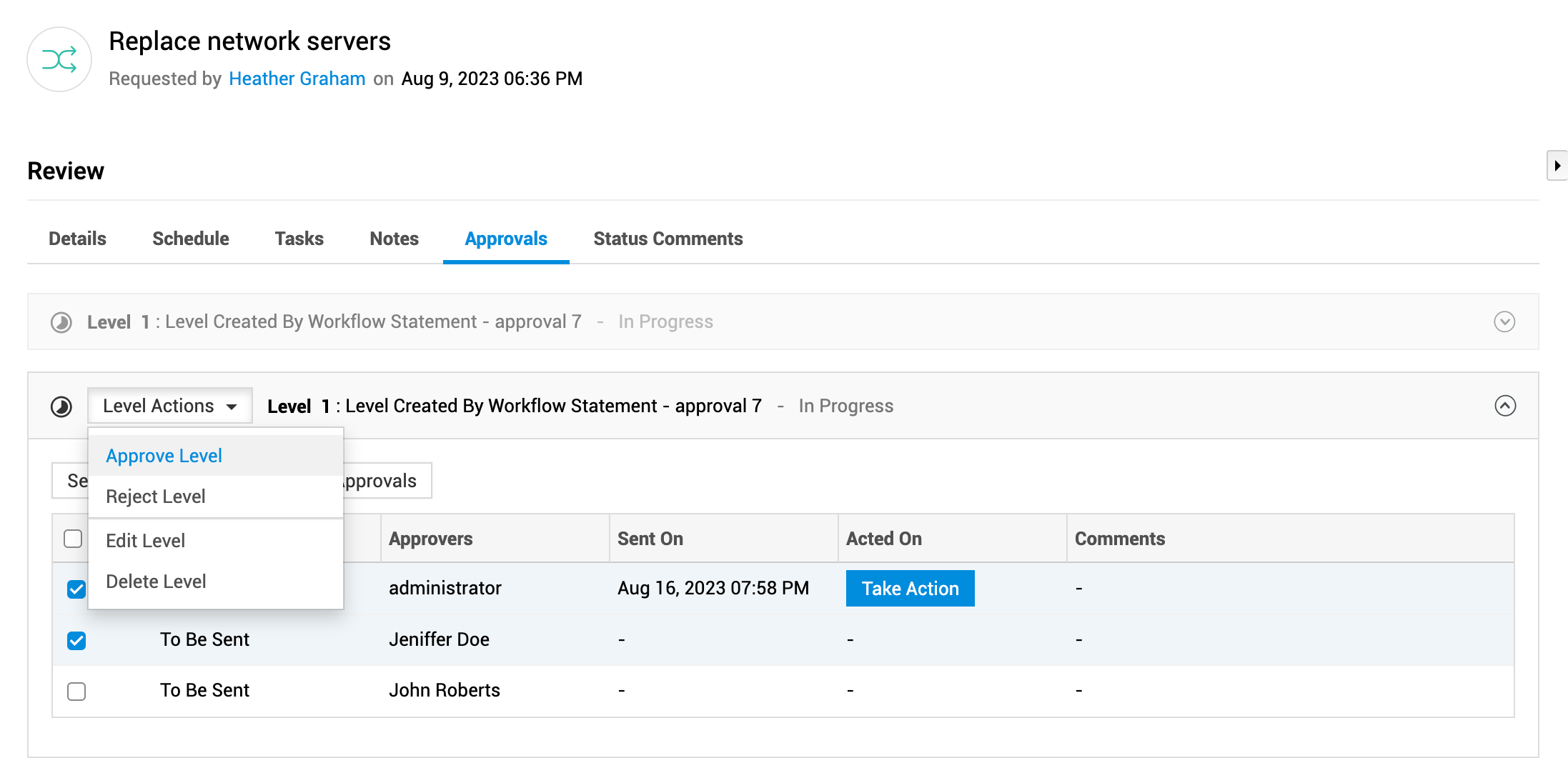
如果没有通过工作流将审批节点与审查阶段关联,则不会显示“审批”子选项卡。
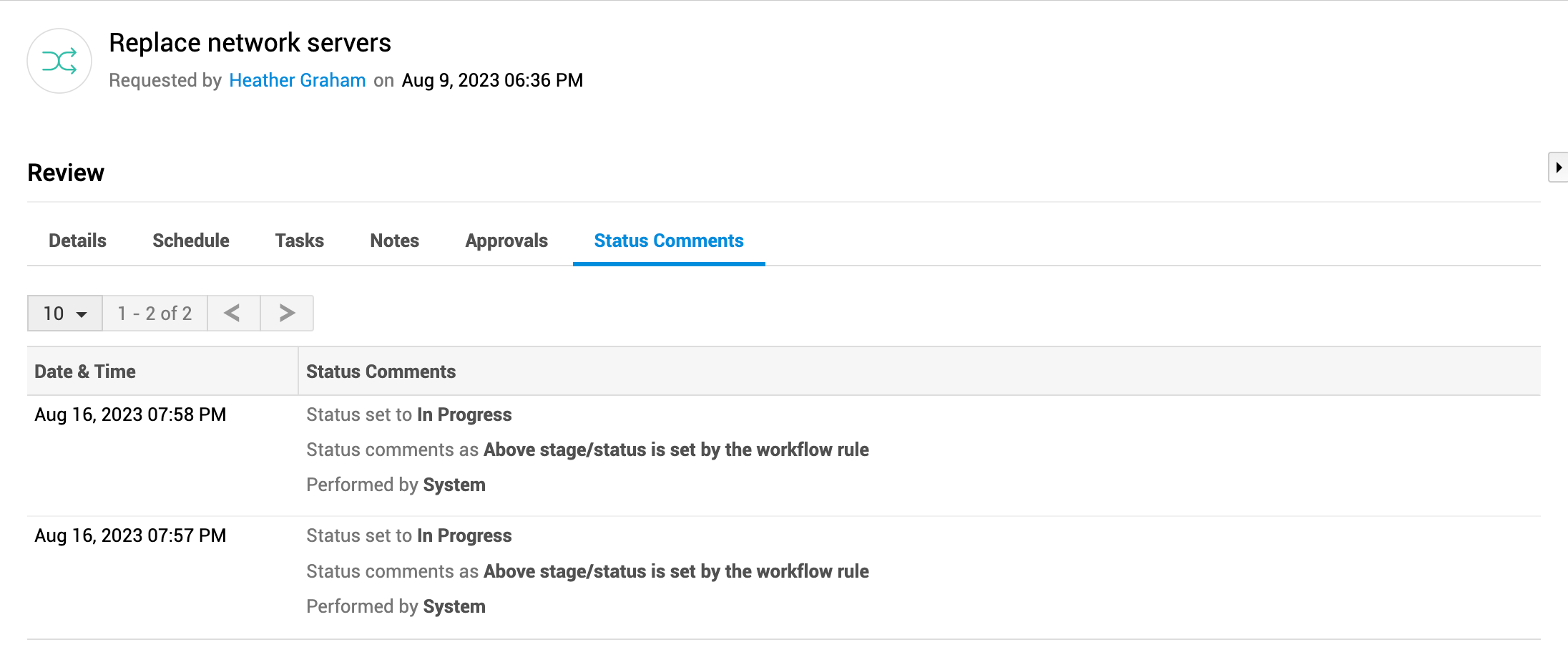
状态评论
查看变更在发布阶段中的状态转换,以及在转换过程中添加的评论。