变更计划
制定详细计划以执行所提议的变更。变更管理团队可以规划变更目标和指导原则,思考如何实施变更,准备回退方案,规划停机,并设置分阶段实施变更的时间范围。
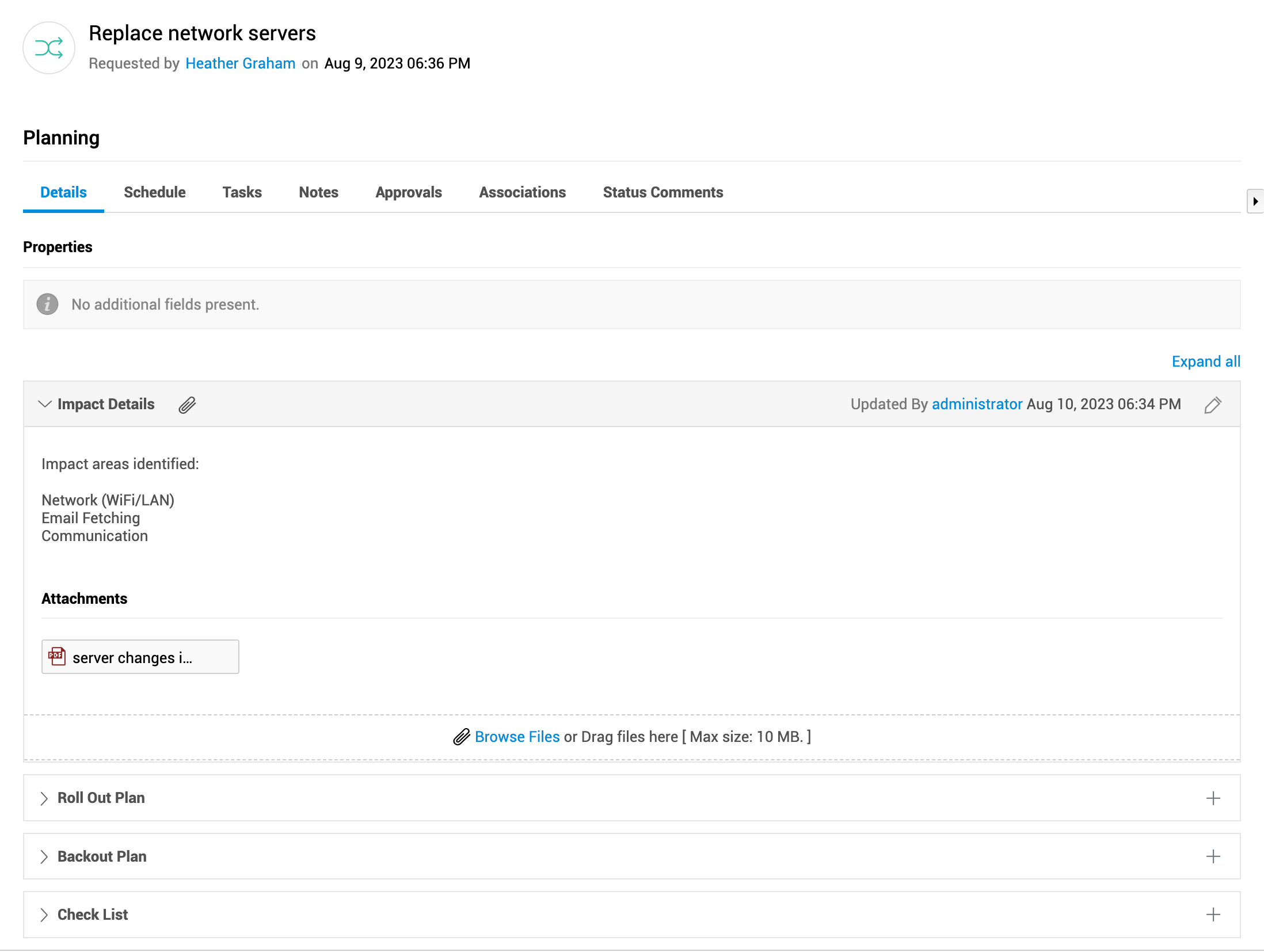
详细信息
计划阶段中的 详细信息 子选项卡显示以下用于分析变更的部分:
- 影响分析 - 记录变更实施前后所产生的影响。
- 发布计划 - 说明该变更是可以分阶段实施、整体发布,还是通过项目/发布请求来执行。
- 回退计划 - 包含应急方案,以便在变更技术人员决定回退该变更时实施。此处描述了通过将组织恢复到上一个正常工作状态来进行回退的详细流程。
- 检查清单 - 列出用于验证变更实施是否已满足所有要求并完成的关键步骤。
可使用 新增 选项或  图标手动添加各种分析。或者,您也可以进入 操作 菜单,将各种分析添加到计划阶段。
在计划阶段中配置的附加字段也会显示在此选项卡中。
安排变更计划
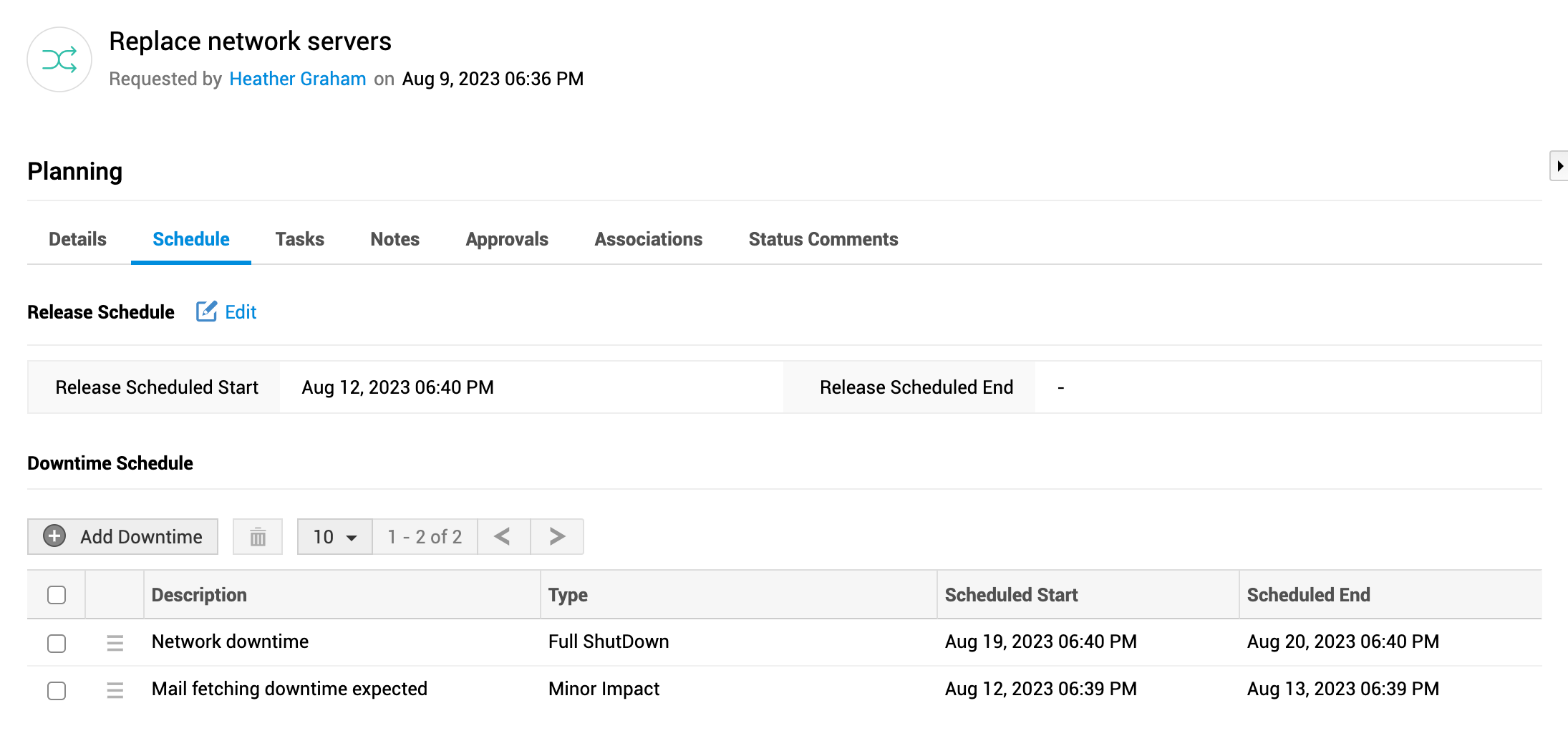
规划变更发布的时间,并安排在实施变更时可能发生的服务停机。
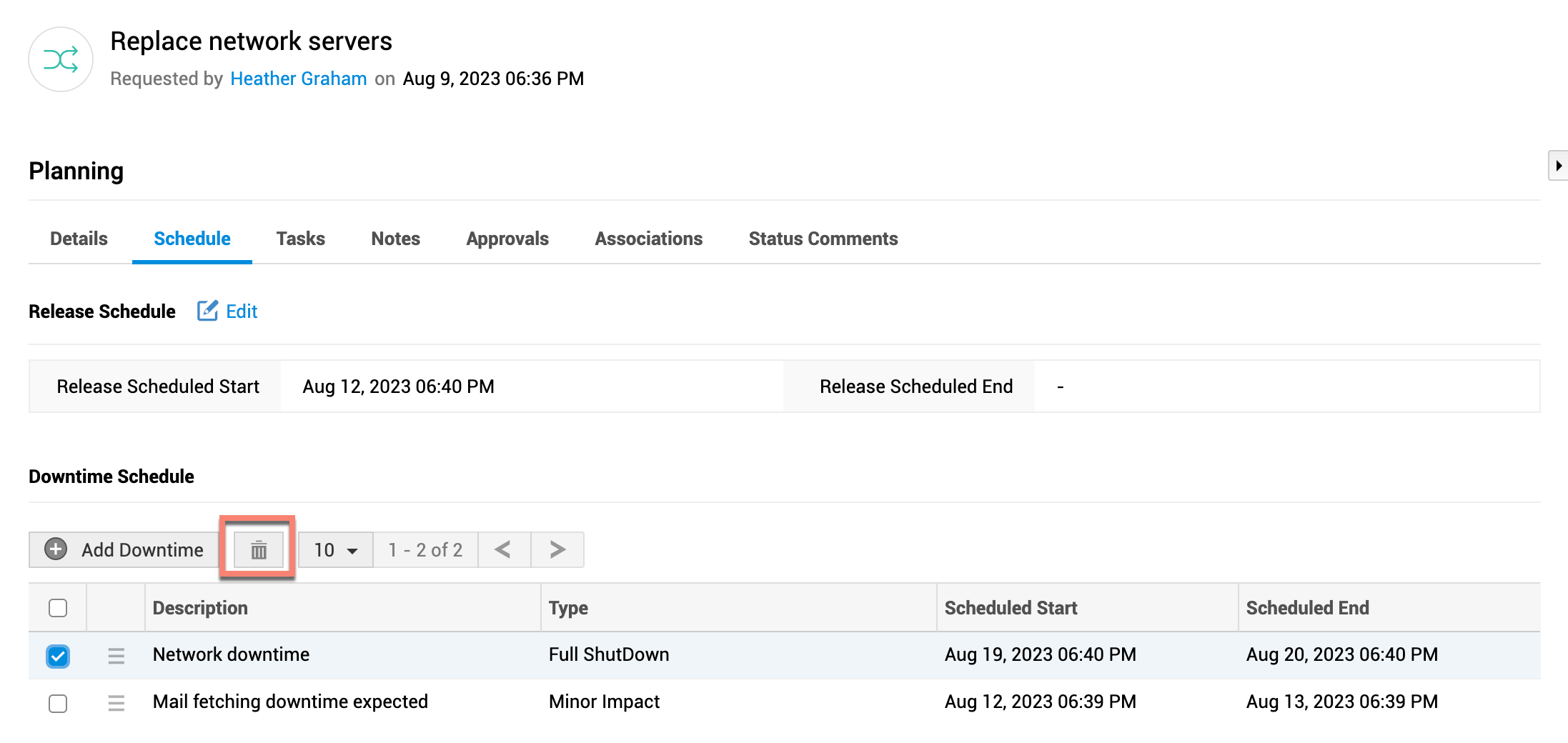
要在 计划 子选项卡中添加计划的变更日程,请点击 发布日程 旁边的 编辑 以输入所有详细信息。您也可以点击字段旁边的  来更新它。
来更新它。
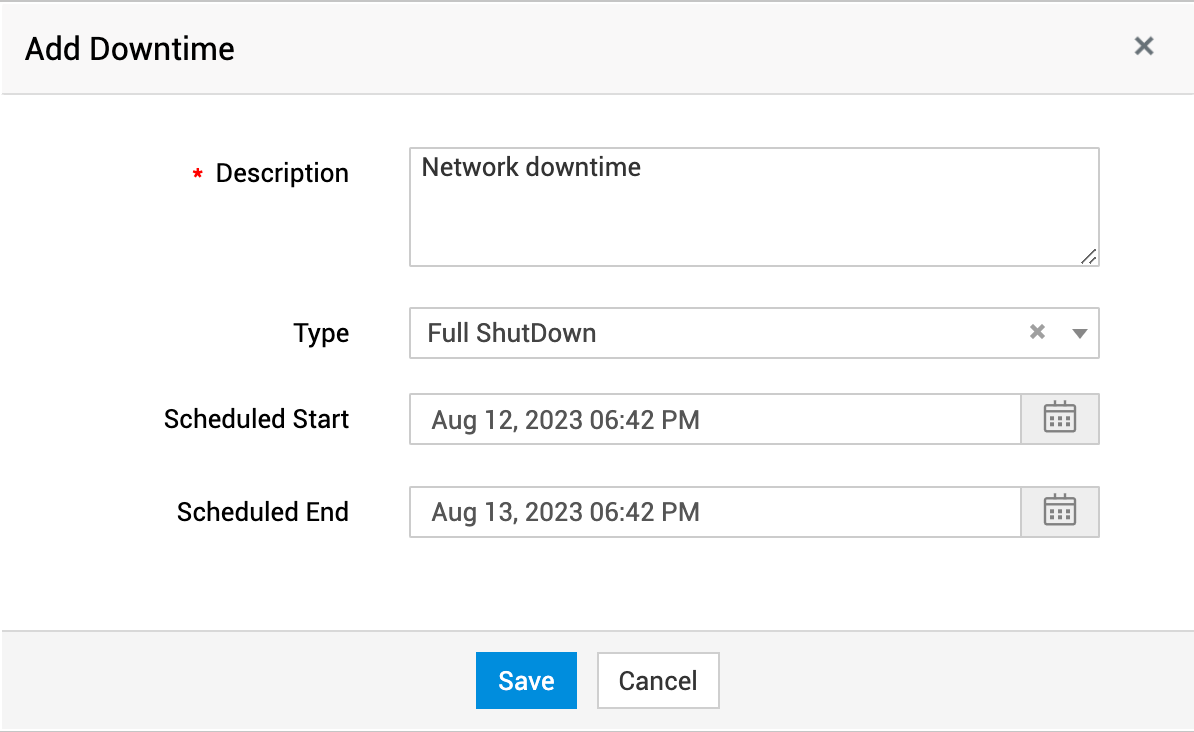
要添加有关计划停机的详细信息,
- 点击 添加停机。您也可以从工具栏中选择 操作 > 添加停机。
- 描述停机详细信息。此项为必填。
- 选择停机类型。
- 输入计划停机的开始和结束时间。
- 点击 保存。
您可以通过单击  编辑停机时间。要删除停机时间,请选择该停机时间,然后单击工具栏上的
  。
。
添加任务
您可以添加和管理任务,以分解规划阶段涉及的工作。
在任务子选项卡中,
- 单击
 添加任务。您也可以通过单击
  快速添加任务。
 - 要从现有变更任务模板中添加任务,请单击
 。
。 - 单击组织以设置任务的执行顺序。
- 单击依赖关系以设置任务之间的父子关系。
- 单击
 以编辑、删除或关闭任务。您也可以选择多个任务,然后单击工具栏上的
  批量关闭或删除任务。
 - 选择多个任务并使用工具栏按钮来领取、分配或触发任务。
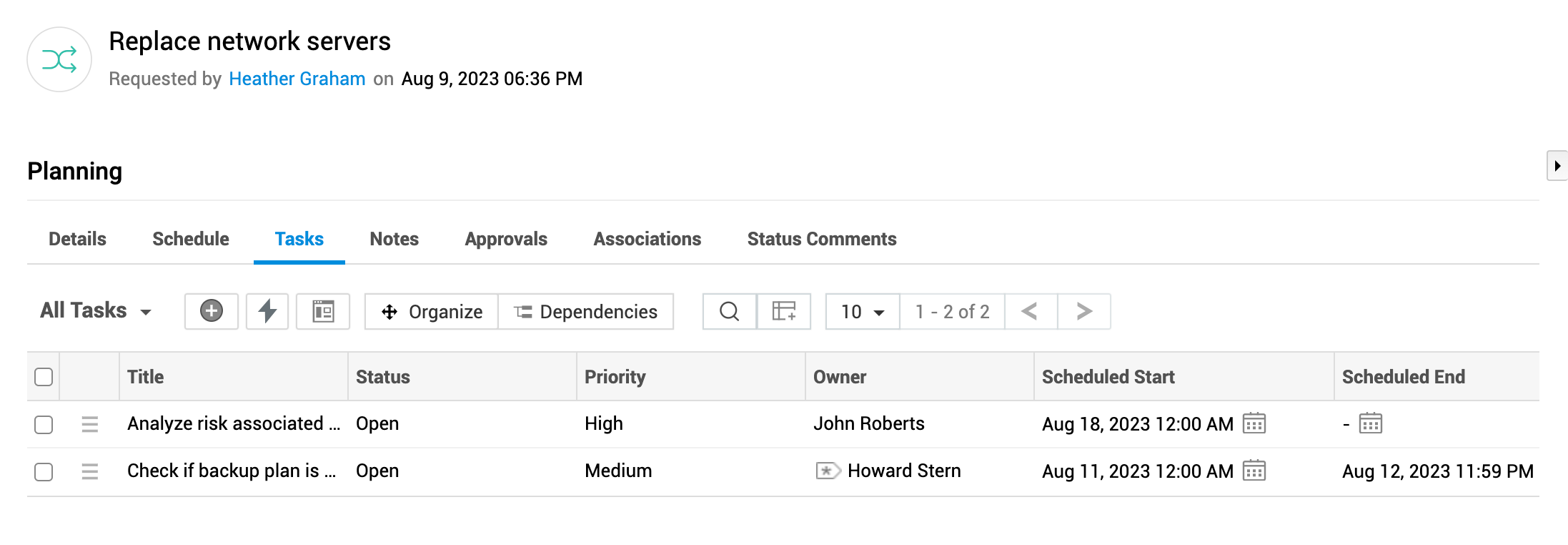
单击任务名称可打开任务详细信息页面。您可以从任务详细信息页面查看任务的完整详细信息、直接编辑任务字段、添加评论或工作日志,以及跟踪历史记录。
您还可以通过工具栏中的操作菜单或左侧面板中的任务选项卡来管理任务。了解更多。
添加备注
技术人员可以添加备注,添加与变更规划相关的重要信息,并标记用户以通知他们。
在备注子选项卡中,
- 单击添加备注。添加备注详细信息并输入 @ 以标记用户。
- 单击备注上的编辑以修改备注内容。您只能编辑自己添加的备注。
- 单击备注上的删除以移除备注。
- 单击添加备注选项旁的
 或
或  以展开或折叠所有备注。
 - 单击
 对备注的显示顺序进行排序。
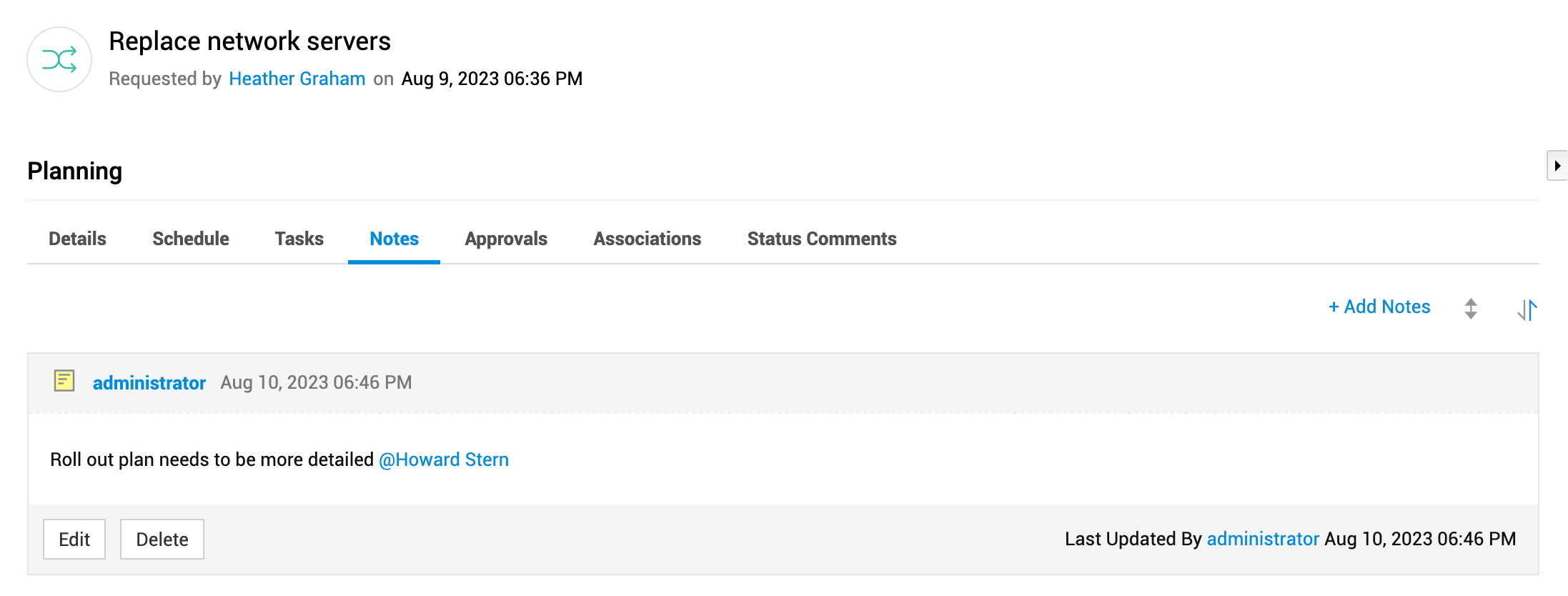
您还可以通过工具栏中的操作菜单或左侧面板中的备注选项卡来添加备注。了解更多。
审批
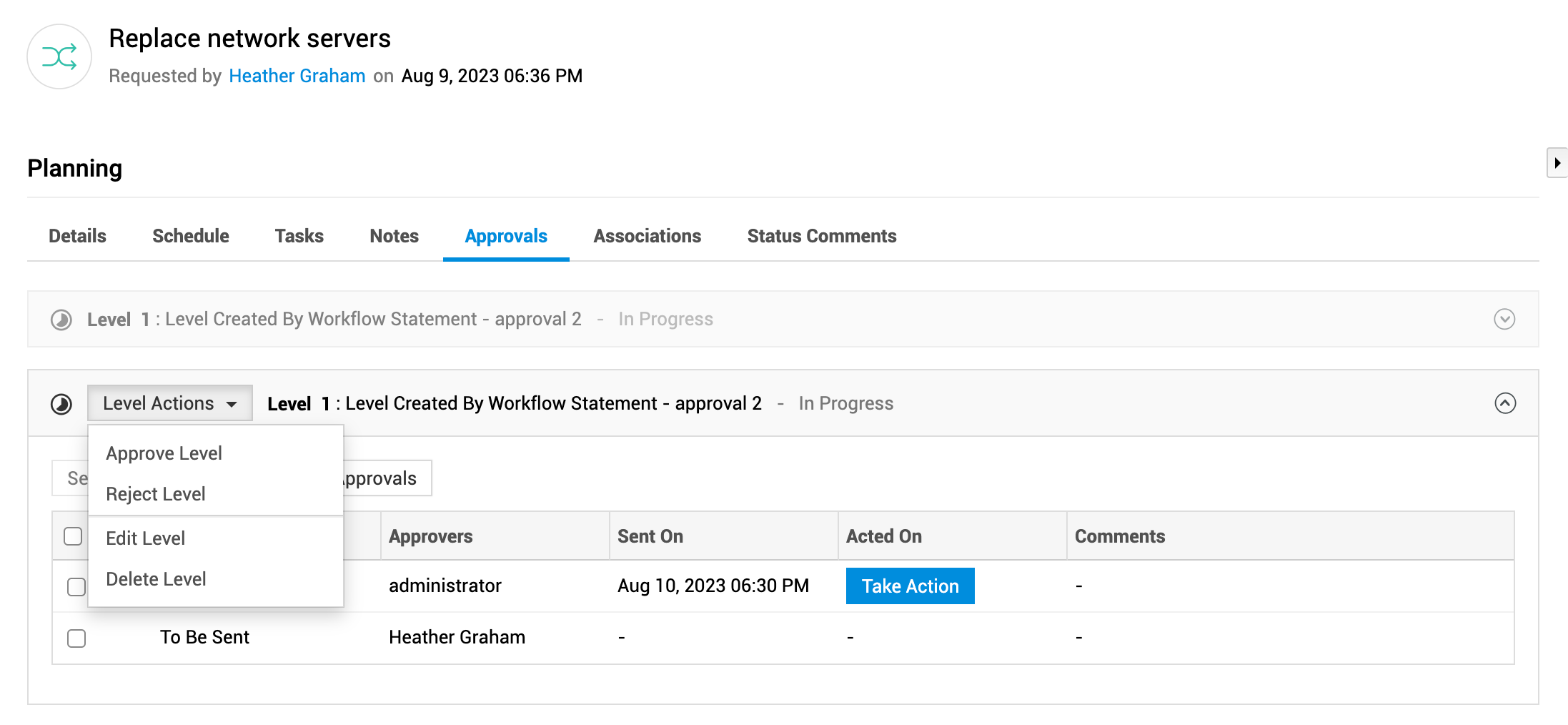
通过工作流跟踪与规划阶段关联的审批级别。根据您的权限,您可以对变更执行审批操作。
在审批子选项卡中,
- 单击添加审批,以在通过工作流添加的审批级别中配置额外审批。
- 选择审批并单击发送审批,通过电子邮件向审批人触发审批提醒。
- 如果您是审批人,您可以在审批级别表中执行审批操作。
- 将鼠标悬停在审批项上并单击
 以移除该审批。
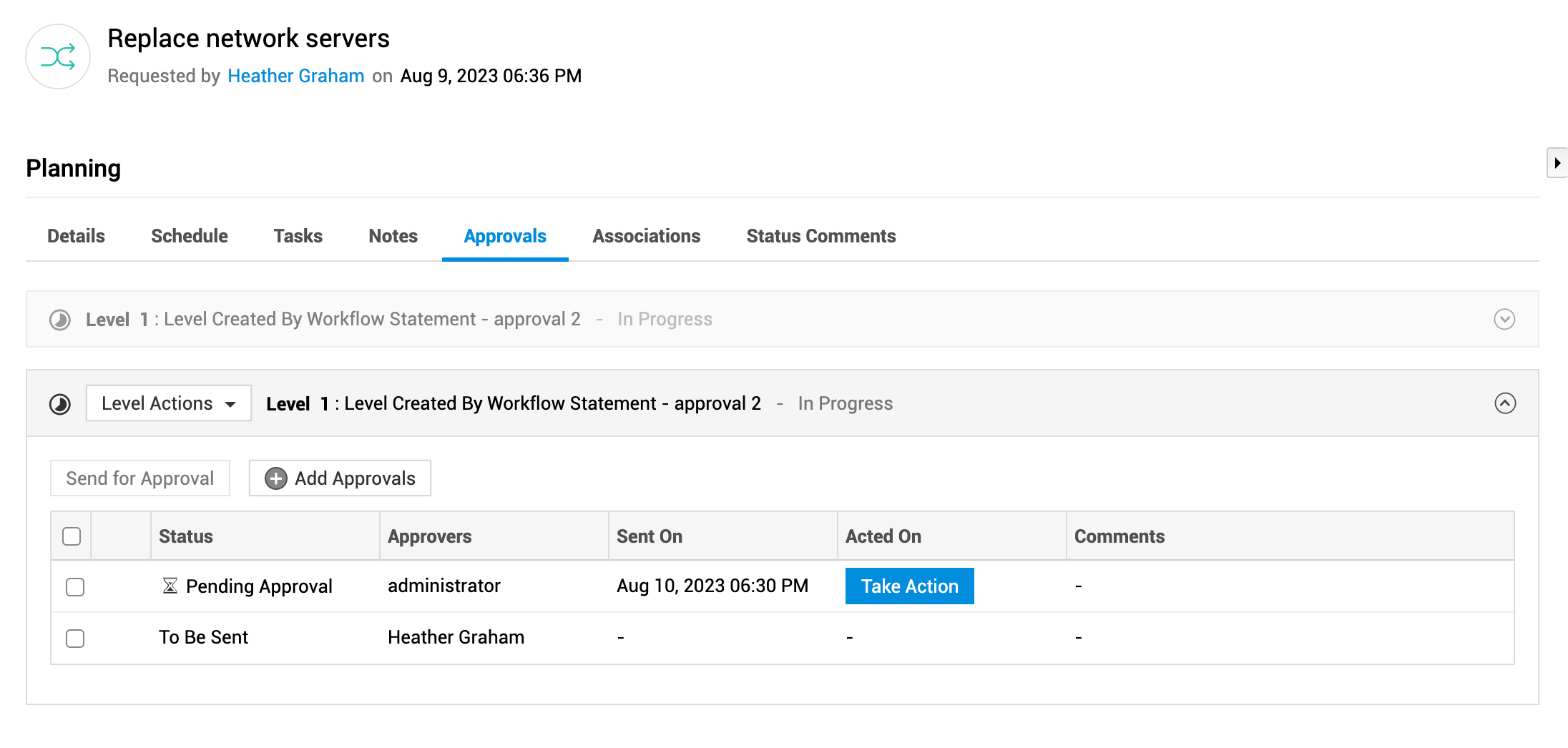
从级别操作下拉菜单中,您可以根据权限批准、拒绝、编辑或删除审批级别。
关联
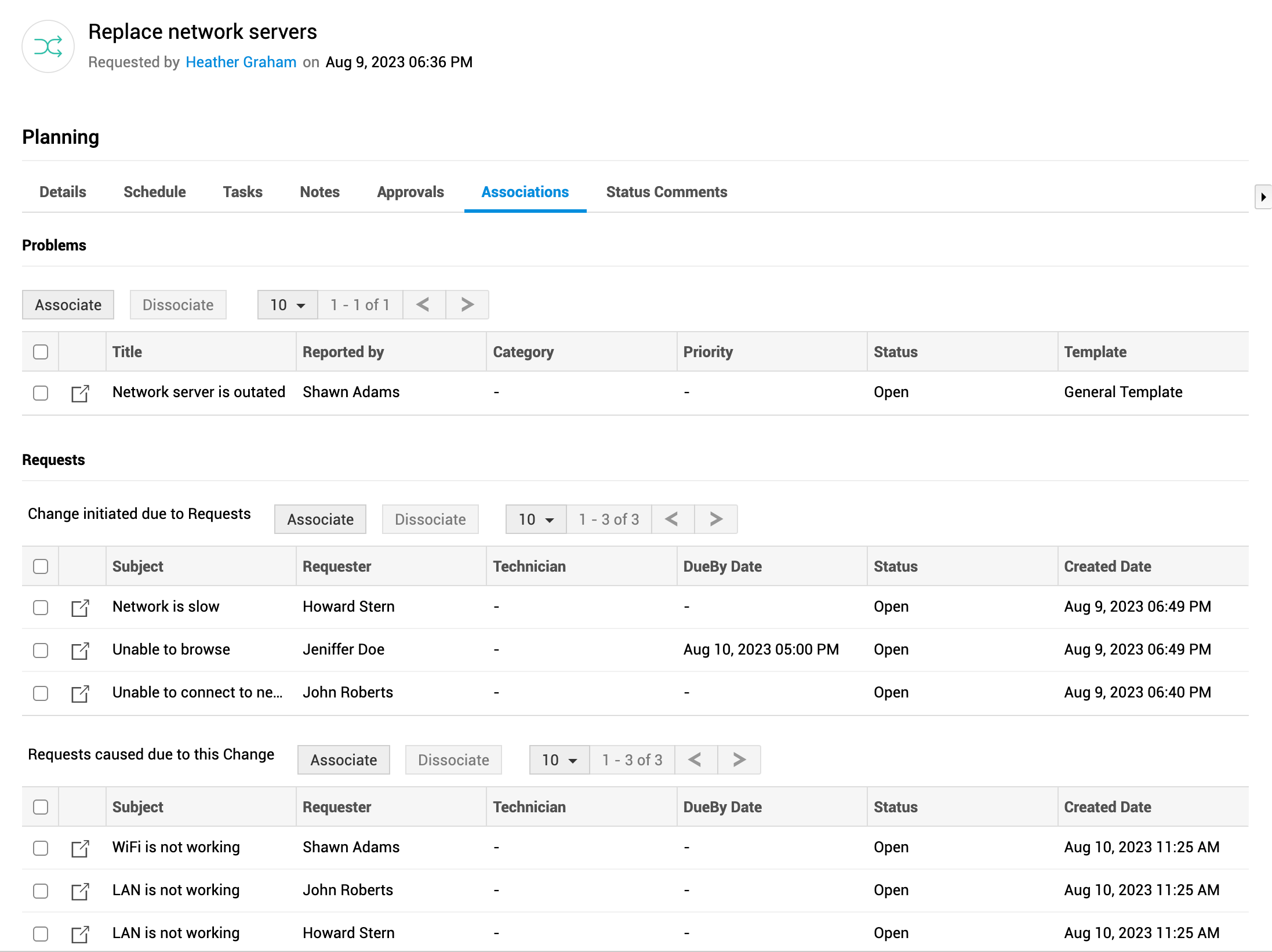
关联导致此变更的问题或请求。因该变更而创建的请求也可以关联。
在关联子选项卡中,
- 单击相关标题下的关联。
- 在滑出窗口中,选择要与该变更关联的问题或请求。
- 单击关联。
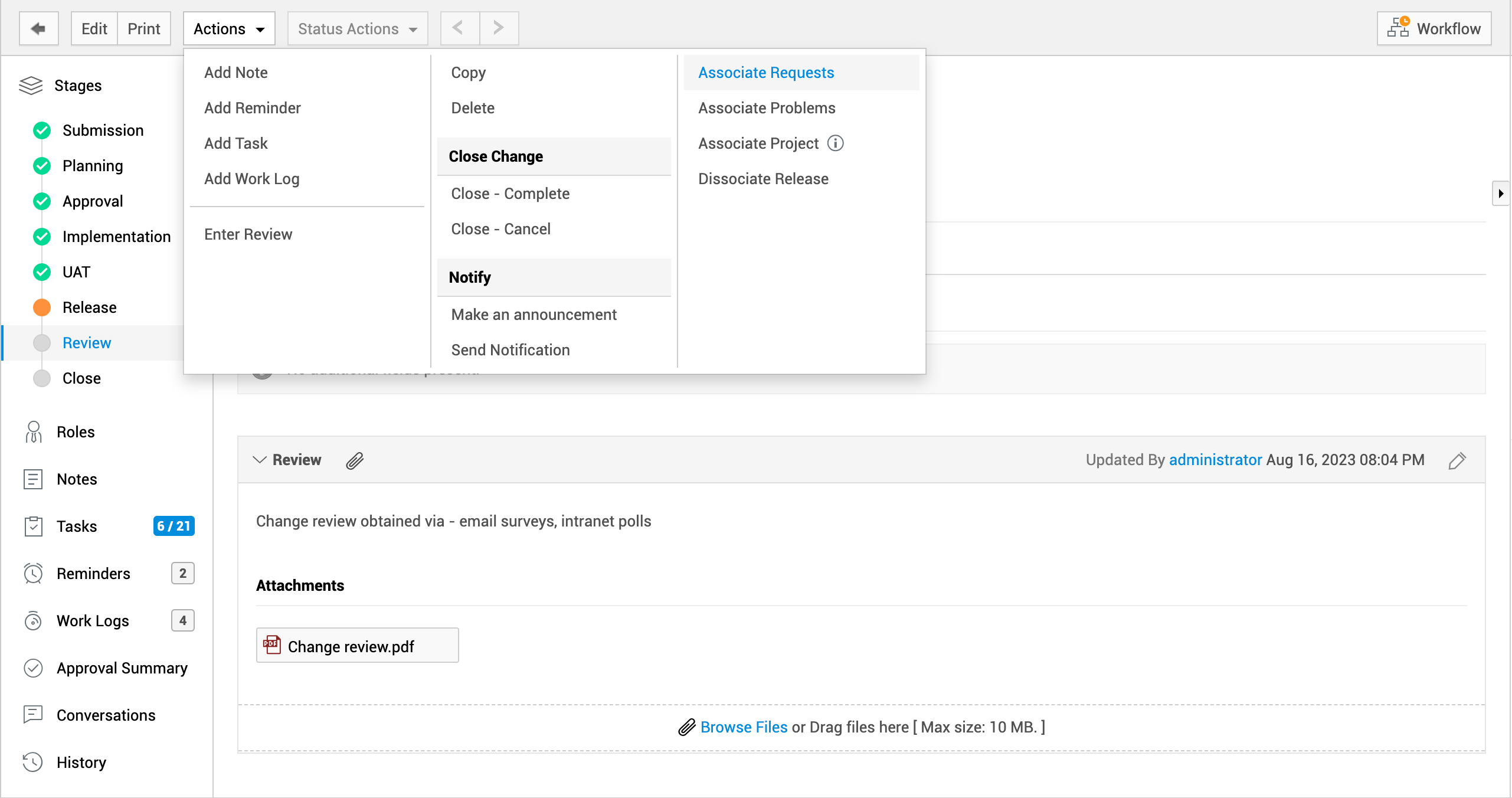
您也可以从操作菜单中将请求和问题关联到变更。
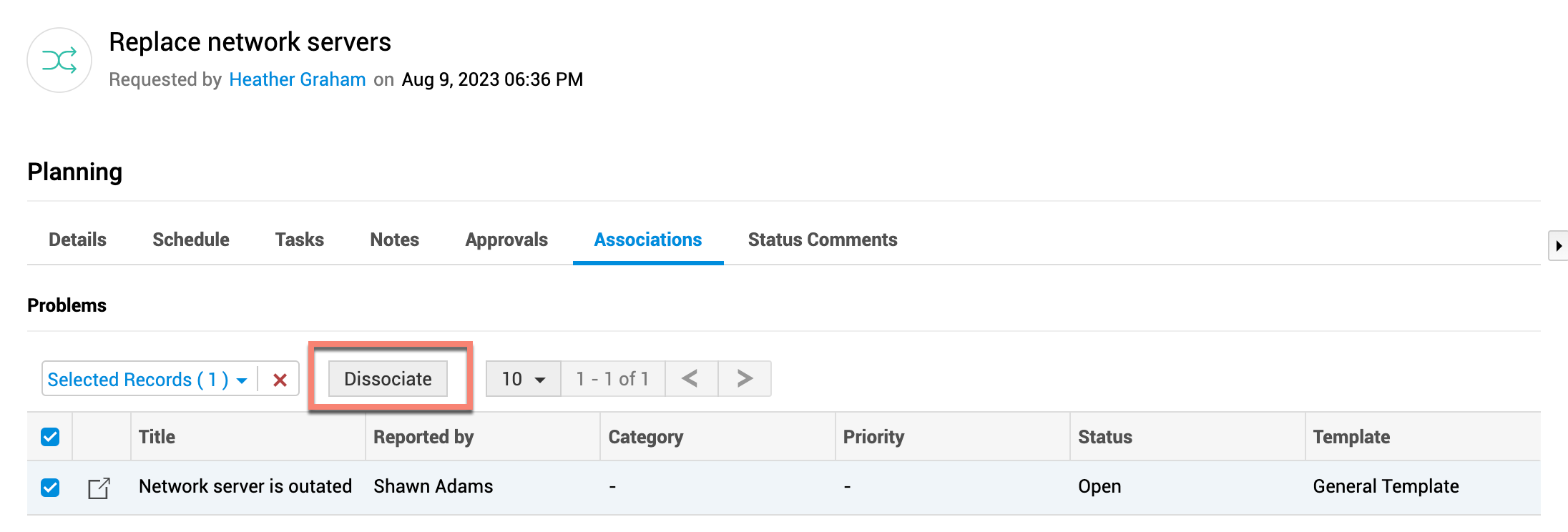
要移除任何已关联的问题或请求,请选择它们并单击解除关联。
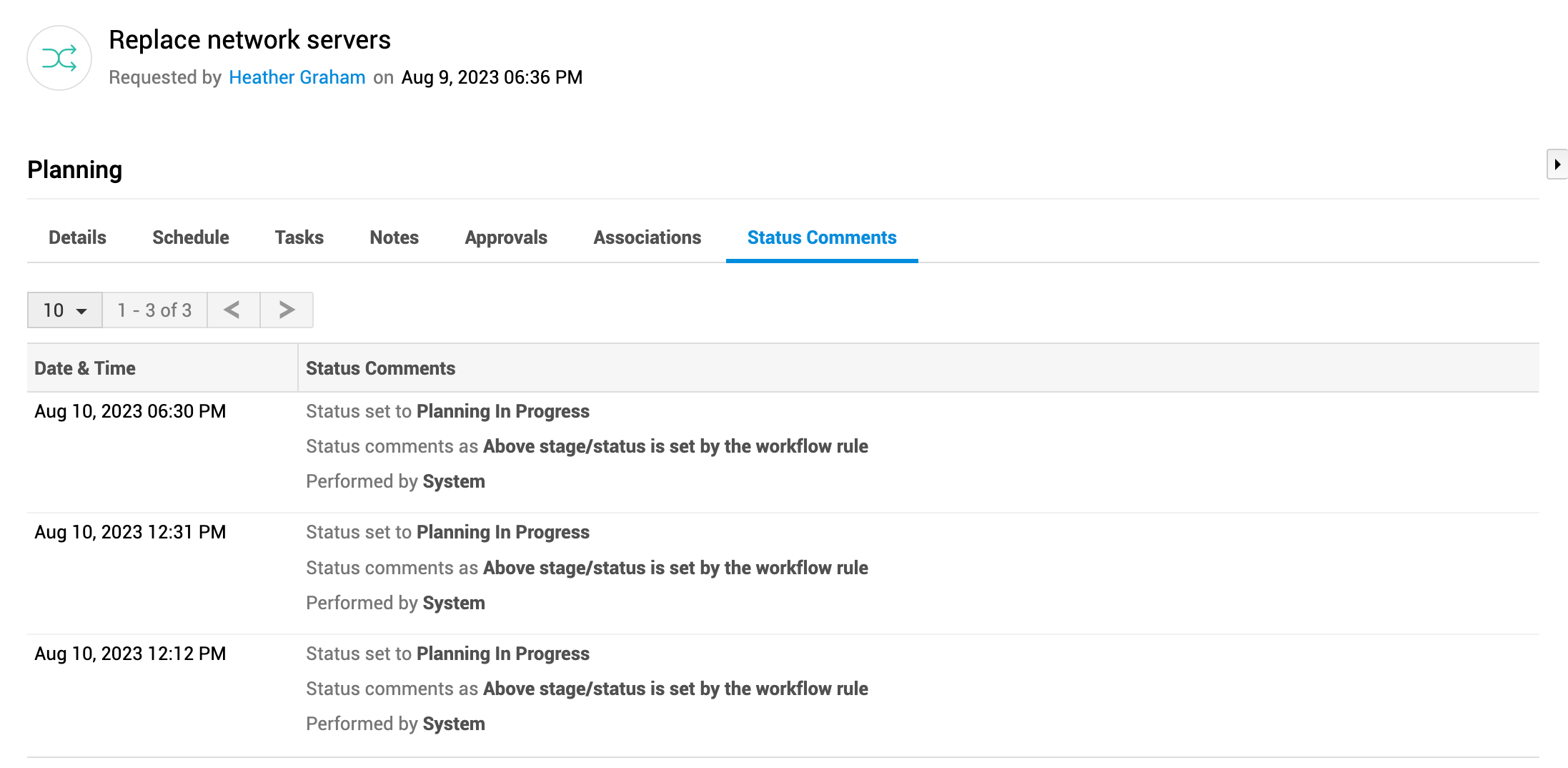
状态评论
查看变更在规划阶段的状态转换,以及转换过程中添加的评论。