关闭变更请求
变更请求的生命周期以关闭阶段结束。变更技术人员可以通过关联关闭代码来正式关闭变更。关闭代码会向相关方说明变更因取消、拒绝、完成或其他原因而关闭的具体情况。
详细信息
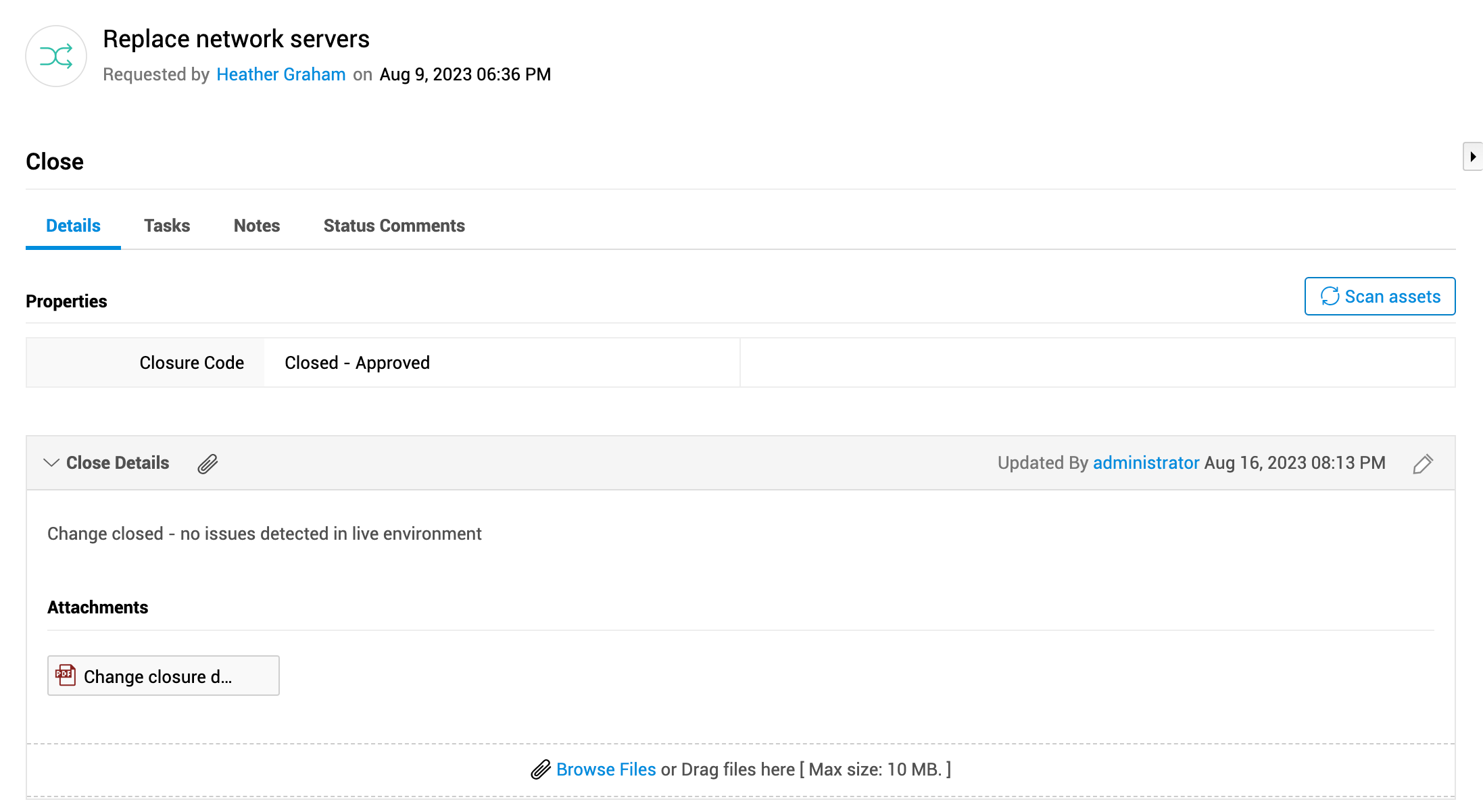
关闭阶段中的 详细信息 子选项卡显示以下用于分析变更的部分:
- 属性 - 选择要应用于该变更请求的关闭代码,此处还会显示关闭阶段中配置的其他字段。根据您的变更角色和权限,您可以对这些字段进行快速编辑。
- 关闭详细信息 - 记录与关闭变更请求相关的详细信息。您可以上传相关文档作为附件。
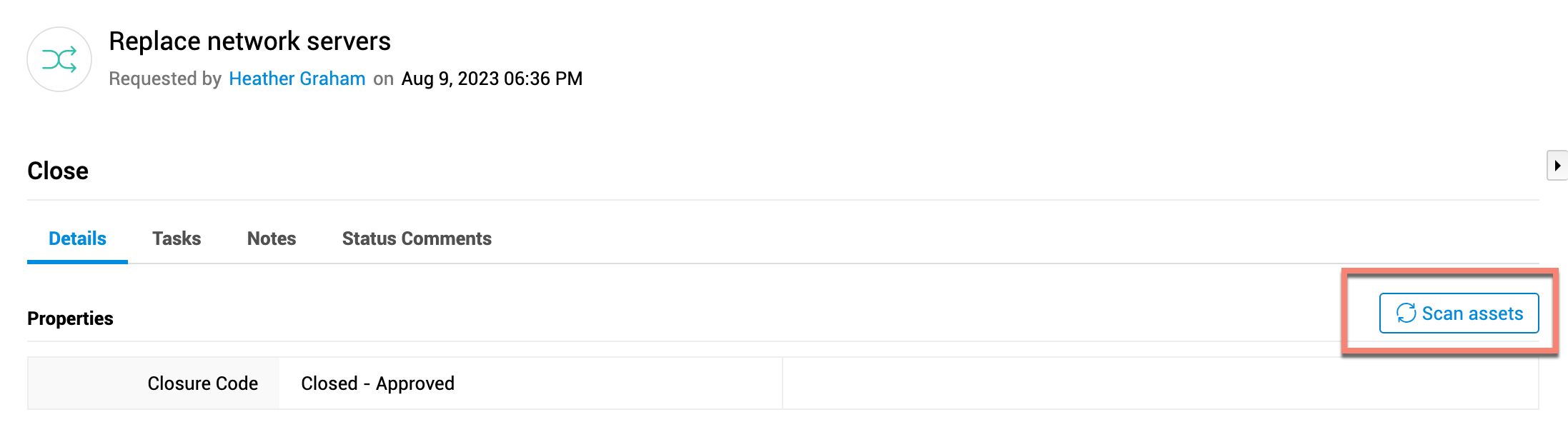
当变更在关闭阶段达到 完成 状态后,您可以扫描关联资产,以确保变更实施未对这些资产造成影响。
变更移至 完成 状态后,将无法编辑关闭代码。
添加任务
您可以添加和管理任务,以分解关闭阶段所涉及的工作。
在 任务 子选项卡中,
- 单击
 添加任务。您还可以通过单击
  快速添加任务。
 - 要从现有的变更任务模板中添加任务,请单击
 。
。 - 单击 组织 以设置任务的执行顺序。
- 单击 依赖关系 以设置任务之间的父子关系。
- 单击
 以编辑、删除或关闭任务。您还可以选择多个任务,然后单击工具栏上的
  批量关闭或删除任务。
 - 选择多个任务,并使用工具栏按钮来领取、分配或触发任务。
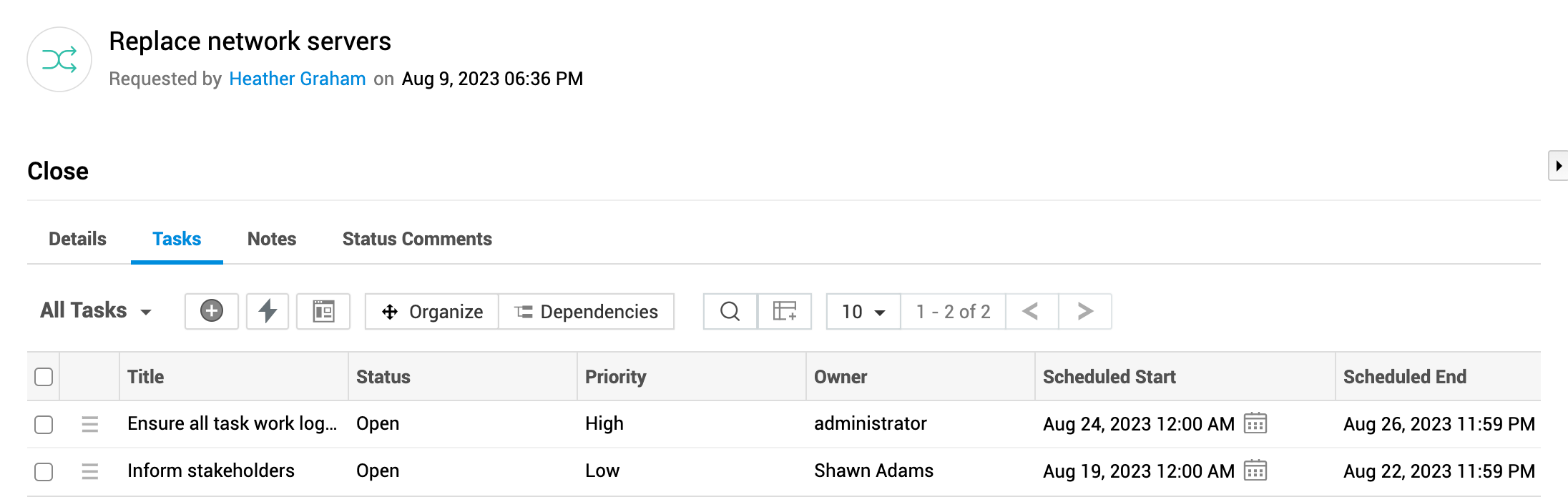
单击任务名称可打开任务详细信息页面。您可以在任务详细信息页面查看任务的完整详细信息、快速编辑任务字段、添加评论或工作日志,以及跟踪历史记录。
您还可以通过工具栏上的 操作 菜单或左侧窗格中的 任务 选项卡管理任务。了解更多。
添加备注
技术人员可以添加备注,补充与关闭变更相关的重要信息,并通过标记用户来通知他们。
在 备注 子选项卡中,
- 单击 添加备注。添加备注详细信息并输入 @ 以标记用户。
- 单击备注上的 编辑 以修改备注内容。您只能编辑自己添加的备注。
- 单击备注上的 删除 以移除该备注。
- 单击
 或
或  (位于 添加备注 选项旁)以展开或折叠所有备注。
 - 单击
 对备注的显示顺序进行排序。
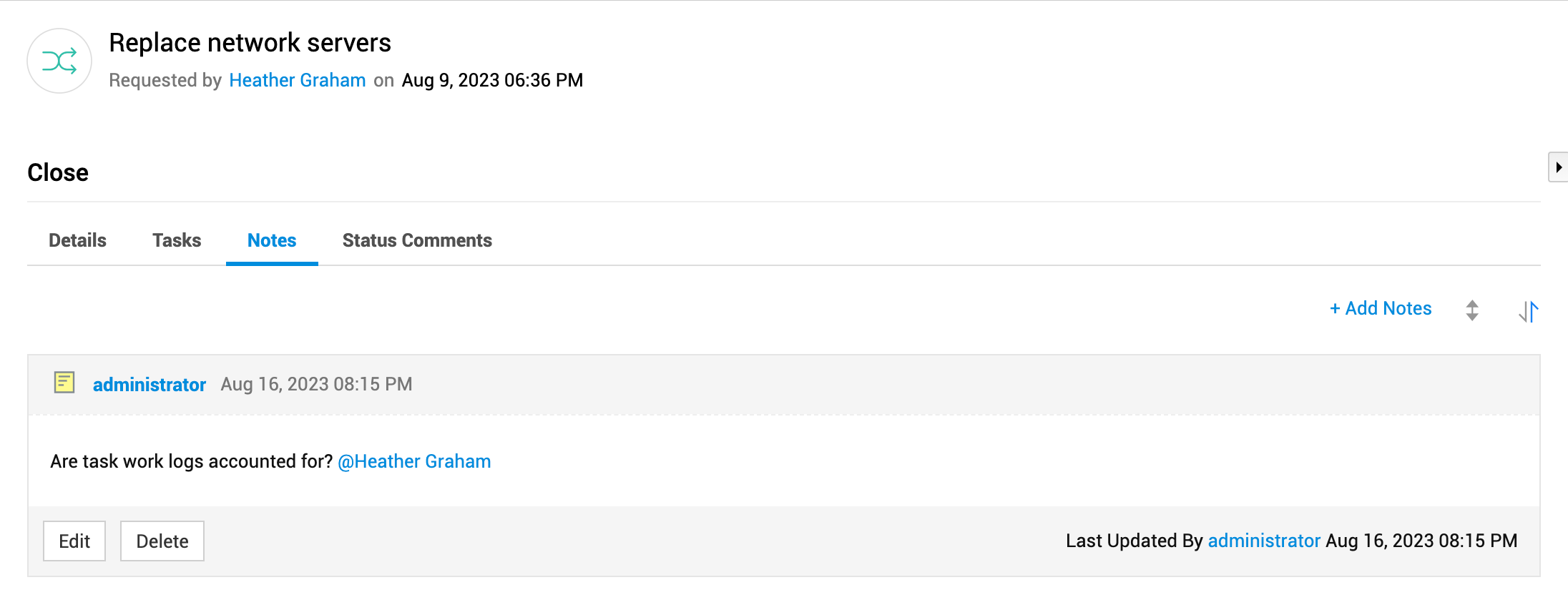
您还可以通过工具栏上的 操作 菜单或左侧窗格中的 备注 选项卡添加备注。了解更多。
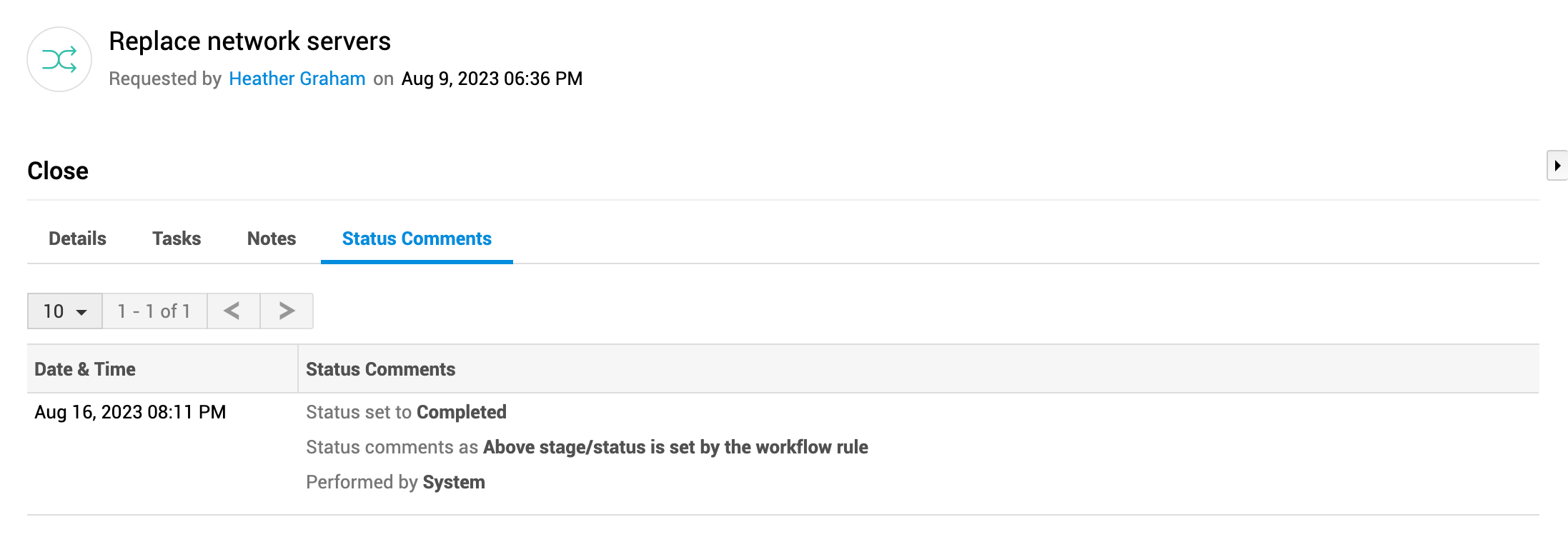
状态评论
查看变更在关闭阶段中的状态流转,以及流转过程中添加的评论。