批准变更
变更咨询委员会(CAB)会仔细审查拟定的变更计划,并批准实施该变更。
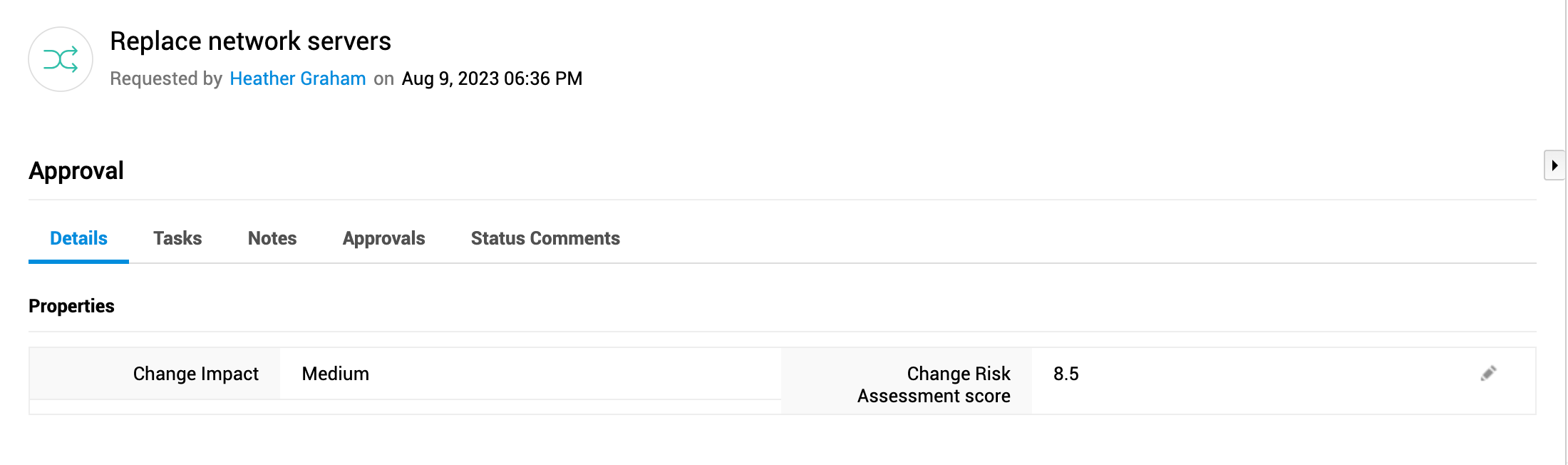
详细信息
详细信息子选项卡会显示实施变更的预估成本。根据您的变更角色和权限,您可以快速编辑成本字段。
此处还会显示在批准阶段中配置的附加字段。
添加任务
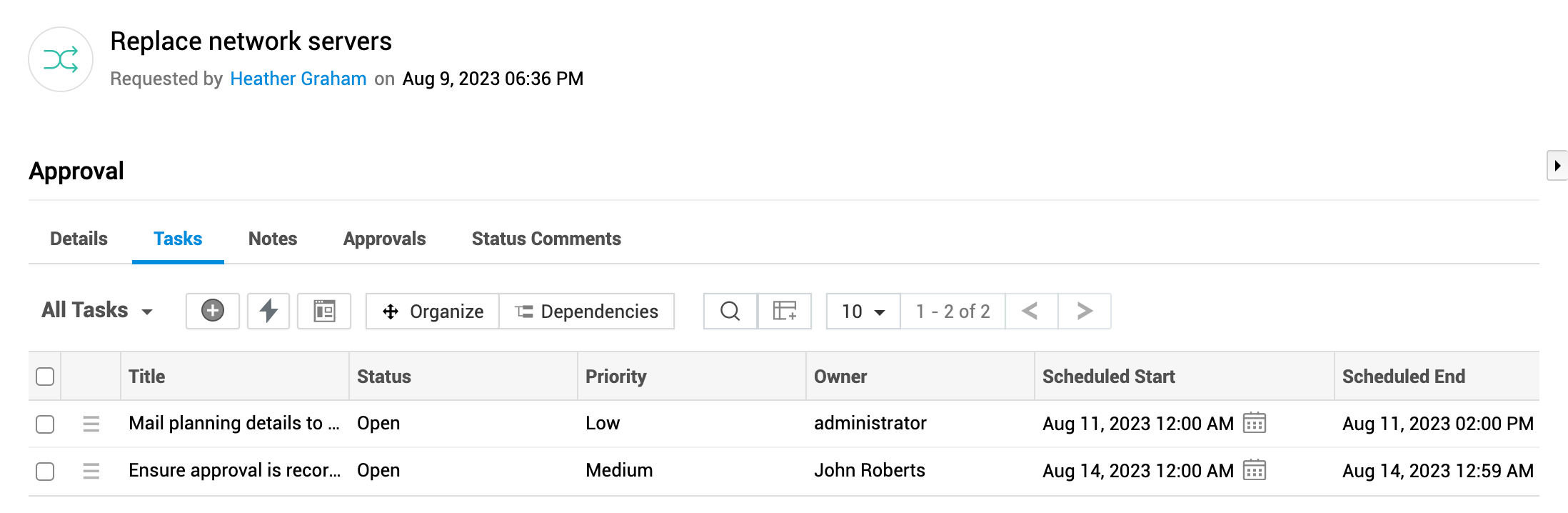
您可以添加和管理任务,以拆分批准阶段中涉及的工作。
在任务子选项卡中,
- 单击
 添加任务。您还可以通过单击
  快速添加任务。
 - 要从现有的变更任务模板中添加任务,请单击
 。
。 - 单击组织以设置任务的执行顺序。
- 单击依赖关系以设置任务之间的父子关系。
- 单击
 以编辑、删除或关闭任务。您还可以选择多个任务,然后单击工具栏上的
  批量关闭或删除任务。
 - 选择多个任务,并使用工具栏按钮来领取、分配或触发任务。
单击任务名称可打开任务详细信息页面。您可以在任务详细信息页面中查看任务的完整详细信息、快速编辑任务字段、添加评论或工作日志,以及跟踪历史记录。
您还可以通过工具栏上的操作菜单或左侧面板中的任务选项卡来管理任务。了解更多。
添加备注
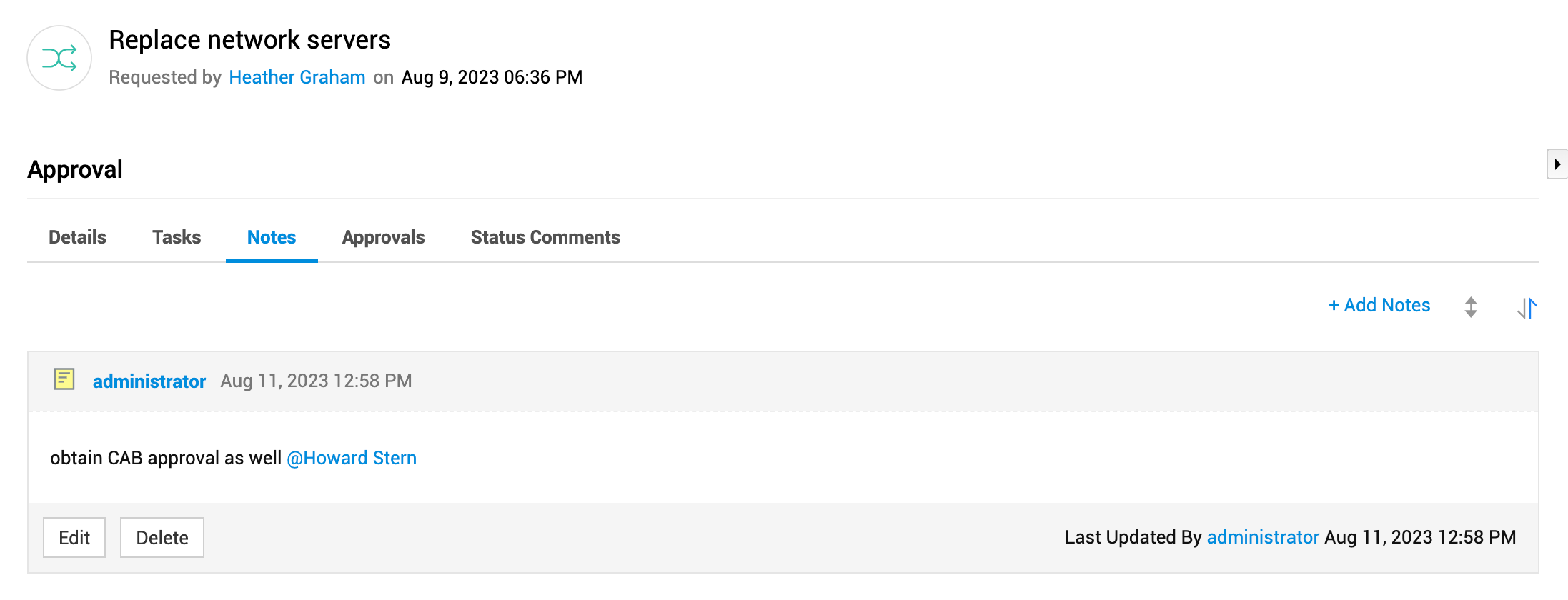
技术人员可以添加备注,补充有关批准阶段的重要信息,并通过标记用户来通知他们。
在备注子选项卡中,
- 单击添加备注。添加备注详细信息,并输入 @ 来标记用户。
- 单击某条备注上的编辑以修改备注内容。您只能编辑自己添加的备注。
- 单击某条备注上的删除以移除该备注。
- 单击添加备注选项旁边的
 或
或  ,以展开或折叠所有备注。
 - 单击
 对备注的显示顺序进行排序。
您还可以通过工具栏上的操作菜单或左侧面板中的备注选项卡添加备注。了解更多。
审批
跟踪与批准阶段关联的审批级别。根据您的权限,您可以对变更执行审批操作。
在审批子选项卡中,
- 单击添加审批,为通过工作流添加的审批级别配置额外审批。
- 选择审批项并单击发送审批,通过电子邮件向审批人触发审批提醒。
- 如果您是审批人,则可以在审批级别表中执行审批操作。
- 将鼠标悬停在某个审批项上,然后单击
 以移除该审批。
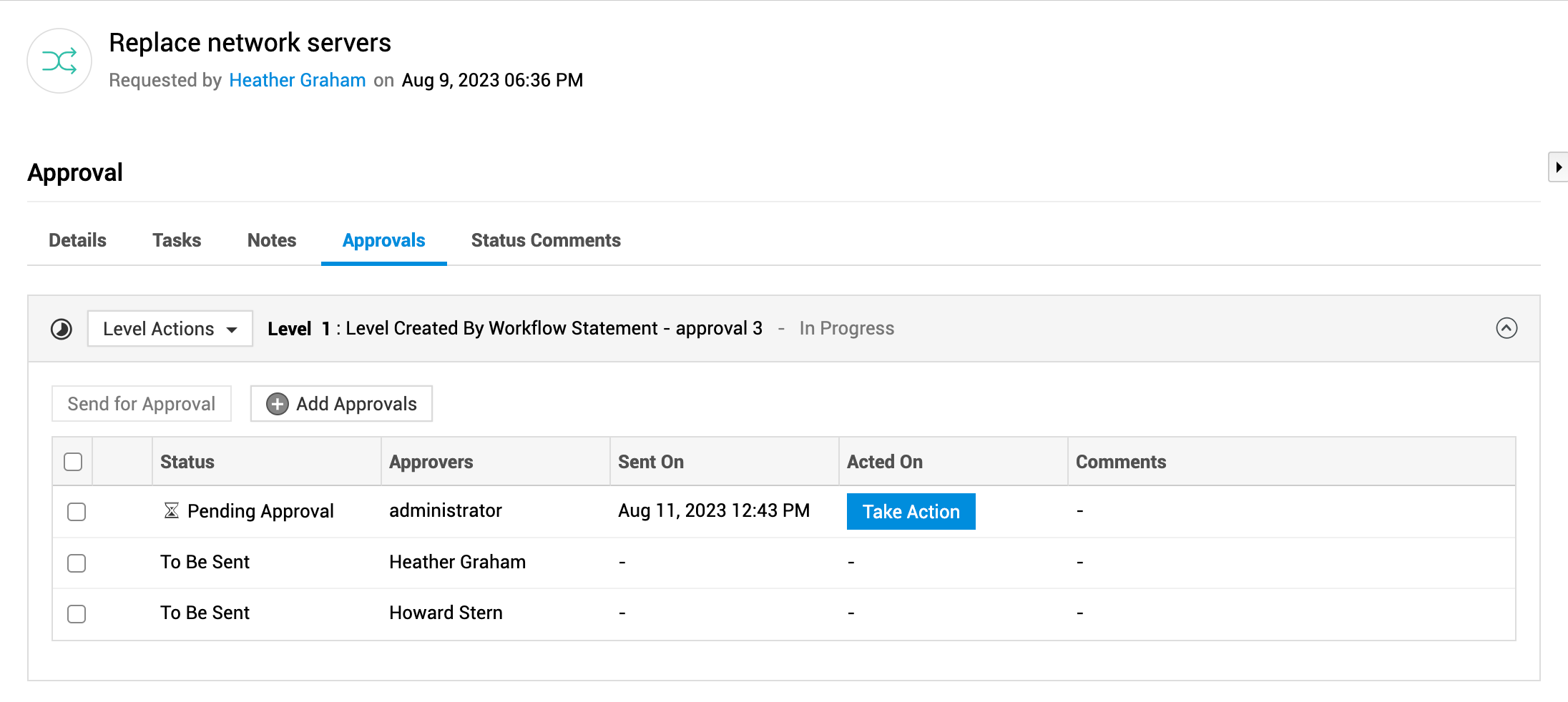
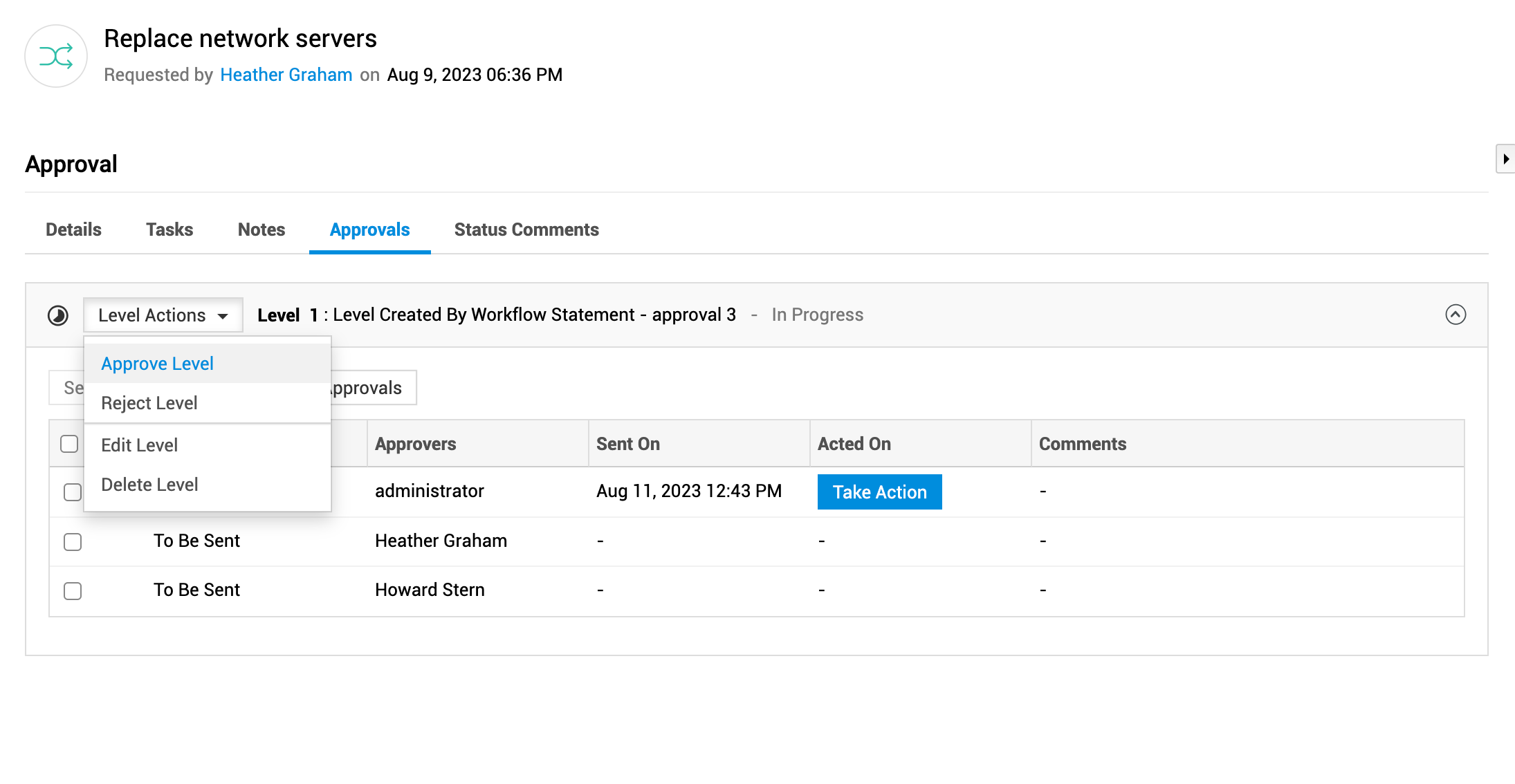
在级别操作下拉菜单中,您可以根据权限批准、拒绝、编辑或删除审批级别。
如果工作流未通过批准阶段关联任何审批节点,则不会显示“审批”子选项卡。
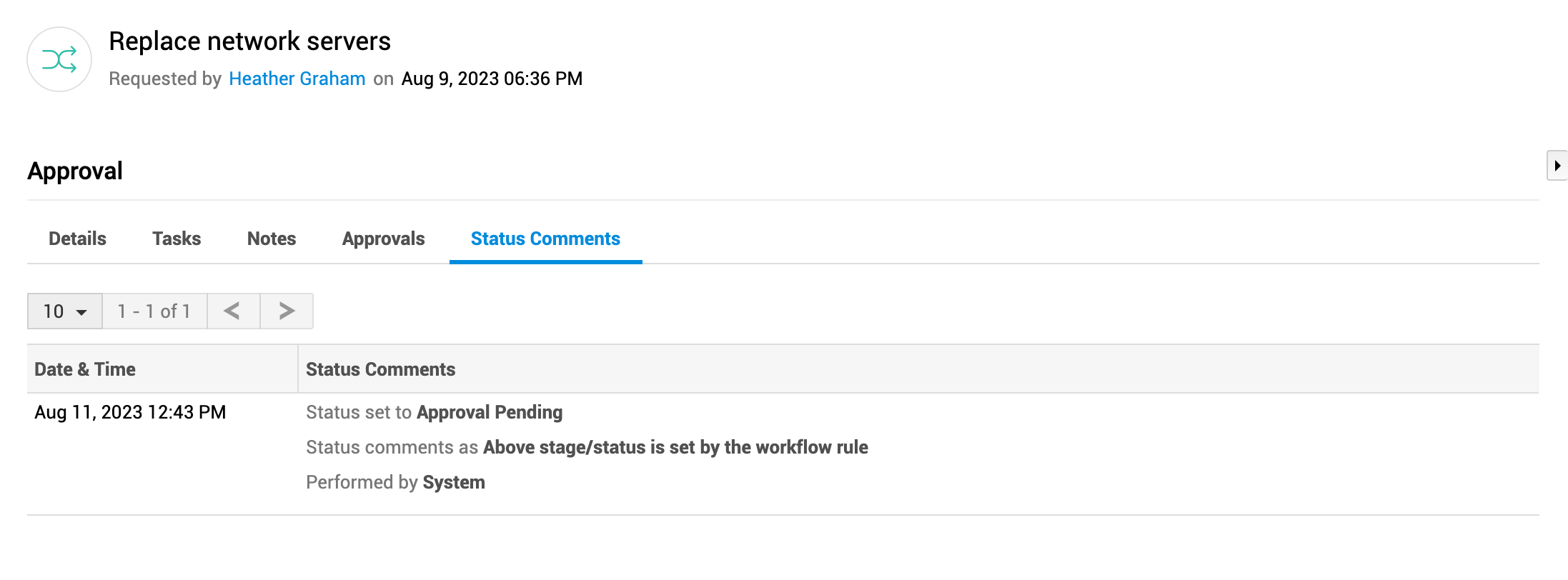
状态评论
查看变更在批准阶段的状态转换,以及转换期间添加的评论。