通知的业务规则
业务规则用于为满足特定传入条件的通知自动执行某些操作。可使用通知业务规则自动完成的操作包括暂停特定通知,或为某些用户将其关闭。
所需角色:SDAdmin 或 HelpDeskConfig
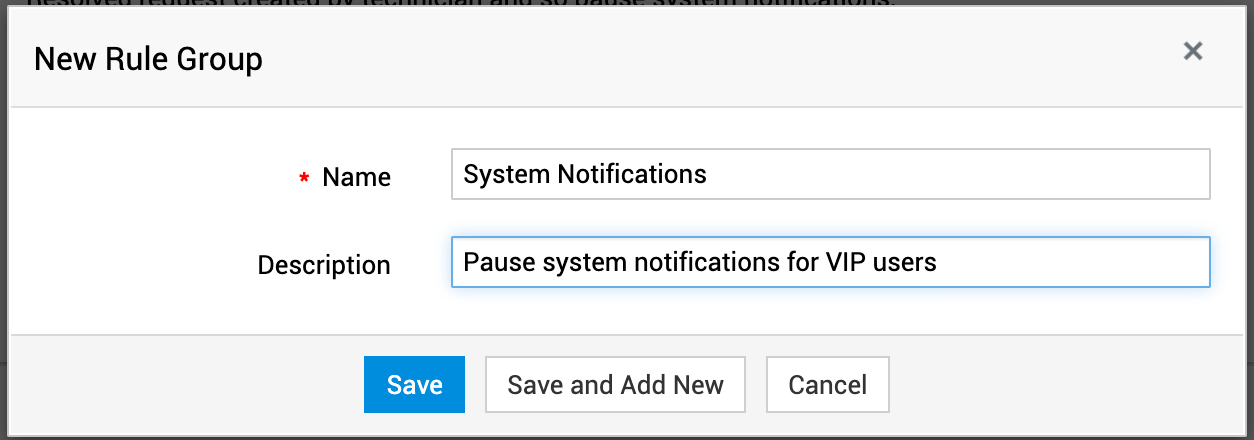
业务规则按规则组进行分类和组织。您可以为所有相关组配置一个规则组。规则组非常有用,因为您可以仅针对特定通知限制或应用特定规则。
要创建新组,请单击 规则组。在显示的页面中,提供名称和说明,然后单击“添加”。
配置业务规则
创建规则组后,请创建业务规则。
将鼠标悬停在规则组上,然后单击 添加规则。使用以下提示填写显示的表单。
使用切换按钮启用业务规则。以后如果您想暂停其执行,可以将其禁用。
字段 | 说明 |
规则名称和说明
| 提供合适的规则名称,并附上简短清晰的说明,说明该业务规则的用途。
|
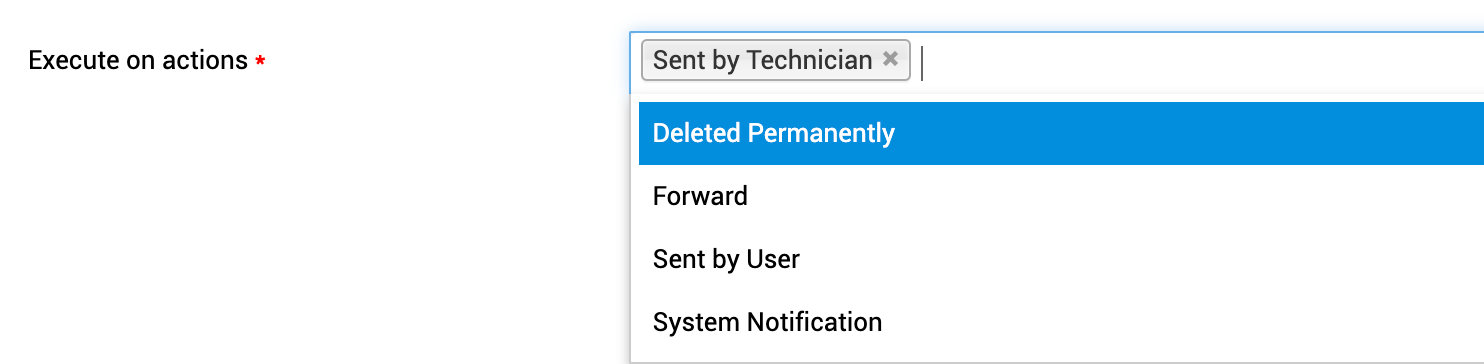
在以下操作时执行
| 选择在生命周期中的何时执行该规则:
由技术人员发送 由用户发送 转发 永久删除 系统通知
如果您选择永久删除并将中止流程执行配置为操作,则被删除的请求将保留在回收站中。
|
执行期间
|
选择规则执行的时间窗口:
任何时间 在运行时间内 在运行时间外
|
级联执行
| 选择规则执行顺序:
执行下一条规则 跳过此组中的剩余规则 跳过所有组中的剩余规则
级联执行用于建立规则的执行顺序。当一条规则的执行结果会作为下一条规则的输入时,这会非常有帮助。对于需要多级审批或需要针对特定决策评估多种条件的场景,级联执行尤其有用。
|
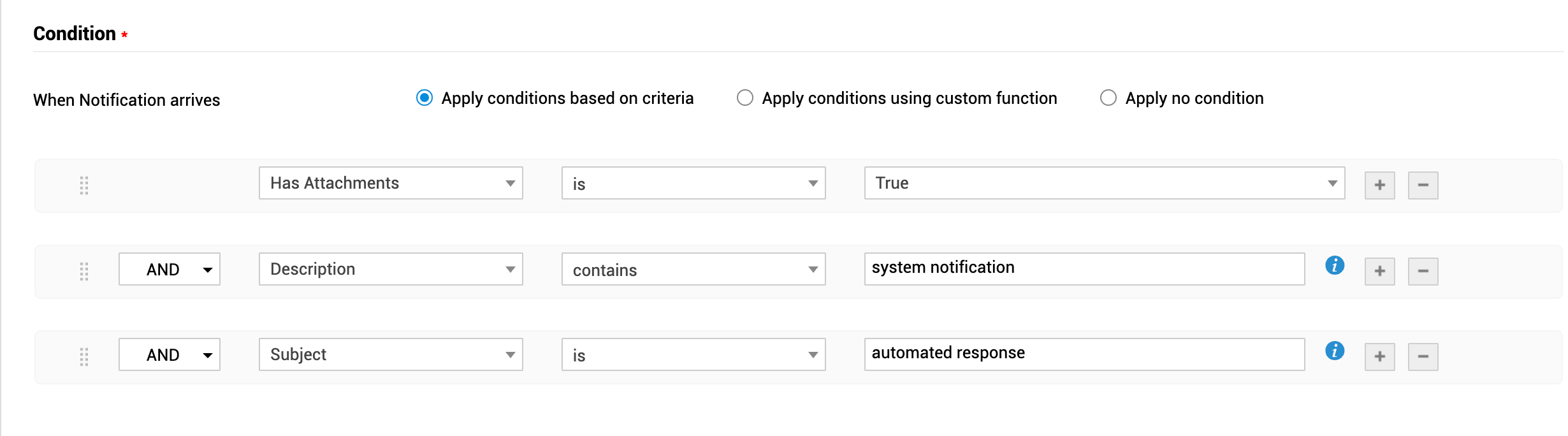
条件
| 为传入的通知定义条件。
根据条件应用条件判断
在此选项下,您可以从下拉列表中选择所需的条件。
对于每个条件,您最多可以使用 AND/OR 逻辑运算符配置 10 个额外的嵌套条件。
使用自定义函数应用条件
在此选项下,您可以配置您自己的自定义函数,以定义传入请求的条件。
不应用任何条件
在此选项下,该规则将对所有传入通知执行。
|
|
当您选择中止流程执行时,您可以添加要向用户显示的错误消息,然后点击“保存”。
当您选择执行自定义操作时,您可以从以下 3 个自定义操作中进行选择;当传入请求满足已配置的条件时,这些操作将被执行。
|




执行自定义操作
业务规则被配置为对满足特定传入条件的备注执行各种操作。在 ServiceDesk Plus 中,您可以为业务规则配置 3 种自定义操作,如下所示:
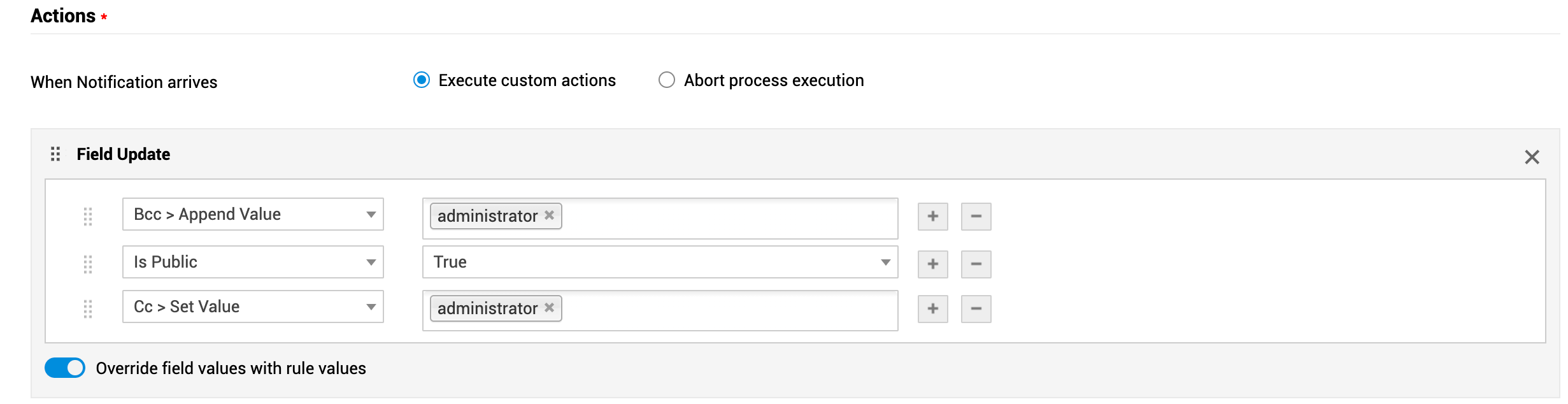
字段更新
这是可通过业务规则完成的最简单、最直接的操作之一。它仅涉及修改传入通知中的字段。
自定义函数
对于无法开箱即用执行的操作,您可以使用 application 数据以及外部 application 的数据来创建自定义函数,从而执行您环境中所需的操作。可使用自定义函数执行的一些操作包括创建/关闭请求或备注,并将其与变更/问题相关联。
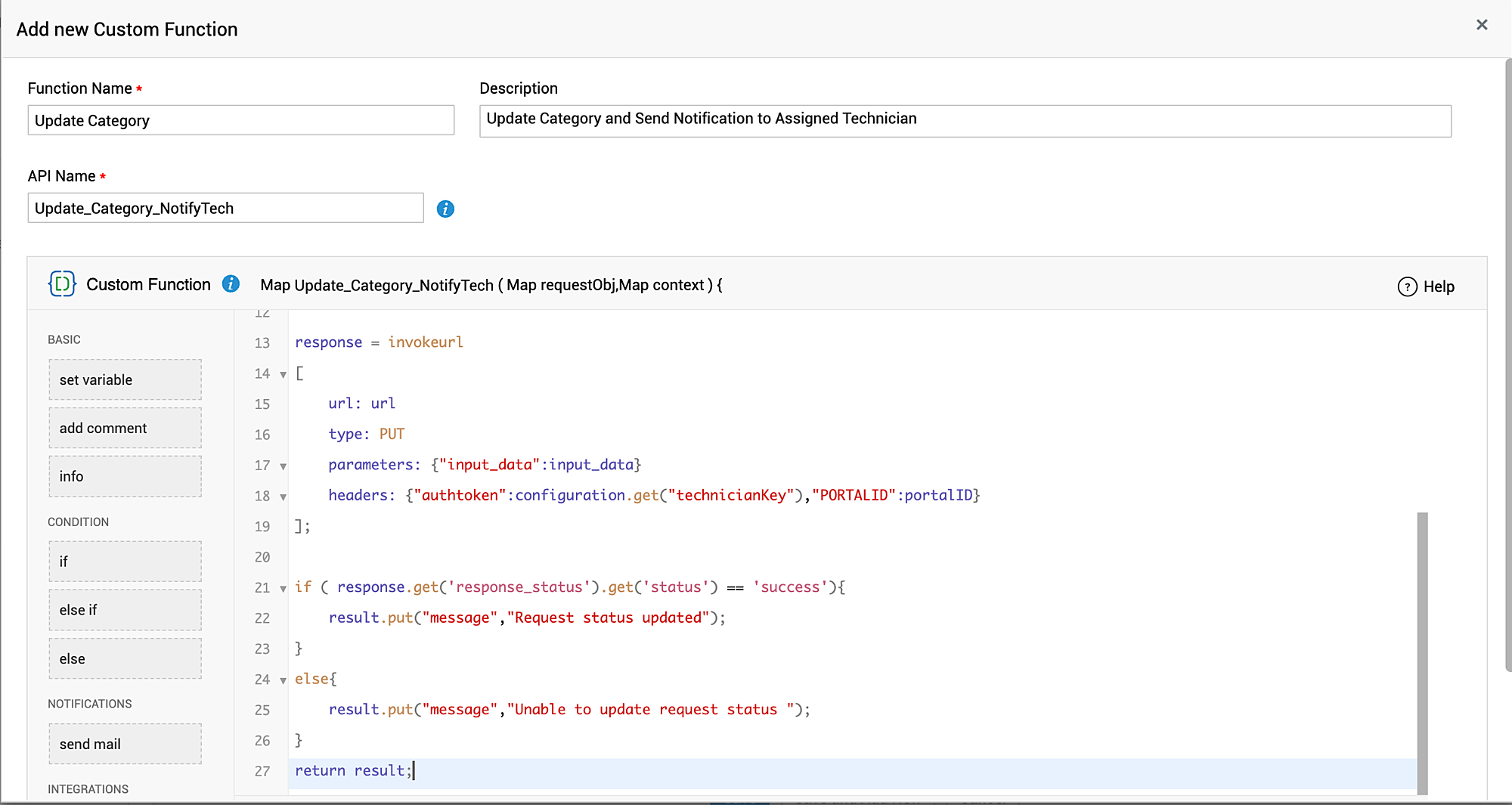
ServiceDesk Plus 中的自定义函数基于 Deluge(Zoho 的专有脚本语言)构建。请按照以下步骤创建新的自定义函数:
单击 创建新的自定义函数
在显示的页面上,为您的自定义操作提供名称和说明。
在 Deluge 脚本编辑器中,通过简单的拖放操作创建自定义函数。
在左侧窗格中,除了各种代码片段外,还提供了多个用于不同操作的内置函数,例如发送邮件和通知相关人员。
然后,保存并测试该自定义函数。如有需要,您可以测试脚本是否按预期工作。
执行脚本
与自定义函数类似,脚本用于执行那些无法开箱即用完成的操作。脚本通过使用 application 数据以及外部 application 的数据来执行您环境中所需的操作。
但是,与自定义函数不同,您无法在 application 内创建脚本。您必须使用外部执行器文件,按照您的特定需求配置脚本。
注意:对于操作,您可以配置“执行脚本”或“自定义函数”中的任意一种,不能同时配置这两种操作。