已扫描的软件
已扫描的软件页面会显示与指定站点关联的工作站中已安装的软件列表。在工作站扫描期间获取的这些信息可帮助您分析组织中正在使用的软件,并进一步帮助您对其进行有效监控。监控软件包括:查看软件的使用情况(某软件的安装数量以及使用该软件的用户数量)、查看分配给软件的许可证(用于检查软件合规性)、根据您的需求更改软件详细信息(例如:将软件更改为“禁止使用”类型,以防止组织中的用户使用该软件)等。
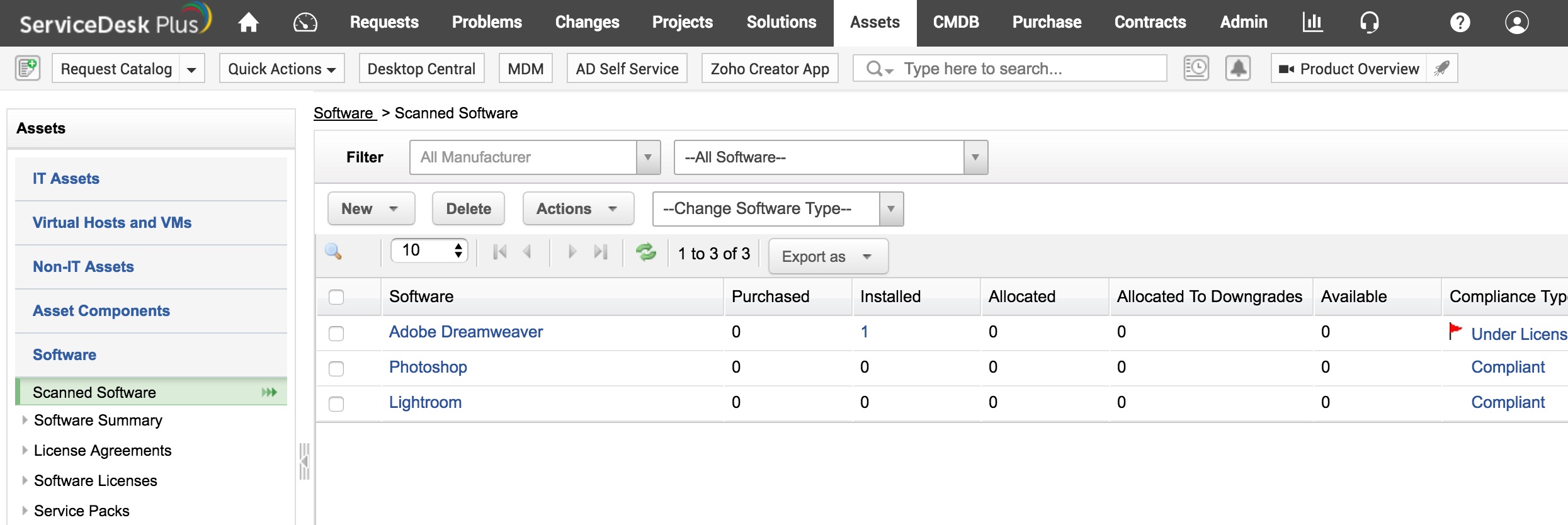
可在此页面执行的操作如下:
- 按站点筛选软件:显示的软件列表可根据组织中可用的站点进行筛选
- 按制造商筛选软件:显示的软件列表也可根据软件制造商进行筛选
- 按软件类型筛选软件:显示的软件列表也可根据软件类型(受管、免费软件、共享软件等)进行筛选
- 按软件合规性筛选软件:显示的软件列表可根据以下许可证合规类型进行筛选:许可证不足、许可证过多和合规
- 编辑软件相关详细信息:可使用 操作 下拉菜单编辑软件详细信息
计算软件合规性:
默认情况下,软件合规性计算每 30 分钟执行一次。您可以通过启用 管理 > 发现 > 扫描设置 下的“基于计划的软件合规性计算”复选框,按固定时间间隔安排执行。也可以通过单击“已扫描的软件”下的 计算软件合规性 选项立即执行计算。
许可证不足
软件安装数量超过了已购买的许可证数量。
如果购买了 30 个许可证,但该软件安装在 50 台计算机上,则该软件存在 20 个安装数量的许可证不足。
许可证过多
购买的许可证数量多于软件安装数量。
如果购买了 50 个许可证,但仅有 30 个安装,则该软件有 20 个许可证过多。
合规
根据许可证类型和使用规则,已购买的许可证足以覆盖安装数量。
如果购买了 30 个许可证,并且该软件安装在 30 台计算机上,则该软件是合规的。
单击 计算软件合规性 后,将显示一个包含软件列表的弹出窗口。选择需要立即计算合规性的软件,然后单击“计算”。
您可以使用 操作 下拉菜单来更改软件类别、软件制造商、对属于同一制造商的软件进行分组(使用软件套件)以及修改软件的 CI 类型。
更改软件类别:更改软件类别
- 从软件列表视图中选择该软件。
- 单击 操作 下拉菜单,然后选择 更改类别。
- 根据需要选择类别。
- 单击保存。
更改软件制造商:更改软件制造商
- 从软件列表视图中选择该软件。
- 单击 操作 下拉菜单,然后选择 更改制造商。
- 选择制造商。
- 单击保存。
将软件添加到套件:将软件添加到软件套件
- 从软件列表视图中选择该软件。
- 单击 操作 下拉菜单,然后选择 更改制造商。
- 单击添加到套件 > 选择软件套件(从可用选项中)。
- 单击添加到套件。
修改软件的 CI 类型:
- 从软件列表视图中选择该软件。
- 单击 操作 下拉菜单,然后选择修改 CI 类型。
- 选择所需的 CI 类型。
- 单击保存。
更改软件类型:更改软件类型
- 从软件列表视图中选择该软件。
- 单击更改软件类型下拉菜单。
- 选择 软件类型。
- 确认警告消息。
查看其他重要的软件相关详细信息:在软件列表视图页面或软件摘要页面中,您还可以:
- 查看已购买许可证数量、已分配许可证数量、可用许可证数量以及合规类型(即软件是许可证过多、许可证不足还是合规)。这些信息不仅作为数据展示,还可作为链接将您定向到相应软件的详细信息页面。您还可以从软件列表视图页面查看分配给降级版本的许可证。
- 通过经常使用、很少使用和偶尔使用列,单击查看软件使用情况
- 对于使用 CAL 授权的软件,可通过已购买 CAL 列查看已购买 CAL 数量
请记住:
