直接打开远程数据库连接
(此功能只在企业版中可用)
摘要
Password Manager Pro可以让您从web界面直接打开远程数据库连接并执行查询语句。而不必部署多个数据库查询工具。在会话过程中,用户还可以在SQL控制台使用聊天功能指导其他用户进行查询。在会话期间执行的所有查询都可以完全的被记录,以便进行审计。
如何打开数据库连接并执行查询?
打开远程数据库连接就像打开服务器连接一样。您可以点击相应资源的“自动登录”图标。也可以按照如下步骤执行操作:
第一步:
点击自动登录资源管理器,点击SQL密码。可以显示所有共享给您的和您拥有的数据库资源。
第二步:
点击一个资源,您会看到该资源内部的用户账户列表。
第三步:
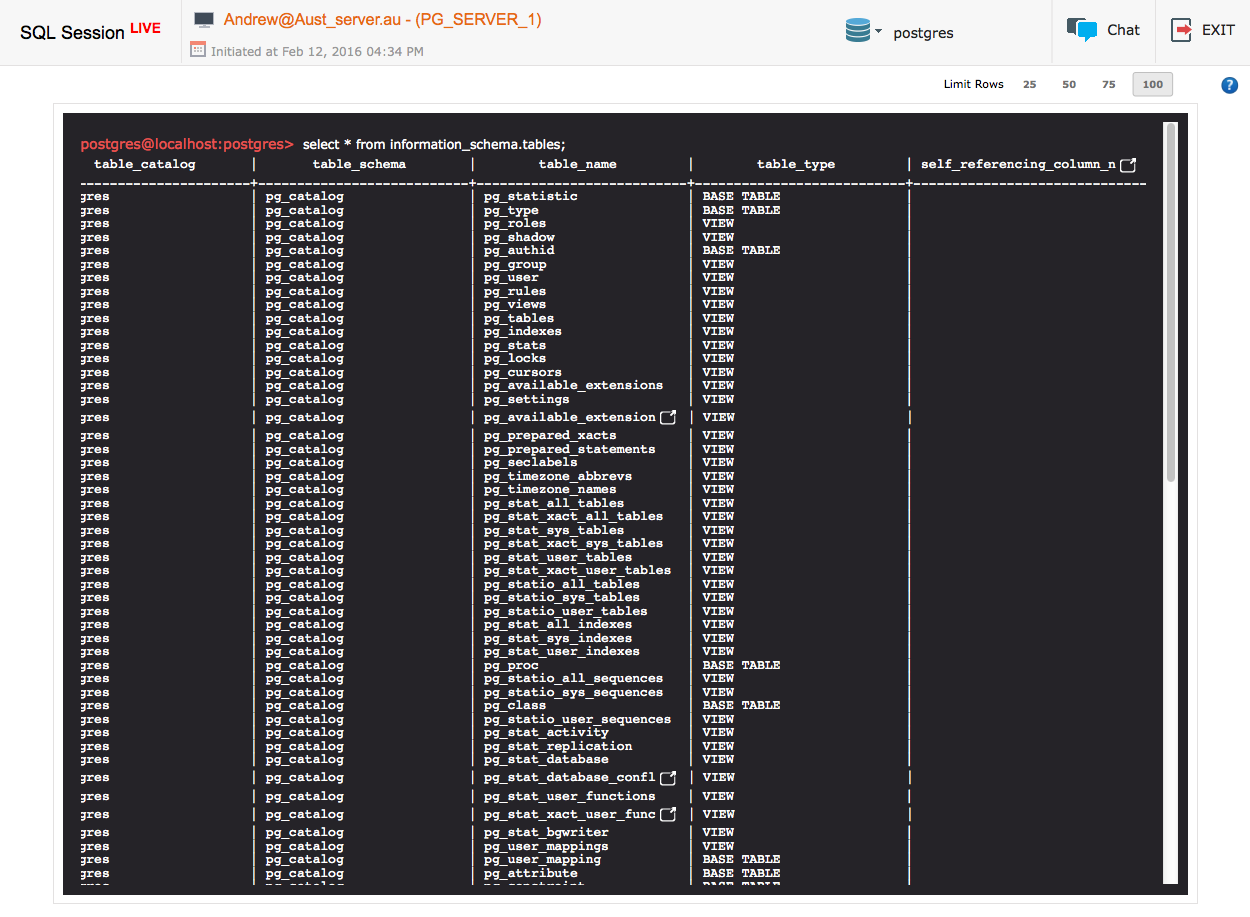
点击所需的用户账户。打开SQL控制台窗口(默认的数据库账户),您可以执行sql语句,查看、修改数据库表数据。
第四步:
假如,您希望连接到其它数据库(如其它与当前账户关联的数据库),请点击右上方的“选择数据库”,并从下拉列表中选择数据库。
第五步:
选择了数据库之后,你可以执行SQL语句查看,修改,删除表数据。
第六步:
SQL控制台最多可一次显示100行数据,您可以点击“更多”查看更多数据。您也可以使用右上角的菜单,修改需要显示的行数。
第七步:
使用“中断”选项,停止当前sql语句并输入新的sql语句。
在执行远程会话时与其他用户进行交流
在进行远程会话时,你还可以与其他用户进行交流,在SQL控制台窗口监控或执行SQL语句。从右上方告警图标中,点击“活动的远程会话”,即可在会话中与其他用户进行交流。多个用户可以自动组成聊天组。
远程监控,录制和终止
如何开启会话录制?
请按如下步骤开启远程数据库会话录制,
- 点击管理 >> 会话录制>> 启用SSH/Telnet和SQL会话记录。
- 点击资源>> 更多动作 >> 配置会话录制,然后点击“启用SSH/Telnet和SQL会话记录”。
回放会话
回放记录的会话或查看会话历史,请点击审计 -> 记录的会话。您可以导出记录的会话并查看消息记录。
重要提示:
- 用户只能直接打开自己拥有的和别人共享给他的数据库。当前,支持远程登录到数据库功能的有:MY SQL, MS SQL, PG SQL, Sybase, Oracle (11g及更新版本) servers.
- 直接打开My SQL和Oracle Servers连接需要某些jar文件。您需要从这里下载所需文件,并将它们拷贝到<PMP安装目录>/lib目录,然后重启PMP服务器。
- 如果已经开启了SSL模式,需要验证导入的根证书。请打开命令提示符,进入<PMP安装目录>\bin文件夹,并执行如下命令:
对于Windows系统,请执行 importCert.bat <证书的绝对路径>
对于Linux系统,请执行 sh importCert.sh <证书的绝对路径>