远程密码重置
(此功能仅在高级版和企业版中提供)
- 概述
- 通过无代理模式进行远程密码重置
2.1 为单个资源类型配置远程密码重置
i.Windows
ii.Windows 域
iii.Linux/IBM AIX/HP UX/Solaris/Mac OS/VMWare ESXi
iv. IBM AS400/Sun Oracle ALOM/ILOM/XSCF Sun Oracle ALOM/ILOM/XSCF
vii.MS SQL Server
viii.Oracle 数据库服务器
ix.Sybase ASE
x.LDAP 服务器
xi.HP ProCurve
xii.HP iLO
xiii.思科设备(IOS、CatOS、PIX)
xv.AWS IAM
xvi.Google Workspace
xvii.Microsoft Entra ID
xviii.Rackspace
xix.Salesforce
- 通过代理模式进行远程密码重置
1. 概述
Password Manager Pro 提供了远程更改特定资源类型密码的选项。通常,您可以针对任何可通过命令行界面 (CLI) 访问且支持接收密码管理命令的设备,在 Password Manager Pro 中配置远程密码重置功能。
Password Manager Pro 支持通过两种模式更改远程资源的密码:无代理模式和代理模式。
2. 通过无代理模式进行远程密码重置
如果您要通过无代理模式配置远程密码重置,请指定用于远程登录目标资源并重置密码的账户。
2.1 为特定资源类型配置远程密码重置
2.1.i Windows
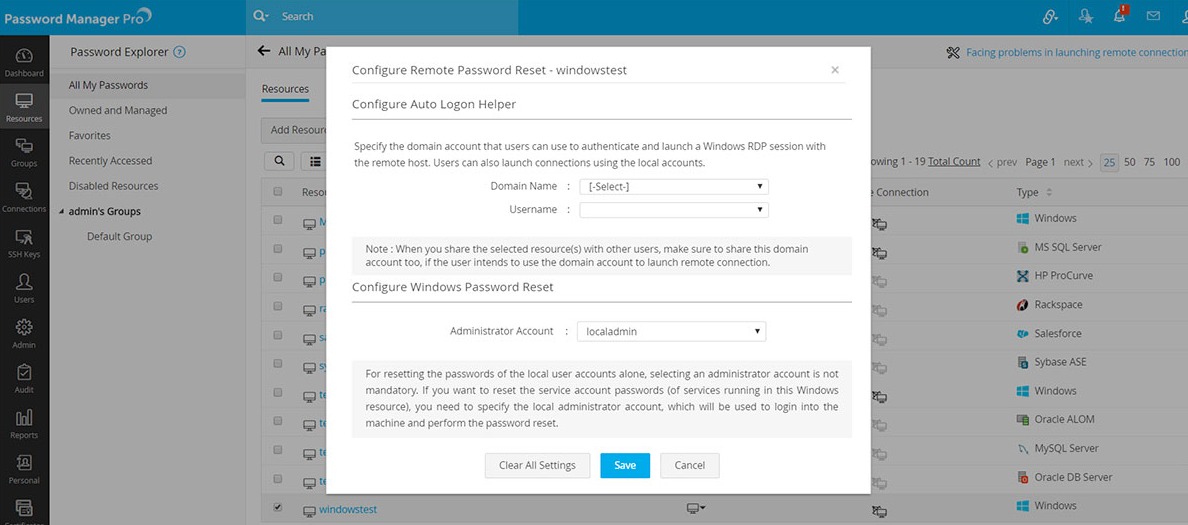
- Password Manager Pro 旨在使用其运行的服务账户,为所有 Windows 本地账户执行密码重置。
注意:上述服务账户应在 Password Manager Pro 服务器以及您希望管理的目标系统中,拥有域管理员权限或本地管理员权限。
- 登录 Password Manager Pro 服务器并打开“服务”控制台(services.msc),以更新 Password Manager Pro 服务的服务账户。
- 但是,如果您希望覆盖此设置并使用本地账户进行密码重置,请导航至“资源”选项卡 >> “资源操作” >> “配置远程密码重置”,然后选择一个管理员账户。
- 如果 Password Manager Pro 服务使用特权服务帐户(所有成员服务器上的域管理员或本地管理员)运行,则无需输入旧密码即可强制重置 Windows 密码。
2.1.ii Windows 域
如果您正在使用“特权账户发现”功能 从 Active Directory 导入 Windows 资源,则 Password Manager Pro 会自动将您的域控制器添加为资源,其“资源类型”设为“Windows 域”。
要重置 Windows 域资源中存在的域账户密码,请指定一个用于远程登录和密码重置的管理员账户。请按照以下步骤配置远程密码重置。
- 转到“资源”选项卡,并点击相应 Windows 域资源旁边的“资源操作” >> “配置远程密码重置”。
- 在 “配置 Windows 域密码重置”部分 ,选择该域账户作为管理员账户。
- 如果您选择使用另一个 Windows 域资源的管理员账户,请在“使用以下账户进行配置”字段 中选择“其他资源”,并在“管理员账户”字段中选择相应的管理员账户。
- 如果您选择通过加密通道执行远程密码重置,请将“连接模式”设置为SSL。
如果将 “连接模式”设置为 SSL,Password Manager Pro 将通过 SSL 连接到域控制器,此时 Password Manager Pro 服务器机器的证书存储中必须包含该域控制器的根证书。如果您尚未将域控制器的根证书导入 Password Manager Pro,请执行以下步骤:
打开命令提示符,导航至 <Password Manager Pro_安装目录>\bin,并 执行以下命令:
对于 Windows:
importCert.bat <证书的绝对路径>
对于 Linux:
importCert.sh <证书的绝对路径>重启 Password Manager Pro 服务器,并按照上述步骤执行远程密码重置操作。
注意:如果 Password Manager Pro 应用程序安装在某个域中,且需要对其他域中的帐户执行远程密码重置,则必须将该其他域的可用根证书和私有/中间证书导入到 Password Manager Pro 服务器上的 Microsoft 管理控制台 (MMC) 的受信任存储中。 例如,应将该不同域的根证书和私有/中间证书导入到 Password Manager Pro 服务器系统中的“受信任的根证书颁发机构”存储中。
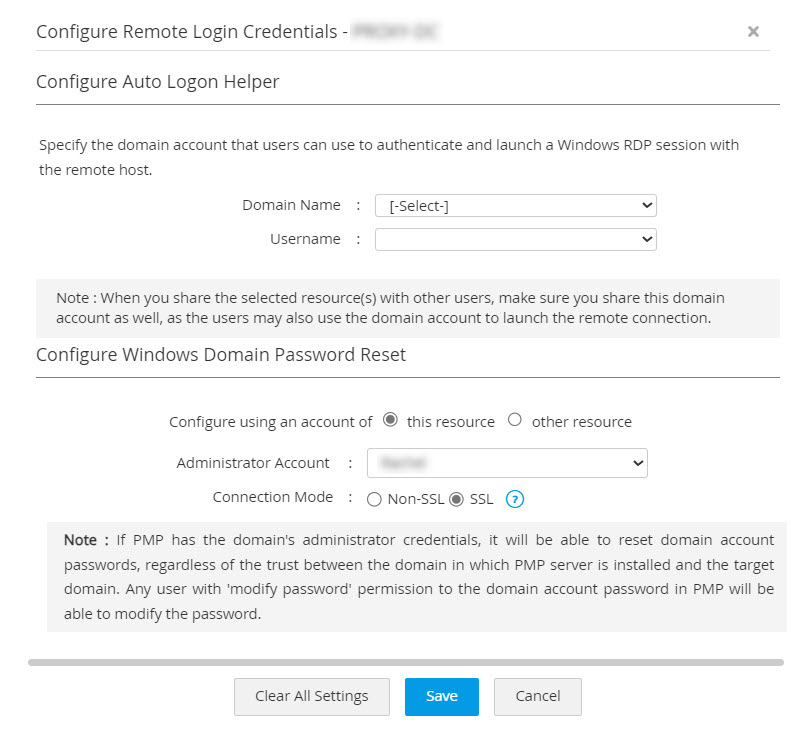
注意: 如果 Password Manager Pro 拥有域管理员凭据,则无论 Password Manager Pro 服务器所在的域与目标域之间是否存在信任关系,均可重置域账户密码。任何在 Password Manager Pro 中对域账户密码拥有“修改密码”权限的用户均可修改该密码。
注意:建议在此处使用相同的 Password Manager Pro 服务账户,以便于 Active Directory 审计
2.1.iii Linux/IBM AIX/HP UX/Solaris/Mac OS/VMWare ESXi
对于 Unix 资源的远程密码重置,Password Manager Pro 首先使用远程登录账户登录到目标系统。随后,为执行密码重置,需要提升权限。如果目标系统支持通过 Sudo 执行密码重置命令,Password Manager 可以使用此处的两个选项:以 root 身份使用“su”,或使用“sudo”来执行远程密码重置命令。
- 转到“资源”选项卡 >> “资源操作” >> “配置远程密码重置”, 然后执行以下操作:
i. 选择协议
- 选择远程登录协议——SSH 或 Telnet。 接下来,指定您的远程登录账户。对于远程登录,Password Manager Pro 允许您选择正在为其设置密码重置的资源类型的账户,或指定存储在 Password Manager Pro 中的任何 Windows 域资源的账户。若要使用 Windows 域账户作为远程登录账户,请在设置远程登录账户时选择“其他资源”选项。然后,指定资源名称以及所需账户的远程登录账户。
- 指定身份验证方法。如果您已选择使用 Windows 域账户通过 Telnet 或 SSH 进行远程登录,则可以跳过此步骤,直接设置权限提升方法。
ii. 若选择 SSH,请指定身份验证方法
- 如果您选择 SSH 作为远程登录方法,并将远程 Unix 资源的账户作为远程登录账户,则有两种身份验证方法可供选择:“密码身份验证”或“公钥基础设施”(PKI)身份验证。
- 对于 PKI 身份验证,公钥应位于远程系统中某个特定的远程登录账户下。通常,该公钥位于 $Home/.ssh 文件夹中。请选择拥有该公钥的远程登录账户;浏览并提供相应的私钥。
注意:Password Manager Pro 仅支持 SSH2 及以上版本。
iii. 指定 root 账户/选择“sudo”
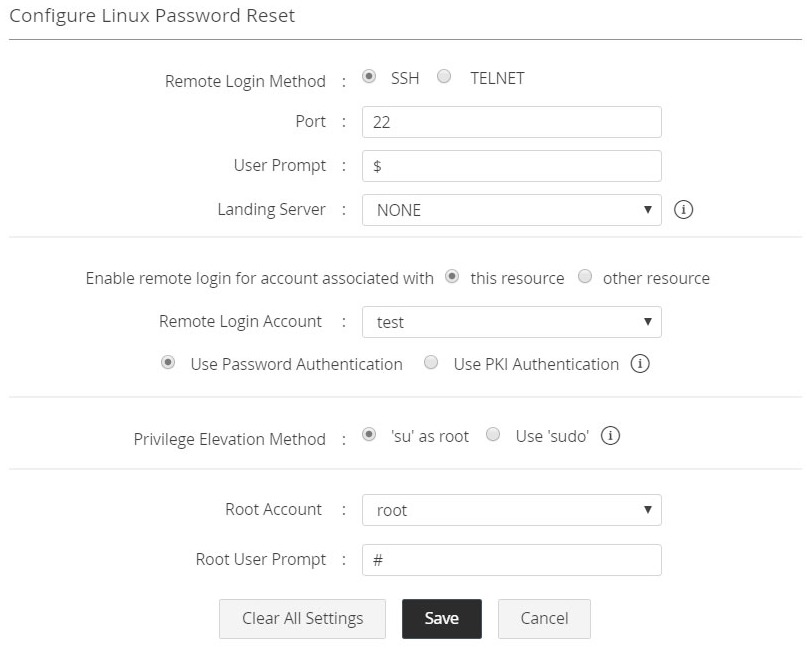
注意:您 还可以使用 SSH 命令集为 Linux、IBM AIX、HP UX、Solaris、Mac OS、VMWare ESXi 以及任何其他基于 Linux 或 Unix 的资源类型配置远程密码重置。点击此处了解更多 。
2.1.iv IBM AS400/Sun Oracle ALOM/ILOM/XSCF Sun Oracle ALOM/ILOM/XSCF
这些资源无需进行特定的密码重置配置,因为 Password Manager Pro 将使用已添加到这些资源中的账户来执行密码重置。
2.1.v MySQL/PostgreSQL 服务器
由于 MySQL/PostgreSQL 服务器的密码重置是通过 JDBC 完成的,因此需要 MySQL/PostgreSQL 管理员的凭据。请按照以下步骤启用 MySQL/PostgreSQL 服务器的远程密码重置:
- 转到“资源”选项卡 >> “资源操作” >> “配置远程密码重置”。
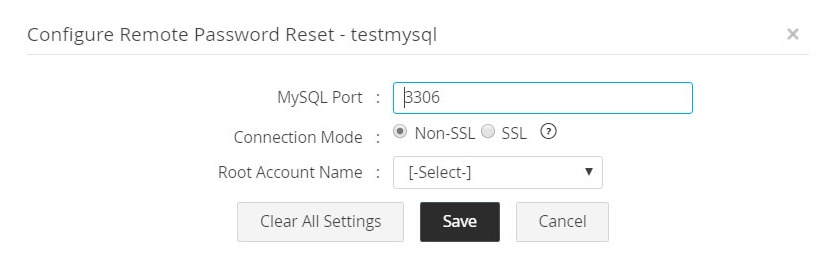
- 指定 MySQL/PostgreSQL 服务器运行的端口。默认情况下,MySQL/PostgreSQL 占用 3306 端口。
- 指定连接模式:MySQL/PostgreSQL 服务器与 Password Manager Pro 之间的连接可配置为通过加密通道(如 SSL)或非 SSL 进行。 若选择 SSL 模式,请执行以下操作:
SSL 模式:
- 要启用 SSL 模式,MySQL/PostgreSQL 服务器应通过 SSL 提供服务,并且您必须将 MySQL/PostgreSQL 服务器的根证书导入到 Password Manager Pro 服务器机器的证书存储中。请导入根证书链中存在的所有证书——即 Password Manager Pro 服务器机器的证书以及(如有)中间证书。
- 要导入根证书,请打开命令提示符,导航至 <PMP_SERVER_HOME>\bin 目录,并执行以下命令:
适用于 Windows
importCert.bat <证书的绝对路径>适用于 Linux
importCert.sh <证书的绝对路径>
- 重启 Password Manager Pro 服务器。然后,继续执行以下步骤。
- 要允许 Password Manager Pro 访问 MySQL 服务器,请提供 MySQL根账户名称。
- 点击“保存”。
2.1.vi Oracle WebLogic 服务器
由于 WebLogic 服务器的密码重置是通过 JMX 进行的,因此在执行以下步骤之前,必须指定管理员凭据。
先决条件
- 以下 JAR 文件 wljmxclient.jar、wlclient.jar、rmic.jar、weblogic.jar 将位于 WebLogic 服务器的 <weblogic_install_directory>\wlserver\server\lib 路径下 。
- 复制这些 JAR 文件并将其保存到
\lib 文件夹中。
配置 Oracle WebLogic 服务器远程密码重置的步骤
请按照以下步骤启用 WebLogic 服务器的远程密码重置功能:
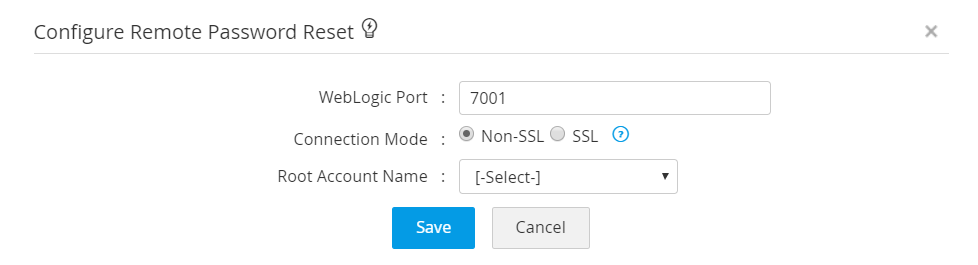
- 导航至 “资源”>>“资源操作”>>“配置远程密码重置”。
- 指定 WebLogic 服务器运行的端口。默认情况下,WebLogic 服务器占用端口 7001。 指定连接模式——WebLogic 服务器与 Password Manager Pro 之间的连接可配置为通过加密通道(如 SSL)或非 SSL 进行。 如果选择 SSL 模式,请执行以下操作。
SSL 模式:
- 要启用 SSL 模式,WebLogic 服务器应通过 SSL 提供服务,并且您必须将 WebLogic 服务器的根证书导入到 Password Manager Pro 服务器机器的证书存储中。请导入该根证书链中的所有证书——即 Password Manager Pro 服务器机器的证书以及(如有)中间证书。
- 要导入根证书,请打开命令提示符,导航至 <PMP_SERVER_HOME>\bin 目录 ,并执行以下命令:
适用于 Windows
importCert.bat <证书的绝对路径>适用于 Linux
importCert.sh <证书的绝对路径>
- 重启 Password Manager Pro 服务器。然后,继续执行以下步骤。
- 要使 Password Manager Pro 能够访问 WebLogic 服务器,请提供 WebLogic 根账户名称。
- 单击 “保存”。
2.1.vii MS SQL Server
由于 MS SQL 服务器的密码重置是通过 JDBC 进行的,因此需要提供 MS SQL 管理员凭据,或者提供具有足够权限(可修改 SQL 服务器密码)的域账户凭据。请按照以下步骤启用 MS SQL 服务器的远程密码重置:
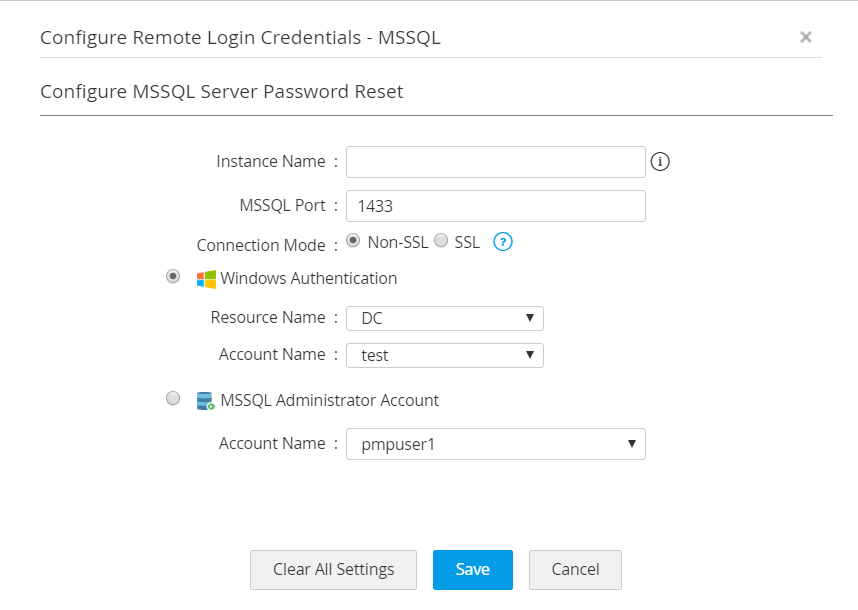
- 导航至“资源”选项卡 >> “资源操作” >> “配置远程密码重置”。
- 指定 MS SQL 服务器的实例名称。如果指定了实例名称,Password Manager Pro 将尝试与该实例建立连接;否则,Password Manager Pro 将尝试通过指定端口建立连接。
- 指定 MS SQL 服务器运行的端口。默认情况下,MS SQL 占用 1433 端口。
- 指定连接模式——您可以将 MS SQL Server 与 Password Manager Pro 之间的连接配置为通过加密通道(SSL)或非 SSL 进行。 如果您选择 SSL 模式,请执行以下操作:
SSL 模式:
- 要启用 SSL 模式,MS SQL 服务器应通过 SSL 提供服务,并且您必须将 MS SQL 服务器的根证书导入到 Password Manager Pro 服务器机器的证书存储中。请导入该根证书链中的所有证书——即 Password Manager Pro 服务器机器的证书以及(如有)中间证书。
- 要导入根证书,请打开命令提示符,导航至 <pmp_server_home>\bin 目录,并执行以下命令:
适用于 Windows
importCert.bat <证书的绝对路径>适用于 Linux
importCert.sh <证书的绝对路径>
- 重新启动 Password Manager Pro 服务器。然后,继续执行以下步骤。
- 要使 Password Manager Pro 能够访问 MS SQL 服务器,请提供以下任一信息:Windows 身份验证(或) MS SQL 管理员帐户。选择 MS SQL 服务器所属的域,并选择该域中的任意一个帐户。
- 点击“保存”。
2.1.viii Oracle 数据库服务器
要重置 Oracle 数据库服务器的密码,需要管理员权限,因此请指定一个管理员账户。
重要说明:截至 2022 年 8 月,Oracle 仅对以下版本的 Oracle 数据库提供支持:18c、19c 和 21c。因此,PMP 产品中也将仅支持这三个版本的 Oracle 数据库。有关更多信息,请参阅《Oracle 终身支持政策指南》。
请按照以下步骤启用 Oracle 数据库服务器的远程密码重置功能:
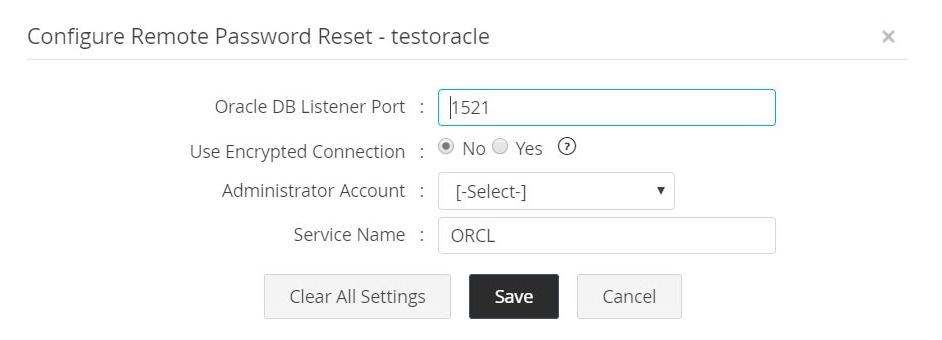
- 导航至“资源”选项卡 >> “资源操作” >> “配置远程密码重置”。
- 指定 Oracle 数据库监听器端口。默认情况下,Oracle 数据库服务器监听 1521 端口。
- 指定连接模式——您可以将 Oracle 数据库服务器与 Password Manager Pro 之间的连接配置为通过加密通道(AES 256)进行。如果您选择“是”(加密模式)选项,请执行以下操作:
- 启动Oracle Net Manager。
- 在“导航器”窗口中,选择“Oracle Net 配置”。
- 展开“本地 > 配置文件”选项。
- 从右侧窗格的列表中,选择“Oracle Advanced Security”选项。
- 在随后弹出的带标签页的窗口中,单击“加密”标签页。
- 在“加密”的下拉列表中,选择“服务器”选项。
- 在“加密类型”列表中,选择“已接受”选项。
- “加密种子”文本框可以留空,也可以输入 10 到 70 之间的随机字符。
- 选择“AES 256”算法。
- 指定一个 Oracle 管理员帐户。
- 指定 Oracle 服务名称。默认情况下,服务名称为 ORCL。
- 单击“保存”。
2.1.ix Sybase ASE
先决条件
- 要在 Sybase ASE 中执行远程密码重置,需要 jConnect 6.0 JDBC 驱动程序。该 JDBC 驱动程序是一个名为“jconn3.jar”的文件,在 Sybase ASE 15.0 中位于路径<sybase_install_directory>\jConnect_6_0\classes下。
- 将“jconn3.jar”文件复制并保存到运行 Password Manager Pro 服务器的机器上的<pmp_安装目录>\lib文件夹中。
配置 Sybase ASE 远程密码重置的步骤
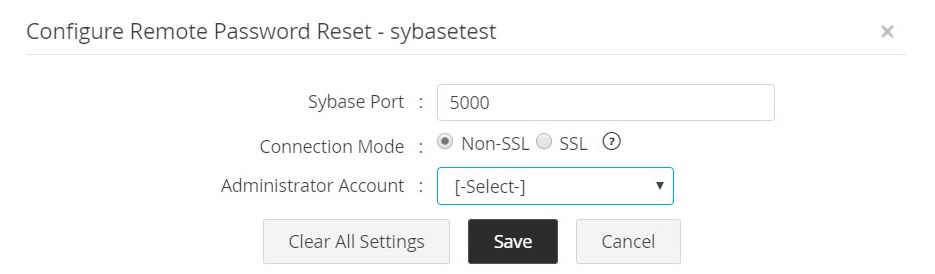
由于重置 Sybase ASE 密码需要管理员权限,请指定一个管理员账户。请按照以下步骤启用 Sybase ASE 的远程密码重置功能:
- 指定 Sybase ASE 端口。默认情况下,它占用端口 5000(在 SSL 模式下,默认端口为 2748)。
- 指定连接模式——您可以将 Sybase ASE 与 Password Manager Pro 之间的连接配置为通过加密通道(SSL)或非 SSL 进行。如果选择 SSL 模式,请执行以下操作:
SSL 模式:
- 将位于<sybase_home>\ASE-15_0\certificates(在 Sybase ASE 15.0 中)下的 Sybase 服务器的受信任根证书复制并保存到<pmp_install_directory>\conf\文件夹中。
- 运行以下命令将证书导入 Password Manager Pro:'<pmp_home>\jre\bin\keytool.exe -import -v -alias sybase -file <rootcert.txt> -keystore server.keystore -keypass passtrix -storepass passtrix -noprompt'。
- <rootcert.txt>是 Sybase ASE 的根证书,通常命名为<主机名>.txt。
2.1.x LDAP 服务器
先决条件
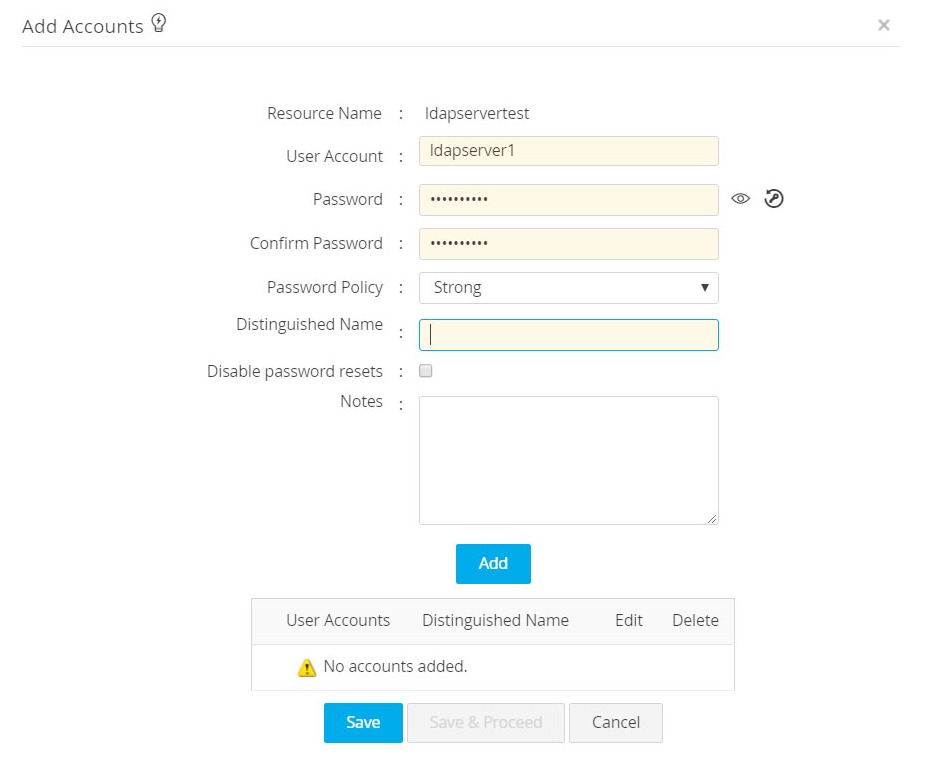
在将新的 LDAP 资源添加到 Password Manager Pro 时,必须为 LDAP 服务器帐户指定一个区分名称(DN)。
示例:c=administrator, cn=people, dc=test, dc=com。
配置 LDAP 服务器远程密码重置的步骤
由于对 LDAP 服务器执行密码重置需要管理员权限,因此必须指定一个管理员帐户。
对于远程重置,Password Manager Pro 支持以下类型的 LDAP 服务器:
- Microsoft Entra ID
- OpenLDAP
- Oracle Internet Directory
- Novell eDirectory。
请按照以下步骤为上述类型的 LDAP 服务器启用远程密码重置:
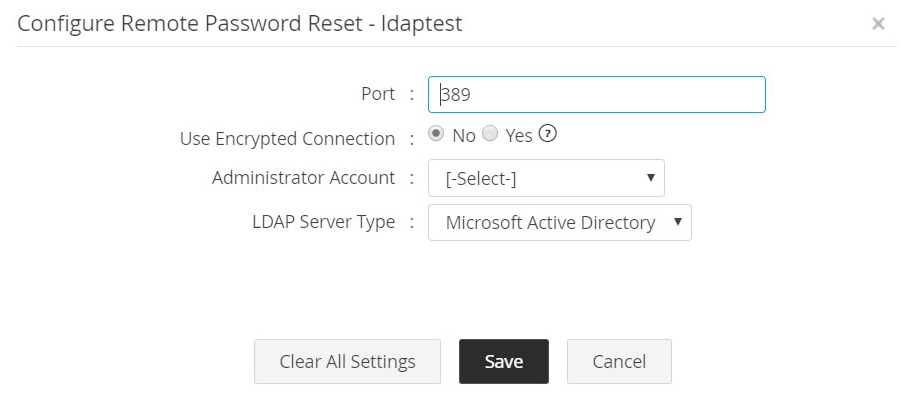
- 导航至“资源”选项卡 >> “资源操作” >> “配置远程密码重置”。
- 指定要添加的 LDAP 服务器的类型。
- 指定 LDAP 服务器的端口。默认情况下,它占用端口 389(在 SSL 模式下,默认端口为 636)。
- 指定连接模式——您可以将 LDAP 服务器与 Password Manager Pro 之间的连接配置为通过加密通道(SSL)或非 SSL 进行。除 Microsoft Entra ID 外,对于其他 LDAP 服务器,请选择 SSL 或非 SSL。如果选择 SSL 模式,请执行以下操作。
注意:如果 所选的 LDAP 服务器是 Microsoft Entra ID,则连接必须仅通过 SSL 进行。
SSL 模式:
- 要启用 SSL 模式,LDAP 服务器应通过 SSL 提供服务,并且您必须将 LDAP 服务器的根证书导入到 Password Manager Pro 服务器机器的证书存储中。您需要导入相应根证书链中的所有证书——即 Password Manager Pro 服务器机器的证书以及(如有)中间证书。
- 要导入根证书,请打开命令提示符,导航至<PMP_SERVER_HOME>\bin目录,并执行以下命令:
对于 Windows
importCert.bat <证书的绝对路径>对于 Linux
importCert.sh <证书的绝对路径>
- 重启 Password Manager Pro 服务器。然后继续执行以下步骤。
- 指定 LDAP 服务器的管理员账户。
- 点击“保存”。
2.1.xi HP ProCurve 设备
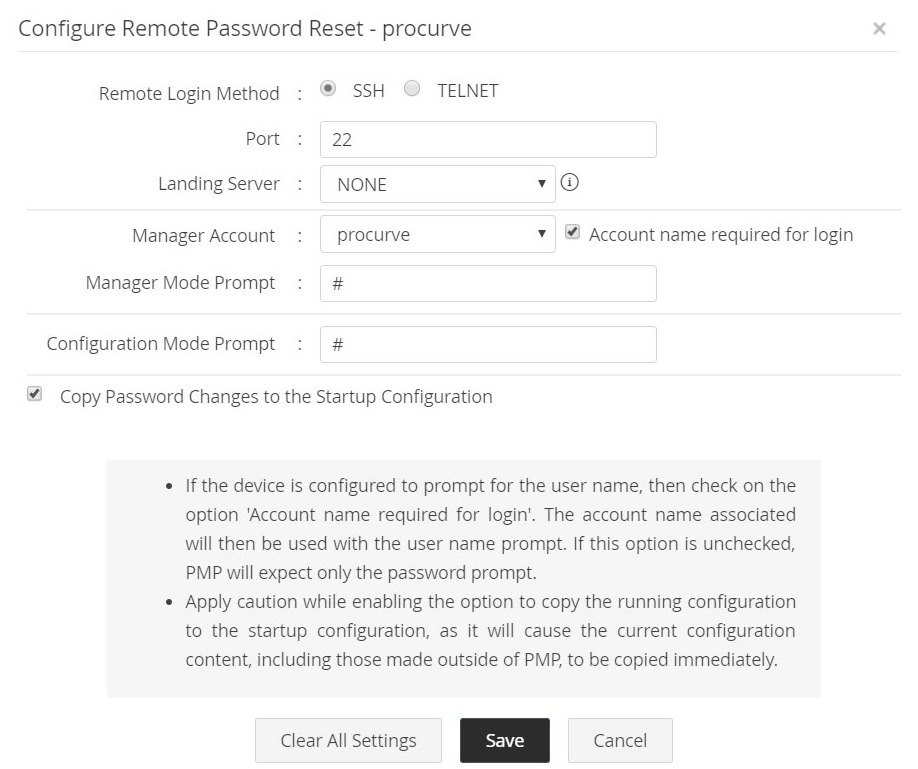
对于 HP ProCurve 设备,Password Manager Pro 要求资源中正在运行 Telnet 或 SSH 服务。请指定“管理器账户”、“管理器模式提示”和“配置模式提示”的详细信息,以便 Password Manager Pro 登录到该资源。Password Manager Pro 将使用配置模式来重置密码。
- 导航至“资源”选项卡 >> “资源操作” >> “配置远程密码重置”。
- 提供以下详细信息:
i. 远程登录方式:Password Manager Pro 支持 SSH 和 TELNET 协议,可通过这些协议与设备建立连接以重置密码。请选择所需的协议。
ii. 管理器账户: 用于与设备建立连接的登录 账户。如果设备配置为提示用户名,请选择“登录时需要账户名”选项。关联的账户名将用于用户名提示。如果未勾选此选项,Password Manager Pro 将仅提示输入密码。
iii. 管理模式提示:成功登录后显示的提示信息。
iv. 配置模式提示:用于进入特权模式以执行密码重置。
v. 将密码更改复制到启动配置:选中此选项可将 Password Manager Pro 中对运行配置所做的密码更改应用到启动配置。
2.1.xii HP iLO
- 导航至“资源”选项卡 >> “资源操作” >> “配置远程密码重置”,并输入以下详细信息。
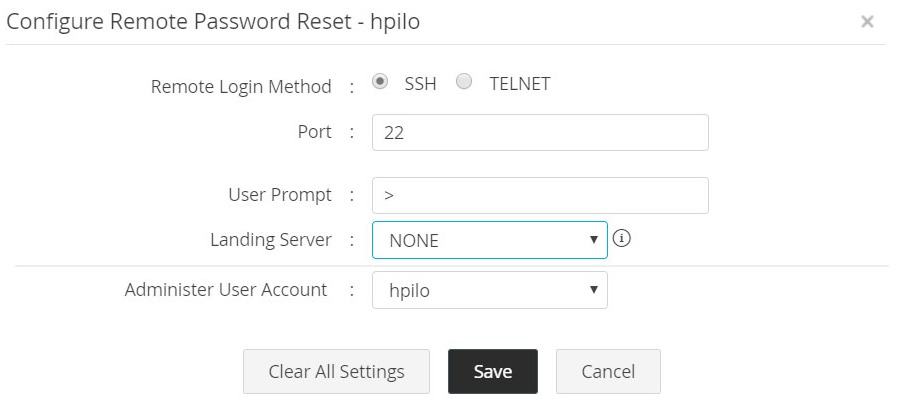
i. 远程登录方法:Password Manager Pro 支持 SSH 和 TELNET 协议,可通过这些协议与设备建立连接以重置密码。要使此功能正常工作,资源中必须正在运行 Telnet 或 SSH 服务。
ii. 输入端口:默认情况下,SSH 占用 22 端口。
iii. 指定提示信息:输入用户成功登录后显示的提示信息,以及具有管理员权限的用户账户。
2.1.xiii 思科设备(IOS/CatOS/PIX)
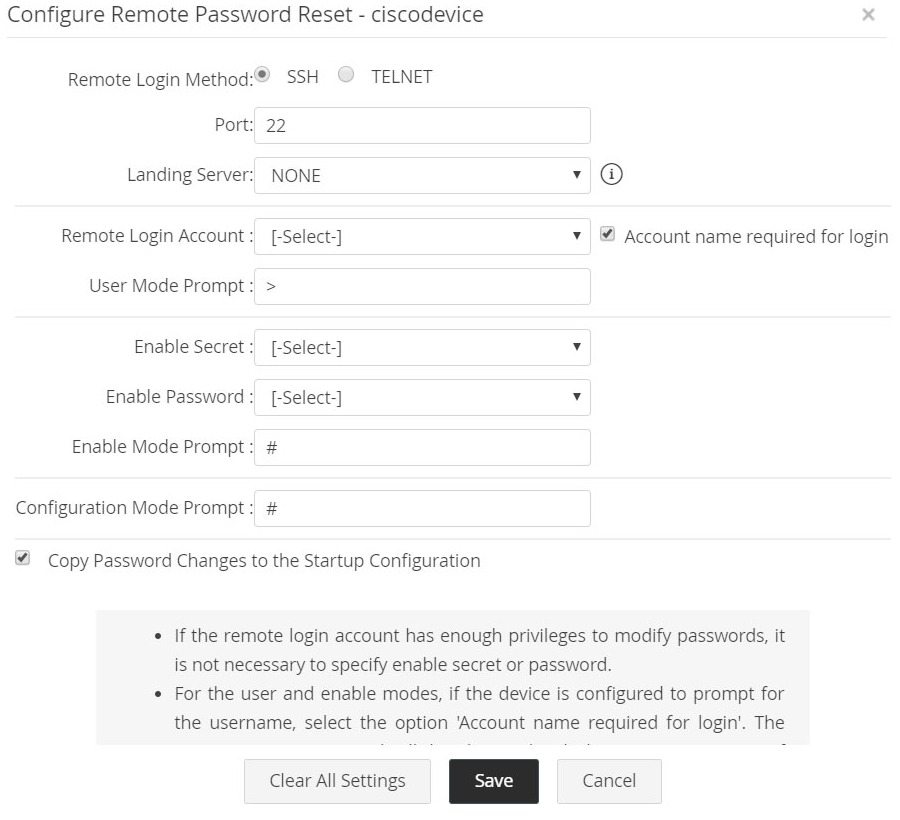
Password Manager Pro 要求资源中正在运行 Telnet 或 SSH 服务。Password Manager Pro 需要 enable 模式密码和一个用户帐户才能登录到该资源。Password Manager Pro 将使用配置终端模式重置密码。请按照以下步骤为思科设备启用远程密码重置功能:
- 导航至“资源”选项卡 >> “资源操作” >> “配置远程密码重置”,并指定以下详细信息。
i. 远程登录方式:Password Manager Pro 支持 SSH 和 TELNET 协议,可通过这些协议与设备建立连接以重置密码。请选择所需的协议。
ii. 远程登录账户:用于与设备建立连接的登录账户。
iii. 登录所需账户名:对于“用户 ”和“启用”模式,如果设备配置为提示用户名,则勾选“登录所需账户名”选项。关联的账户名将用于用户名提示。如果未勾选此选项,Password Manager Pro 将仅提示输入密码。
iv. 用户模式提示: 成功登录后显示的提示信息 。
v. 启用密钥:用于进入特权模式以执行密码重置。如果远程登录账户具有修改密码的足够权限,则无需指定“启用密钥”。
vi. 启用密码:用于 进入特权模式以执行密码重置。如果远程登录账户具有修改密码的足够权限,则无需指定“启用密码”。
vii. 启用模式提示:进入启用模式后出现的提示。例如,#。
viii. 配置模式提示符:若要对设备的任何功能/配置进行更改,需进入配置模式。此处需输入进入配置模式时将显示的提示符。例如,# "Primary Credentials"。
ix. 将密码更改复制到启动配置:选中此选项,可将通过 Password Manager Pro 对运行配置所做的密码更改应用到启动配置中。
2.1.xiv Juniper Netscreen 防火墙设备
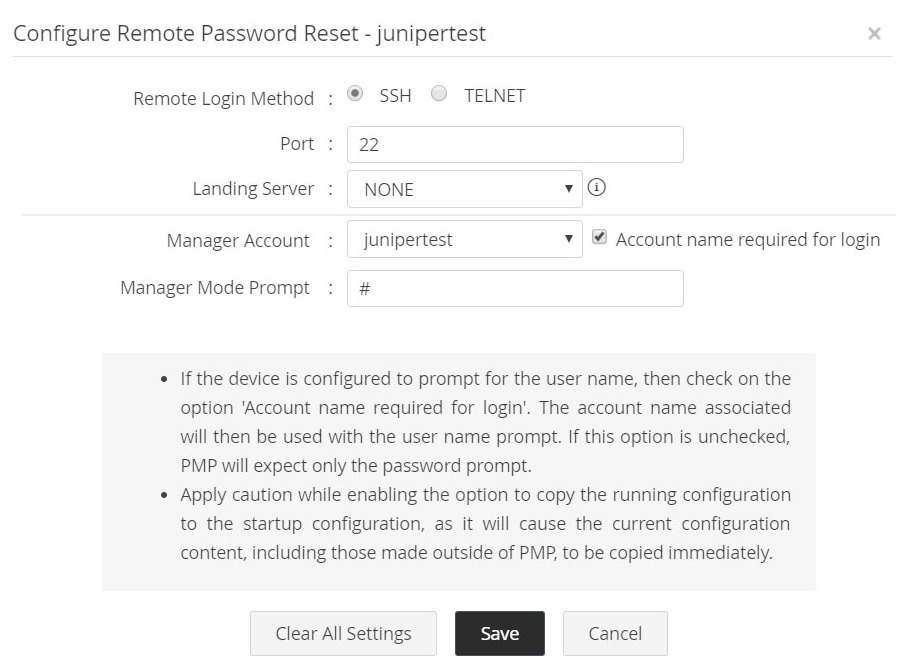
Password Manager Pro 要求资源中正在运行 Telnet 或 SSH 服务。Password Manager Pro 需要管理员账户及其提示符才能登录到该资源。请按照以下步骤为 Netscreen 设备启用远程密码重置功能:
- 导航至“资源”选项卡 >> “资源操作” >> “配置远程密码重置”,并 指定以下详细信息。
i. 远程登录方式:Password Manager Pro 支持 SSH 和 TELNET 协议,可通过这些协议与设备建立连接以重置密码。请选择所需的协议。
ii. 管理器账户:用于与设备建立连接的登录账户。如果设备配置为提示用户名,则勾选“登录需要账户名”选项。此时,系统将在用户名提示中使用相应的账户名。如果未勾选此选项,Password Manager Pro 将仅提示输入密码。
2.1.xv AWS IAM
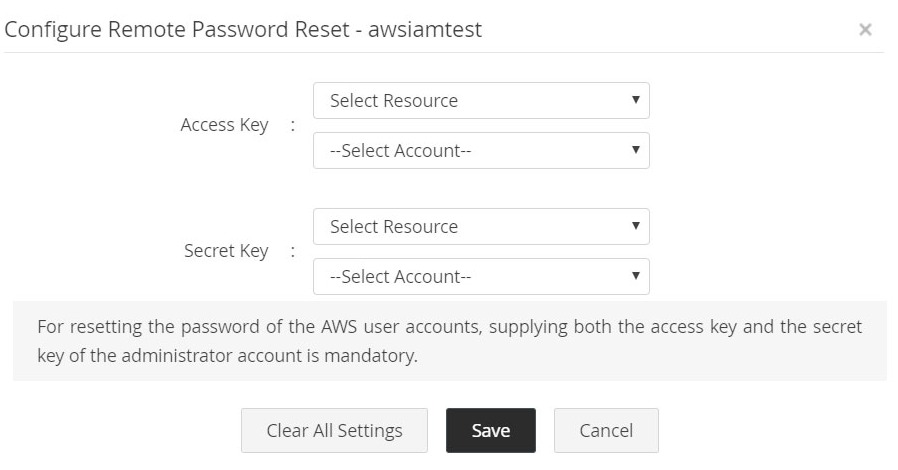
- AWS IAM 用户账户的密码重置需通过 AWS SDK 完成。
- 请导航至“资源”选项卡 >> “资源操作” >> “配置远程密码重置”。此操作需要管理员账户的访问密钥和密钥。
- 访问密钥和密钥应已作为密码添加到 Password Manager Pro 中。这些密码可与任何资源类型的账户关联,并可用于远程同步。
2.1.xvi Google Workspace
使用管理员账户进行远程密码重置
(适用于 13210 版本之前)
- 转到“资源”选项卡,点击 Google Workspace 资源旁边的“资源操作”图标,然后选择“配置远程密码重置”。
- 在弹出的窗口中,选择管理员账户,然后点击“保存”。
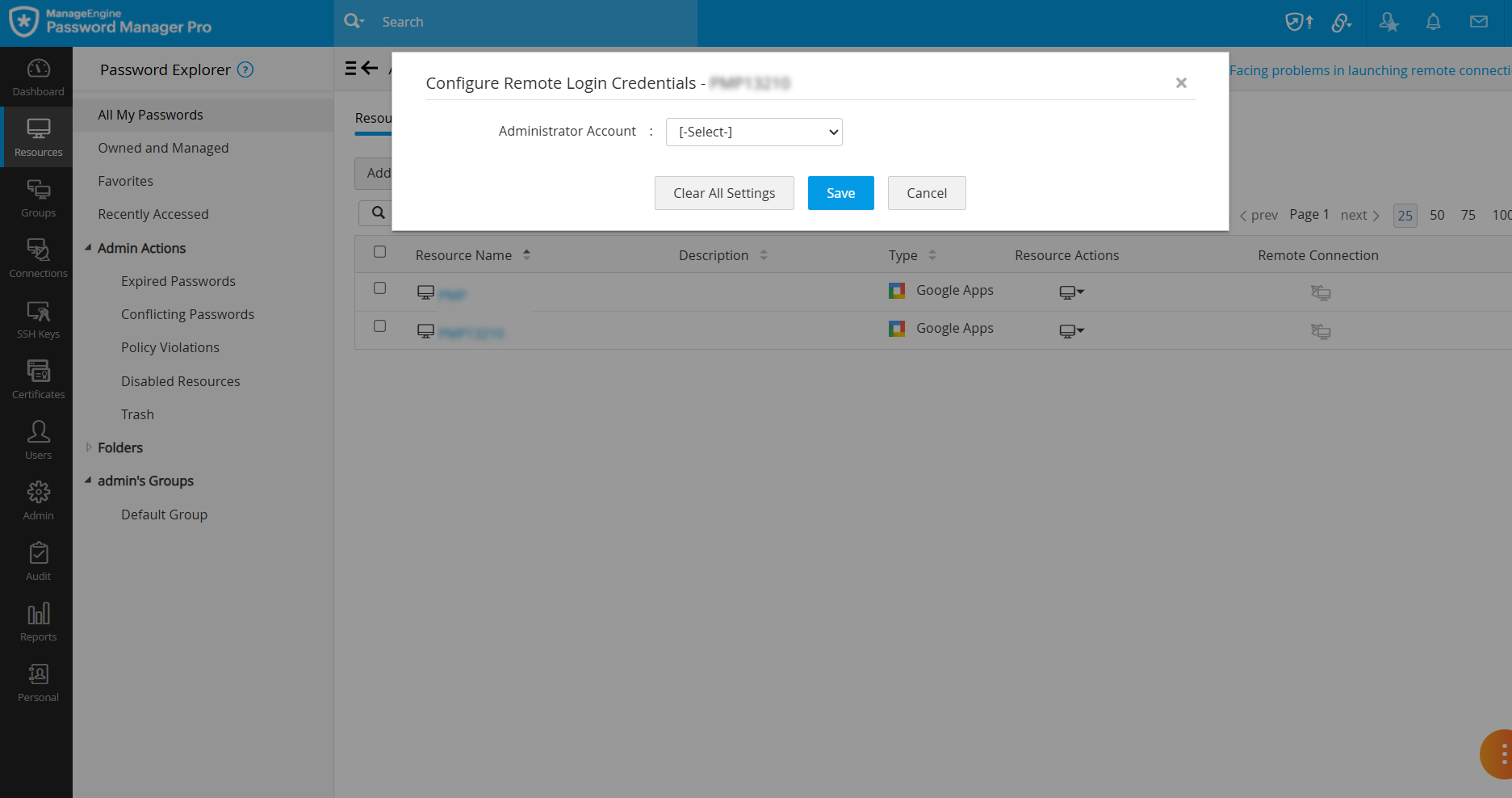
注意:Google 已更新了使用 OAuth 2.0 的 Google Workspace 资源的密码重置流程。因此,无法再通过上述步骤重置 Google Workspace 账户的密码。请升级至 Password Manager Pro 13210 及以上版本,以获得无缝的密码重置体验。
使用服务账户密钥文件进行远程密码重置
(适用于 13210 及更高版本)
由于 Google 强制实施 OAuth 2.0 身份验证,Password Manager Pro 在对 Google Workspace 资源进行远程密码重置时,支持服务器间通信采用 OAuth 2.0 协议,从而增强了安全性。
若要对您的 Google 账户执行远程密码重置,请执行以下操作:
- 在您的 Google Workspace 域中设置一个服务账户,授予其执行远程密码重置所需的范围和权限,并下载服务账户密钥文件。请点击此链接查看在您的域内设置服务账户的详细步骤。
- 请按照以下步骤,在 Password Manager Pro 中使用服务账户密钥文件为目标 Google Workspace 账户配置远程密码重置:
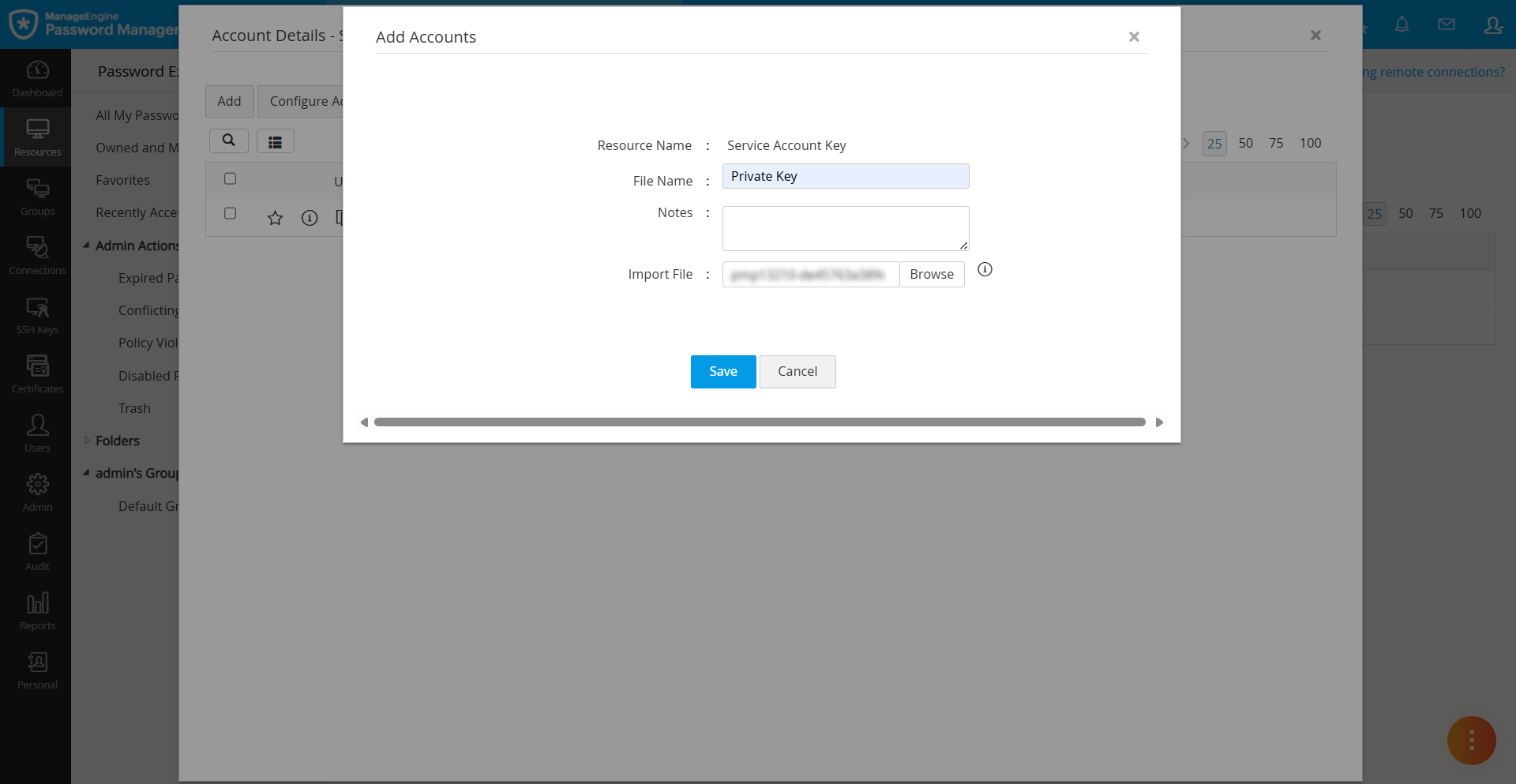
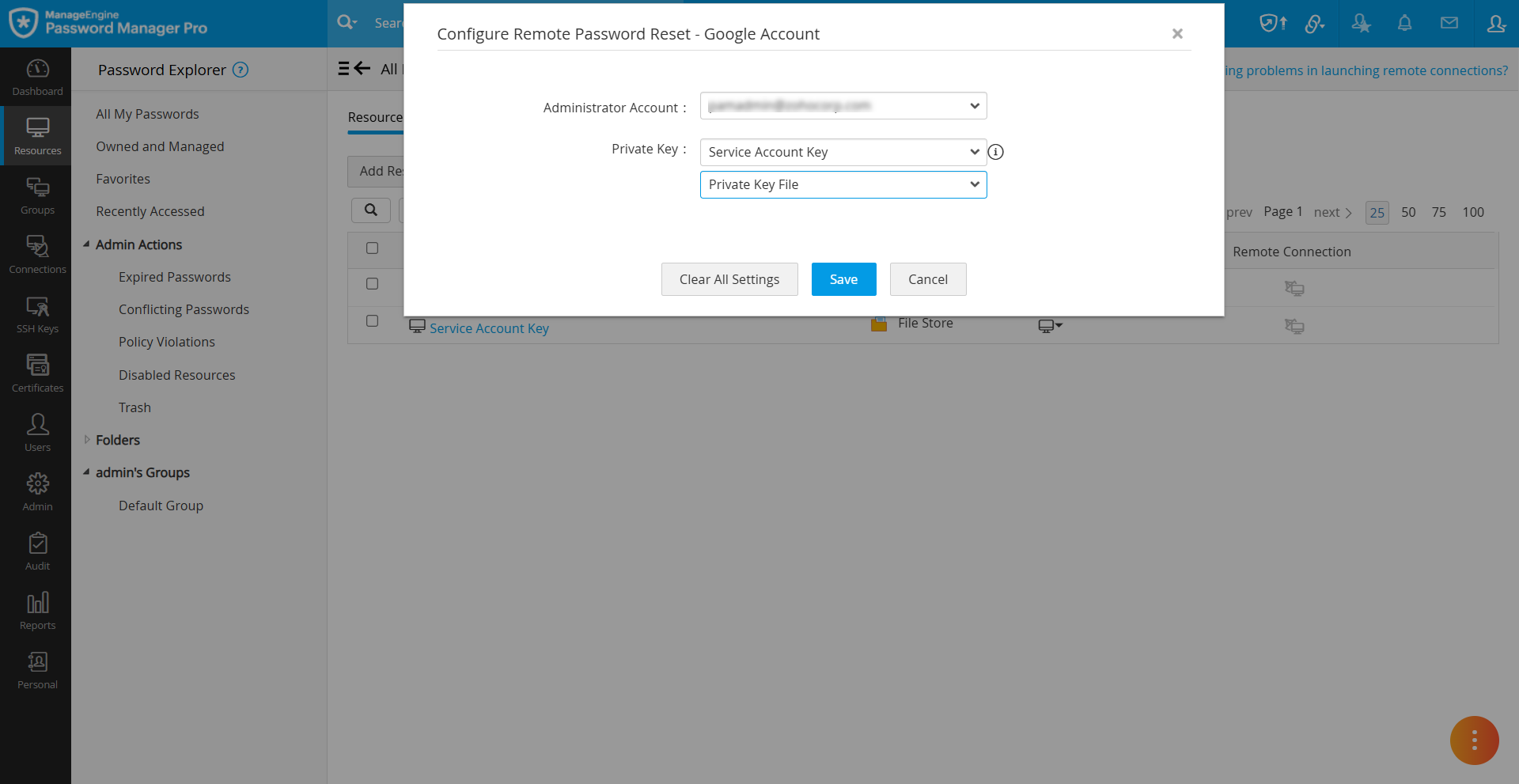
注意:在为 Google Workspace 账户设置或重置密码时,务必遵循 Google 规定的密码要求,以确保用户账户的安全性和完整性。如果新密码不符合这些要求,由于密码不符合强制性密码策略,Google Workspace 账户的密码重置将失败。为确保顺畅的密码重置体验,我们建议为 Google Workspace 资源创建符合 Google 密码要求的自定义密码策略。 点击此链接,进一步了解您的 Google Workspace 账户的密码要求。
2.1.xvii Microsoft Entra ID
注意:由于微软对管理员账户强制实施多因素身份验证(MFA),Password Manager Pro 13120 之前的版本不支持使用传统管理员账户进行远程密码重置。若要为 Microsoft Entra ID 中的 IAM 用户账户启用远程密码重置功能,请升级至 13120 或更高版本。
Password Manager Pro 允许您管理 Microsoft Entra ID 中的 IAM 用户账户,并可直接通过界面按需或按计划轮换其密码。要启用远程密码重置,需在 Entra ID 中创建一个应用程序,并为其配置必要的凭据及分配适当的管理员角色。请按照以下步骤在 Microsoft Entra ID 中创建应用程序并为其分配所需的管理员角色:
- 登录Microsoft Azure 门户。
- 创建一个新应用程序,Password Manager Pro 将通过该应用程序与 Entra ID 的 IAM 用户账户进行通信,以实现密码轮换。请确保该应用程序在“委托”和“应用程序”两种类型下均仅被授予User.ReadWrite.All权限。如需指导,请参阅本文档第1 节中关于创建应用程序的示例步骤。
- 要为该应用程序分配管理员角色,请按照以下步骤操作:
- 在 Microsoft Azure 门户中,导航至 Entra ID。
- 从左侧菜单中选择“管理”,然后单击“角色和管理员”。
- 使用搜索栏查找合适的管理员角色,例如“特权身份验证管理员”或“全局管理员”。
注意:我们建议将“特权身份验证管理员”角色分配给该应用程序,因为该角色提供的权限是重置密码所需的最低权限。
- 在打开的角色页面上,点击“添加分配”。
- 搜索并选择已配置为支持远程密码重置的应用程序,然后单击“添加”将其分配管理员角色。
- 在 Microsoft Azure 门户中,导航至 Entra ID。
- 在 Password Manager Pro 中将该应用程序添加为 Azure App 资源,并将该应用程序的客户端密钥作为其中的一项账户添加。
完成上述先决条件后,请按照以下步骤在 Password Manager Pro 中配置并执行 Microsoft Entra ID 用户账户的远程密码重置:
- 在 Password Manager Pro 的“资源”选项卡中,找到包含您要为其配置远程密码重置功能的用户账户的 Microsoft Entra ID 资源。
- 单击资源旁边的“资源操作”下拉菜单,然后选择“配置 >> 远程密码重置”。
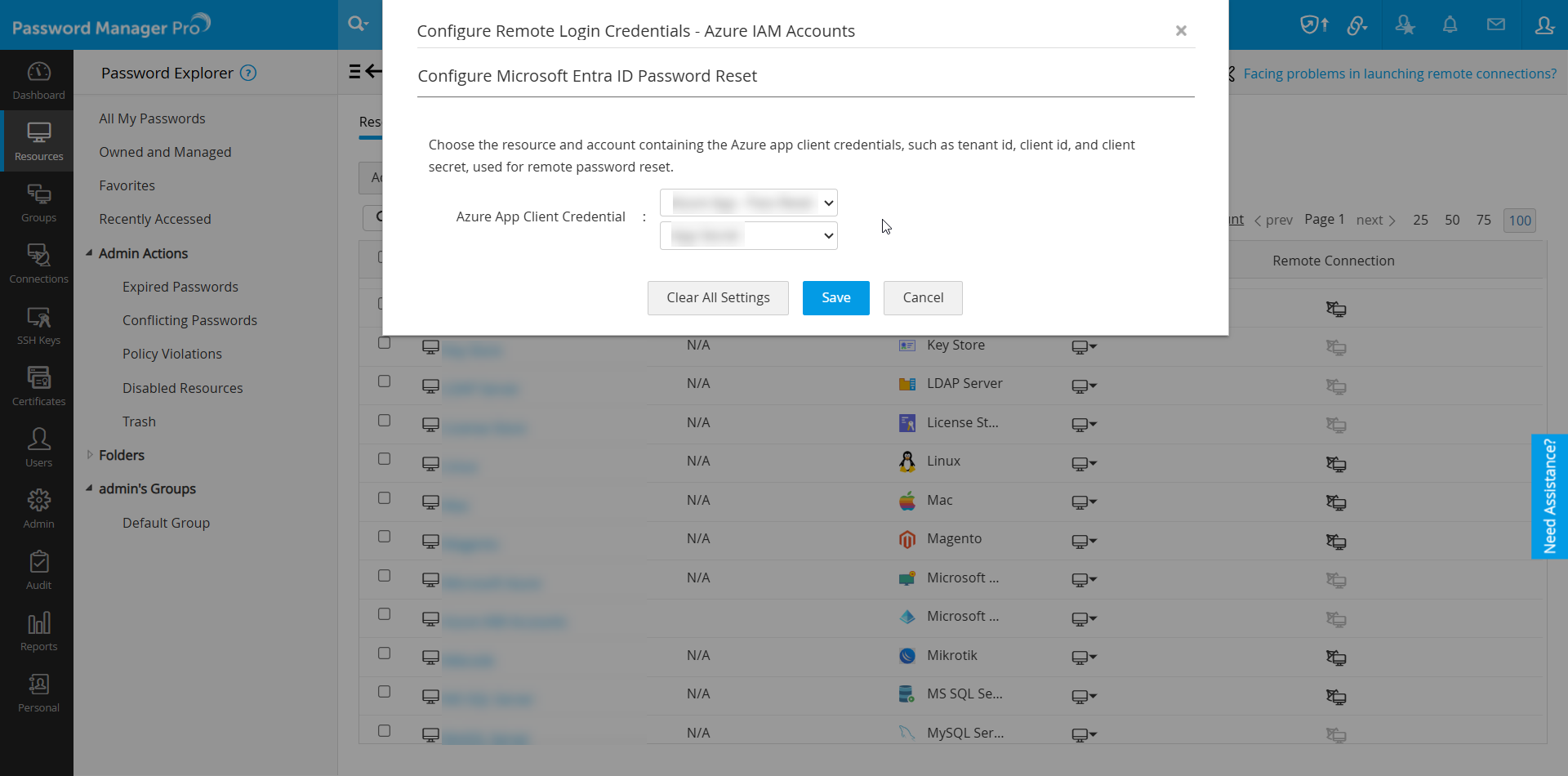
- 在弹出的配置窗口中:
- 单击“保存”以完成配置,并为所选的包含用户帐户的 Microsoft Entra ID 资源启用远程密码重置功能。
2.1.xviii Rackspace
- Rackspace 用户账户的密码重置需通过 Rackspace REST API 完成。
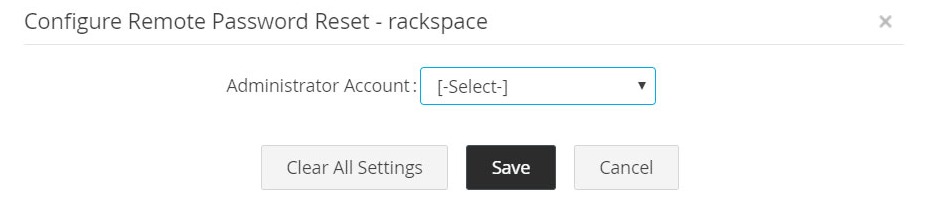
- 要执行密码重置,请导航至“资源”选项卡>>“资源操作” >> “配置远程密码重置”。此处需要提供 Rackspace 管理员凭据,并将其选为管理员账户。
注意:以下 是可用于连接服务器的基于位置的身份验证端点。
美国端点:https://identity.api.rackspacecloud.com/v2.0
英国端点:https://lon.identity.api.rackspacecloud.com/v2.0
2.1.xix Salesforce
- Salesforce 用户账户的密码重置需通过 Force.com REST API 完成。
- 要进行配置,请导航至“资源”选项卡>>“资源操作” >> “配置远程密码重置”。此操作需要管理员账户的客户端 ID和客户端密钥。
- “客户端 ID”和“客户端密钥”应已作为密码添加到 Password Manager Pro 中。这些密码可与任何资源类型的账户关联,并可用于远程同步。
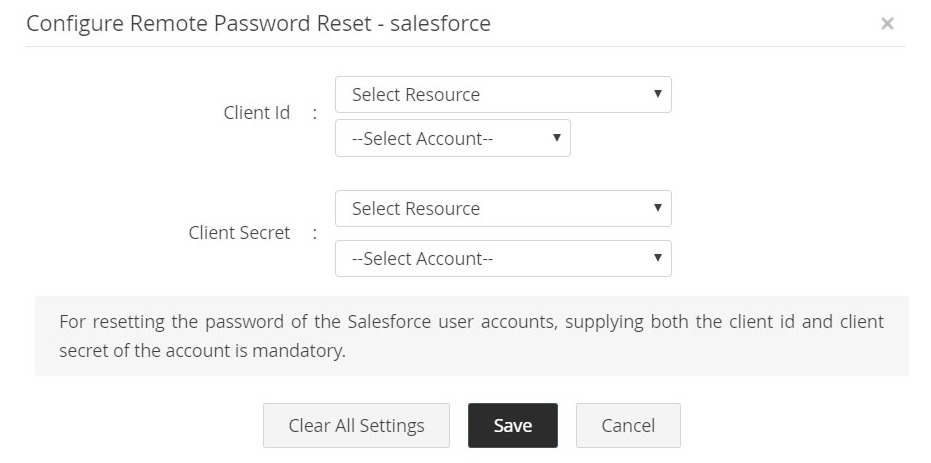
2.2 为资源类型批量配置远程密码重置
要为受支持的资源类型批量配置远程密码重置,请按照以下步骤操作:
- 导航至“资源”选项卡并选择所需的资源。
- 转至“资源”选项卡 >> “资源操作” >> “配置” >> “远程密码重置”。
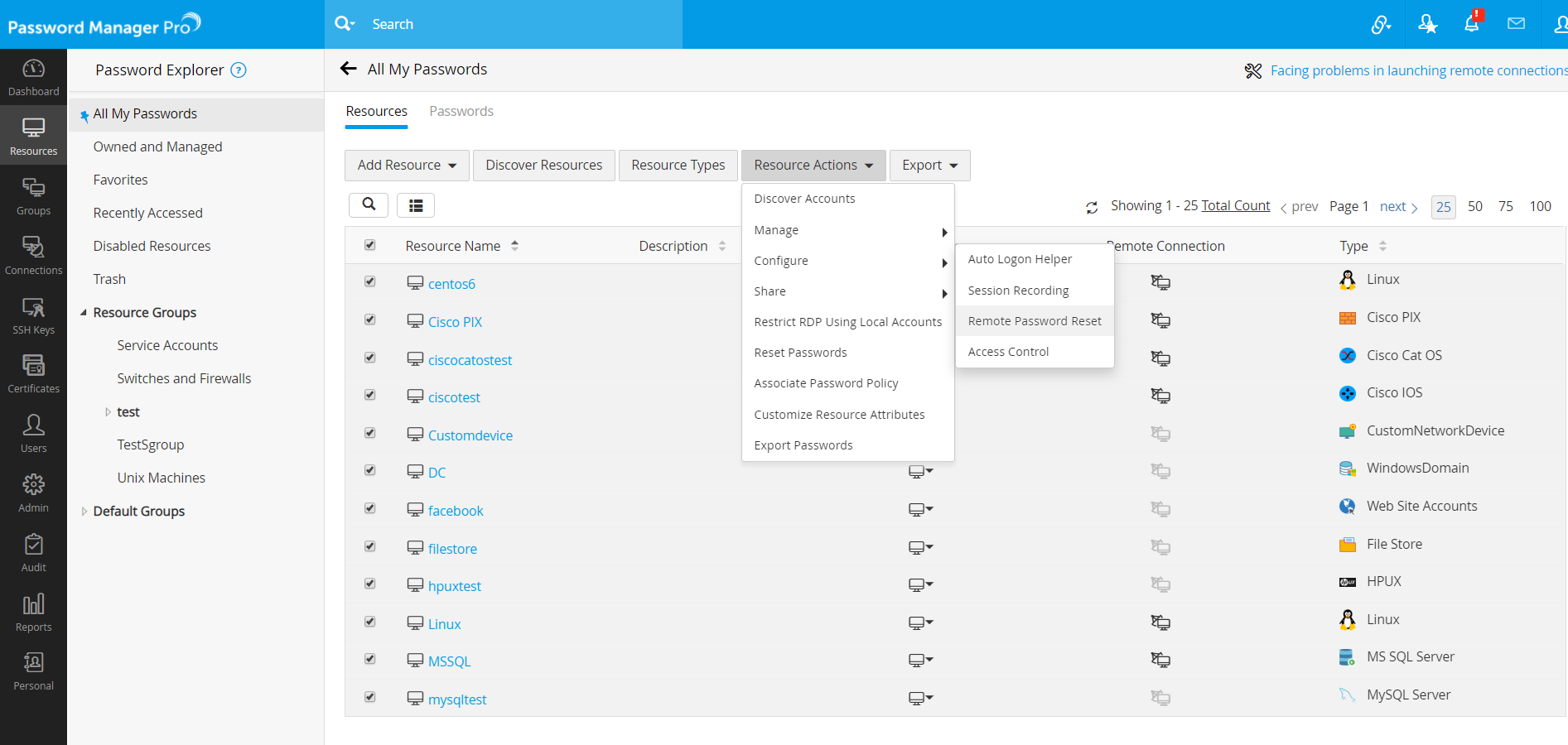
- 在弹出的“配置远程密码重置”窗口中,将列出所有可用资源。请逐一输入配置设置并保存更改。点击此处查看有关 如何为每种资源类型配置密码重置的更多详细信息。
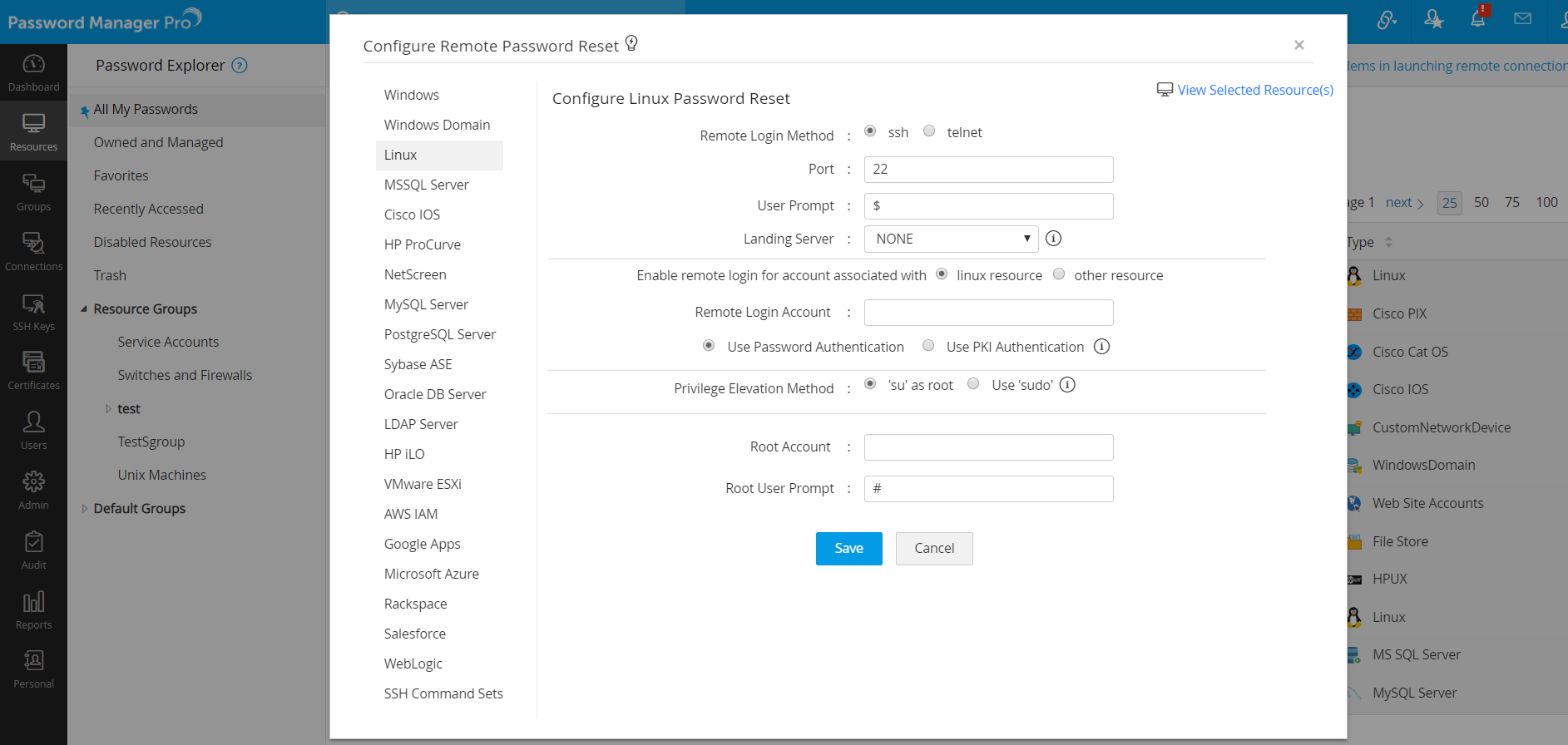
3. 通过代理模式进行远程密码重置
如果您的设备位于非军事区(DMZ)内,或者您有多个受防火墙保护的站点/网络,则 Password Manager Pro 将无法直接连接到这些目标系统。在这种情况下,请使用 Password Manager Pro 代理来管理这些目标系统的密码。 Password Manager Pro 代理通过从目标系统到 Password Manager Pro 应用服务器的单向通信方式运行。因此,无需在目标网络中为入站流量打开端口。Password Manager Pro 代理仅需出站访问权限即可连接到 Password Manager Pro 登录页面(默认端口:7272)。
要下载 Password Manager Pro 代理,请导航至 “管理”选项卡 >> “PMP 代理”。提供适用于 Windows、Windows 域和 Linux 的 64 位及 32 位代理。其中,Windows 域代理需部署在 DMZ 域控制器上。
点击此处了解有关 Password Manager Pro 代理的更多信息。