从 Entra ID 导入用户
将 Entra ID 与 Password Manager Pro 集成,并从 Entra ID 导入用户和用户组。通过此集成,用户可在Windows 和 Linux 平台上使用其 Entra ID 凭据登录 Password Manager Pro。集成到 Password Manager Pro 后,用户详细信息和用户组结构将与 Entra ID 平台中的完全一致。
以下是在 Azure 门户中注册 Password Manager Pro 并将用户导入 Password Manager Pro 的详细步骤:
1. 在 Microsoft Azure 门户中注册 Password Manager Pro
要将 Password Manager Pro 与 Entra ID 集成并导入用户,首先需在 Microsoft Azure 门户中将 Password Manager Pro 添加为原生客户端应用程序。请按照以下步骤将 Password Manager Pro 注册为应用程序:
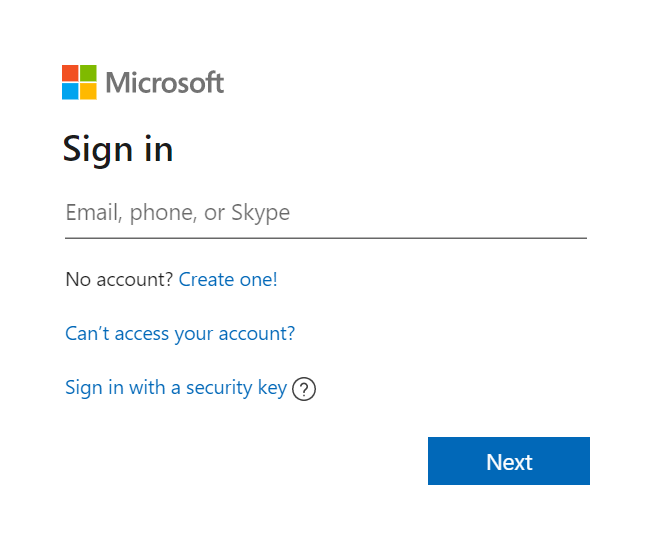
- 登录Microsoft Azure 门户。
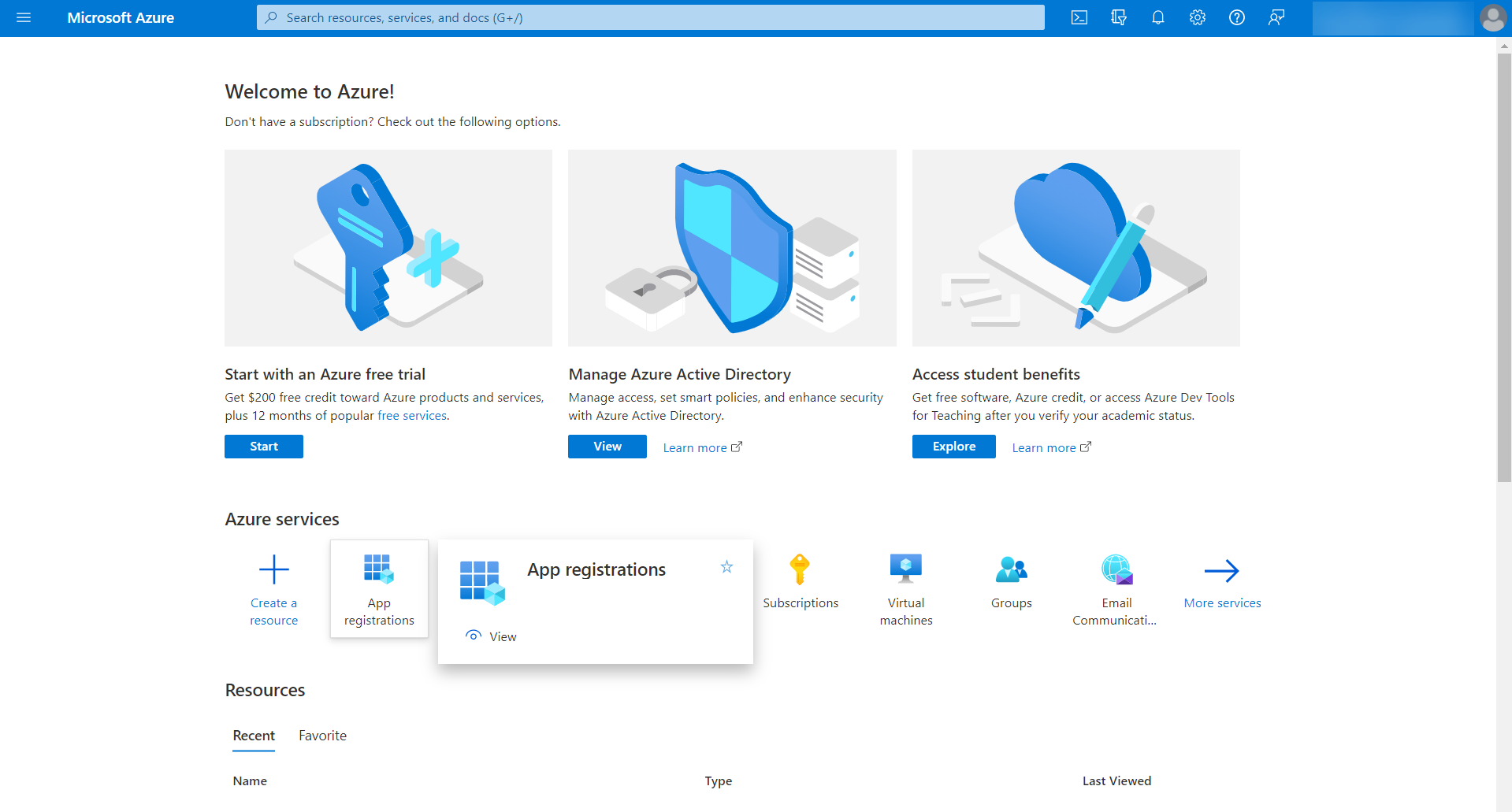
- 点击 “应用注册” 。
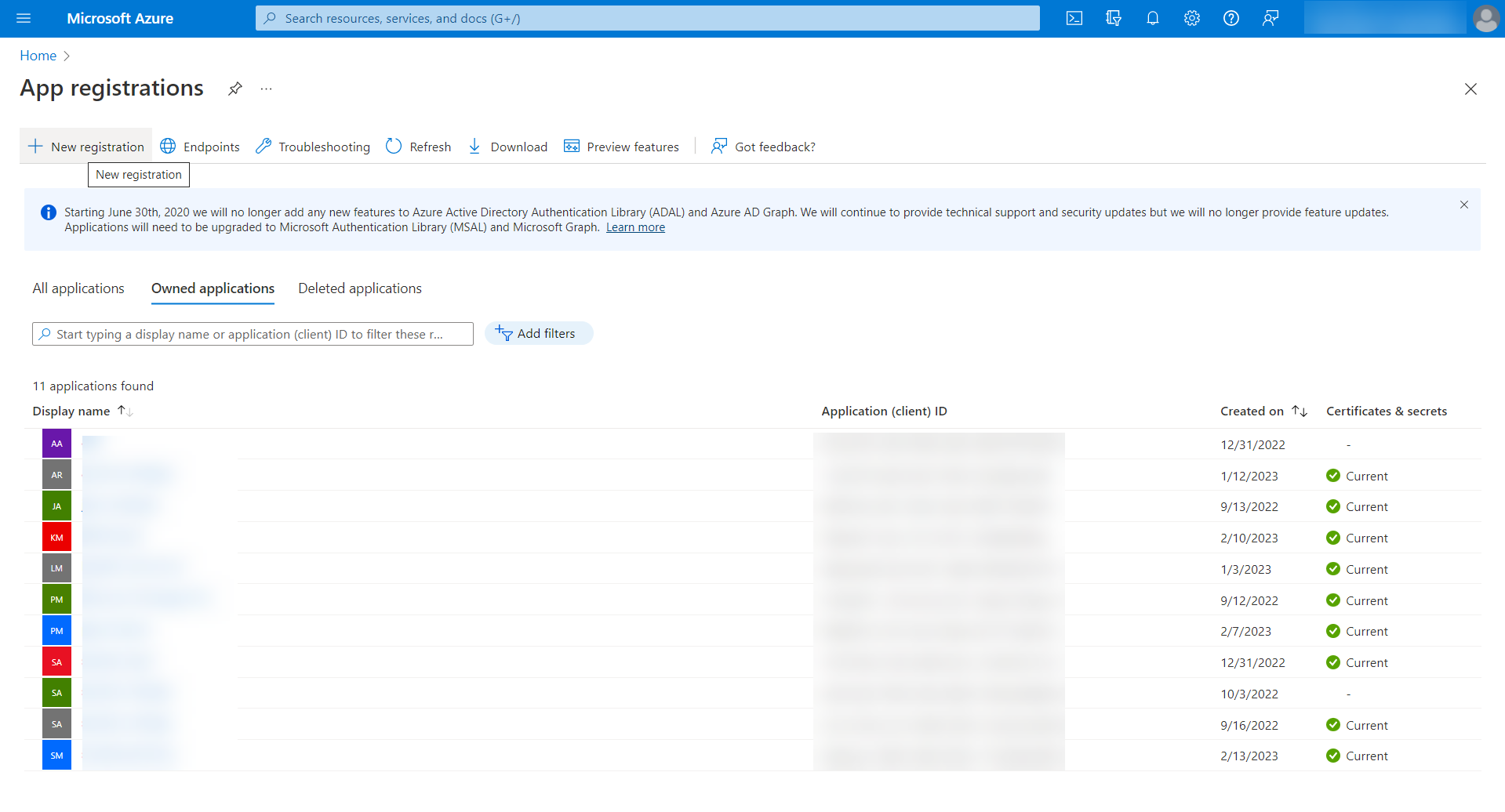
- 单击 “+ 新注册” 。
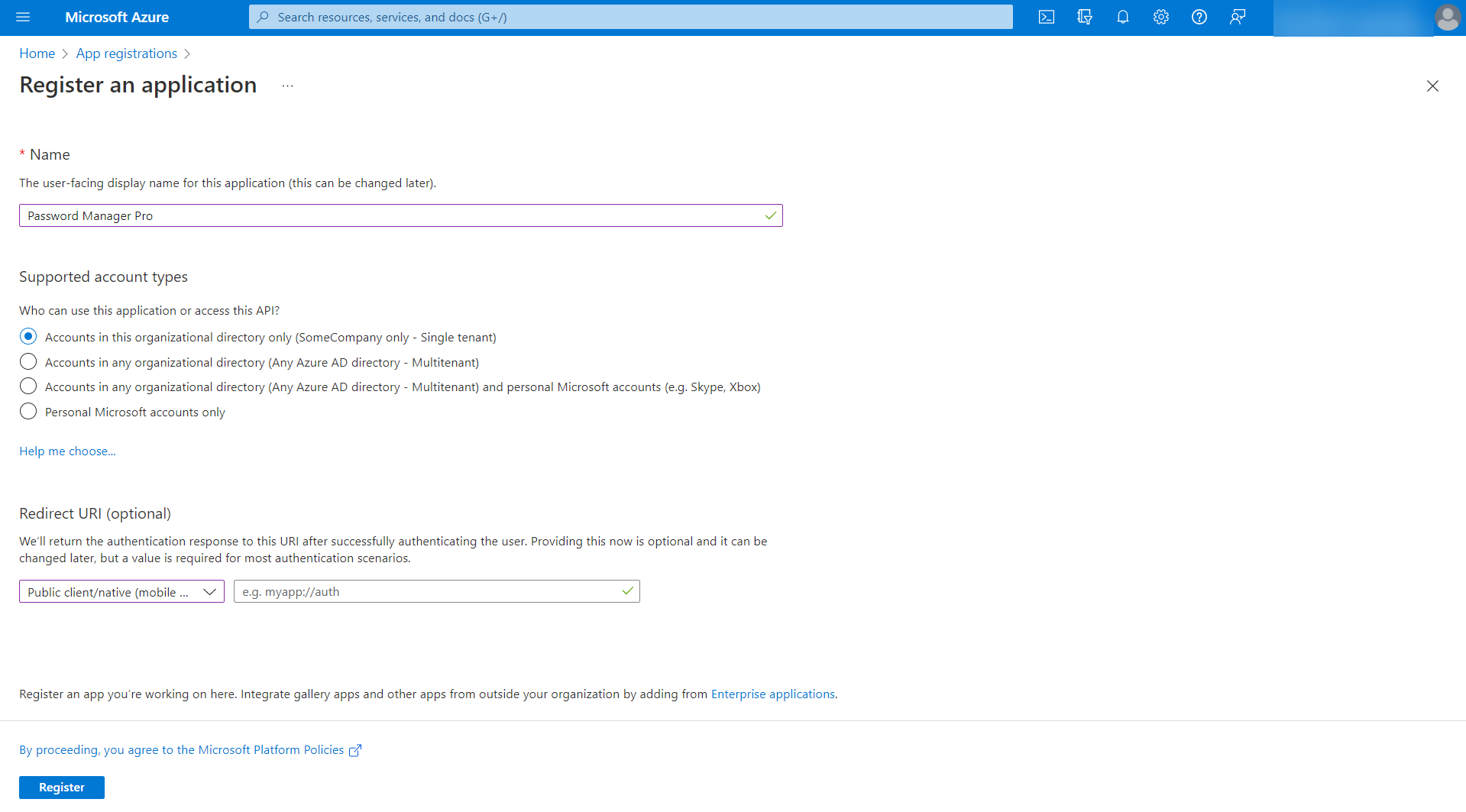
- 在“注册应用程序”页面中,输入以下属性:
- 将 “名称”填写为“Password Manager Pro”或您自选的任意名称。
- 选择 “支持的账户类型”为“仅限本组织目录中的账户 - 单租户”。
- 将“重定向 URI”选为“公共客户端/原生”。
-
点击“注册”。Password Manager Pro 将作为应用程序添加到 Microsoft Azure 门户中。
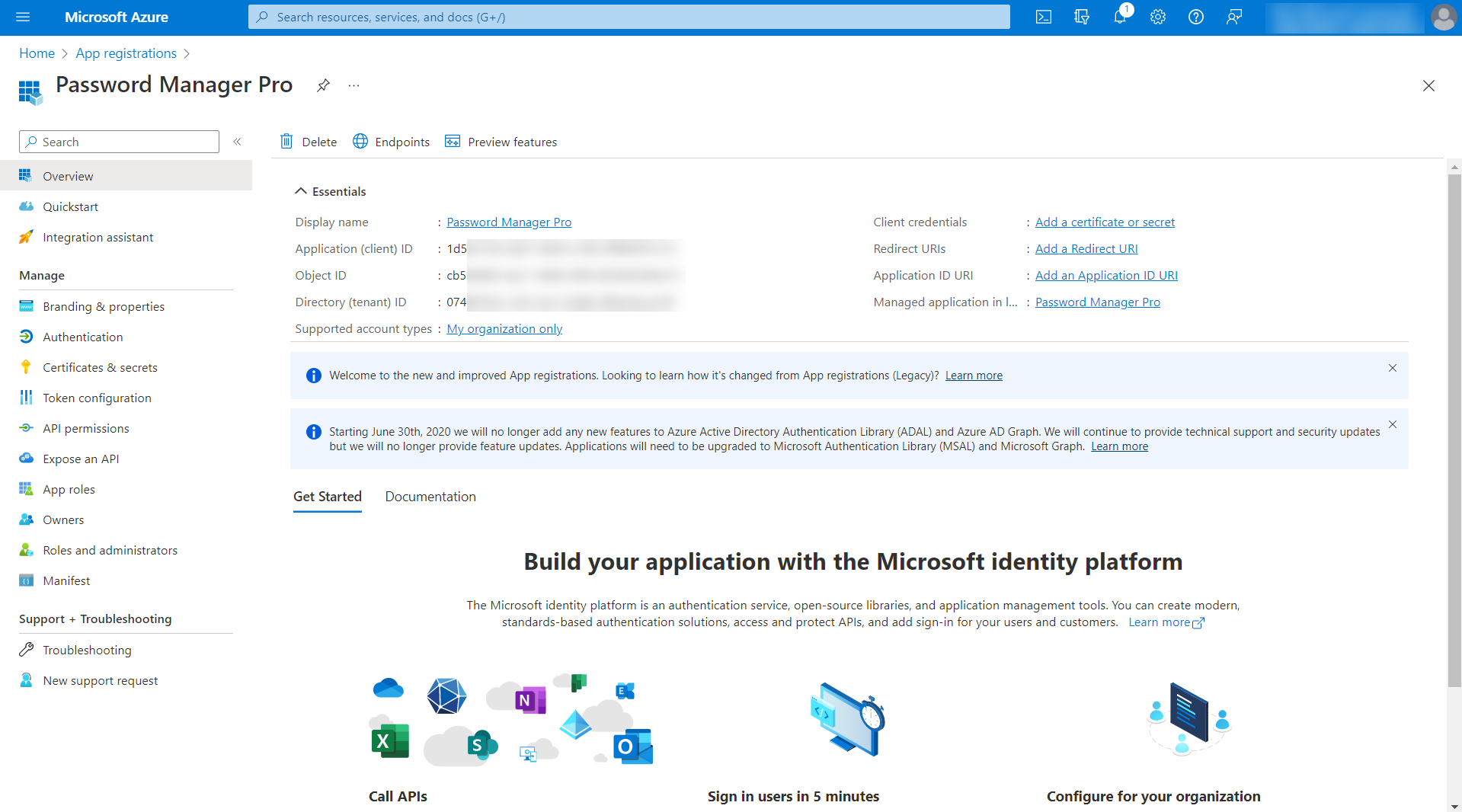
- 系统将跳转至显示新注册的 Password Manager Pro 应用程序详细信息的页面。
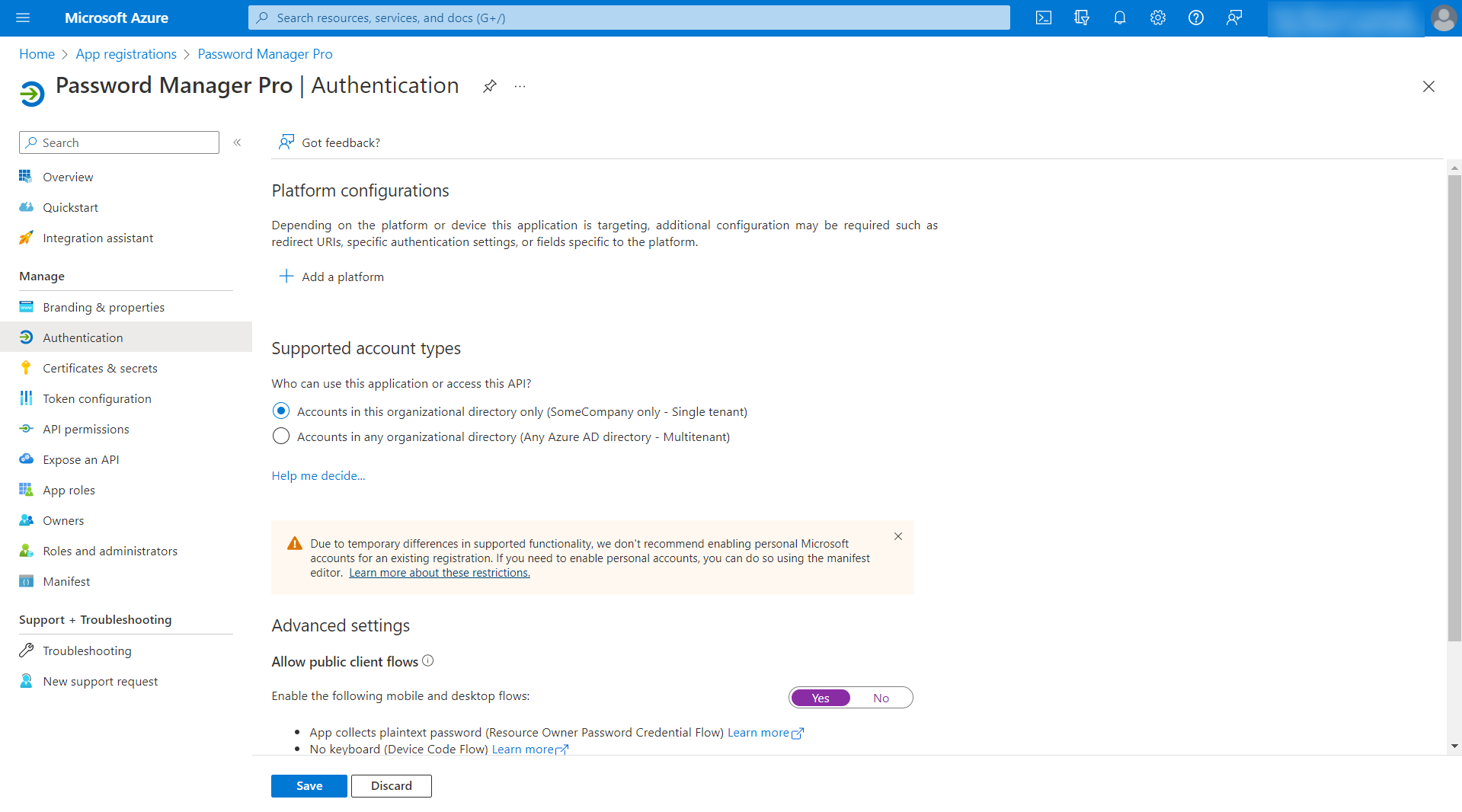
- 在左侧窗格的“管理”下,点击“身份验证”。在“身份验证”页面中,“高级设置”下,点击 “是 ”以 启用“允许公共客户端流 ”,然后 点击 “保存”。
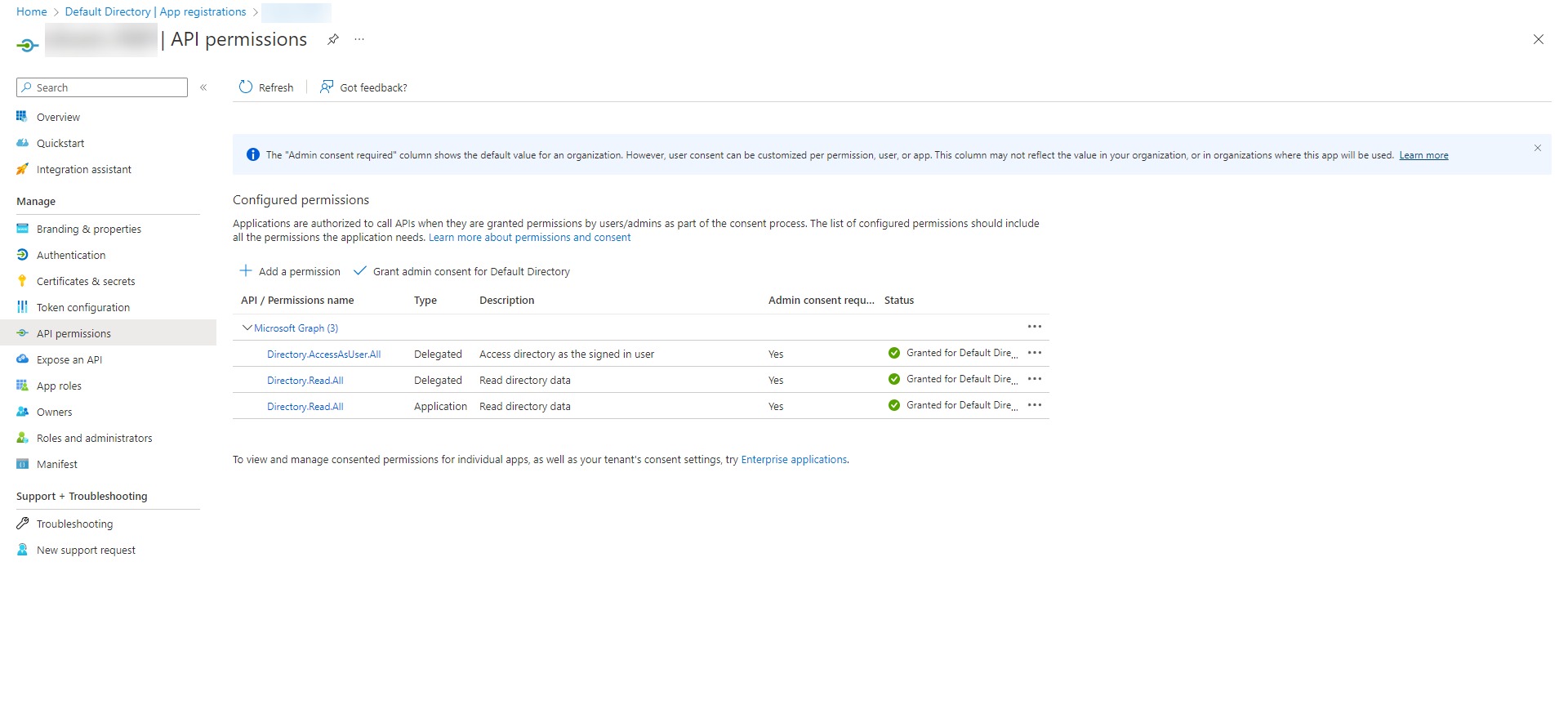
- 在左侧窗格的“管理”下,点击“API 权限”。在“API 权限”页面中,点击 “+添加权限”。
- 在“请求 API 权限”页面中 ,选择“Microsoft Graph”。
- 单击“委托权限”,并在“选择权限”搜索 栏中搜索“read”,以显示相关权限。选择 “Directory.Read.All”选项,然后单击“添加权限”。
- 点击“应用程序权限”,并在“选择权限 ”搜索 栏中搜索“read”以显示相关权限。选择Directory.Read.All 选项,然后 点击 “添加权限”。
- 点击“委托权限”,在“选择权限”搜索栏中搜索“access”,以显示相关权限。选择“Directory.AccessAsUser.All”选项,然后点击“添加权限”。
- 在“请求 API 权限”页面中 ,选择“Microsoft Graph”。
- 现在,点击“已配置的权限 ”下的“授予管理员同意 ”。
- 在弹出的窗口中,点击 “接受”以 授予所请求权限的同意。
在为 Password Manager Pro 注册并授予相应权限后,请转至 Password Manager Pro 的 Web 界面,并按照以下详细步骤开始导入用户。
2. 从 Entra ID 导入用户的步骤
- 登录 Password Manager Pro,并导航至 “管理 >> 身份验证 >> Entra ID”。
注意:您还可以通过导航至 “管理 >> 用户 >> 添加用户 >> 从 Entra ID 导入”。 但是,Entra ID 身份验证只能通过“管理 >> 身份验证 >> Entra ID”进行启用。
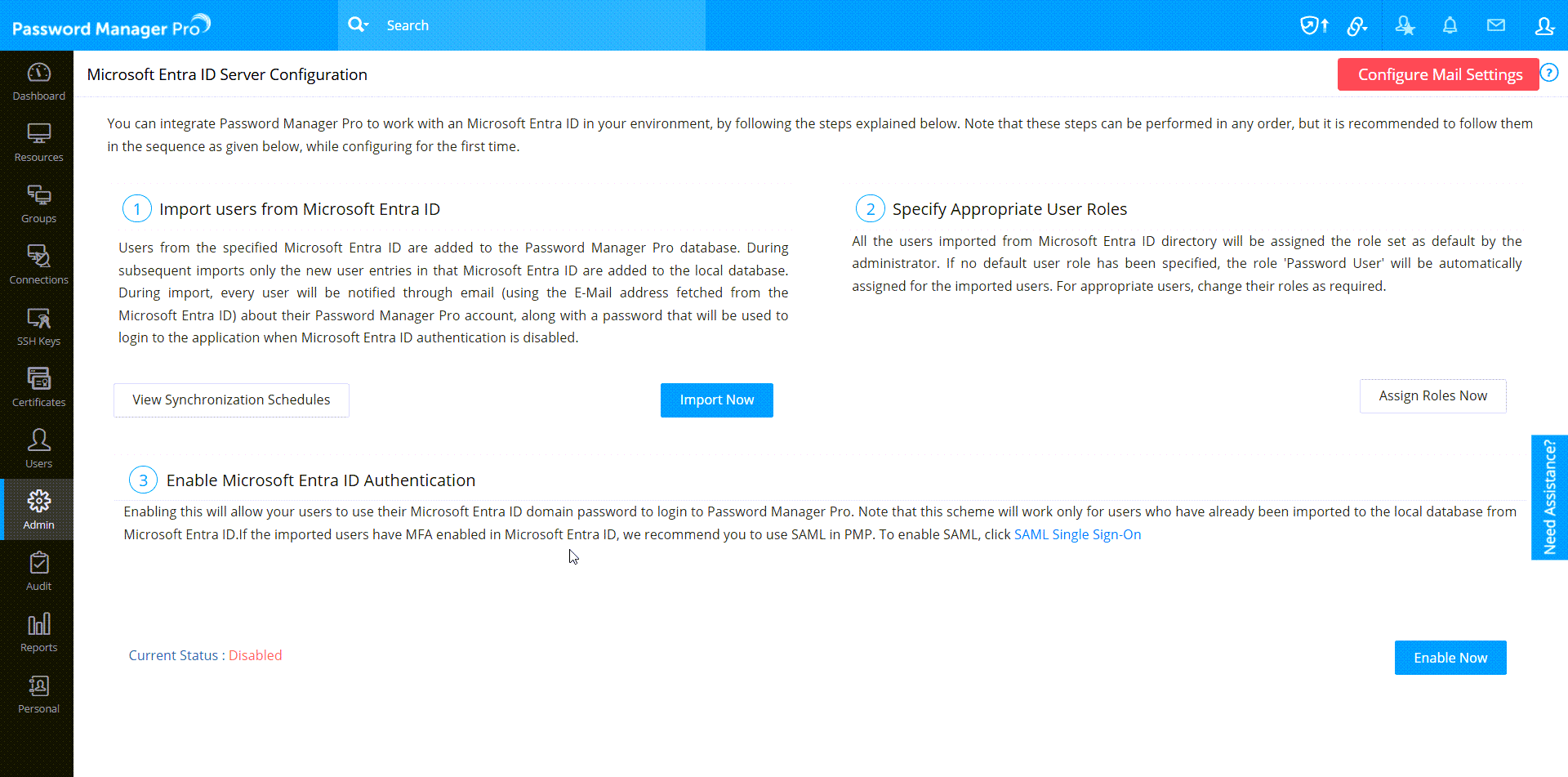
2.1 从 Entra ID 导入用户
- 导航至“用户”>>“添加用户”>>“从 Entra ID 导入”。
- 在弹出的窗口中,执行以下操作:
- 点击“新建域”,并添加要从中导入用户和组的 Entra ID 域。
- 将“身份验证模式”选为“仅应用访问令牌”。从版本 12230 起,“用户访问令牌”将不再适用。
- 将“提供凭据”方式选为“手动指定用户名和密码”。如果您已将Microsoft Azure的Azure 应用程序作为资源存储在 Password Manager Pro 中,请选择“使用存储在 Password Manager Pro 中的帐户”。
- 如果您在“提供凭据”中选择了“手动指定用户名和密码”:
- 请输入租户 ID和 客户端密钥。
- 输入在 Azure 门户中将 Password Manager Pro 注册为本机客户端应用程序时,由 Entra ID 服务器生成的CLIENT ID。
- 如果您选择了“使用存储在 Password Manager Pro 中的帐户”,请输入存储在 Password Manager Pro 中的“资源名称”和“帐户名称”。
- 若仅需从 Entra ID 导入特定用户和用户组,请在“要导入的用户”字段中以逗号分隔的形式输入所需的用户名,并在“要导入的用户组”字段中输入所需的用户组名。
- 添加同步计划,以确保用户数据库与您的 Entra ID 始终保持同步。在“同步间隔”字段中,您可以输入 Password Manager Pro 查询 Entra ID 并保持用户数据库与 Entra ID 同步的时间间隔。
- 输入所需详细信息后,点击“获取组”。如果您已指定要导入的用户/用户组,请点击“导入”。Password Manager Pro 将列出您 Entra ID 域中所有可用的用户组。通过勾选其旁边的复选框选择所需组,然后导入用户。
- 导入完成后,将显示“导入摘要”,其中包含成功导入的用户数量以及导入失败的用户数量。点击“关闭”后,系统将自动跳转至第 2.2 节:更改相应用户角色。
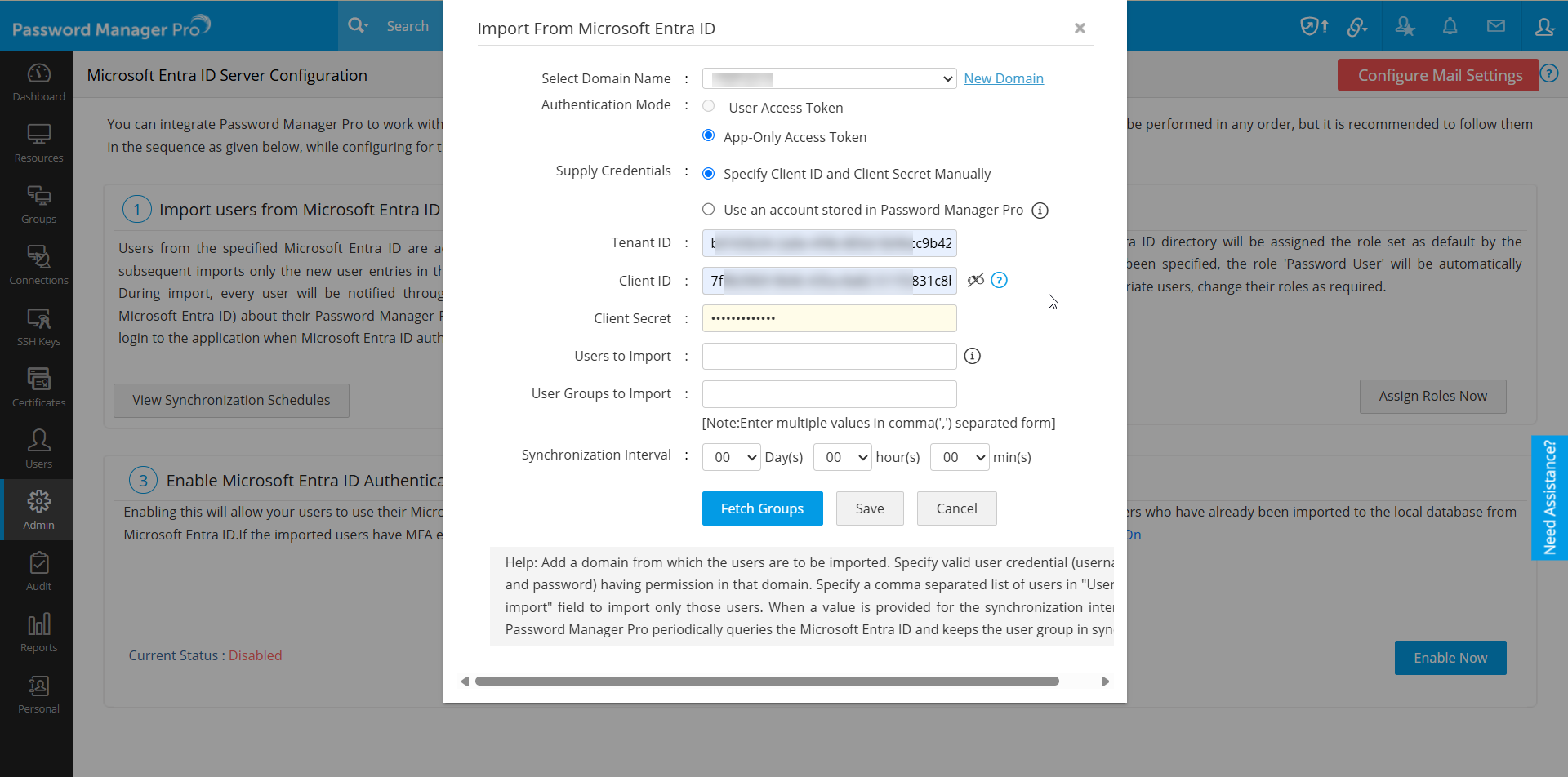
注意:要查看为 Entra ID 用户导入创建的同步计划,请点击 “查看同步计划” 。
2.2 指定适当的用户角色
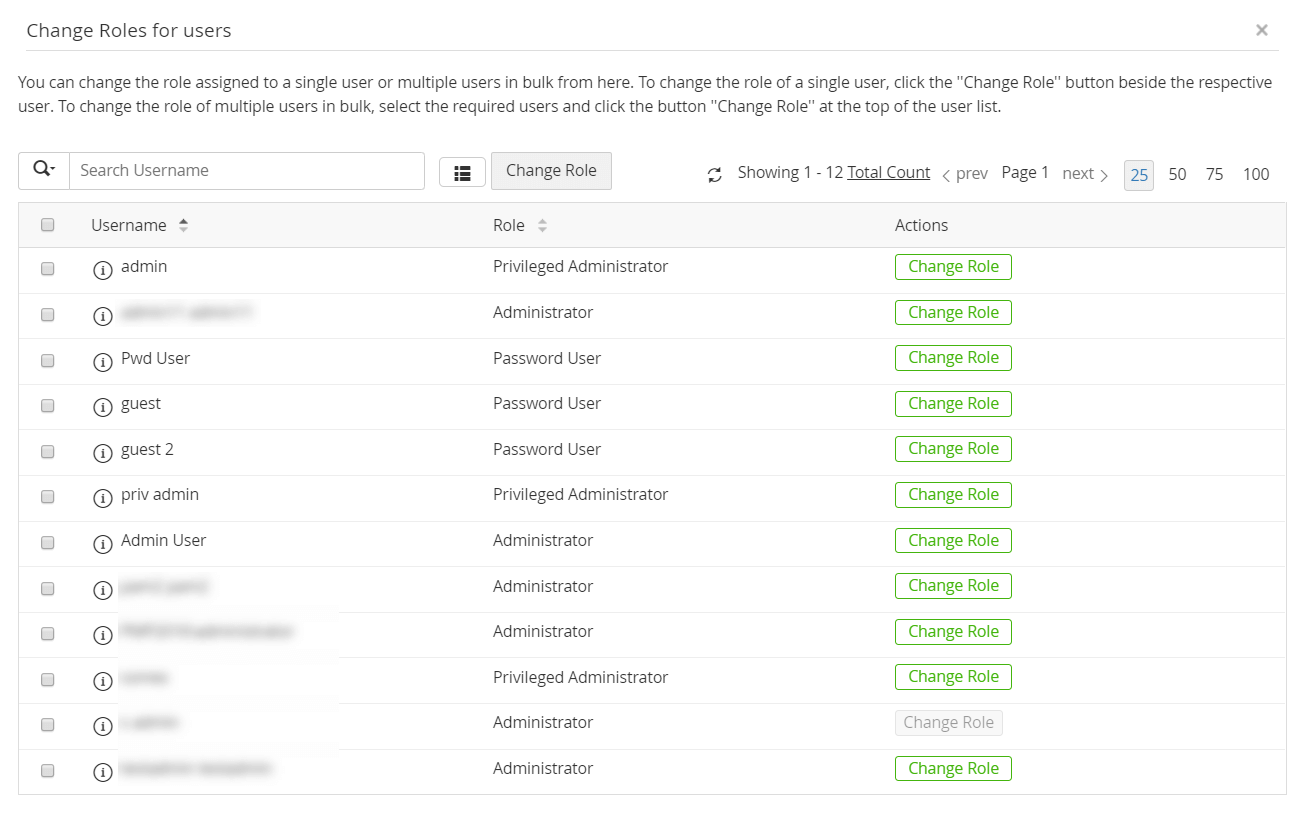
导入完成后,所有从 Entra ID 导入的用户都将被分配 “密码用户” 角色,如“更改用户角色”对话框中所示。
注:
- 您可以在以后随时点击 “立即分配角色” ,在“Entra ID 服务器配置”页面中。
- 请从 Entra ID 导入的用户列表中,至少为一名用户分配“管理员”角色,因为在 Password Manager Pro 中进行用户管理及其他系统操作需要管理员权限。
2.3 启用 Entra ID 身份验证
第三步是启用 Entra ID 身份验证——启用此功能后,您的用户将能够使用其 Entra ID 域密码登录 Password Manager Pro。请注意,此功能仅对已从 Entra ID 导入到本地数据库的用户有效。在启用 Entra ID 身份验证之前,请确保已禁用AD 身份验证。
- 导航至“管理”>>“身份验证”>>“Entra ID”,然后点击“启用 Entra ID 身份验证”下方的“立即 启用”,如图所示。
- 启用 Entra ID 身份验证后,您可以在“管理 >> 设置 >> 常规设置 >> 用户管理”下禁用本地身份验证。点击此处了解详情。
3. 故障排除提示
在 Password Manager Pro 中,Entra ID 身份验证在以下两种情况下无法正常工作,具体说明及可能的解决方案如下:
- Microsoft Azure 门户中的用户已启用“条件访问”,这会阻止向 Password Manager Pro 发送身份验证令牌,从而导致身份验证失败。
解决方案:在 Password Manager Pro 中启用 Entra ID 身份验证之前,请先在 Microsoft Azure 门户中同时禁用应用级和用户级的“条件访问”,以绕过此问题。 - Microsoft Azure 门户已启用多因素身份验证 (MFA)。
解决方案:在 Microsoft Azure 门户中禁用 MFA 以绕过此问题。
作为条件访问和多因素身份验证(MFA)的替代方案,您可以在 Microsoft Azure 门户中启用 SAML 单点登录。点击此处了解如何设置 SAML 身份验证。