使用 SSH 命令集进行远程密码重置
(此功能仅在高级版和企业版中提供)
- 概述
- SSH 命令集在 Password Manager Pro 中的工作原理
- 支持的资源类型
- 为自定义资源类型配置 SSH 命令集的步骤
4.1添加自定义命令
4.2创建命令集
- 添加自定义资源类型并将其与命令集进行映射
- 添加新资源并将其映射到资源类型
- 向资源添加账户
- 配置远程密码重置
- 批量将命令集应用到账户
1. 概述
Password Manager Pro 支持对多种常用资源类型(如 Windows 本地账户、Windows 域账户、Linux root 账户等)进行自动远程密码重置。对于允许 SSH 连接的自定义设备,Password Manager Pro 提供了“SSH 命令集”选项,您可通过该选项将资源类型命令行界面中使用的密码重置命令直接添加到 Password Manager Pro 网页界面中,无需使用 CLI 终端。
Password Manager Pro 提供了一组可立即使用的默认基本命令;此外,您还可以添加自己的命令,按执行顺序排列,并将其组合成新的命令集。这样,您就能将采用不同密码认证方式但属于同一自定义资源类型的账户添加进来。 例如,Linux 资源对 root 密码和普通用户密码有不同的密码认证流程;同样,Cisco 设备支持五种不同类型的用户。在这种情况下,您可以添加任意数量的自定义命令,并指定其执行顺序。
注意:虽然所有管理员均可查看 SSH 命令集,但只有特权管理员才能添加、编辑、修改和删除命令及命令集。
2. SSH 命令集在 Password Manager Pro 中的工作原理
要在 Password Manager Pro 中创建自己的命令集并确保其按预期运行,您必须遵循以下流程:
- 创建一个或多个命令集
1.1 从现有命令中选择,或添加自定义命令。
1.2 按正确的执行顺序组合命令,并创建命令集。
- 若遇到 Password Manager Pro 不支持的设备,请在 Password Manager Pro 中添加自定义资源类型。
- 将一个或多个命令集映射到该自定义资源类型。
- 添加新资源并将其映射到自定义资源类型。
- 在新资源中创建账户,并将单独的命令集映射到每个账户。
3. 支持的资源类型
您可以使用 SSH 命令集为以下基于 SSH 的资源类型配置远程密码重置。此外,您还可以添加自定义命令,并为未包含在此列表中的其他基于 SSH 的设备配置远程密码重置。
- Aruba ATP
- ASA 防火墙
- Audiocode
- AVAYA-GW
- Brocade
- Brocade VDX
- Brocade SAN 交换机
- Checkpoint 防火墙
- 思科管理集成中心
- 思科 Catalyst
- 思科 Nexus 操作系统
- 思科 SG300
- 思科 UCS
- 思科无线局域网控制器
- Citrix Netscaler SDX
- Citrix Netscaler VPX
- 戴尔 IDRAC
- Extreme Networks
- F5
- Fortinet
- Fortigate 防火墙
- Fortimail
- FortiManager-FortiAnalyzer
- 富士通交换机
- Gigamon
- H3C
- HMC
- HP 打印机
- HP 板载管理器
- HPUX
- HP Virtual Connect
- HPE StoreOnce
- 华为
- 瞻博网络NetscreenScreenOS
- JunOS
- Mac OS
- Magento
- Mikrotik
- NetApp 7Mode
- NetApp CDot
- Nimble Storage
- 北电
- OpenGear
- Orange 防火墙
- Palo Alto Networks
- Pfsense
- Routerboard
- 锐捷
- SonicWall
- TP-Link
- VMWare VCenter、VMWare ESXi
- Linux
- IBM AIX
- Solaris
4. 为自定义资源类型配置 SSH 命令集的步骤
请按照以下步骤在 Password Manager Pro 中添加或删除新命令,并创建新的命令集。
4.1 添加自定义命令
- 导航至“管理”>>“自定义”>>“SSH 命令集”。
- 在“SSH 命令”部分下 ,还有其他可直接使用的默认命令。您可以从列表中选择所需的命令,并为您的资源类型创建一个新的命令集。
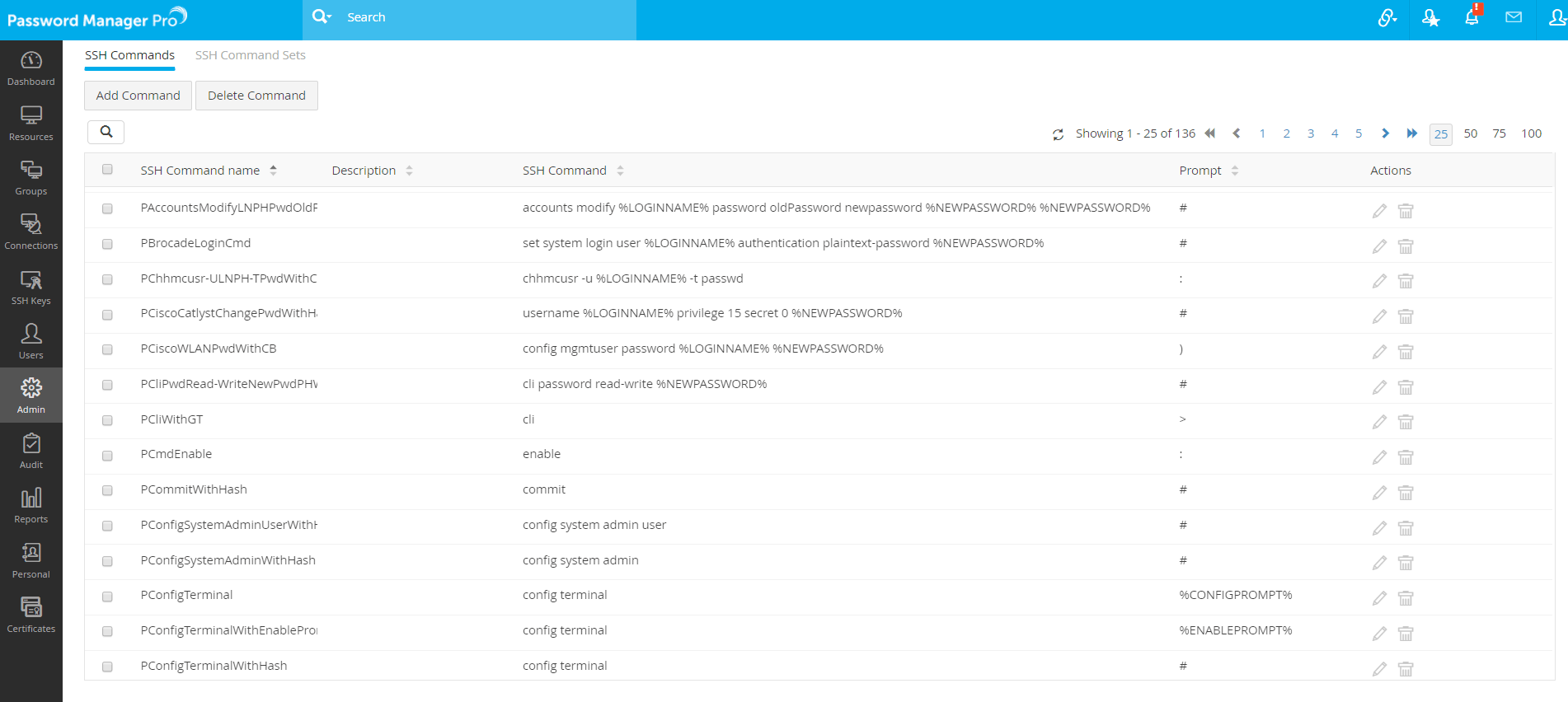
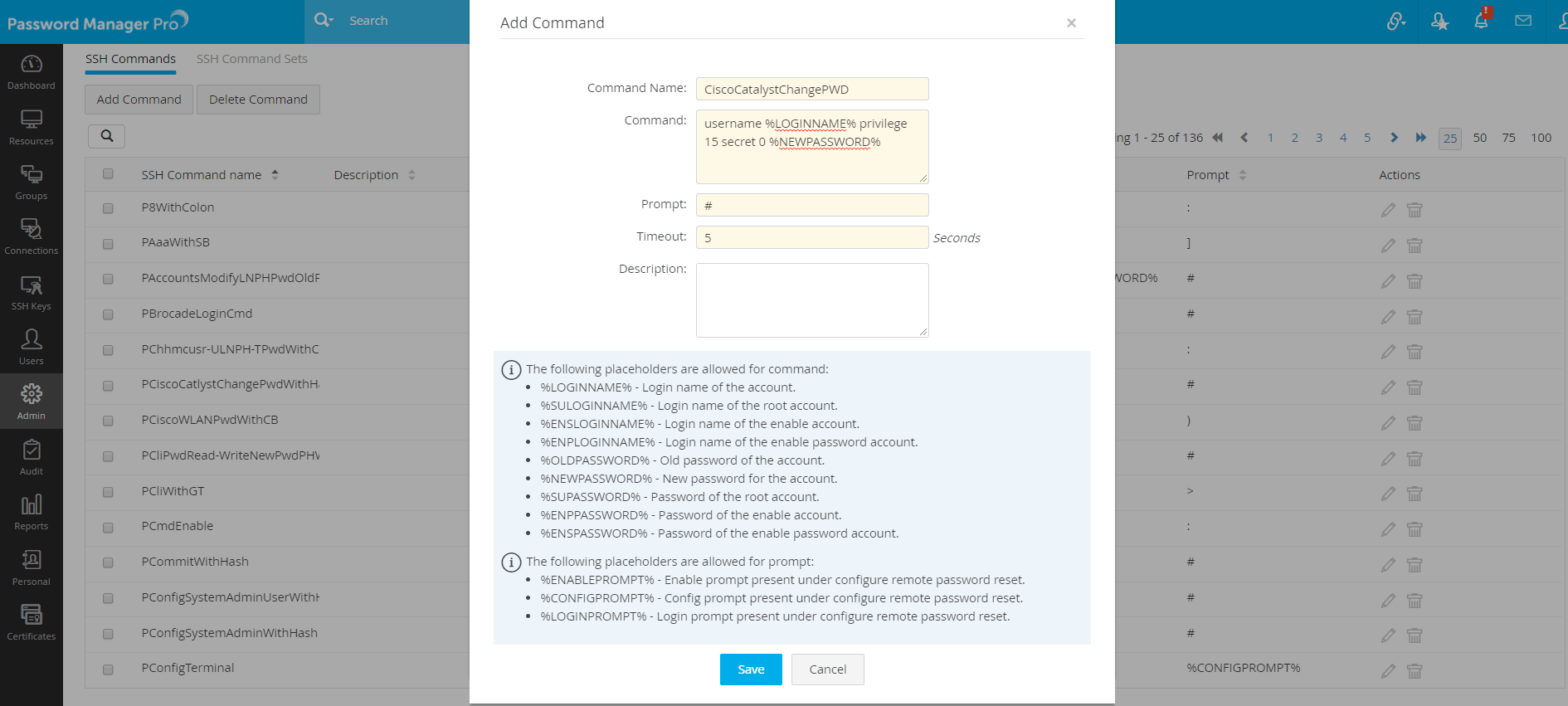
- 若要为自定义资源添加新命令,请单击“添加命令”选项,输入“命令名称”、“命令内容”、相应的提示信息、简短描述以及以秒为单位的超时时间,然后单击“保存”。
- 输入的命令必须符合下方工具提示中指定的格式。请参考工具提示文本中的示例。
- 输入的命令提示符 必须与您的 CLI 中的提示符一致。例如,如果设备中的提示符是冒号和空格,则应在此处输入为“: ”(不带引号)。
- 超时时间指系统等待输入的时间长度。
4.1.1 删除命令
- 要删除现有命令,请点击“操作”下该命令旁边的删除图标。
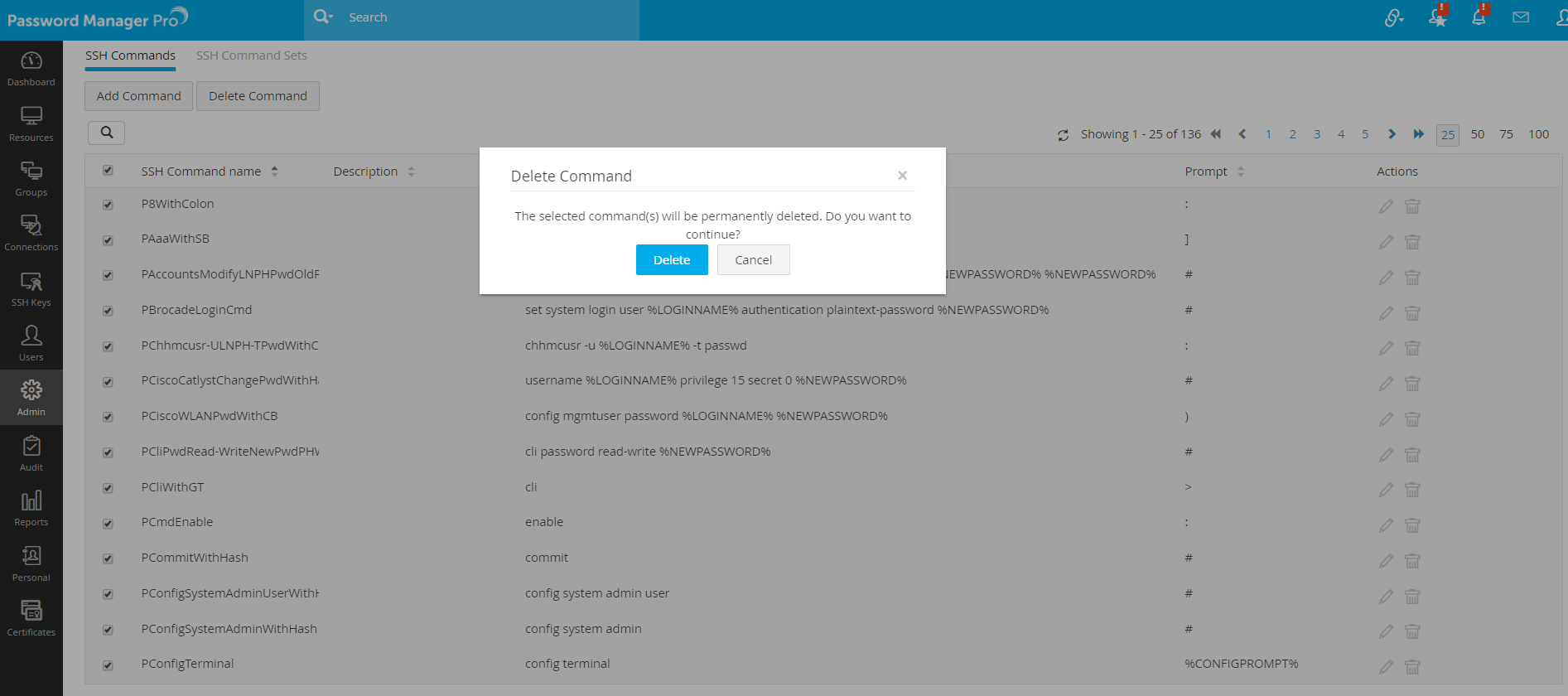
- 要一次性删除多个命令,请选中这些命令,然后点击顶部的 “删除命令”选项。
- 默认命令无法编辑或删除。
- 已与资源类型关联的自定义命令无法删除。
- 在批量删除命令时,若选中了默认命令或正在使用的自定义命令,这些命令将被排除在外,其余命令将被删除。此操作的详细信息将记录在审计日志中。
4.2 创建命令集
- 将自定义命令添加到 Password Manager Pro 后,请转到“SSH 命令集”部分创建您的命令集。
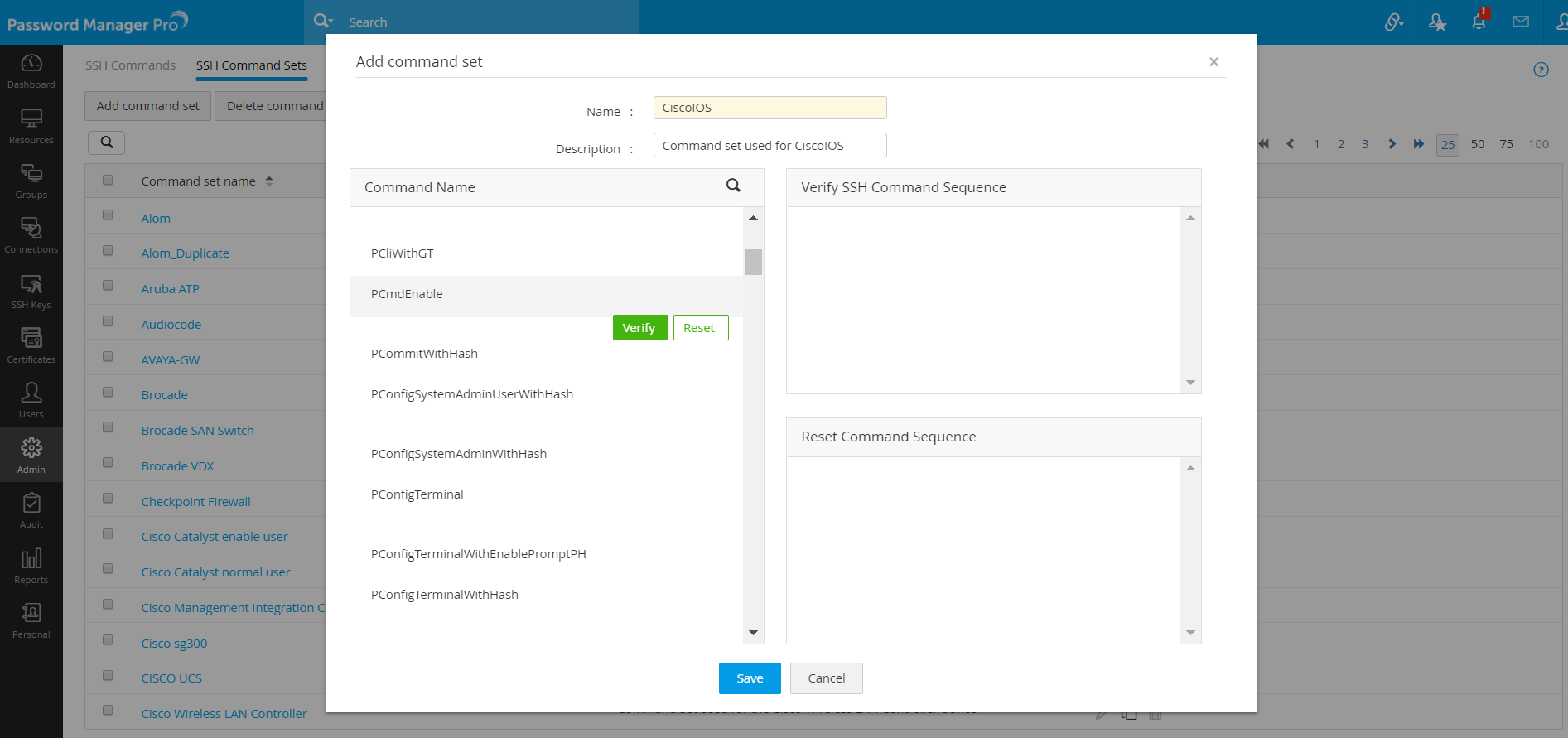
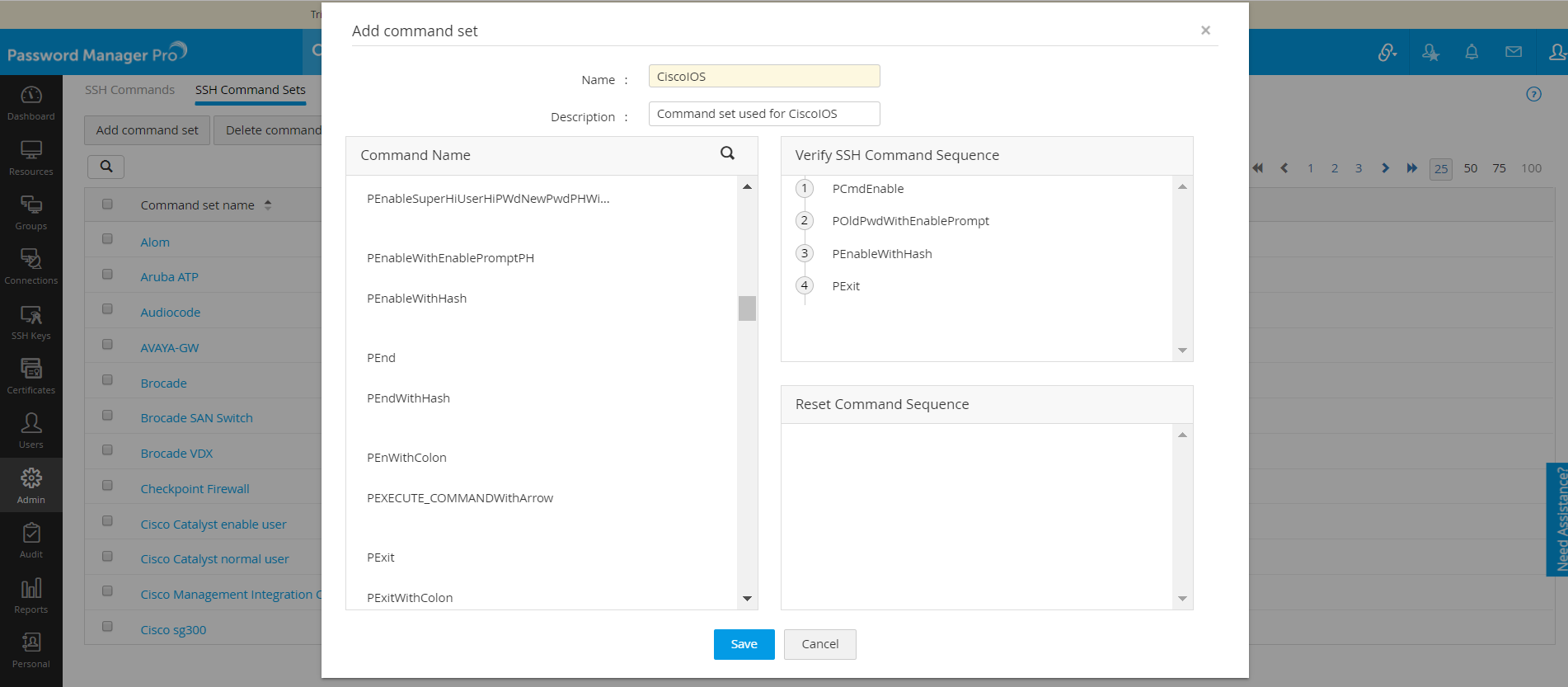
- 点击“添加命令集”选项。在“添加命令集”对话框 中,为您的命令集添加名称和描述。
- 默认命令以及您添加的自定义命令将列在“命令名称”框中。
- 在右侧,您将看到两个部分:“验证 SSH 命令序列”和“重置命令序列”。
4.2.1 验证 SSH 命令序列
- 将鼠标悬停在“命令名称”框中的某个命令上,您将看到两个选项:“验证”和“重置”。
- 单击“验证”将命令移至“验证 SSH 命令序列”框中。拖动命令以按正确顺序重新排列。这是用于验证密码完整性的命令序列,即检查帐户密码是否与 Password Manager Pro 中存储的密码一致。
- 点击“保存”。一个新的密码验证命令集将被添加到 Password Manager Pro 中。
- 一旦该命令集与某个账户关联,并且为其所属资源配置了远程密码重置功能,系统将按照给定的顺序执行密码验证检查。
4.2.2 重置命令序列
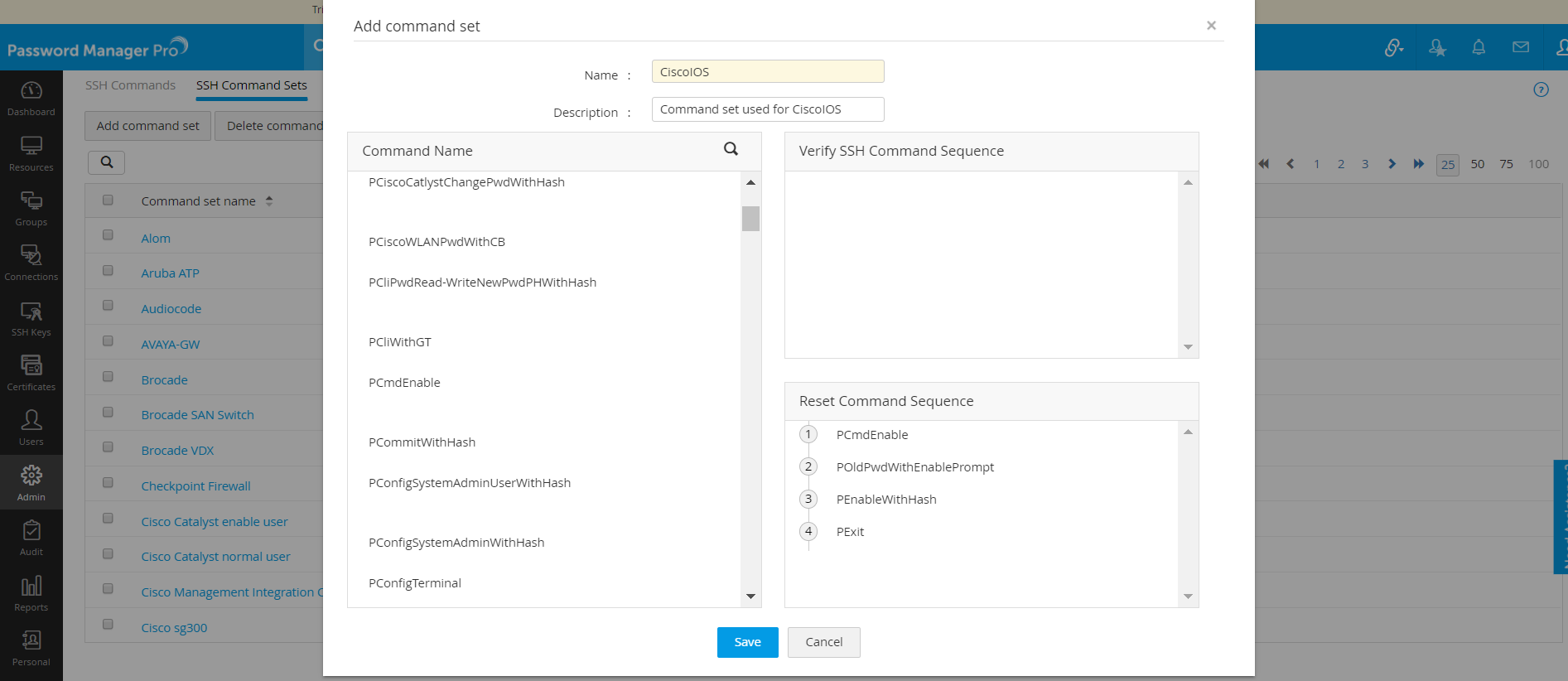
- 将鼠标悬停在“命令名称”框中的某个命令上,您将看到两个选项:“验证”和“重置”。
- 点击“重置”将命令移至“重置命令序列”框中。按正确顺序排列命令,然后点击“保存”。一个新的命令集将被添加到 Password Manager Pro 中。
- 一旦将该命令集与某个账户关联,并为其所属资源配置了远程密码重置功能,密码重置操作将按给定顺序执行。
5. 添加自定义资源类型并将其与命令集进行映射
创建完命令集后,请按照以下步骤创建自定义资源类型并将命令集映射到该资源类型:
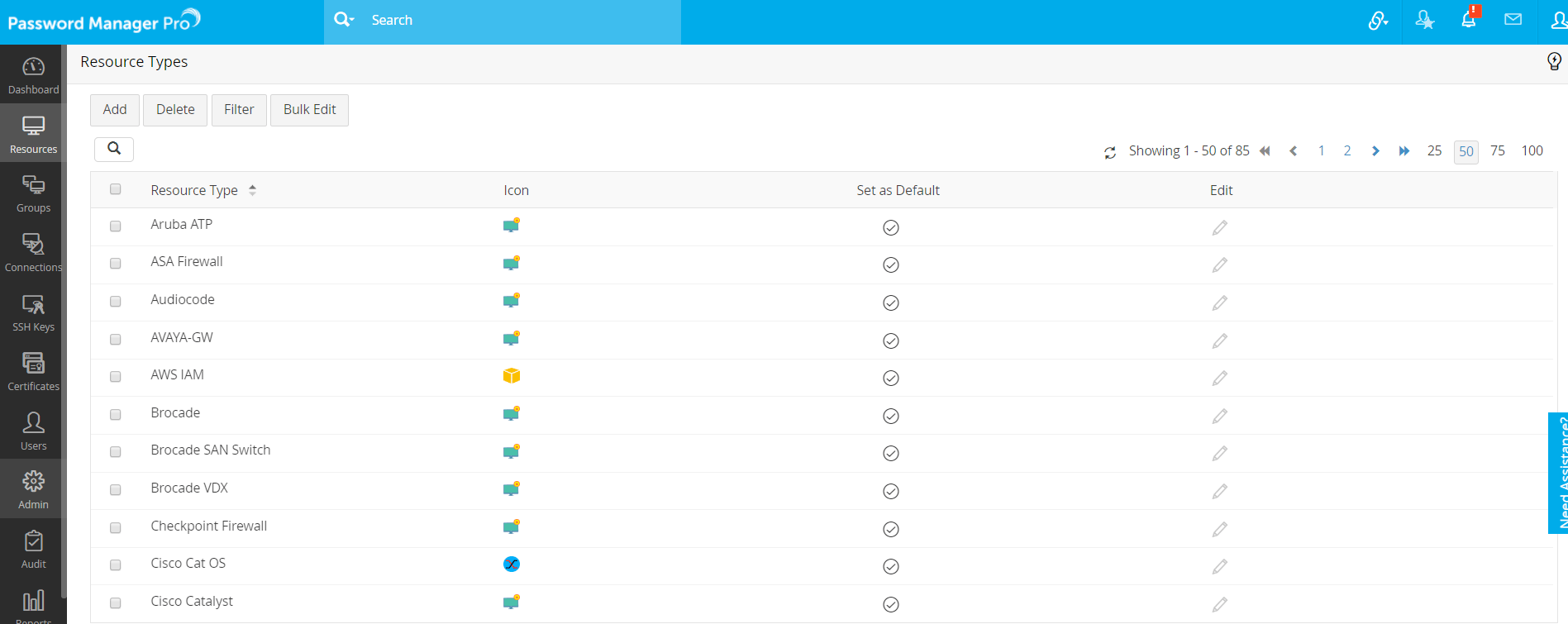
- 导航至“资源” >> “资源类型”,然后点击“添加”。
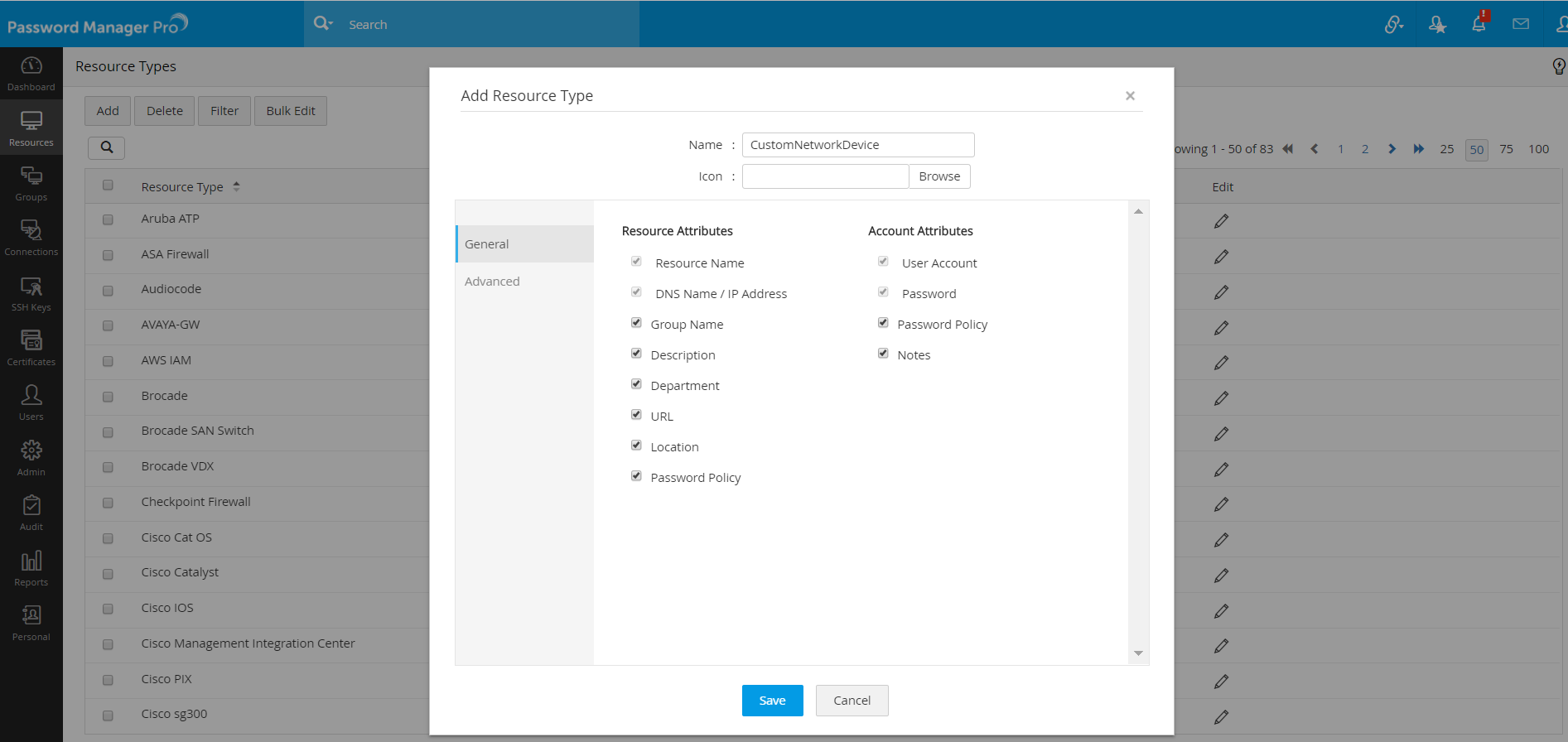
- 输入名称并浏览选择所需的图标。该图标图像将显示在“资源”选项卡的“类型”下方。
- 在“常规”部分,为该资源类型选择“资源”和“账户”属性。
- 在“高级”部分,选择“SSH 命令集”。 此选项下将列出默认 和自定义的命令集。
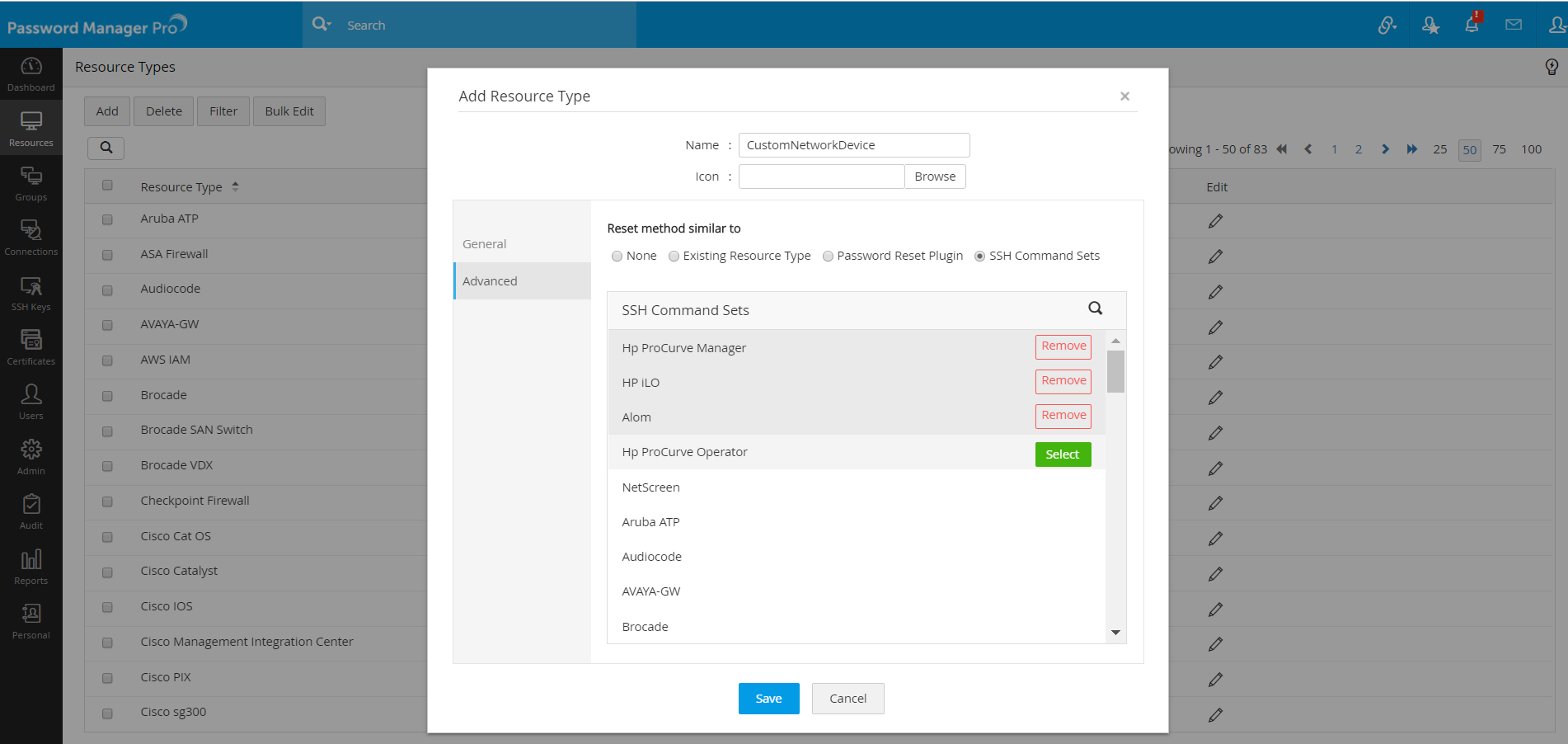
- 点击命令集名称即可选择任意一个。您可以为一种资源类型分配多个命令集。
- 选择所需的命令集后,点击“保存”。此时,新资源类型将被添加到 Password Manager Pro 的资源类型列表中。
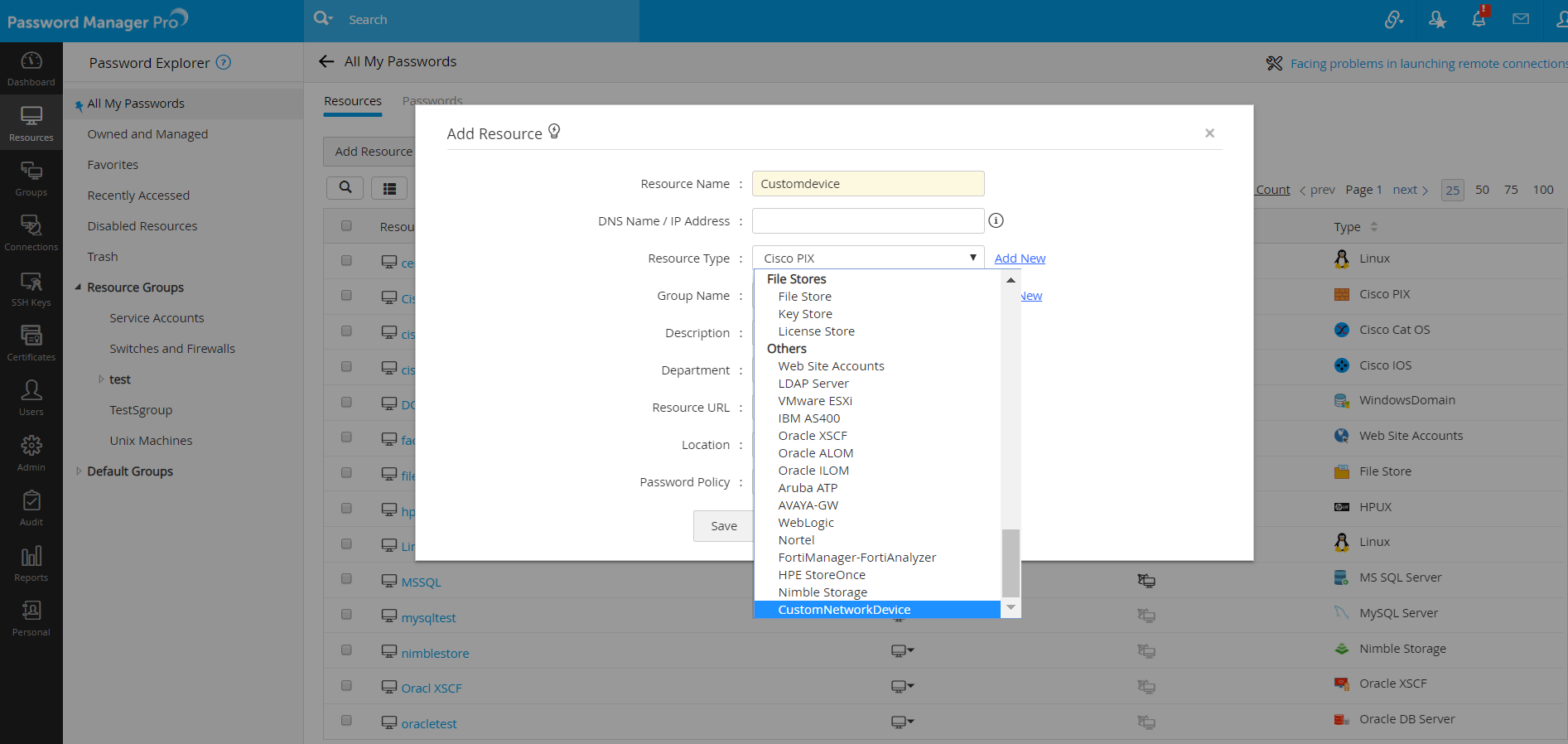
6. 添加新资源并将其映射到资源类型
请按照以下步骤添加一个新资源,该资源可映射到新创建的资源类型:
7. 将账户添加到资源中
- 在“添加账户”对话框中,输入用户账户名、密码和 密码策略。
- “SSH 命令集”下拉菜单将显示映射到此资源类型的所有命令集。从下拉菜单中选择一个命令集,点击“添加”并“保存”。
- 所选的命令集将映射到该账户。
- 您可以按同样的方式添加多个账户,并为每个账户映射命令集。
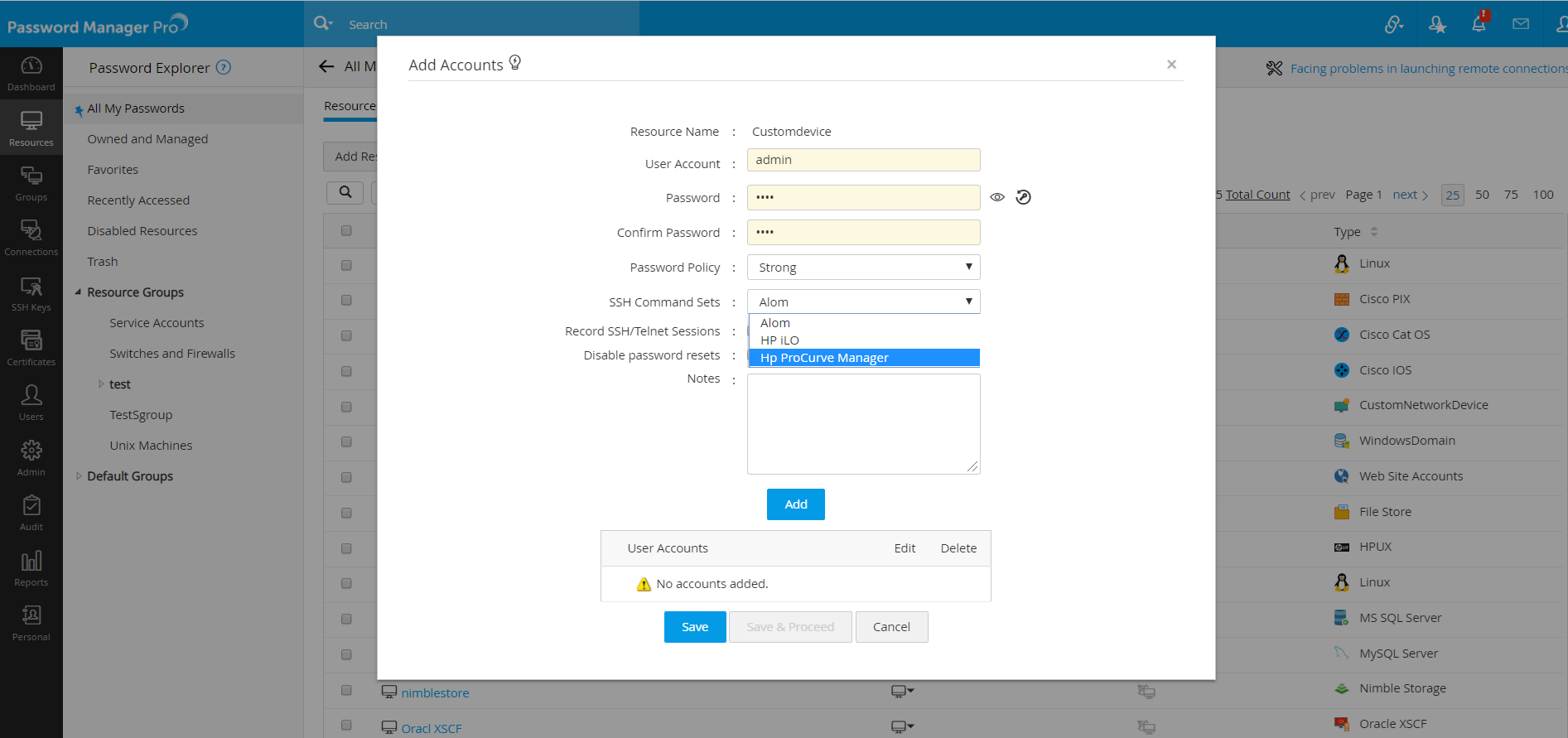
注意:此处提供的用户账户凭据必须有效,才能确保“验证”和“重置”命令集按预期运行。
8. 配置远程密码重置
将命令集映射到账户后,请按照以下步骤配置远程密码重置,并在适用时选择一个根账户。
- 导航至“资源”选项卡。
- 单击所需资源旁边的“资源操作”图标,然后单击“配置远程密码重置”。
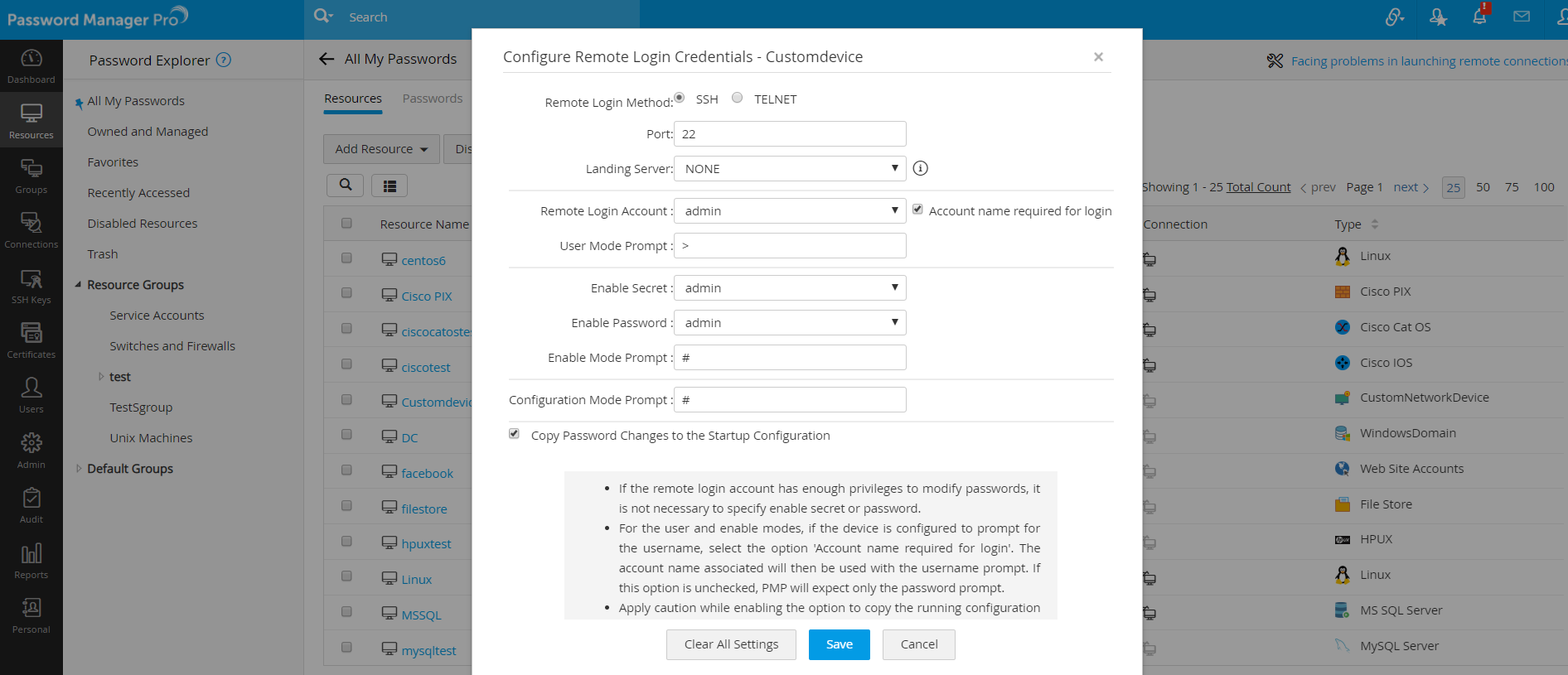
- 根据需要选择“远程登录方法”和“远程登录账户”。填写其他详细信息,例如“用户模式提示”和“配置模式提示”。
- 单击“保存”以保存更改。
点击此处了解 有关“远程密码重置”的更多信息。
9. 批量将命令集应用到账户
请按照以下步骤将单个命令集应用到单个资源内的多个账户:
- 转到“资源”选项卡,然后单击任意资源名称。系统将显示与该资源关联的所有账户列表。
- 选择要应用命令集的账户,然后点击顶部的“批量应用命令集 ”。
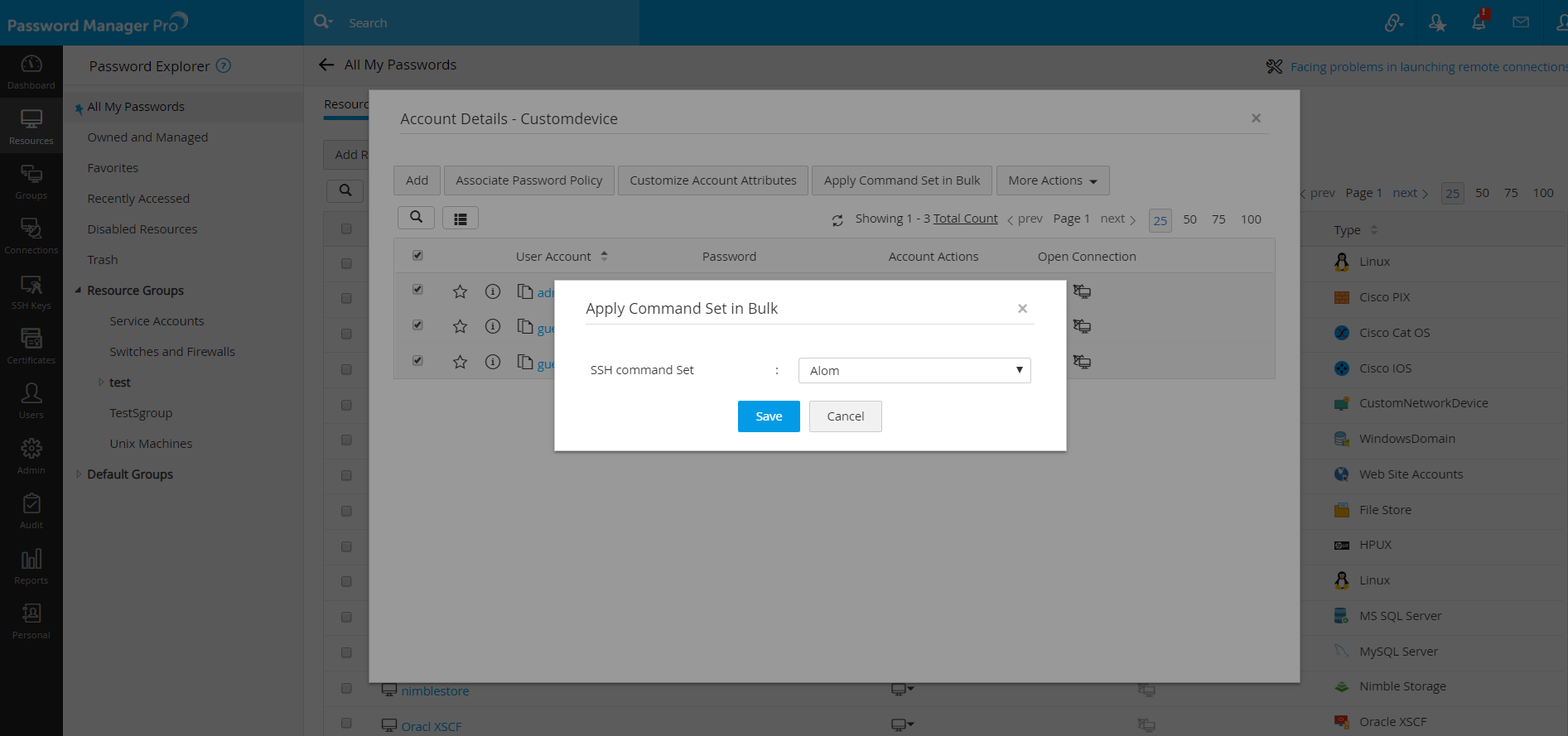
- 在“批量应用命令集”弹出表单中,从下拉菜单中选择所需的命令集,然后点击“保存”。
- 所选的命令集将应用于所有选中的账户,并覆盖其之前的命令集配置(如有)。