如何重置 IIS Web 服务器
本页内容
- 什么是 iisreset?
- 何时使用 iisreset?
- 如何重置 IIS
- 使用命令提示符
- 使用 IIS Manager
- 使用 Windows 服务
- 使用 PowerShell
- EventLog Analyzer 如何帮助监控 IIS Web 服务器
使用 iisreset 命令执行的 IIS 重置操作会重启所有 Microsoft IIS 服务。它会完全重启整个 Web 服务器,导致服务器上运行的所有网站和应用程序中断。通常用于实施重大更改或解决复杂问题。
iisreset 命令会关闭并重启关键服务,包括 World Wide Web Publishing Service、HTTP 和 FTP 服务。此操作会终止所有连接并重置工作进程,有效清除内存泄漏、无响应服务或 Web 应用程序崩溃等问题。
用于重启 IIS Web 服务器的 IIS 重置命令
iisreset 命令带有多种选项,如下所示:
| 命令 | 描述 | 理想使用场景 |
|---|---|---|
| iisreset | 这会停止并重启所有 IIS 服务。 | 当需要立即重启所有 IIS 服务时,使用此命令进行快速、完整的重置。 |
| iisreset /noforce | 这会尝试优雅地停止 IIS 服务。如果服务未在规定时间内停止,命令将失败并标识无法停止的服务。此操作确保受控关闭,最大限度减少潜在的服务中断。 | 当需要受控且优雅地关闭服务以避免潜在中断时使用此命令。 |
| iisreset /stop | 这会停止 IIS 服务,但不会重启它们。 | 当需要临时停止 IIS 服务且不希望它们重启时使用此命令。 |
| iisreset /start | 这会启动已停止的 IIS 服务。 | 当 IIS 服务已停止且需要手动重启时使用此命令。 |
| iisreset /restart | 这会停止然后重启 IIS 服务,等同于 iisreset。 | 使用此命令执行 IIS 服务的完全重启。 |
| iisreset /status | 这会显示 IIS 服务的当前状态。 | 当您想检查 IIS 服务的当前状态(运行中、已停止等)时使用此命令。 |
| iisreset /timeout | 这会更改停止服务前的默认超时时间(60 秒),超过该时间将强制终止服务。 | 当默认的 60 秒超时时间不足以满足您的环境需求时使用此命令。 |
| iisreset /rebootonerror | 如果 iisreset 遇到错误,则重启服务器。 | 在系统恢复 IIS 故障至关重要且需自动化的环境中使用此命令。 |
执行 IIS 重置的方法
IIS 重置可以通过 Command Prompt、IIS Manager、Windows Services 或 PowerShell 执行。IIS reset 和 IIS restart 命令都旨在刷新 IIS 服务,但 iisreset 是一个更广泛的命令,会影响所有托管的服务,而 IIS restart 命令可以针对特定的网站或应用程序池。
使用命令提示符
- Click the 开始 menu, then select 运行. In the open box, type cmd and press 输入.
- 要以管理员权限打开 Command Prompt,右键单击 Command Prompt 并选择 Run as administrator。
- 执行 iisreset 命令:
Syntax: iisreset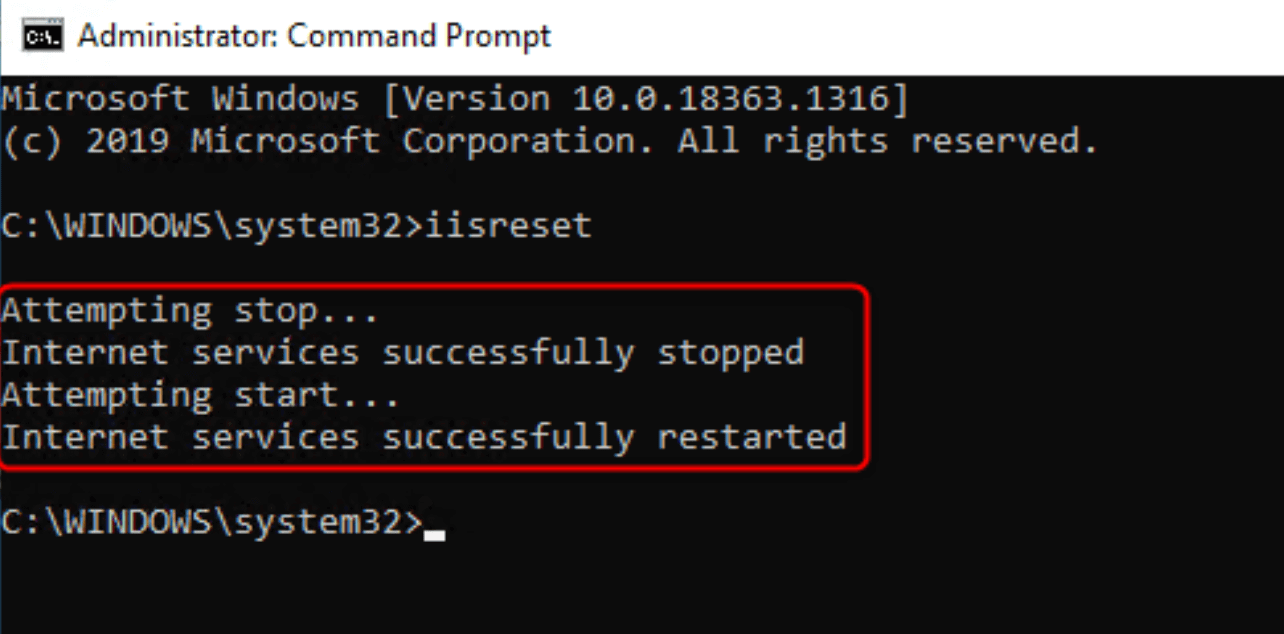
虽然重置 IIS Web 服务器可以快速解决许多问题,但它也会导致服务器上所有托管的网站和应用程序停机。为避免这种情况,Microsoft 建议使用 iisreset /noforc 命令。
使用 IIS Manager
使用 IIS Manager GUI 重置 IIS
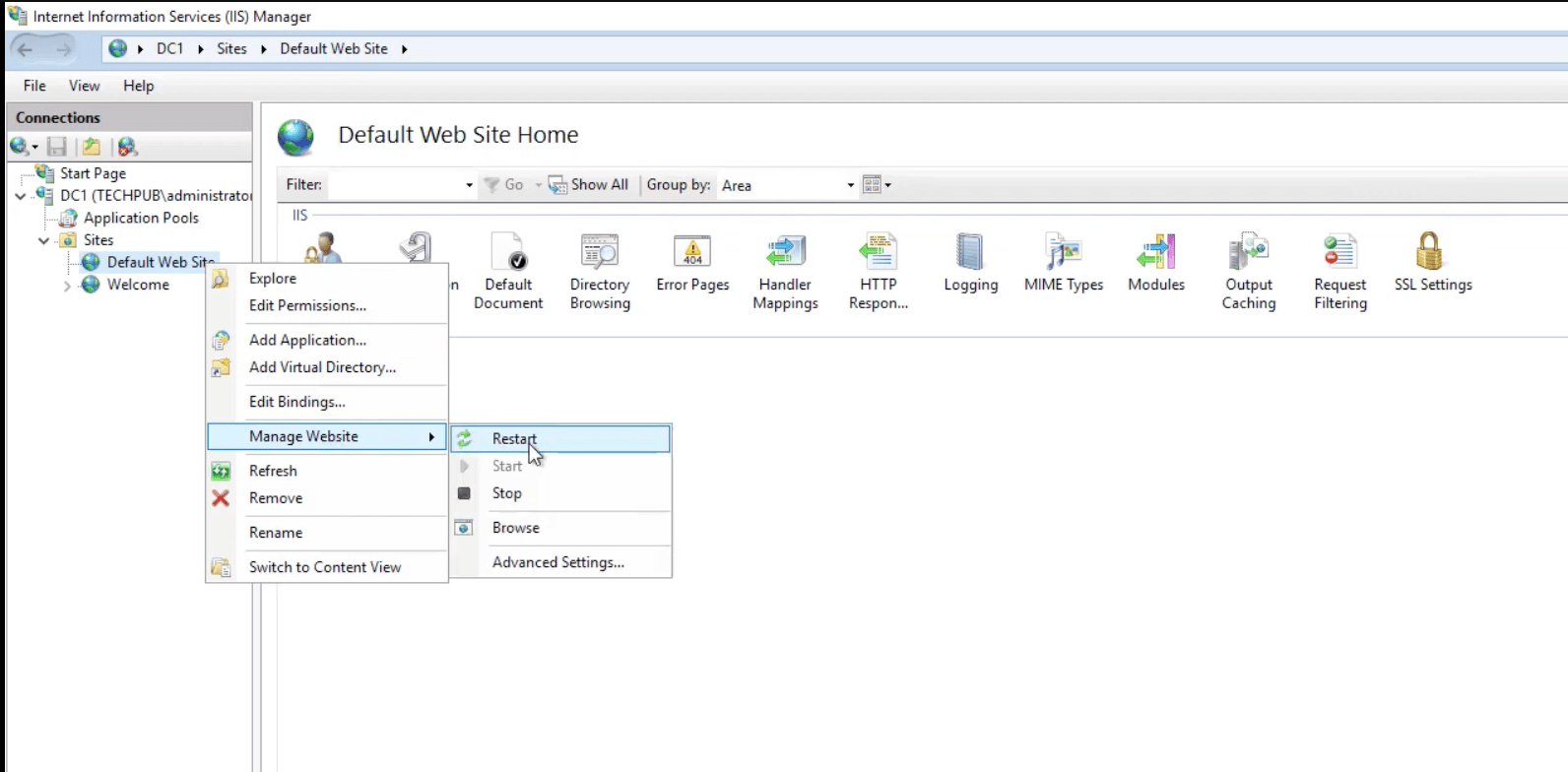
- 要打开 IIS Manager,请导航至 Control Panel > System and Security > Administrative Tools > Internet Information Services (IIS) Manager。
- 选择您要重置的服务器或网站。
- 在右侧的操作窗格中,点击 Restart。
回收应用程序池
如果您只需要重启特定的 Web 应用程序,回收应用程序池是一个干扰较小的选项。
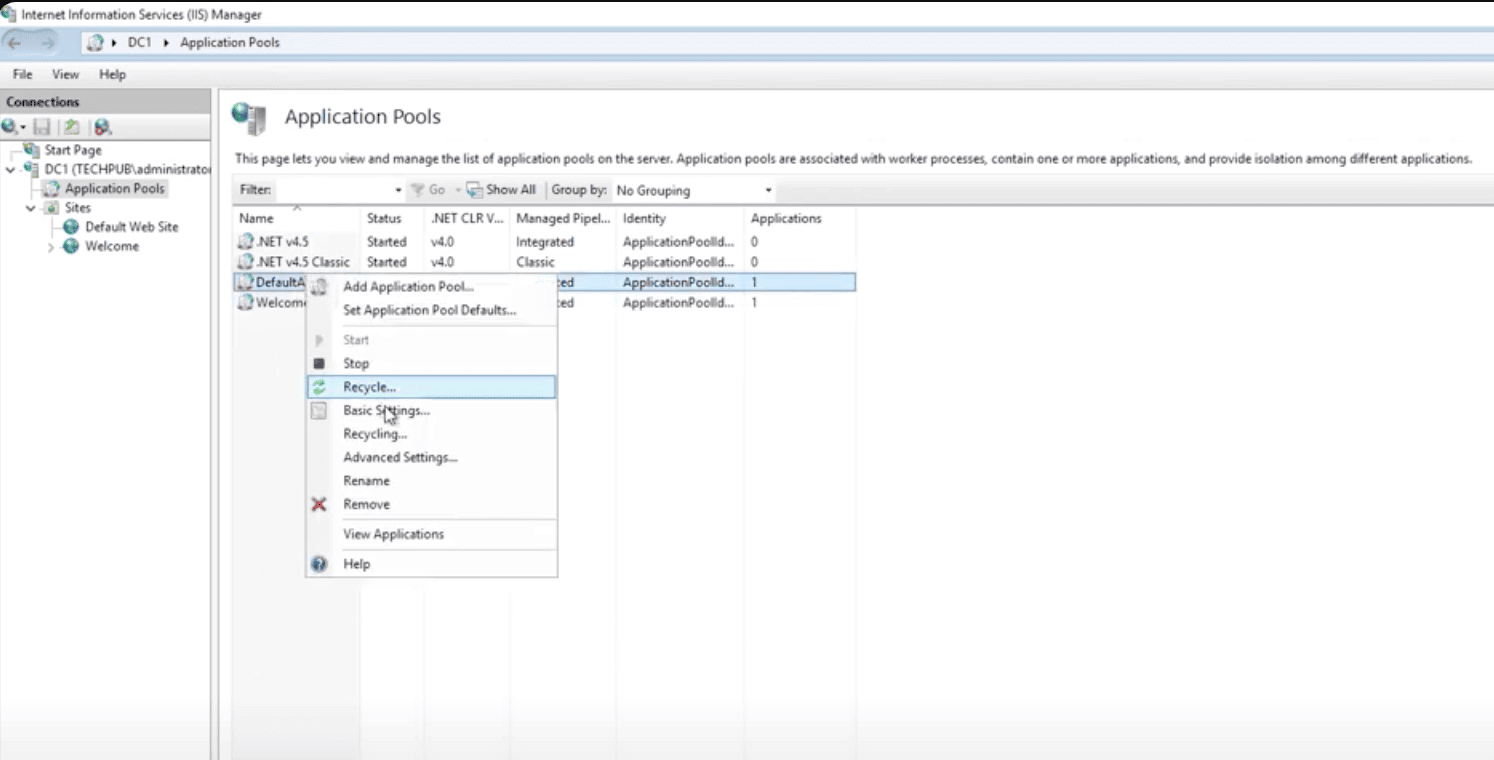
- 打开 IIS Manager。
- 在服务器节点下选择 Application Pools。
- 右键单击特定的应用程序池并选择 Recycle。
回收仅影响与该池关联的 Web 应用程序,避免了完整的 IIS 重置。
使用 Windows 服务
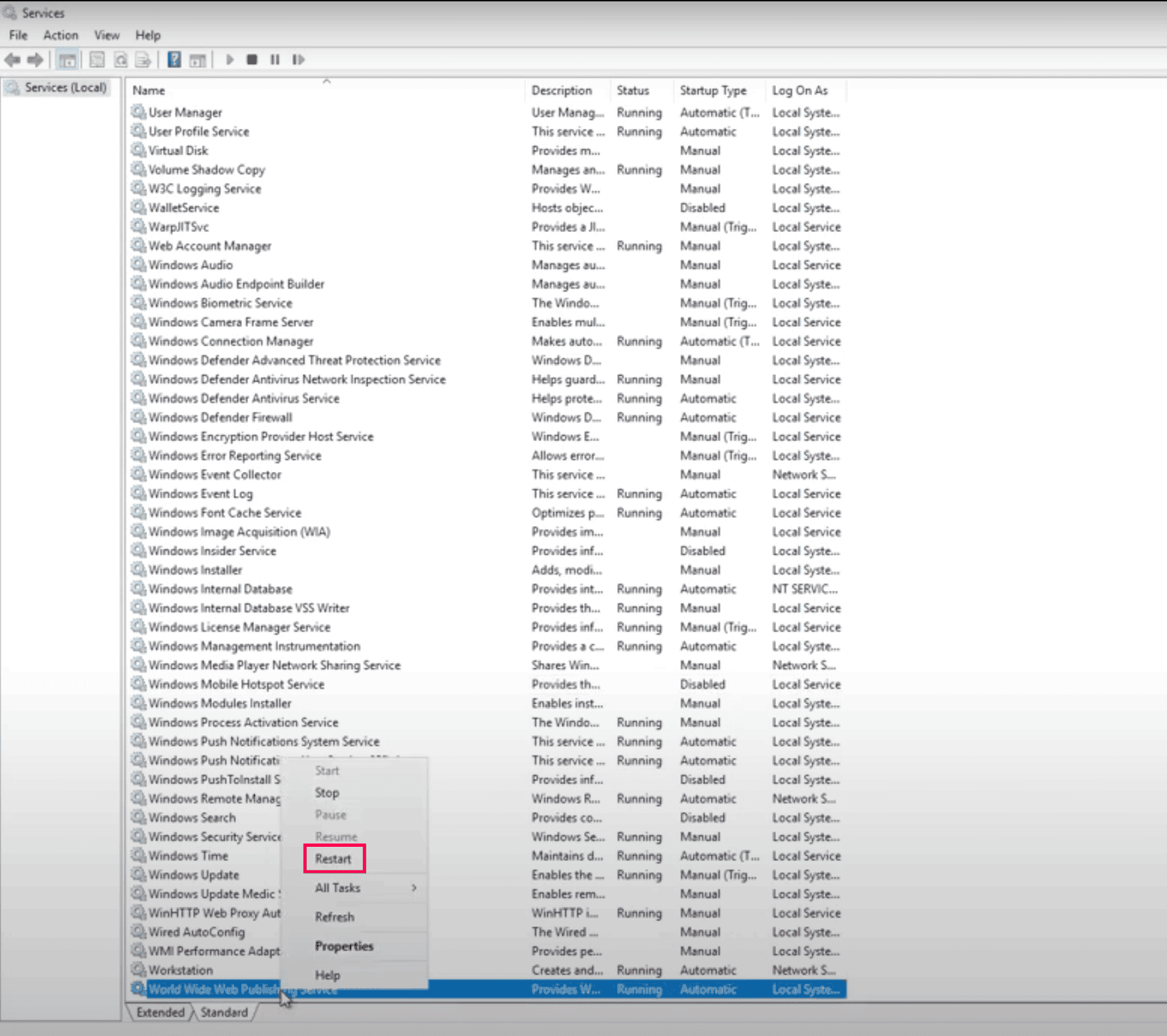
您可以通过 Windows Services 管理控制台(services.msc)重启 IIS 服务。
- 要打开服务控制台,按 Win + R,输入 services.msc,然后按 Enter。
- 右键单击 World Wide Web Publishing Service 并选择 Restart。
- 右键单击 IIS Admin Service 并选择 Restart。
使用 PowerShell
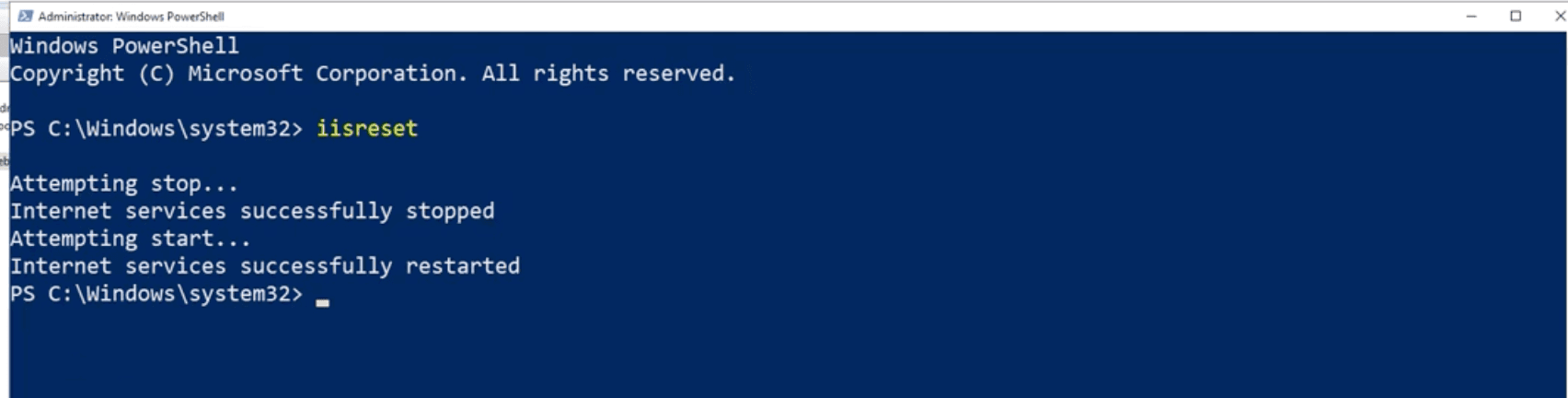
PowerShell 是另一个强大的 IIS 重置工具,特别适合脚本和自动化操作。
- 打开 PowerShell。
- 输入命令 iisreset 来重置 IIS。
应用程序池重启
要重启特定的应用程序池,请运行以下命令:
Syntax: Restart-WebAppPool "YourAppPoolName"何时使用 iisreset
- 应用配置更改时: 修改 IIS 设置(如 SSL 配置、身份验证方法或 URL Rewrite 规则)后,需要重置 IIS 以使更改生效。
- 解决性能问题时: 当 IIS 服务无响应,或 IIS 工作进程(w3wp.exe)大量占用服务器资源(CPU、内存等)时,重置可以释放资源并 重新启动 IIS,使其恢复到初始状态。
- 处理应用程序崩溃时: 托管在 IIS 上的 Web 应用程序有时会因代码错误或配置错误而崩溃。在这种情况下,重启 IIS 可以清除错误请求或死锁,确保服务无需人工干预即可恢复。
- 从服务挂起中恢复时: 当 IIS Admin Service 或其他依赖服务挂起时,可能导致 Web 请求失败。快速重置可以解决这些临时挂起问题,使服务重新运行。
- 计划维护时: 在计划的维护窗口期间,您可能需要执行 IIS 重置以刷新系统性能或应用服务器更新,而无需完全重启服务器。
重置 IIS 可以快速解决问题,但必须了解其影响,尤其是在生产服务器上。回收应用程序池等替代方案提供了更无缝的更新方式,最大限度减少停机时间。请始终评估服务器负载和用户流量,然后再执行完整的 IIS 重置。
ManageEngine EventLog Analyzer 如何帮助 IIS Web 服务器监控
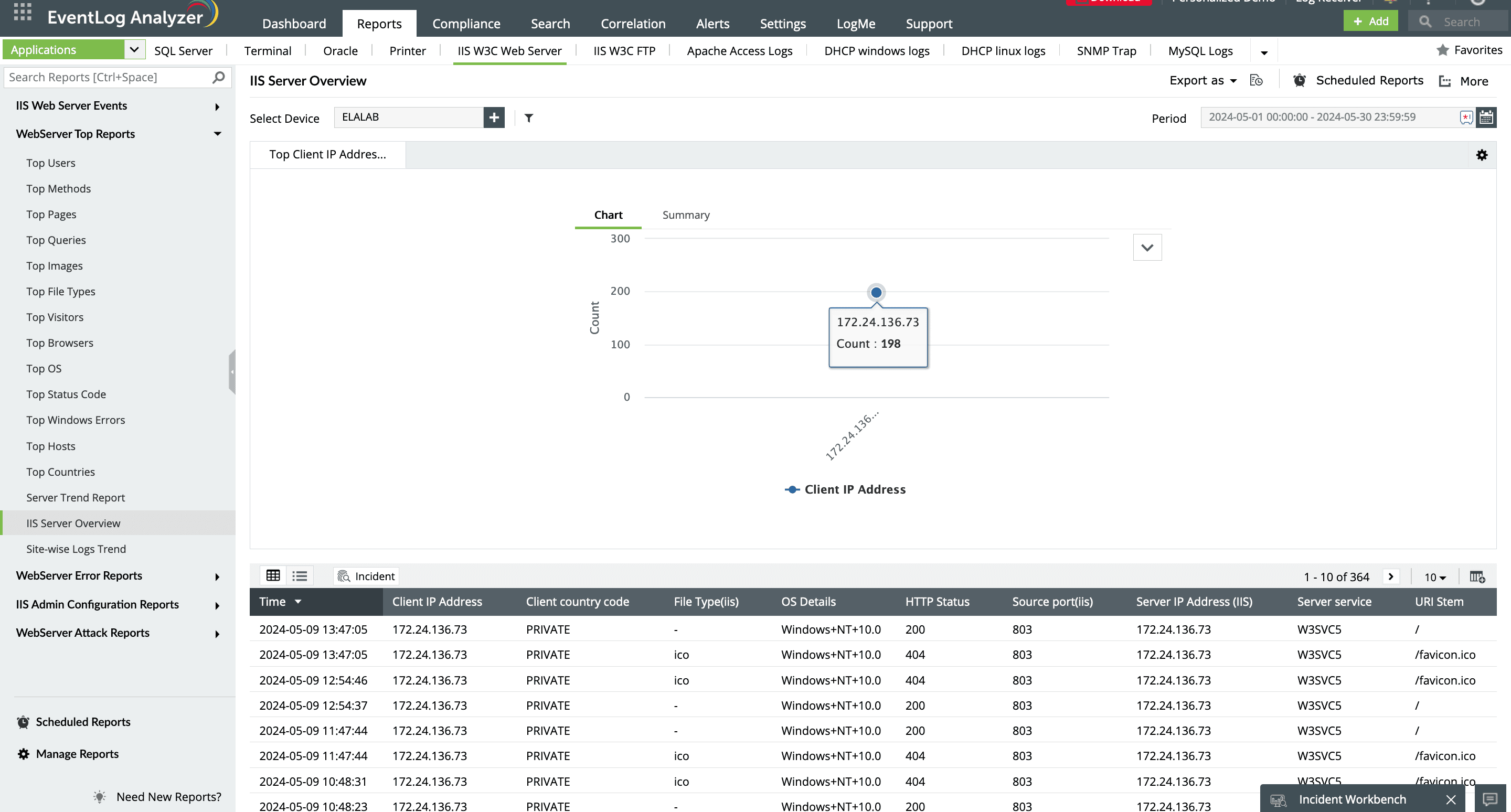
ManageEngine EventLog Analyzer 是一款全面的 日志管理 和 IT 合规管理软件,集中收集并解析 IIS 日志,使您更轻松地跟踪和分析整个基础设施中的事件。该强大工具通过实时日志监控和报告,提供对您的 IIS Web 服务器 性能和健康状况的实时可见性。
该解决方案提供详细报告,帮助您监控服务器错误、响应时间和流量模式,快速检测高错误率或性能下降等问题。此外,其可定制的报告和警报使您轻松掌握性能指标和安全事件,确保您的 IIS Web 服务器 保持安全、合规且高效。